
Компьютере оперативная память (Random Access Memory или RAM, оперативное запоминающее устройство или ОЗУ, в просторечии оперативка) постепенно засоряется ненужными процессам, фрагментами открываемых приложений. Когда RAM компьютера засорена, он работает медленнее, «глючит», «тормозит». Соответственно, для работы в полную силу при случаях зависания рекомендуется освободить оперативку от ненужного «мусора». Давайте разберём, как очистить оперативную память компьютера. Выполнить очистку можно несколькими способами.
Предварительно продиагностируйте RAM компьютера , возможно, причина вовсе не в её загруженности, а в неполадках в конструкции, повреждениях. Провести проверку можно так:
- Нажмите сочетание Win+R;
- Откроется окно «Выполнить», впишите в строке команду для запуска встроенной тестирующей программы mdsched, нажмите «ОК»;
- Далее выберите способ тестирования, рекомендованный системой, — перезагрузку с проверкой;
- После перезагрузки компьютера тестирование начнётся автоматически. Вы сможете наблюдать за его ходом, видеть результаты. После завершения процесса ваше устройство снова перезагрузится (автоматически), после входа в систему увидите результаты;
- Есть несколько вариантов проверки. Можно вручную выбрать способ, не по умолчанию. Для этого нажмите F1, с помощью Tab выберите способ, нажмите F10 для запуска тестирования.
Если повреждений нет, то можете очищать оперативку, освобождая от сторонних приложений. Ниже перечисляем возможные способы. Выбирайте, как освободить оперативную память вам будет удобнее, исходя из ваших предпочтений и возможностей.
Нужны ли программы для оптимизации ОЗУ | RAM?
- Вызовите окно диспетчера задач, нажав одновременно Ctrl+Shift+Delete;
- Пройдите на вкладку «Процессы».

- Посмотрите, какие из них наиболее потребляют ресурсы RAM, определить это можно по столбику с данными ЦП (центральный процессор);
- Выберите ненужный процесс (также подозрительные — некоторые вирусы сильно потребляют системные ресурсы), клацнув по нему ПКМ;
- Нажмите кнопку, расположенную внизу, «Завершить процесс»;
- Запустите снова окно «Выполнить», нажав Win+R;
- В строке наберите msconfig, нажмите «ОК»;
- В открывшемся окне «Конфигурация системы» пройдите на вкладку «Автозагрузка», посмотрите, какая программа редко используется, уберите галочку с неё (при необходимости запустите их вручную);
- Примените изменения. Перезагрузите компьютер/ноутбук.
Установка очищающих утилит
Существует множество утилит, помогающих разгрузить/очистить оперативную память. Назовём самые распространённые и действенные. Скачивайте спецутилиты только с официальных сайтов, вирусная программа может маскироваться под них.
Программа для очистки оперативной памяти, распространяемая бесплатно, занимает весьма мало места на диске. Очень эффективно очищает RAM, делает мониторинг ресурсов, удаляет ненужные DLL-библиотеки из памяти, ускоряет работу процессора.
Гайд оптимизации пк

Мощный чистильщик оперативки, уберёт всё ненужное из кэша, не нарушая . Программа имеет как автоматический, так и ручной режим. В ручном выбираете одну из трёх команд:

- Clean
- CleanClose — очищает и закрывается.
Быстро запускаемый чистильщик. Простейший интерфейс, без лишних настроек. При первом запуске включится окно с отображением настроек, в разделе General (Основные) установите русский язык.
При желании измените настройки, поставленные по умолчанию, на свои. После очистки в трее, наведя на значок утилиты, увидите результаты.

SoftPerfect RAM Disk — бесплатная программа для создания виртуального диска в оперативной памяти. Так как память намного быстрее, чем физические жесткие диски, имеет смысл для достижения более высокой производительности хранить временные данные в быстродействующей оперативной памяти.
Wise Memory Optimizer бесплатная утилита для освобождения оперативной памяти, увеличения скорости и улучшения производительности ПК. Позволяет высвободить и настроить оперативную память, занятую бесполезными приложениями для повышения производительности ПК. Проста в использовании, подходит как для новичков, так и экспертам.
Видео обзор прогаммы Wise Memory Optimizer онлайн
PGWare PcBoost — это многофункциональное приложение, которое быстро в автоматическом режиме высвободит ресурс вашей системы под запуск конкретной программы. Эта утилита даст вам возможность запускать приложения, такие как: компьютерные игры, программы для видео-фото редактирования на много быстрее, чем это было бы без участия данной программки. Утилита в автоматическом режиме принимает на себя задачу для выделения больших вычислительных мощностей для конкретных приложений, благодаря чему запущенные приложения работают быстрее.
Видео обзор онлайн
PGWARE SuperRam
Программа увеличивает быстродействие компьютера засчет освобождения оперативной памяти. Программа может работать вфоновом режиме, обладает большим количеством настроек. Кроме этого, обладает интуитивно понятным интерфейсом, поэтому даже уначинающего пользователя небудет проблем прииспользовании данной программы.
Memory Booster Gold — это новая иудобная программа, которая поможет улучшить производительность вашего компьютера иизбавится отфрагментации оперативной памяти. Программа посредством мониторинга иуправлением системной памятью компьютера, позволяет уменьшать время загрузки иповысить производительность вторичных приложений, запускаемых навашей системе.
Mem Reduct — это легкое и хорошо себя зарекомендовавшее приложение для ручного управления памятью или автоматического контроля и освобождения памяти в режиме реального времени. В программе использованы родные недокументированные возможности системы (Native API) по очистке системного кэша (system working set, working set, standby page lists, modified page lists) с переменным от ~10 до ~50% результатом.
Приложение совместимо с Windows XP SP 3 и более новыми операционными системами, но основные функции доступны только начиная с Windows Vista. Имеются портативные x32 и x64 битные версии. Для корректной работы программы, требуются права администратора. Чтобы активировать портативный режим, создайте «memreduct.ini» в папке приложения, или переместите его из «%APPDATA%Henry++Mem Reduct».
Скачать программу CleanMem
CleanMem — утилита дляоптимизации оперативной памяти . Вотличие отбольшинства программа аналогичного назначения, CleanMem невыгружает содержимое ОЗУ нажесткий диск , апросто освобождает зарезервированное, нонеиспользуемое место, чтопозволяет ипамять освободить, ипроизводительность неснизить.Принцип работы: спомощью планировщика задач Windows запускается каждые 30минут, очищает оперативную память ивыключается, причем все это происходит безкаких-либо действий состороны пользователя.
Использование всей RAM на х86 системах! W.M.L.U. революционная программа дляWindows 7 х86 которая позволяет забыть проненужную рядовому пользователю х64 версию ОС. Программа производит копирование ипатчинг ядра ОС, засчет чего появляется возможность использование до128 Гб оперативной памяти на 32-битных ОС Windows 7. Увас более 4х Гб ОЗУ ивы нехотите ставить 64-битную версию ОС, тогда WMLU решит ваши проблемы.
Желая побыстрее и как можно эффективнее разрешить проблемы «системной медлительности», неопытный пользователь устанавливает на свой ПК различные оптимизаторы и чистильщики. Однако не всегда такого рода профилактическое обслуживание ОС можно считать правильным. Знаете ли вы, что на самом деле делает программа для очистки оперативной памяти? Да ничего полезного!
Обманутый юзер лишь наблюдает графическую иллюзию того, что ОЗУ действительно высвобождается. На самом деле только операционная система может корректно, а вместе с тем эффективно управлять оперативными ресурсами памяти. Впрочем, давайте более подробно обговорим, насколько нецелесообразно и опасно использовать такой «чудодейственный» софт.
Фокусы нечестных разработчиков: программа для очистки оперативной памяти
Не будем расписывать в подробностях, какие конкретные цели преследует люди, создающие столь никчемные приложения. Скорее всего, виной всему является в первую очередь маркетинг. На этом и закончим «переливать из пустого в порожнее». Давайте лучше проследим, как работает «волшебный механизм» высвобождения ОЗУ-ресурсов в момент, когда программа для очистки оперативной памяти запущена наивным пользователем.
- Утилита буквально со старта начинает навязывать ОС свои эксклюзивные права на использование ОЗУ-арсенала.
- Не считаясь с операционными потребностями, чистильщик забирает себе львиную долю памяти.
- Отображенный на экране индикатор очистки показывает, что пожиратели оперативных ресурсов повержены.
На самом деле такая программа для очистки оперативной памяти просто «обезвоживает» операционную систему, лишая ее гибкости управления и заставляя ОС искать выход из затруднительной ситуации — кэшируемые данные переносятся на жесткий диск. В результате чего и происходит спад производительности, а вместе с ним и существенно снижается быстродействие ПК.
Скажите, уважаемый пользователь, сколько вам нужно оперативной памяти?

Простите за банальное перефразирование реплики Остапа Бендера из произведения Ильфа и Петрова «Золотой теленок», и все же постарайтесь осмыслить поставленный вопрос. Однако смеем вас заверить, что четырех гигабайт ОЗУ на сегодняшний день вполне хватает для нужд среднестатистического пользователя. Если вам мало — купите дополнительный RAM-модуль! Глупо надеяться на старания маленькой утилиты, которая отстраняет ОС от процесса эффективного распределения ОЗУ.
Как же правильно проводится очистка оперативной памяти компьютера?
Программа мониторинга, которая, между прочим, встроена в Windows-среду (начиная с Vista-версии), сможет вам помочь.
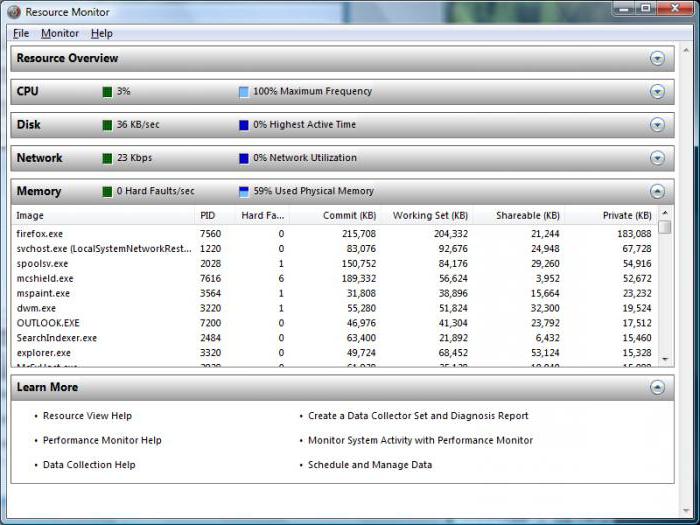
- Зайдите в меню «Пуск».
- В поисковой строке введите «Мониторинг ресурсов».
- Далее кликните по отображенному результату.
- Откройте вкладку «Память» и отключите неиспользуемый в данный моментактивный процесс (навести маркер на программу и кликнуть правой кнопкой).
Таким образом вы собственноручно освободите недостающие мегабайты ОЗУ. Ну а если ОС все так же подтормаживает, то необходимо провести комплексный процесс обслуживания. Программа автоматической очистки оперативной памяти вряд ли окажется полезной, когда жесткий диск оброс временными файлами и различным цифровым «мусором», а в реестре происходит неконтролируемое нагромождение ошибочных записей. Не трудно представить себе, что произойдет, если такой «чистильщик ОЗУ» будет работать в фоновом режиме и систематически мешать ОС создавать эффективно использующийся полезный кэш. Думайте и делайте выводы, уважаемый читатель!
Эдакое послесловие…

Неправильно было бы умолчать о таких же «непонятках» в мобильных ОС. Невероятно популярная Android OS также стала атакуема «плацебо-приложениями». Однако в данном случае дополнительный RAM-модуль не поставишь, оптимизировать работу ОЗУ поможет лишь специальная программа.
Очистка оперативной памяти андроид-устройств будет действительно эффективной, если пользователь установит на свое устройство приложение Memory Reboot FREE. Гибкие настройки программы позволяют свести «критичность» вмешательства упомянутого софта в функциональность ОС к абсолютному нулю. В остальном пользователь останется доволен. Что ж, на этом все. Безупречной работы вашим вычислительным девайсам и самой быстрой памяти!
Оперативная память хранит в себе информацию, доступ к которой пользователю может срочно потребоваться. Объем оперативной памяти аппаратно ограничен на компьютере, и при ее заполнении система начнет сама выгружать из быстрой памяти приложения, перемещая их в . Если постоянно не хватает оперативной памяти, компьютер будет тормозить в процессе работы. В «Диспетчере задач» можно посмотреть как много памяти свободно на компьютере, и если ее недостаточно, память можно дополнительно освободить. В рамках данной статьи мы рассмотрим самые простые и эффективные способы, как очистить оперативную память.
Ручной способ очистки оперативной памяти
Чтобы сразу после загрузки компьютера на нем оставалось достаточное количество оперативной памяти для работы, нужно убрать «лишние» программы из автоматической загрузки. Каждое приложение, которое автоматически стартует с запуском компьютера, отнимает определенный объем оперативной памяти, находясь в фоновом режиме. Чаще всего среди таких приложений находятся всевозможные мессенджеры (Skype, Telegram), игровые клиенты (Steam, Origin), программы для трансляции изображения рабочего стола на другие компьютеры и так далее.
Обратите внимание: На многих ноутбуках изначально установлено огромное количество софта, который серьезно замедляет работу системы. Большую часть из него можно отключить и удалить, чтобы серьезно освободить оперативную память портативного компьютера.
Чтобы убрать программы из автозагрузки, необходимо сделать следующее:

После внесения изменений перезагрузите компьютер, и отключенные в автозагрузке программы более не запустятся.
Если же требуется очистить оперативную память в процессе работы компьютера, для этого необходимо выявить какие именно приложения максимально нагружают быструю память, после чего отключить их. Проделать данные действия проще всего через «Диспетчер задач», для этого потребуется:

Важно: Если у вас имеются сомнения, касательно одного или нескольких процессов, попробуйте поискать информацию о них в интернете. Не исключено, что произошел сбой в работе одной из служб Windows или процессы заражены вирусом, и именно с этим связано высокое использование процессом оперативной памяти.
Закрыв все ненужные процессы, удастся очистить оперативную память.
Автоматические способы очистки оперативной памяти
Существует множество приложений, которые позволяют оптимизировать работу оперативной памяти на компьютере. Рассмотрим две наиболее распространенные и удобные для использования программы – Kcleaner и Mz RAM Booster.
Бесплатное простое приложение, которое хорошо справляется с задачей очистки оперативной памяти. Загрузить программу можно с официального сайта разработчиков, после чего ее потребуется установить на компьютер. Далее запустите приложение и нажмите «Очистить», после чего стартует процесс вычищения «мусора» из оперативной памяти. Процесс очистки оперативной памяти от лишней информации будет сопровождаться соответствующими записями об операциях и подсказками.

Mz RAM Booster
Еще одно простое и эффективное приложение для очистки оперативной памяти. Программа хорошо справляется с задачей оптимизации оперативной памяти, но у нее есть и еще ряд функций, например, она может .

Со временем пользователи замечают, что их компьютер начинает медленнее функционировать. А когда появляются зависания, о комфортной работе можно забыть. Если после запуска Диспетчера задач вы увидели полностью загруженную ОЗУ, эта статья поможет исправить сложившуюся проблему. Поэтому рассмотрим, как очистить оперативную память компьютера Windows 10.
Способы очистки оперативной памяти
Существует множество способов разгрузить RAM компьютера. Рассмотрим все возможные методы от легкого и менее эффективного к сложному и более эффективному.
Очистка вручную
Самый популярный способ. Выполните следующее:
Если некоторые процессы не завершаются, подозрение падает на вирусы, заполонившие жесткий диск компьютера. Для сканирования устройства рекомендуется выполнить проверку системы с помощью AdwCleaner и Dr.Web CureIt! .
Но незакрывающиеся процессы — не только вирусы. Ими также являются стандартные службы и прочий сопутствующий софт. Для их полного отключения нужно исключить соответствующие поля из автозагрузки. Для этого требуется:
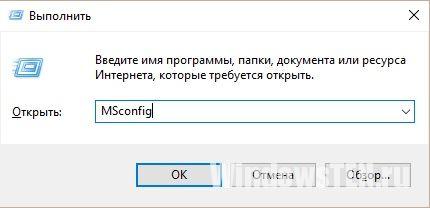
С помощью специальных утилит
Если нет желания или страшно производить очистку самостоятельно, можно воспользоваться специальными утилитами.
KCleaner
KCleaner – один из мощнейших уборщиков оперативной памяти. Программа эффективно очищает ОЗУ, при этом не отключая важные для системы службы и процессы.
Для запуска оптимизации нужно:
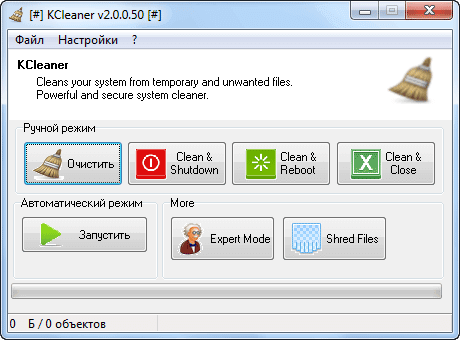
Также в программе доступны дополнительные функции. Например, очистить и перезагрузить.

Mz RAM Booster
Более именитый представитель, который также хорошо справляется со своими обязанностями. Более того, приложение позволяет оптимизировать функционирование ПК и ускорить работу процессора (посредством разгона). Программа имеет интуитивно понятный интерфейс и запустить «ускорялку» не составит труда: нужно лишь скачать софт, запустить и нажать на соответствующую кнопку (по состоянию на 20 ноября 2017 года сайт разработчика перестал работать).

C помощью скрипта
Наиболее творческий способ, который практически не уступает по эффективности всем вышеперечисленным. Вам нужно самостоятельно написать скрипт, который выполнит эту нелегкую задачу. Интересно, правда? Для этого нужно:
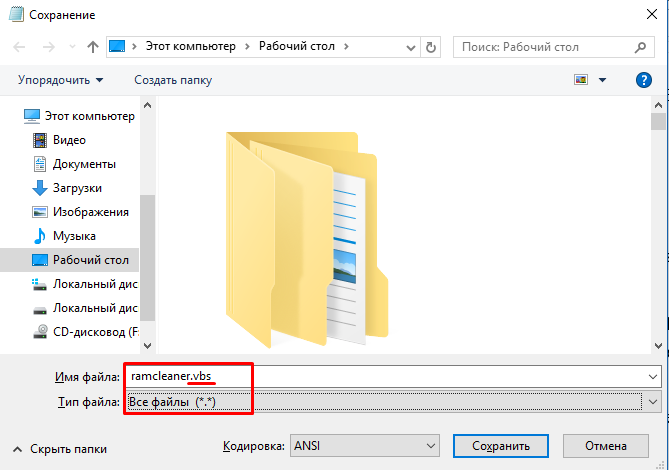
Теперь вы знаете, как очистить оперативную память компьютера Windows 10. Если статья помогла – поделитесь ею со своими друзьями и знакомыми. Пусть они оценят преимущества использования ПК с разгруженной аппаратной частью.
Похожие материалы:
- Обзор и тестирование корпуса Zalman Z9 NEO Plus: средний класс как он есть Zalman z9 plus черный
- Другие файрволы и межсетевые экраны для Windows
- Способы создания образа загрузочной флешки
- Установка антивируса аваст
Источник: bazava.ru
Скачать программу для оптимизации работы оперативной памяти
Независимо от операционной системы с которой работаете, windows 7, windows 8 или windows 10 иногда возникает необходимость в очистке и оптимизации работы оперативной памяти.
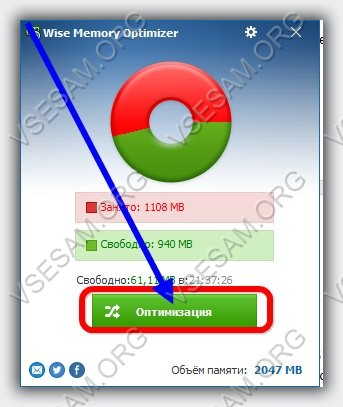
Быстро решить этот вопрос может бесплатная программа на русском языке — Wise Memory Optimizer. Скачать ее можете в конце страницы (перед комментариями)
Она небольшая и очень «шустрая» ее использование увеличивает RAM на 15-20 процентов, особенно рекомендуется тем, у кого объем до 2 Гб.
В целом оперативка играет важную роль в работе компьютера и производительности приложений.
Всем известно, что компьютер или ноутбук с меньшим количеством, установленной оперативной памяти будет чрезвычайно медленным.
Поэтому пренебрегать программой многим не стоит, особенно если играете в компьютерные игры, а они жрут мало не покажется.
Причины потери производительности оперативной памяти
Программы, в зависимости от использования, расходуют объем оперативной памяти больше – одни меньше, другие больше.
Например, антивирусное решение требует большего объема при выполнении сканирования.
Как программа оптимизирует оперативную память
Большинство оптимизации программного обеспечения удаляет из памяти не используемые файлы.
Таким образом, оперативка обновляется, и компьютер становится более гибкий, чем раньше.
Иногда программа может делать чудеса, увеличивая мощность установленных модулей, тем самым увеличивая производительность.
Wise Memory Optimizer чрезвычайно эффективная программа и заслуживает место yf всех компьютерах.
Как программой Wise Memory Optimizer делать оптимизацию оперативной памяти
После скачивания и установки все что вам нужно это кликнуть на зеленную кнопку «оптимизация» и подождать несколько секунд.
Конечно, ваш компьютер в ракету не превратится, но не нужные данные из памяти уберутся.
Если хотите, чтобы ваш компьютер начал работать существенно быстрее, вы должны рассмотреть возможность обновления, установленного в нем модуля оперативной памяти. Скачать утилиту можете быстро по прямой ссылке ниже. Успехов.
Операционка:
XP, Windows 7, 8, 10
Источник: vsesam.org
Программы для оптимизации оперативной памяти: средства Windows и два типа утилит сторонних разработчиков
Большинство пользователей знает, какую важную роль во всей компьютерной системе играет оперативная память, ведь именно она частично отвечает за быстродействие программной среды, а недостаток ее свободного объема вследствие перегрузки или чрезмерного использования бесполезными службами и процессами зачастую очень негативно сказывается на всей системе в целом. Понятно, что ее нужно как-то освободить и выгрузить из нее неиспользуемые компоненты. Но как? Для этого вам понадобится какая-нибудь программа для оптимизации оперативной памяти, поскольку в Windows-системах таких инструментов нет (хотя частично оптимизировать использование ОЗУ можно, о чем будет сказано отдельно).
Общие принципы оптимизации ОЗУ
Вам будет интересно: Как свернуть окно: советы и рекомендации
Для начала давайте определимся, в чем именно состоит оптимизация ОЗУ. Каждое приложение и активируемый системой или пользователем процесс при старте сразу же помещает в оперативную память собственные модули (обычно это сопутствующие исполняемые компоненты в виде динамических библиотек). Если же программа или системная служба в процессе работы задействует еще и какое-то «железное» оборудование или виртуальное устройство, соответственно, в ОЗУ загружаются и необходимые для их корректного функционирования компоненты драйверов.
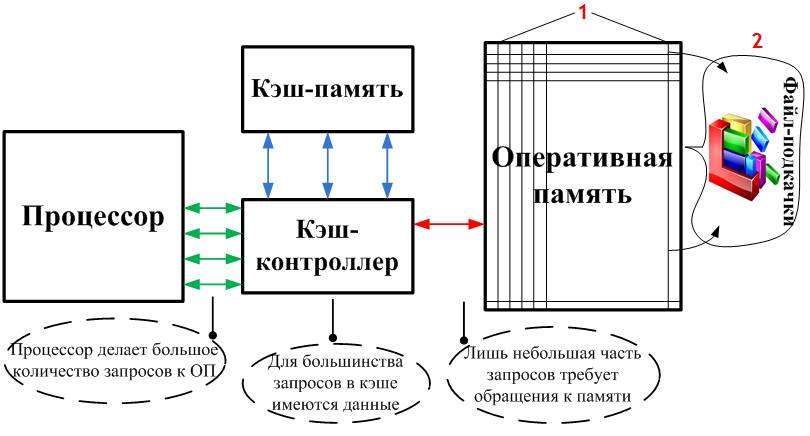
Со временем, когда заполнение доступного объема достигает критической точки, порог для которой устанавливает сама Windows, в дело вступает виртуальная память. Все бы хорошо, но ведь в случае закрытия каких-то приложений или прекращения использования необходимого оборудования их компоненты и драйверы все равно остаются висеть мертвым грузом. Даже использование виртуальной памяти делу не помогает (а обычно даже вредит). Таким образом, любая программа оптимизации оперативной памяти в Windows 10 или системах рангом ниже должна каким-то образом выгружать ресурсоемкие компоненты, которые в данный момент времени не используются.
Как оптимизировать оперативную память средствами Windows?
Прежде чем рассматривать конкретные примеры использования специализированного ПО, кратко остановимся на средствах Windows-систем. Именно для оптимизации оперативной памяти программ ни в одной модификации нет. Однако можно применять средства тестирования ОЗУ или повысить быстродействие системы за счет изменения настроек виртуальной памяти (размера файла подкачки).
По умолчанию система выставляет требуемый размер компонента pagefile.sys, отвечающего за выделяемое на жестком диске место под нужды виртуальной памяти, автоматически, что не всегда положительно отображается на работе компьютера. Если выставить очень большой объем ВП, программы и системные службы будут игнорировать ОЗУ, обращаясь к жесткому диску. А вот скорость доступа к HDD намного ниже, чем к ОЗУ.
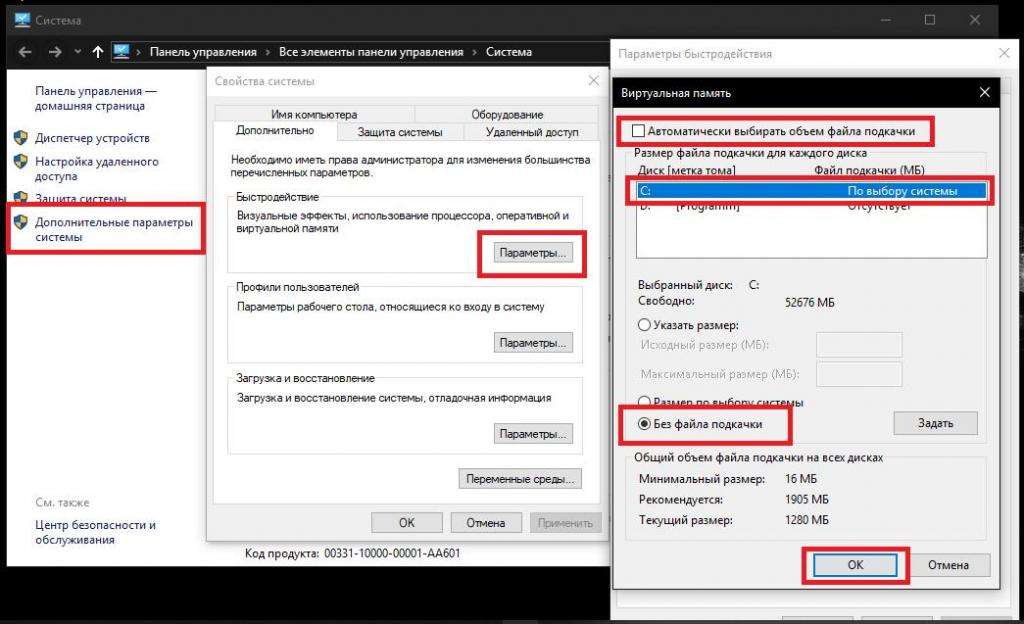
Таким образом, одним из решений можно назвать полное отключение файла подкачки (при объемах ОЗУ порядка 8 Гб и выше ВП можно не использовать вообще, что подтверждается многочисленными советами экспертов).
Узконаправленные программы для оптимизации оперативной памяти
Теперь кратко остановимся на программных продуктах сторонних разработчиков. Разумеется, описать абсолютное большинство программ для оптимизации оперативной памяти не получится чисто физически, поэтому рассмотрим узконаправленные утилиты на примере приложения Wise Memory Optimizer, а также кратко остановимся на приложениях класса оптимизаторов (ускорителей общего назначения), которые в своих инструментальных наборах тоже имеют подобные модули.
Программа для оптимизации оперативной памяти WMO является, пожалуй, одной из лучших и самых простых, разобраться с которой сможет пользователь любого уровня подготовки. После установки и запуска апплета в окне с параметрами отобразятся сведения о занятом и неиспользуемом объеме ОЗУ.
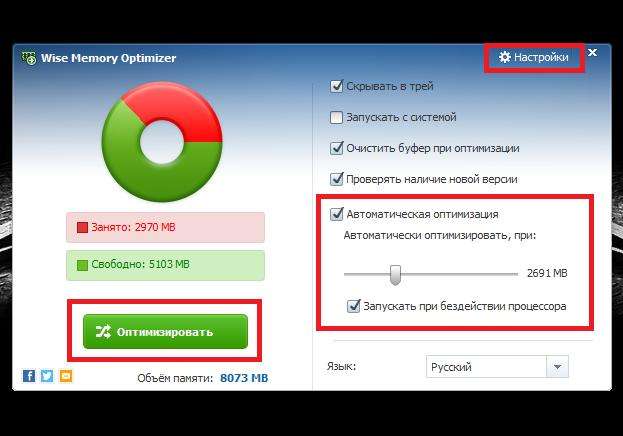
По большому счету, чтобы выполнить оптимизацию, вам нужно всего лишь нажать кнопку, расположенную чуть ниже. Если же требуется использовать дополнительные настройки, в разделе параметров можете установить лимит загрузки ОЗУ, при достижении которого очистка памяти будет производиться автоматически. Но опции, установленные по умолчанию можно не менять. Также можете согласиться со стартом приложения вместе с ОС, чтобы оптимизация производилась постоянно и без вашего участия.
Программы для оптимизации оперативной памяти в Windows 7 и выше: пример использования ускорителя и чистильщика ASC
Некоторые оптимизаторы тоже имеют собственные модули автоматической очистки. Например, в модификации Pro популярного приложения Advanced SystemCare такой модуль есть. Его использовать можно по-разному. Запустить очистку можно однократно или автоматизировать процесс. Огромным плюсом программы является и то, что можно выбрать требуемый уровень очистки.
Если у вас нет необходимых знаний, лучше оставить настройки без изменения.
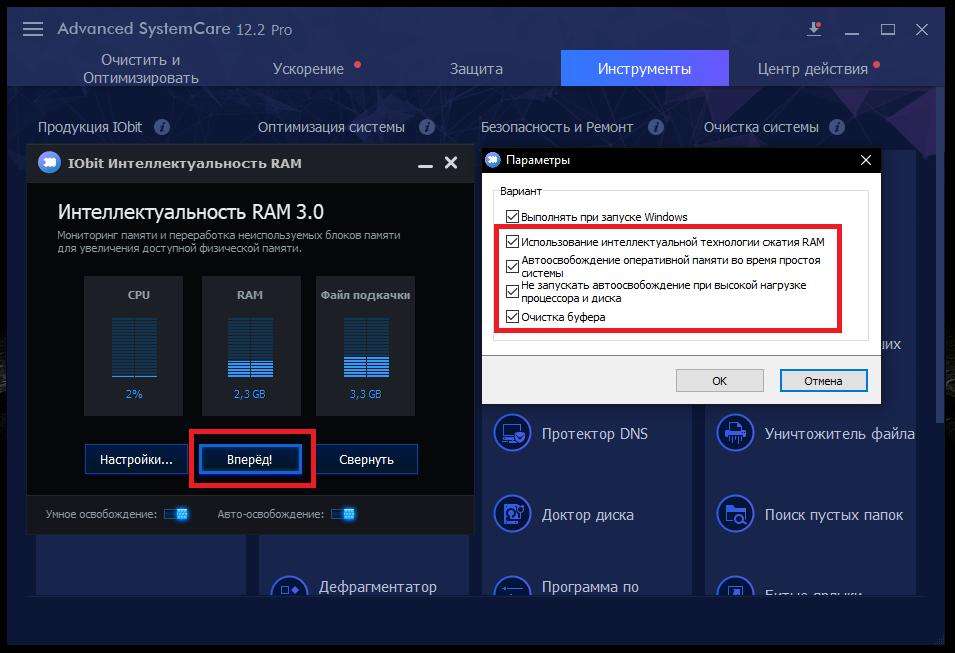
Однако при знании дела можете выставить глубокую очистку, попутно задействовав дополнительные опции, что наилучшим образом скажется на производительности всей компьютерной системы.
Естественно, программ такого направления сегодня существует очень много, а выше были рассмотрены только два основных примера. При желании можете воспользоваться любым другим приложением, которое вам кажется наиболее подходящим и оптимальным решением. Но все равно, по поводу целесообразности использования таких утилит среди специалистов единого мнения нет.
Источник: abc-import.ru