
Я никогда ничего не писал на форумах, но эта проблема выводит меня из ума.
Попробую вкратце описать проблему. В один день я играл в раст(Rust), и внезапно он намертво завис, ну я его через диспетчер закрыл. Захожу ещё раз, и на загрузке античита(он использует Easy Anti-Cheat) он зависал спустя секунды 2 и закрывался. Я изначально думал что это только с игрой проблема, перезапустил комп и все заработало.
День спустя я так же играл, и так же у меня он крашнулся, но перезапуск не помог. И как я заметил, закрываться стали теперь и другие приложения(точнее, они и тогда наверное закрывались бы), то есть они открываются на секунды 3, зависают, и сами закрываются без ошибки(если это чем то поможет, то в диспетчере я уловил процесс «Отчёт об ошибках» при зависании любой программы). Но закрываются не все приложения и программы. У меня работает браузер хром, дискорд, стим. Возможно есть ещё которые не закрываются, но я не проверял.
Итак, я пробовал отключать все службы и автозагрузки, кроме Майкрософт. Не помогло. Пробовал создать нового пользователя, и там все прекрасно работает. Больше я ничего особо не пробовал.
Браузер закрывается при скачивании антивируса?
Я не особо разбираюсь в программировании, поэтому надеюсь на помощь отзывчивых людей
Последнее редактирование: 29 Мар 2021
akok
Команда форума
Администратор
Ассоциация VN
Скачайте, распакуйте и запустите GetSystemInfo (GSI). Прочтите и согласитесь с лицензионным соглашением программы нажав кнопку Accept. Нажмите на кнопку старта в правой части окна утилиты (приблизительное время сбора отчета составляет 10 минут).
После окончания сканирования выйдет уведомление о сохранении лога (файл с расширением zip), полученный файл загрузите на страницу автоматического анализатора. Для этого откройте страницу автоматического анализатора протокола утилиты, нажмите кнопку «Обзор» и выберите файл отчета GetSystemInfo_Имя компьютера_Ваше_имя_пользователя_Дата_сканирования.zip, нажмите «Отправить». Дождитесь окончания работы автоанализатора, затем скопируйте ссылку на отчет и опубликуйте ее в Вашей теме на форуме.
Подробнее читайте в руководстве.
lil_помогите_kirpich
Новый пользователь
Привет, ну что там с решением проблемы. у меня была похожая ситуация пару месяцев назад, и после долгих дней в попытках исправить это — оно прошло само, я не придал этому значения мол починилось и починилось. Сейчас спустя пару месяцев, это началось вновь, из программ работают только стим, дискорд, диспетчер задач и браузер(opera gx). Больше ничего на компьютере дольше 3 секунд не работает, что игры, что системные приложения. Есть инфа по этой проблеме. Тоже наводил суету в расте, после вылета началась эта проблема. помогите!
Sandor
Команда форума
Администратор
Супер-Модератор
Ассоциация VN/VIP
Преподаватель
Во избежание путаницы, создайте отдельную тему в этом же разделе и выполните предыдущую рекомендацию. Проблема скорее всего индивидуальная, поэтому и решения будут индивидуальные.
что делать если компьютер сам завершает работу(РЕШЕНИЕ ПРОБЛЕМЫ ЗА ОДНУ МИНУТУ)
Kantik
Новый пользователь
Скачайте, распакуйте и запустите GetSystemInfo (GSI). Прочтите и согласитесь с лицензионным соглашением программы нажав кнопку Accept. Нажмите на кнопку старта в правой части окна утилиты (приблизительное время сбора отчета составляет 10 минут).
После окончания сканирования выйдет уведомление о сохранении лога (файл с расширением zip), полученный файл загрузите на страницу автоматического анализатора. Для этого откройте страницу автоматического анализатора протокола утилиты, нажмите кнопку «Обзор» и выберите файл отчета GetSystemInfo_Имя компьютера_Ваше_имя_пользователя_Дата_сканирования.zip, нажмите «Отправить». Дождитесь окончания работы автоанализатора, затем скопируйте ссылку на отчет и опубликуйте ее в Вашей теме на форуме.
Подробнее читайте в руководстве.
Как мне пользоваться этой программой, если она тоже будет закрываться?
Sandor
Команда форума
Администратор
Супер-Модератор
Ассоциация VN/VIP
Преподаватель
Попробуйте и сообщите.
Тем более вы же пишете, что
закрываются не все приложения и программы
Последнее редактирование: 31 Мар 2021
Kantik
Новый пользователь
Попробуйте и сообщите.
Тем более вы же пишете, что
Благодарю, попробую на выходных, ибо раньше не могу
Kantik
Новый пользователь
дело было в утилите gpu tweakll для видеокарты, удалил ее, и всё ок. Всем спасибо за помощь!
FenicsSX
Новый пользователь
дело было в утилите gpu tweakll для видеокарты, удалил ее, и всё ок. Всем спасибо за помощь!
Огромное тебе спасибо! Все было 1 в 1. Игры Раст у меня никогда не было. Но вот эта утилита была. И только она потом грузилась.
FenicsSX
Новый пользователь
Огромное тебе спасибо! Все было 1 в 1. Игры Раст у меня никогда не было. Но вот эта утилита была. И только она потом грузилась.
А так все тоже самое было. Просто любое приложение завершалось, причём не важно какое. Даже системные сразу закрывались. Нельзя было ничего удалить. Даже дефрагментацию диска сделать.
И винду не давал переставить. Короче жесть. Опять Asus не сумели в качественный софт.
akok
Команда форума
Администратор
Ассоциация VN
Тогда стоит перейти в безопасный режим и отключить проблемное ПО. Что устанавливали / обновляли перед возвращением проблемы?
Последнее редактирование: 15 Дек 2021
UGWinston
Новый пользователь
GetSystemInfo (GSI) Parser: PC Compatibility Checker
Kaspersky GetSystemInfo (GSI) Parser allows you to check and fix PC compatibility issues between Kaspersky products and other software. Troubleshoot with Kaspersky GSI Parser!
www.getsysteminfo.com
решите мою проблему. у меня скрываются программы при запуске с графического процессора
Sandor
Команда форума
Администратор
Супер-Модератор
Ассоциация VN/VIP
Преподаватель
Давайте начнём с проверки на вирусы. Выполните Правила оформления запроса о помощи
Если там будет чисто, вернёмся в этот раздел (только желательно в отдельную тему).
AugustMaximus
Новый пользователь
Здравствуйте, вот мой отчёт об ошибке. Проблема та же — закрывается проводник
GetSystemInfo (GSI) Parser: PC Compatibility Checker
Kaspersky GetSystemInfo (GSI) Parser allows you to check and fix PC compatibility issues between Kaspersky products and other software. Troubleshoot with Kaspersky GSI Parser!
www.getsysteminfo.com
akok
Команда форума
Администратор
Ассоциация VN
Выполните загрузку в безопасном режиме. Если проблема не наблюдается, причина кроется в сторонней службе или программе. В этом случае выполните следующие действия.
Пуск — Поиск / Выполнить — msconfig — ОК и перейдите на вкладку Службы. Установите флажок Не отображать службы Microsoft.
Отключите все отображенные службы (имеются в виду только не принадлежащие Microsoft) и перезагрузитесь. Если проблема не появляется, причина в одной из этих служб.
Далее действуйте методом «половинного деления». Включите половину служб и снова перезагрузитесь. Если проблема не появляется, причина в оставшихся отключенных службах. Если проблема воспроизводится, причина во включенных службах — отключите половину из них и снова перезагрузитесь. Действуя таким образом, вы сможете выявить службу, являющуюся причиной проблемы, и определить программу, которой она принадлежит.
Аналогичным образом можно поступить на вкладке Автозагрузка.
Здесь тоже не следует отключать пункты, производителем которых является Microsoft. Отключение программ других производителей может привести к неправильной работе устройств в том случае, если вы отключите их драйверы. Поэтому программы производителей вашего аппаратного обеспечения (например, Intel) лучше не отключать, либо отключать в самую последнюю очередь.
Далее можно порекомендовать лишь обновление программы до последней версии или ее удаление.
Подробнее об этой диагностике читайте здесь.
Источник: www.safezone.cc
Программы закрываются сами по себе в Windows 11 [Исправить]
Эта проблема может быть вызвана неисправными или конфликтующими сторонними приложениями.
- Если ваши программы закрываются сами по себе в Windows 11, это может быть связано с повреждением системных файлов.
- Другая возможная причина этой проблемы — действия конфликтующих приложений.
- Быстрый способ решить эту проблему — исправить и восстановить поврежденные системные файлы, выполнив некоторые команды.
Икс УСТАНОВИТЕ, НАЖИМАЯ НА СКАЧАТЬ ФАЙЛ
Исправьте ошибки ОС Windows 11 с помощью Fortect:
Этот инструмент исправляет распространенные компьютерные ошибки, заменяя проблемные системные файлы первоначальными рабочими версиями. Он также защищает вас от системных ошибок, BSoD и устраняет повреждения, нанесенные вредоносными программами и вирусами. Устраните проблемы с ПК и устраните повреждения от вирусов, выполнив 3 простых шага:
- Скачайте и установите Фортект на вашем ПК.
- Запустите инструмент и Начать сканирование чтобы найти поврежденные файлы, которые вызывают проблемы.
- Щелкните правой кнопкой мыши Начать ремонт
- Fortect был скачан пользователем 0 читателей в этом месяце.
Проблема с самозакрытием программ — еще одна проблема в длинном списке проблем Windows 11. Эта проблема может быть невероятно неприятной, поскольку она не позволяет пользователям использовать большинство сторонних приложений.
Причины проблемы различаются, и пользователи сообщают о разных вариантах. Чтобы упростить задачу, в этом руководстве мы собрали всеобъемлющие и надежные решения, которые могут быстро избавиться от закрытия приложений сразу после открытия проблемы в Windows 11.
Почему мои приложения случайно закрываются?
Существуют разные причины, по которым программы закрываются сами по себе в Windows 11. Это может быть связано с системным сбоем или некоторыми проблемами со сторонними приложениями.
Ниже приведены некоторые из распространенных причин:
- Проблемы со сторонними приложениями: если Windows 11 хранит ваши программы, это может быть связано с тем, что приложение запускает контрпрограмму. Вы можете исправить это, включив безопасный режим и попробуйте снова использовать приложение, которое постоянно закрывается. Если вы можете точно определить неисправное приложение, теперь вы можете удалить его с помощью одного из лучшая программа для удаления .
- Неисправные системные файлы: системные файлы важны для бесперебойной работы программ и приложений на вашем ПК. Таким образом, если они неисправны или повреждены, вы можете столкнуться с этой проблемой. Ваш билет в один конец из этого состоит в том, чтобы исправить и восстановить эти поврежденные системные файлы .
- Наличие вредоносного ПО: вирус может продолжать автоматически закрывать ваши программы. Это потому, что они созданы, чтобы мешать вашей деятельности и вызывать проблемы на вашем компьютере. Вам необходимо быстро выполнить глубокую проверку на вирусы с помощью Защитника Windows или одного из лучшее антивирусное программное обеспечение .
Как запретить автоматическое закрытие приложений на моем компьютере?
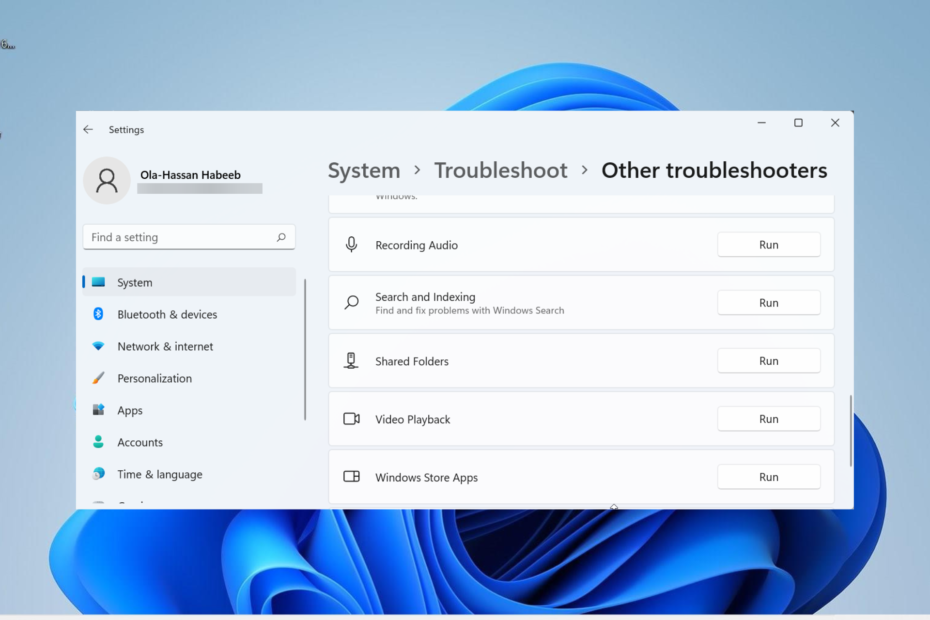
1. Запустите средство устранения неполадок приложений Windows.
- нажмите Окна ключ + я и выберите Система на левой панели.
- Выбрать Устранение неполадок вариант.
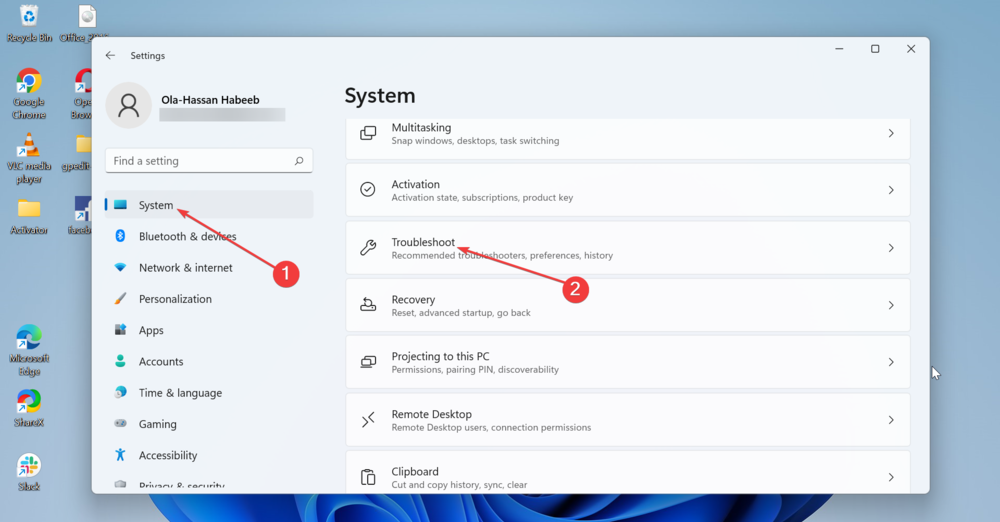
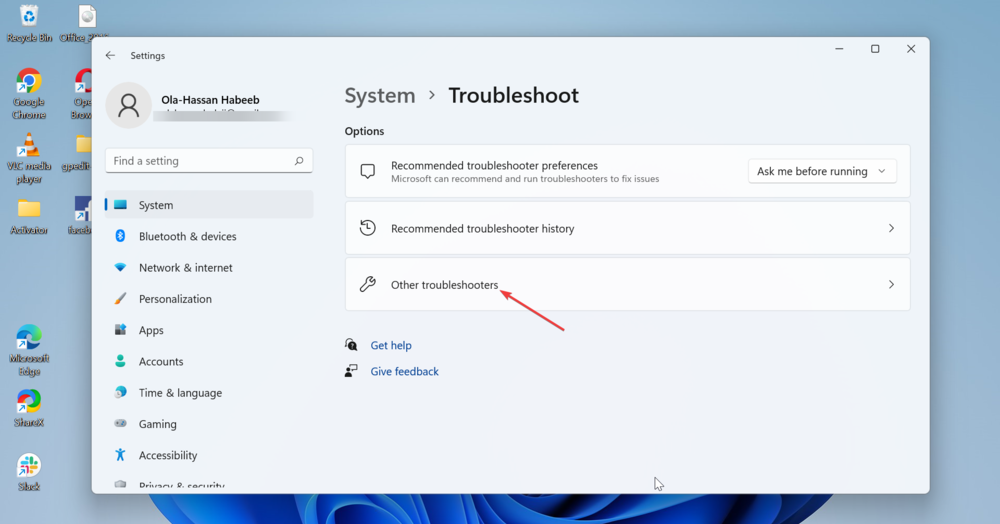
- Теперь выберите Другие средства устранения неполадок.
- Наконец, нажмите на Бегать кнопка перед Приложения Магазина Windows вариант.
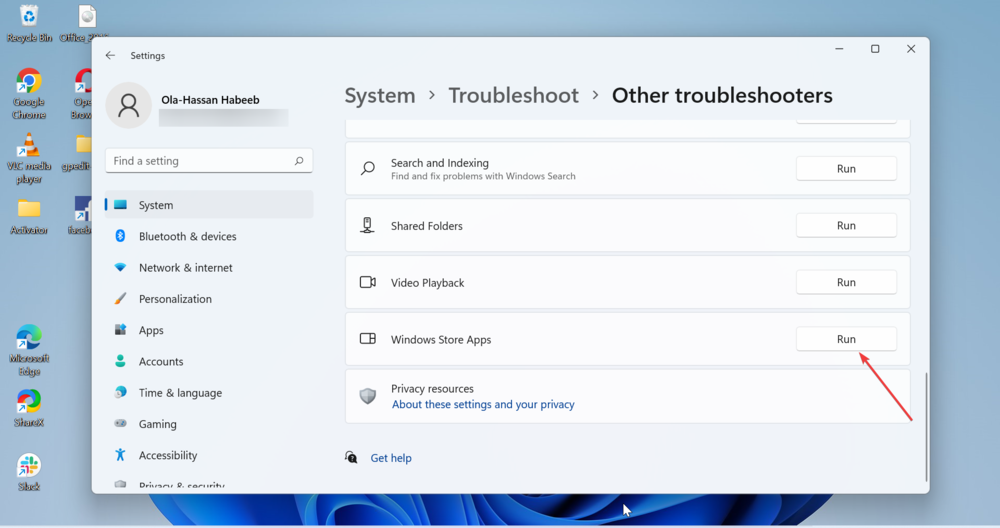
Иногда причиной того, что ваши программы продолжают закрываться в Windows 11, являются проблемы с приложениями из Магазина Microsoft. Чтобы исправить это, необходимо запустить средство устранения неполадок приложений Магазина Windows и применить рекомендуемые исправления.
2. Восстановить системные файлы
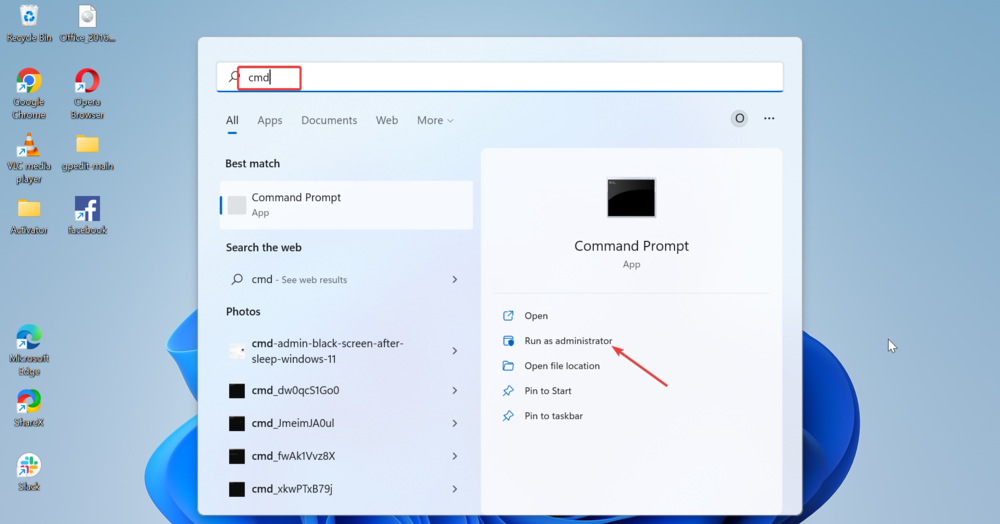
- нажмите Окна ключ, тип командаи выберите Запустить от имени администратора в командной строке.
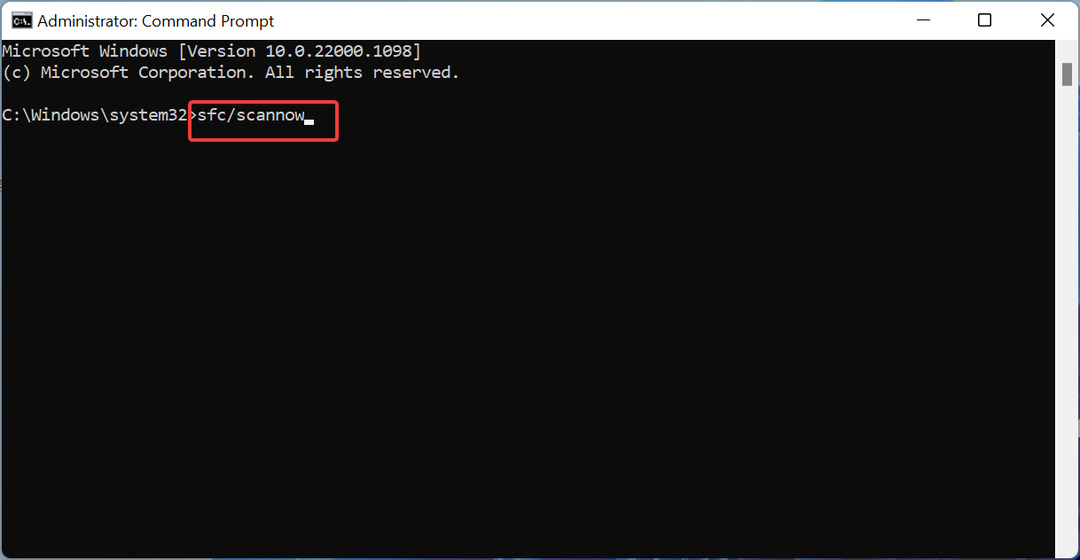
- Введите команду ниже и нажмите Входить : sfc/scannow
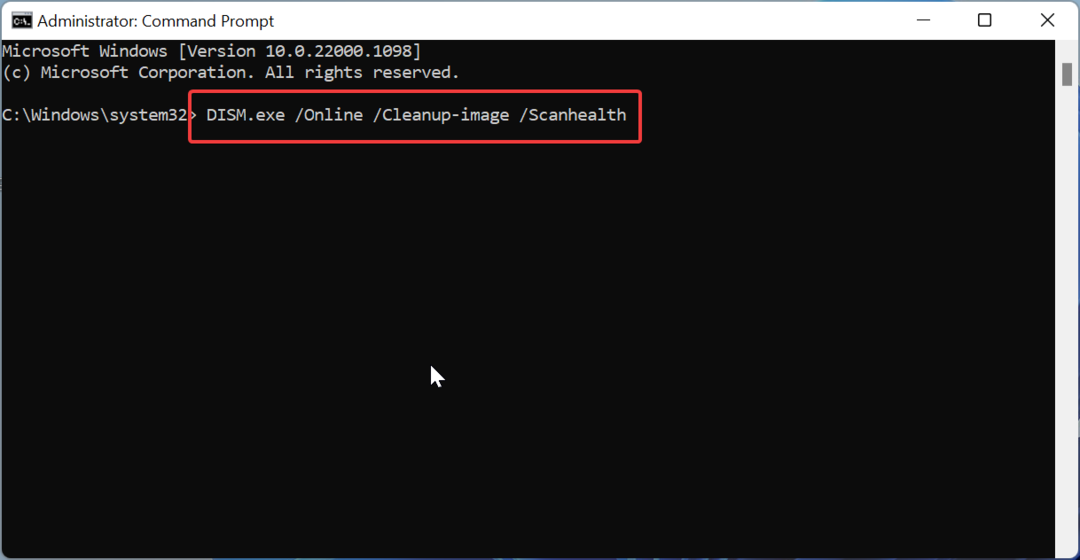
- Дождитесь завершения выполнения команды, затем скопируйте и вставьте приведенные ниже команды и нажимайте Enter после каждой: DISM.exe/Online/Cleanup-image/Scanhealth
 DISM.exe/Online/Cleanup-image/Restorehealth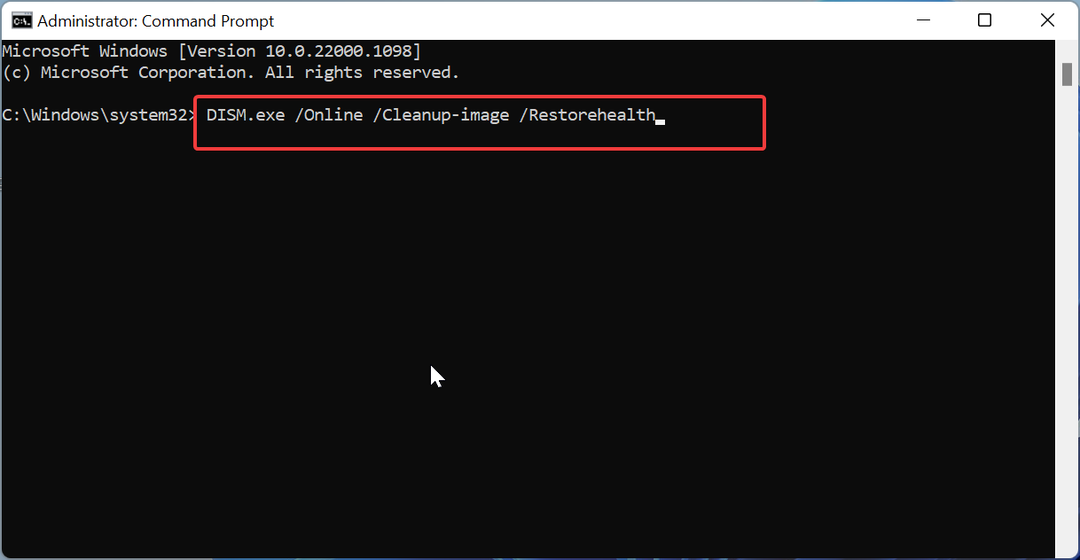
- Дождитесь завершения выполнения команд и перезагрузите компьютер.
Сканирование SFC и DISM — это встроенные инструменты, которые могут исправить поврежденные или поврежденные системные файлы, которые могут привести к закрытию ваших программ в Windows 11. Иногда достаточно одного сканирования SFC. Однако вы все равно можете запустить сканирование DISM, чтобы убедиться.
Кроме того, вы можете использовать профессиональное средство исправления системных файлов в Restoro для сканирования и восстановления этих файлов. Этот инструмент работает быстрее и не требует ввода какой-либо команды.
Благодаря этому вы можете устранить риск ошибок и снова заставить ваш компьютер нормально работать.
3. Сканировать на наличие вредоносных программ
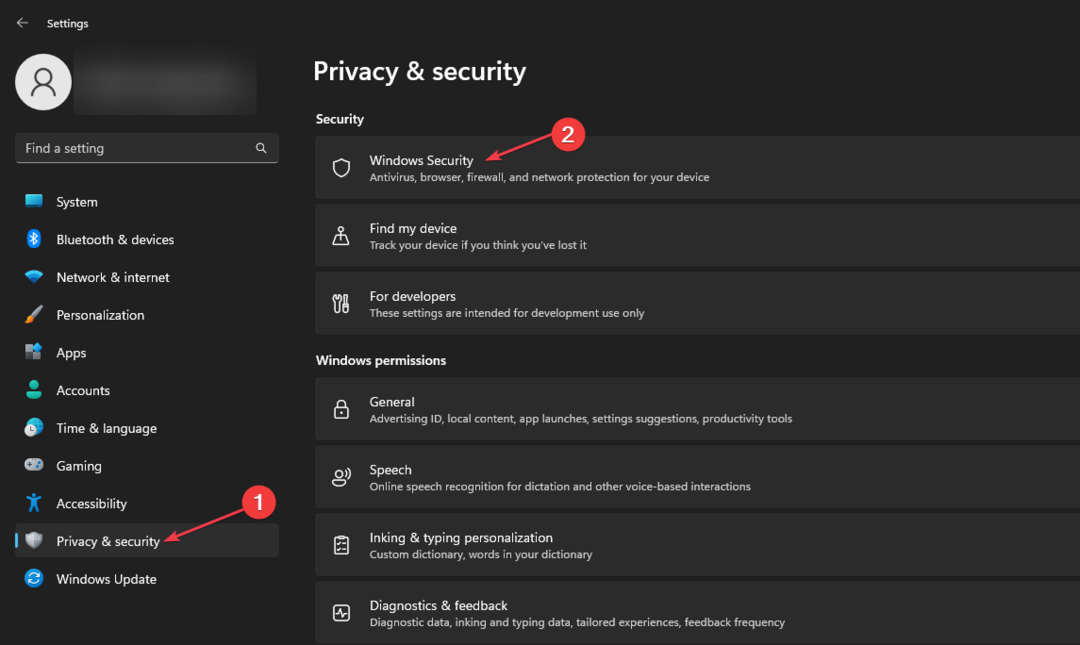
- нажмите Окна ключ, тип вируси выберите Защита от вирусов и угроз.
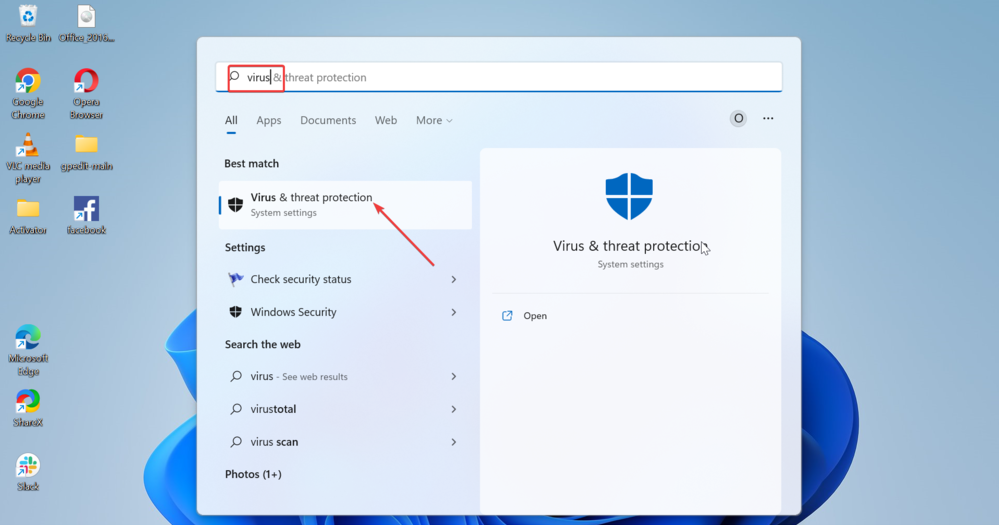
- Нажмите Параметры сканирования.
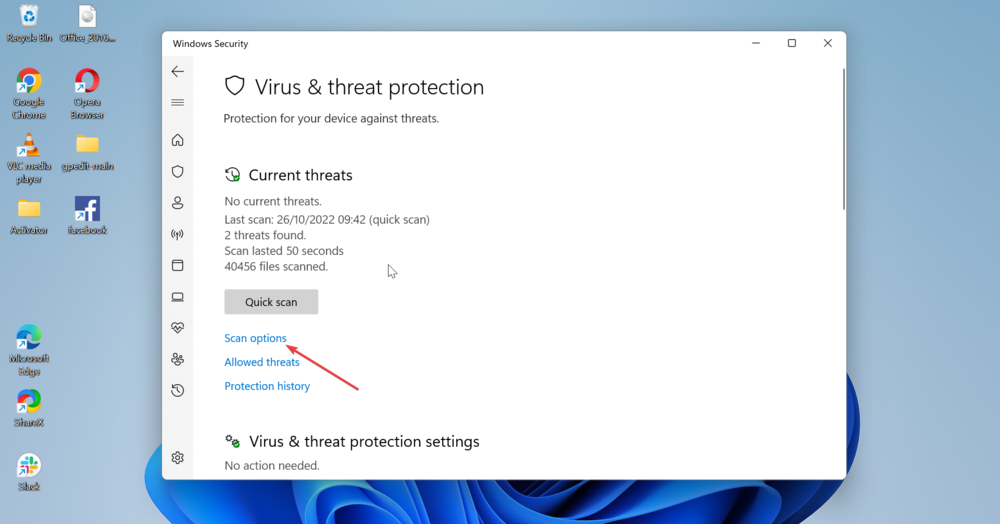
- Выберите предпочтительный вариант сканирования и нажмите кнопку Сканировать сейчас кнопка.
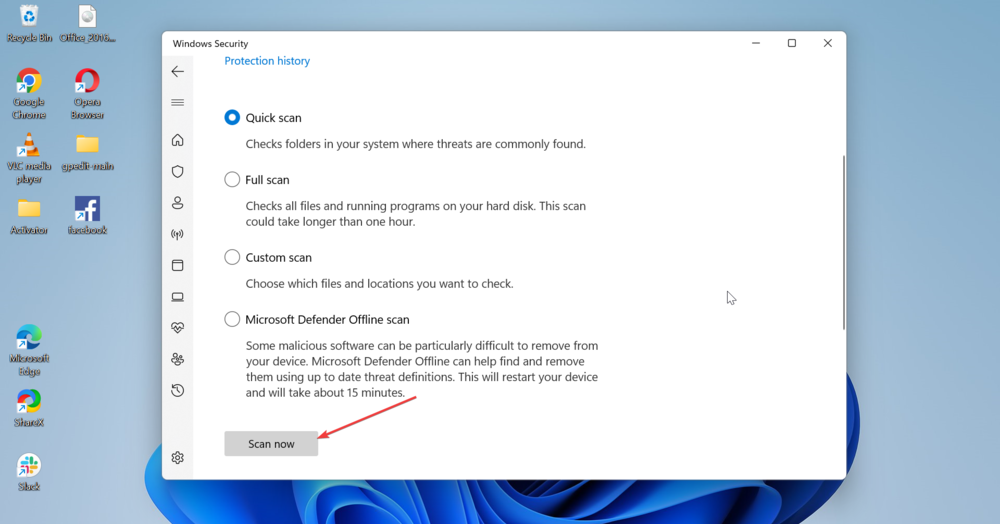
Вирус может вызывать всевозможные проблемы на вашем ПК и может быть причиной того, что ваши программы закрываются сами по себе. Выберите вариант «Полное сканирование» или «Автономный защитник Microsoft», чтобы запустить глубокое сканирование.
Другой вариант — использовать сторонний антивирус, такой как ESET NOD 32, для удаления даже самых стойких вредоносных программ. Преимущество этого инструмента в том, что он легкий, быстрый и эффективный.
Это может быть все, что вам нужно, чтобы обезопасить свою цифровую жизнь.

ЭСЕТ НОД 32
Он защищает ваш компьютер от всех типов вредоносных программ и избавляет от всех связанных проблем.
Бесплатная пробная версия Посетите вебсайт
4. Включить безопасный режим
- нажмите Окна ключ + я открыть Настройки приложение и выберите Система вариант на левой панели.
- Выбрать Восстановление вариант.
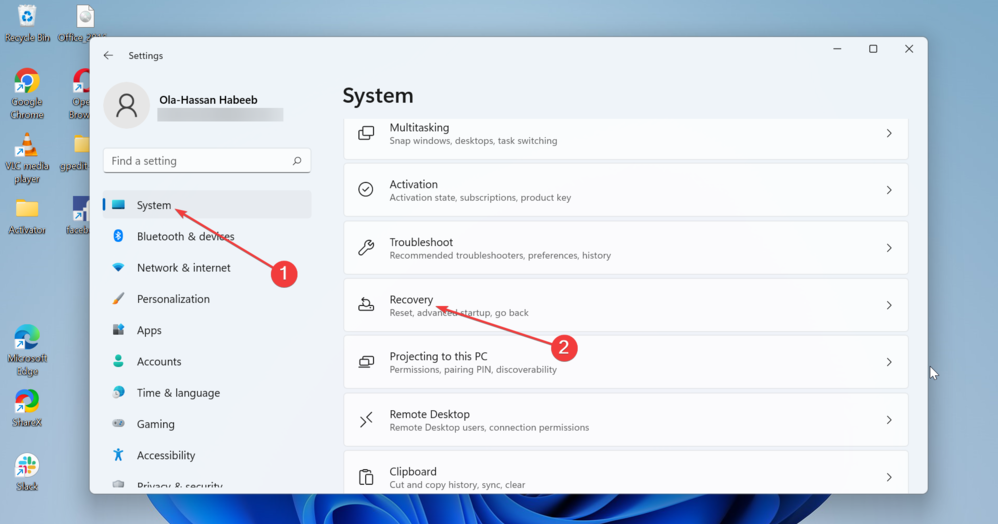
- Нажмите на Перезагрузить сейчас кнопка перед Расширенный запуск вариант.
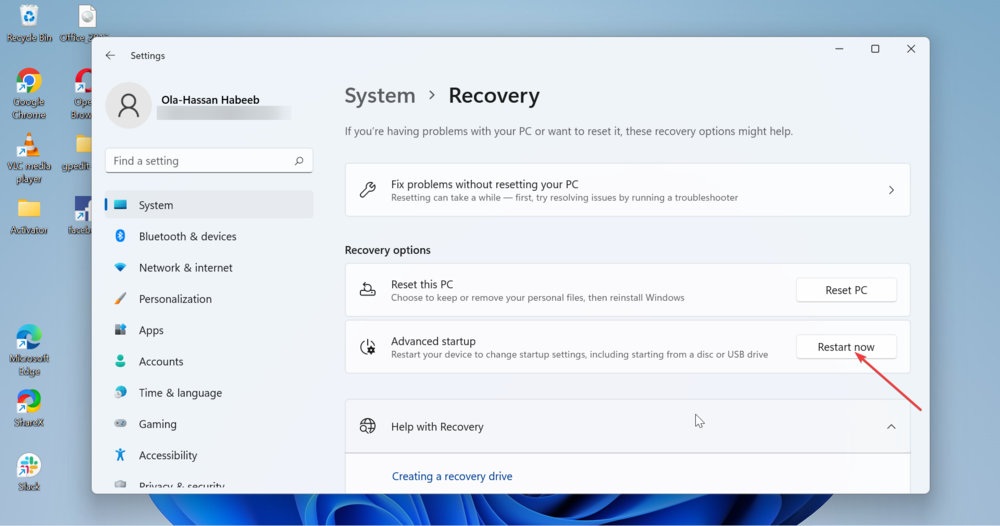
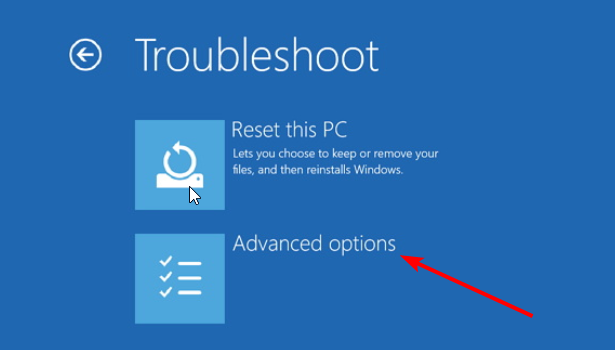
- Теперь, когда ваша система перезагрузится, выберите Устранение неполадок >Расширенные настройки.
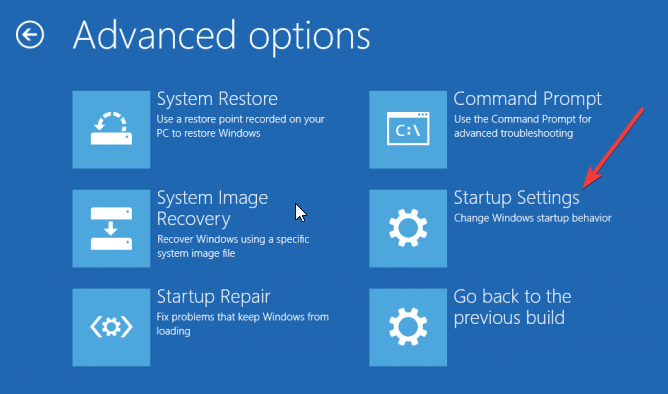
- Выберите Параметры запуска вариант.
- Отсюда нажмите на Перезапуск кнопка.
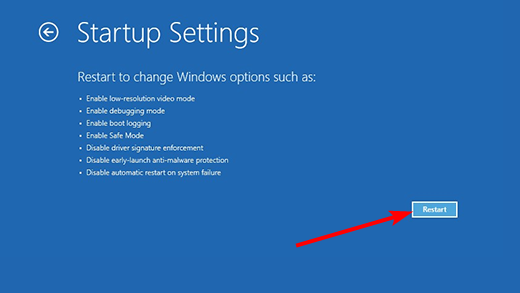
- Когда ваш компьютер перезагрузится, нажмите соответствующую клавишу, чтобы включить безопасный режим с нужной функцией.
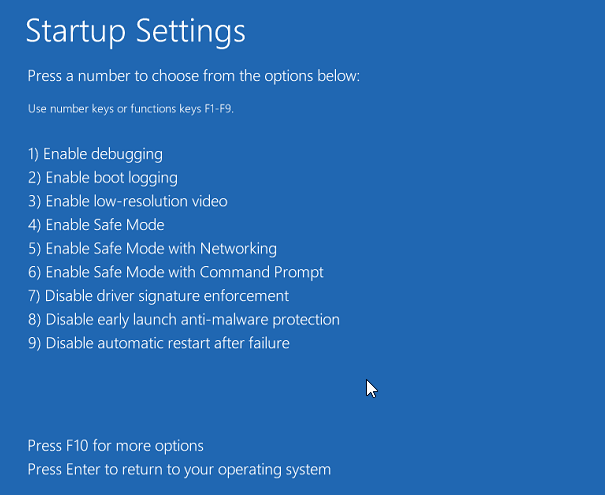
Безопасный режим помогает сузить возможные факторы, вызывающие самопроизвольное закрытие программ в Windows 11. Если эта проблема не возникает здесь, вы должны знать, что проблема не в системной ошибке.
Таким образом, вы можете перезагрузить компьютер и выполнить чистую загрузку, чтобы узнать стороннее приложение или процесс, вызывающий перезапуск ваших программ.
Подробнее об этой теме
- Как быстро перезагрузить графический процессор с помощью сочетания клавиш / горячей клавиши
- Объединить диски C и D в Windows 11: как это сделать за 3 шага
- Как восстановить удаленные заметки в Windows 11
5. Выполните чистую загрузку
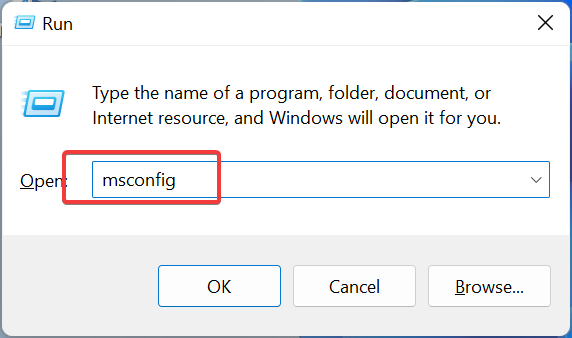
- нажмите Окна ключ + р , тип msconfig, и ударил Входить .
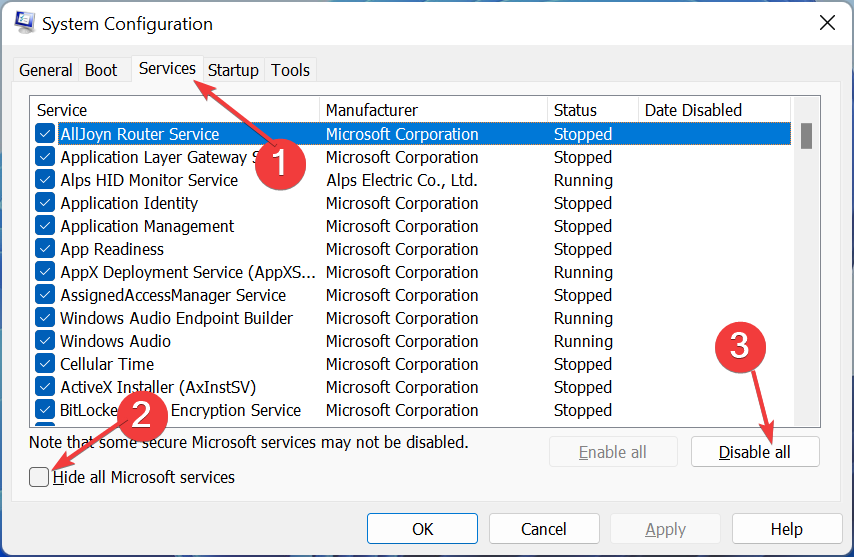
- Выбрать Услуги вкладку вверху, поставьте галочку Скрыть все службы Microsoftи нажмите Отключить все.
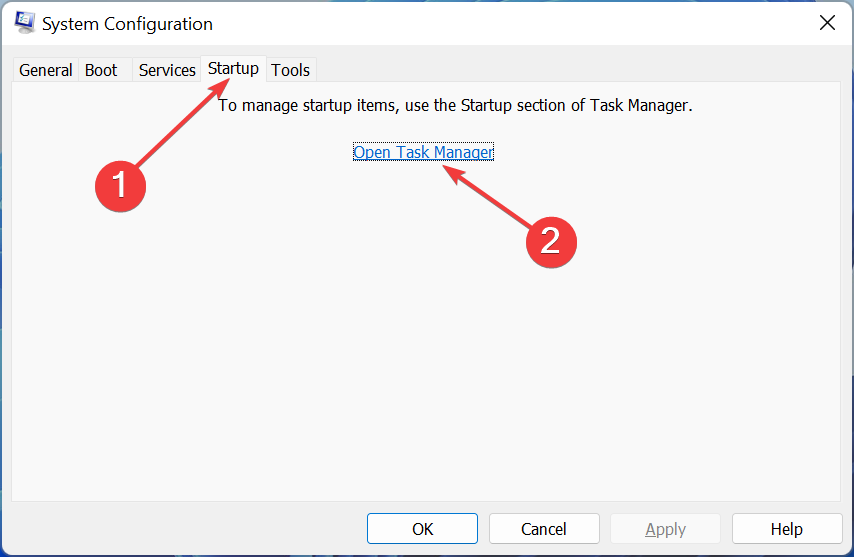
- Выберите Запускать вкладку и нажмите Откройте диспетчер задач.
- Щелкните правой кнопкой мыши каждое из приложений и выберите Запрещать.
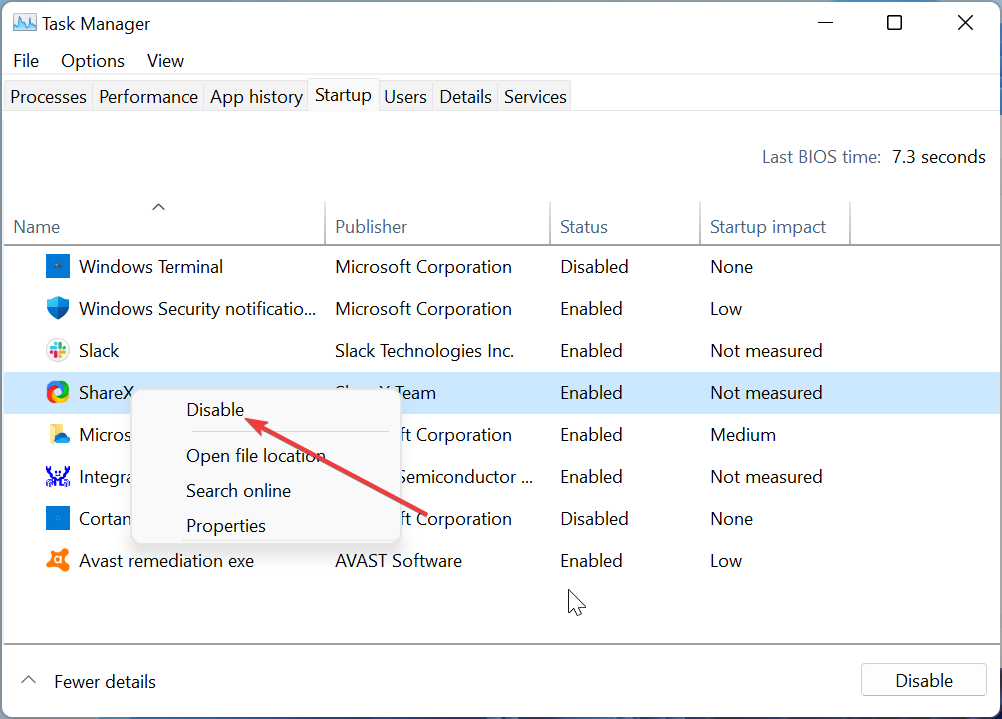
- Вернитесь в окно конфигурации системы и нажмите кнопку Применять кнопка, за которой следует ХОРОШО.
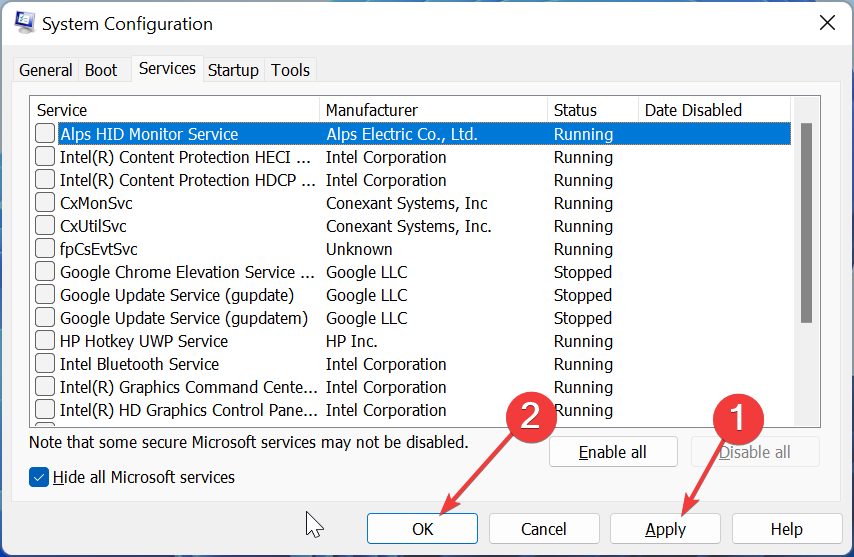
- Наконец, перезагрузите компьютер.
Программы, закрывающиеся сами по себе, могут быть связаны с действиями сторонних приложений и процессов. Выполнение чистой загрузки позволяет запустить компьютер только с необходимыми службами.
Если это решит проблему, вы можете включить эти приложения и службы в пакетном режиме, чтобы определить неисправное.
6. Удалите последние обновления Windows
- нажмите Окна ключ + я и выберите Центр обновления Windows на левой панели.
- Выбрать История обновлений вариант.
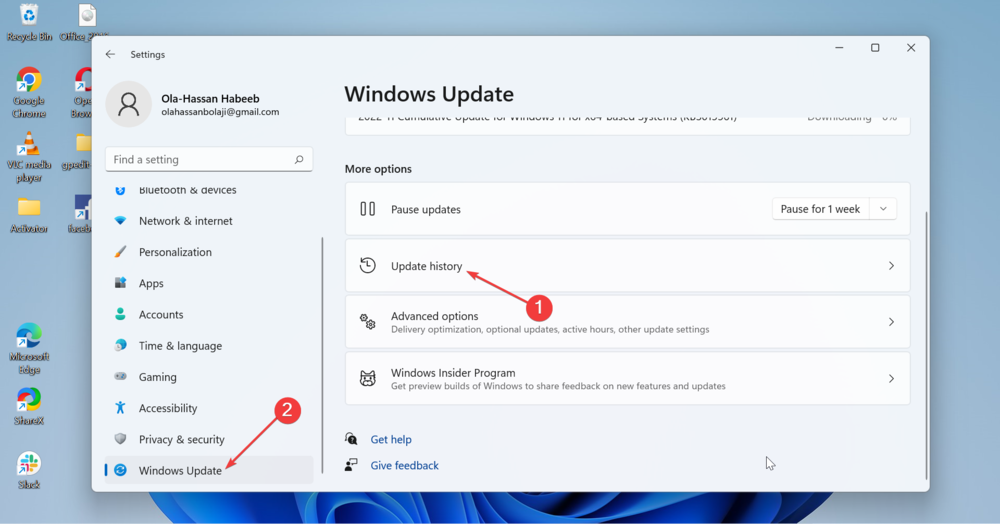
- Выбирать Удалить обновления.
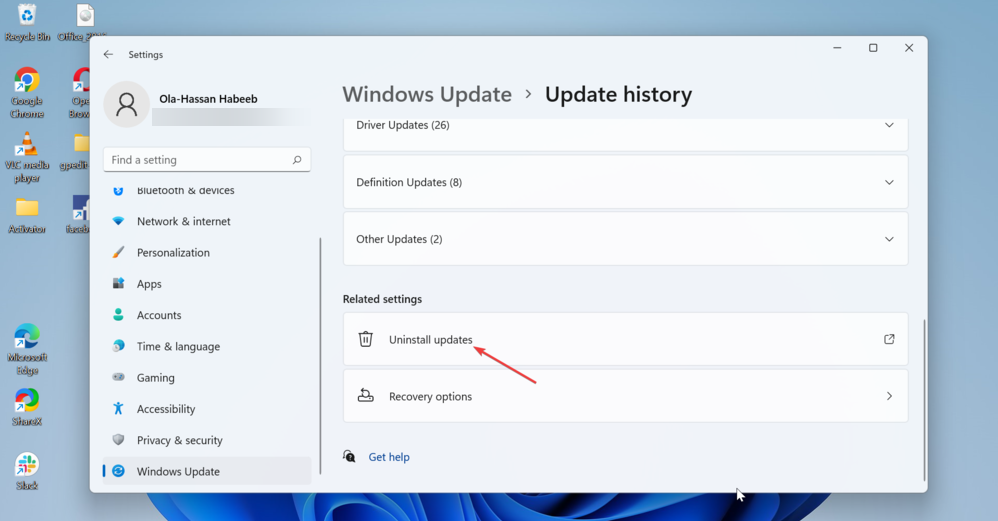
- Наконец, выберите обновление для удаления и нажмите кнопку Удалить кнопка вверху.
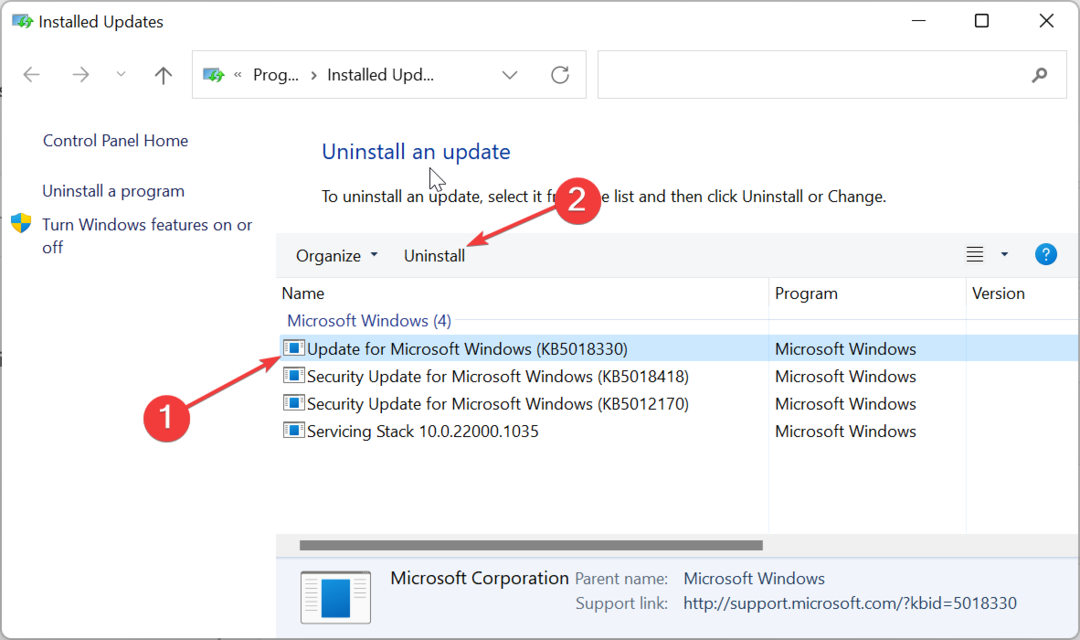
Если ваши приложения начали автоматически закрываться после обновления компьютера, вам может потребоваться удалить обновление, чтобы оно заработало.
Если после удаления все вернется в норму, вам нужно будет подождать, пока не будет выпущена еще одна партия обновлений, прежде чем применять их.
Программа, закрывающаяся сама по себе, может быть довольно раздражающей. К счастью, это не проблема, которую невозможно исправить, о чем свидетельствуют исправления в этом руководстве.
Если вы столкнулись с другими проблемами, такими как Приложения Windows 11 не открываются , ознакомьтесь с нашим подробным руководством, чтобы исправить это без особых усилий.
Пожалуйста, сообщите нам решение, которое помогло вашим программам обычно работать в комментариях ниже.
Все еще испытываете проблемы?
СПОНСОР
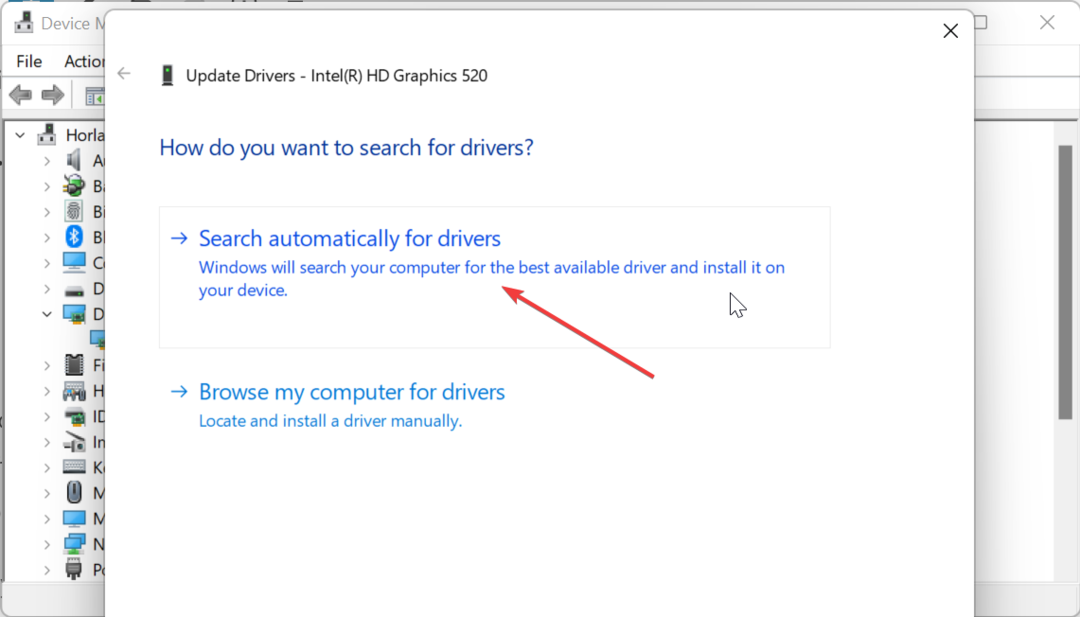
Если приведенные выше рекомендации не помогли решить вашу проблему, на вашем компьютере могут возникнуть более серьезные проблемы с Windows. Мы предлагаем выбрать комплексное решение, такое как Защитить для эффективного решения проблем. После установки просто нажмите кнопку Посмотреть и исправить кнопку, а затем нажмите Начать ремонт.
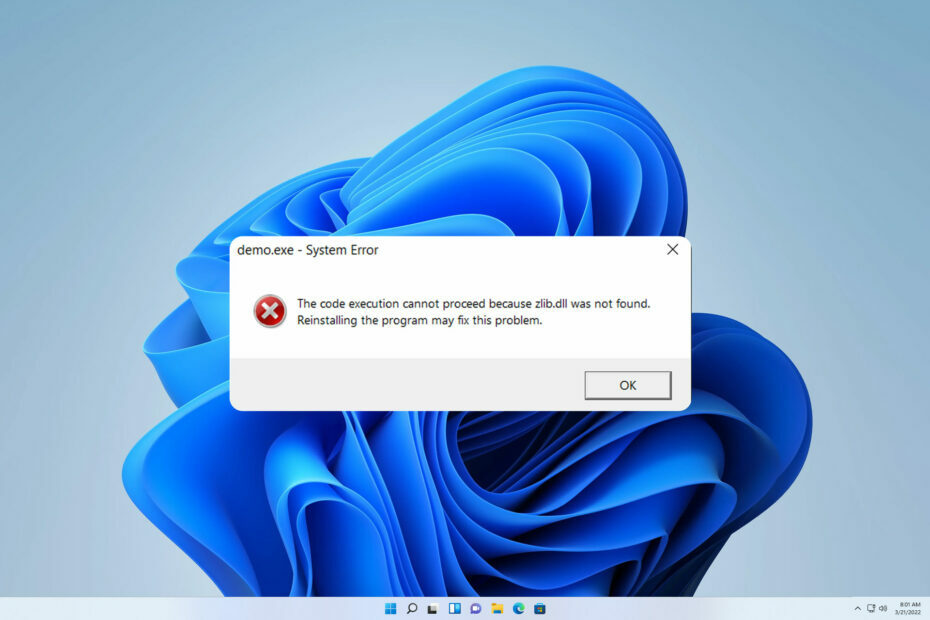
Zlibce.dll не найден: как исправить или загрузить заново Исправление виндовс 11 Ошибки Dll
Чтобы исправить отсутствующие файлы DLL, переустановите программное обеспечение, которое их использует.Отсутствие zlibce.dll приведет к тому, что некоторые приложения перестанут работать на вашем П.
Исправлено: произошла ошибка при попытке скопировать файл Исправление виндовс 11
Переустановите затронутое приложение, если вы столкнулись с этой проблемой.Вы можете столкнуться с сообщением об ошибке при установке приложений на их компьютеры.Ошибка может появиться, если устано.
BSOD Vid.sys: причины и способы устранения за 5 шагов Исправление виндовс 11
Все, что вам нужно, чтобы избавиться от этой неприятной ошибкиЕсли вы имеете дело с ошибкой BSOD vid.sys, это может быть связано с устаревшей операционной системой.Быстрый, но эффективный способ ре.
Источник: koroglutech.com
Приложения Windows закрываются при сворачивании в Windows 11/10
Если ваши приложения для Windows закрываются при сворачивании, этот пост поможет вам. При работе с несколькими приложениями мы часто сворачиваем некоторые из них, чтобы они не были видны, но работали в фоновом режиме. Действие сворачивания (нажатие на -) скрывает окно приложения с рабочего стола, не выходя из приложения. Когда мы сворачиваем приложение, его значок остается в области панели задач, которую мы можем щелкнуть, чтобы восстановить прежний размер и расположение приложения на рабочем столе, а также вернуть его в поле зрения.
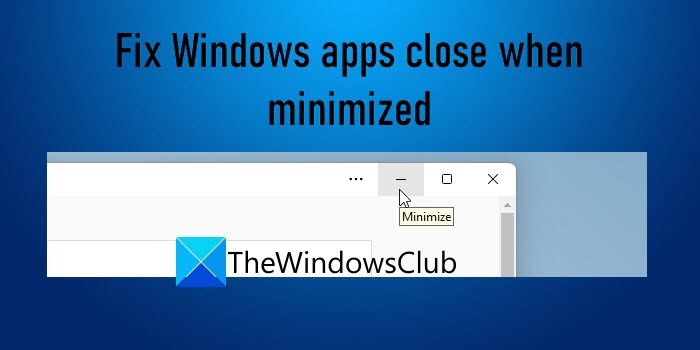
Что делать, если приложение внезапно закрывается, а не сворачивается на панель задач? Может раздражать, когда приложение закрывается, когда вы заняты чем-то важным. В этом посте мы рассмотрим возможные причины этой ошибки и попытаемся устранить ее, используя некоторые эффективные решения.
Почему мои приложения автоматически закрываются в Windows 11/10?
По словам источников, основной причиной ошибки является конфликт со сторонними приложениями. Удалите все сторонние приложения, которые вы недавно установили на свой ПК с Windows 11/10. Если вы не уверены, какие приложения вызывают проблему, устраните неполадки в чистой загрузке. Затем удалите конфликтующие приложения с вашего ПК. Другими причинами могут быть поврежденные системные файлы или недавнее обновление Windows.
Программы для Windows, мобильные приложения, игры — ВСЁ БЕСПЛАТНО, в нашем закрытом телеграмм канале — Подписывайтесь:)
Приложения Windows закрываются при сворачивании в Windows 11/10
Если приложения Windows закрываются, когда вы нажимаете кнопку «-», чтобы свернуть их, следуйте этим советам, чтобы решить проблему:
- Запустите средство устранения неполадок приложений Магазина Windows
- Запустите сканирование SFC или DISM
- Проверьте разрешения фонового приложения
- Обновите свою ОС или удалите последнее обновление Windows.
- Используйте восстановление системы
- Используйте «Сбросить этот компьютер».
Давайте посмотрим на них подробно.
1]Запустите средство устранения неполадок приложений Магазина Windows.
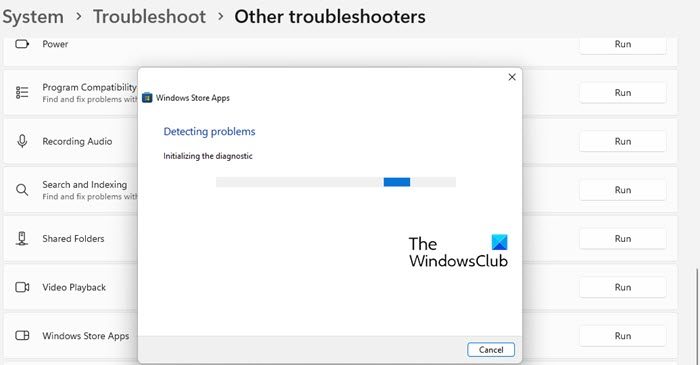
Начните с запуска средства устранения неполадок приложений Магазина Windows. Он будет диагностировать и устранять неполадки в проблемных приложениях, автоматически применяя некоторые быстрые исправления.
- Нажмите кнопку «Пуск» на панели задач Windows и выберите «Параметры».
- Перейдите к параметру «Устранение неполадок» в разделе «Системные настройки» и нажмите на него.
- Нажмите «Другие средства устранения неполадок».
- Прокрутите вниз до пункта «Приложения Магазина Windows».
- Нажмите кнопку «Выполнить» рядом с опцией «Приложения Магазина Windows».
- Разрешите средству устранения неполадок обнаруживать проблемы на вашем ПК с Windows 11/10.
- Если средство устранения неполадок обнаружит какую-либо проблему, оно попытается исправить ее автоматически.
Связано: приложение остается свернутым на панели задач
2]Запустите сканирование SFC или DISM
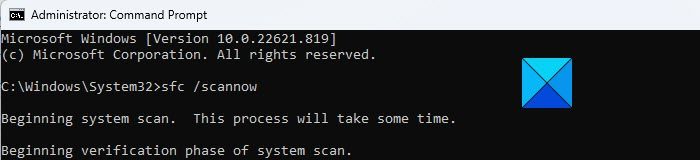
SCF и DISM — это встроенные в Windows средства диагностики. SFC сканирует Windows на наличие поврежденных или измененных системных файлов и заменяет их правильной версией. DISM проверяет наличие поврежденных файлов в хранилище компонентов Windows и исправляет повреждение с помощью обновления Windows.
Откройте командную строку с повышенными привилегиями и запустите сканирование SFC, используя следующую команду:
Если SFC не может обнаружить или восстановить поврежденные файлы, выполните сканирование DISM с помощью следующей команды:
Приведенная выше команда проверит вашу систему на предмет повреждения хранилища компонентов. Если обнаружен поврежденный файл, используйте следующую команду для устранения проблемы:
DISM.exe/Online/Cleanup-image/Restorehealth3]Проверьте разрешения фонового приложения.

Если проблема связана с конкретным приложением, проверьте фоновые разрешения приложения. Включение разрешений фонового приложения иногда может решить проблему.
- Щелкните значок кнопки «Пуск».
- Выберите Настройки.
- Нажмите «Приложения» на левой панели.
- Нажмите «Установленные приложения» на правой панели.
- Нажмите на значок меню (три горизонтальные точки) рядом с названием приложения.
- Выберите Дополнительные параметры.
- Измените параметр раскрывающегося списка для Разрешить этому приложению работать в фоновом режиме на Всегда в разделе Разрешение для фоновых приложений.
Если это не сработает, перезагрузите приложение, чтобы вернуть его в состояние по умолчанию. Это устранит проблемы с неработающим приложением.
4]Обновите свою ОС или удалите последнее обновление Windows.
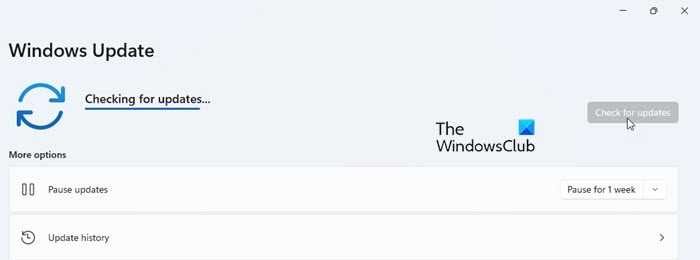
Проверьте, доступно ли обновление для вашей ОС Windows, и установите его. Обновление установит исправления ошибок и исправления безопасности, чтобы решить проблемы с функциональностью вашей ОС и приложений Магазина Windows.
- Нажмите значок с логотипом Windows на клавиатуре, чтобы открыть меню «Пуск».
- Нажмите «Настройки».
- Щелкните Центр обновления Windows в нижней части левой панели.
- Нажмите кнопку «Проверить наличие обновлений» в правом верхнем углу.
- Подождите несколько секунд, пока Windows проверит наличие обновлений.
- Нажмите кнопку «Загрузить и установить», чтобы установить обновление.
- Перезагрузите систему и посмотрите, устранена ли проблема.
Если проблема начала возникать после недавнего обновления, вы можете рассмотреть возможность удаления Центра обновления Windows и посмотреть, поможет ли это вам.
5]Используйте восстановление системы
Восстановите свой компьютер до хорошего состояния и посмотрите, поможет ли это.
6]Используйте «Сбросить этот компьютер».
Если ни одно из вышеперечисленных решений не работает, сбросьте Windows 11/10 до значений по умолчанию и посмотрите, поможет ли это.
Как запретить Windows 11/10 автоматически закрывать приложения?
Типичным решением этой проблемы является перезагрузка компьютера. Простая перезагрузка может помочь устранить многие ошибки, с которыми вы сталкиваетесь во время активного сеанса Windows 11/10. Если проблема началась после обновления, переключитесь на предыдущую версию Windows, чтобы исправить ошибку. Если это тоже не помогает, используйте эти решения, чтобы исправить закрытие приложений Windows 11/10 при сворачивании:
Программы для Windows, мобильные приложения, игры — ВСЁ БЕСПЛАТНО, в нашем закрытом телеграмм канале — Подписывайтесь:)
Источник: zanz.ru