
Как и любое другое устройство, ноутбук может зависнуть. Это может случиться из-за программного или аппаратного сбоя. Если проблема программная, то чаще всего, ее можно решить с помощью закрытия программы, которая вызывает зависание. Но, для решения серьезных проблем с программами и аппаратных сбоев нужно использовать принудительную перезагрузку. В данной статье мы расскажем о том, что делать если ноутбук завис и не на что не реагирует.
Как закрыть программу если ноутбук завис и не реагирует
Если ваш ноутбук завис, то сначала нужно попытаться решить проблему без перезагрузки. Ведь принудительная перезагрузка — это лишний стресс для жесткого диска, срок жизни которого и так не слишком долгий. Кроме этого, перезагрузка может привести к потери данных, которые находились в программах, и не были сохранены.
Для того чтобы решить проблему с зависанием ноутбука вам понадобится « Диспетчер задач ». Это встроенная в Windows утилита, которая позволяет управлять запущенными процессами, службами и программами. С помощью диспетчера задач можно обнаружить программу, из-за которой завис ноутбук и остановить ее работу. В большинстве случаев этого достаточно, для того чтобы восстановить работу компьютера.
НАМЕРТВО ЗАВИСАЕТ КОМПЬЮТЕР у клиента 😓😱😨
Открыть « Диспетчер задач » можно разными способами. Например, можно нажать комбинацию клавиш CTRL-ALT-DELETE и выбрать « Диспетчер задач » с помощью мышки. Но, если ноутбук серьезно завис, то это может не сработать. Поэтому для лучше использовать комбинацию клавиш CTRL-SHIFT-ESC . Данная комбинация сразу открывает « Диспетчер задач », без каких-либо промежуточных окон.
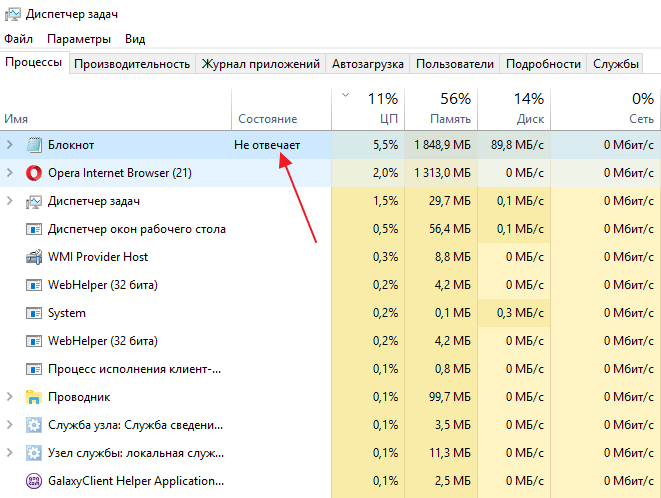
В окне « Диспетчера задач » нужно перейти на вкладку « Процессы » (или на вкладку « Приложения » если вы пользуетесь Windows 7). Здесь нужно найти программу, состояние которой указано как « Не отвечает ».
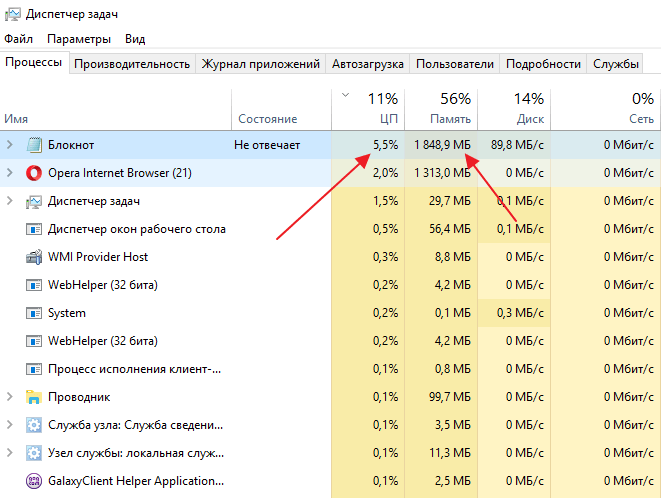
Кроме этого, зависшую программу можно определить по нагрузке на процессор и занятом объеме оперативной памяти. Чаще всего, такая программа создает больше всего нагрузки и занимает больше всего памяти.
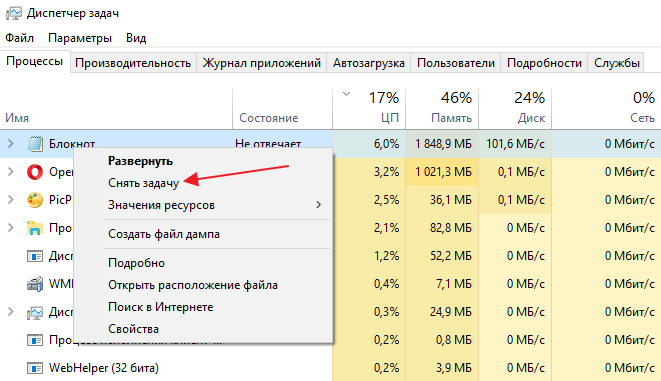
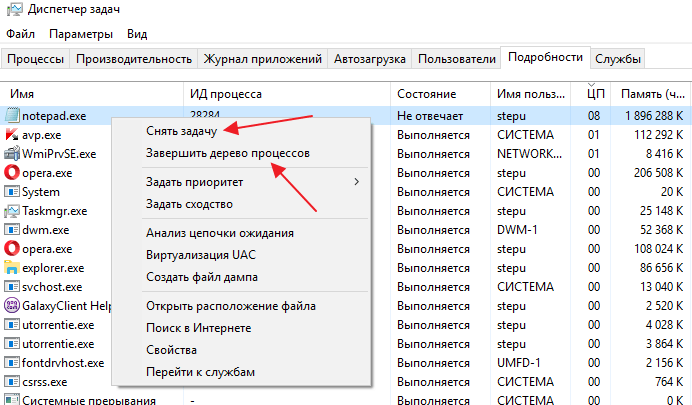
После того, как вы нашли программу, которая зависла, кликните по ней правой кнопкой мышки и выберите вариант « Снять задачу ». Это должно остановить работу программы и решить проблему с зависанием.
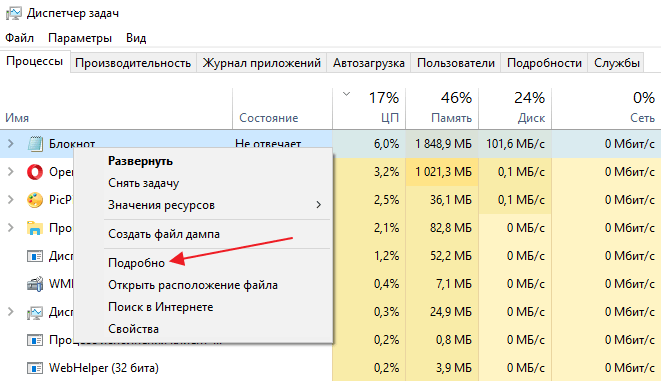
Если это не работает, то можно поробовать кликнуть правой кнопкой по программе и выбрать пункт « Подробно » (или « Перейти к процессу » если у вас Windows 7).
Компьютер запущен некорректно ничего не помогает
После этого вы попадете на вкладку « Подробности » (или « Процессы »). Здесь можно воспользоваться функцией « Завершить дерево процессов ». Часто эта функция позволяет закрыть зависшую программу даже в тех случаях, если « Снять задачу » не срабатывает.
Но, в некоторых случаях ноутбук зависает настолько серьезно, что решить проблему с помощью диспетчера задач не получается. Не редко он вообще не открывается. В таких случаях решить проблему с зависанием можно только с помощью принудительной перезагрузки.
Как перезагрузить или выключить ноутбук если он завис и не реагирует
Если ваш ноутбук завис и не на что не реагирует, то вы всегда можете решить проблему с помощью принудительной перезагрузки. На большинстве ноутбуков нет кнопки « Reset » как на настольных ПК, поэтому перезагрузка выполняется при помощи кнопки включения.
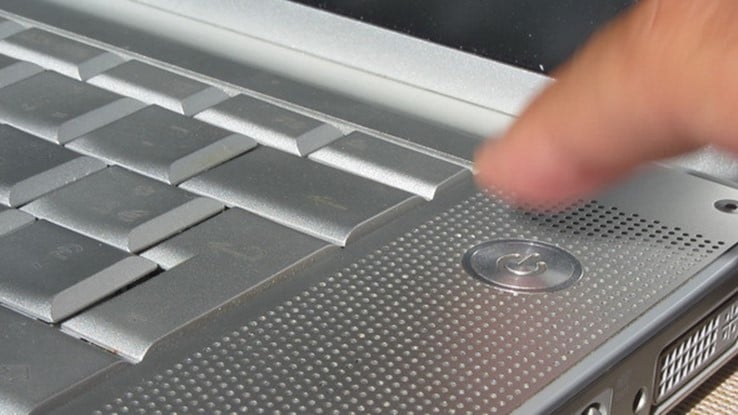
Чтобы перезагрузить зависший ноутбук нажмите на кнопку включения ноутбука и удерживайте ее пока ноутбук не выключится . Обычно для этого нужно удерживать кнопку около 5 секунд. Этот способ выключения реализован на аппаратном уровне, поэтому он срабатывает при любом зависании. После выключения просто включите ноутбук, и он начнет работать в штатном режиме. Аналогичным способом, длительное нажатие на кнопку включения срабатывает и на других устройствах. Например, так можно выключить зависший настольный компьютер или мобильный телефон на базе Android.
Если длительное нажатие на кнопку включения не помогает, то нужно ознакомиться с инструкцией к вашей модели ноутбука. Там будет описан другой способ перезагрузки. Скорее всего одноременно с кнопкой включения нужно зажимать еще какую-то кнопку. Например, на некоторых моделях от HP для принудительной перезагрузки нужно нажать и удерживать клавиши включения и снижения громкости.
Кроме этого, если на ноутбуке используется снимаемый аккумулятор, то вы можете выключить его, просто отключив от сети электропитания и вытащив батарею. Для этого переверните ноутбук нижней стороной вверх и освободите фиксаторы, которые удерживают аккумулятор. После этого можно будет снять аккумулятор и тем самым выключить зависший ноутбук.
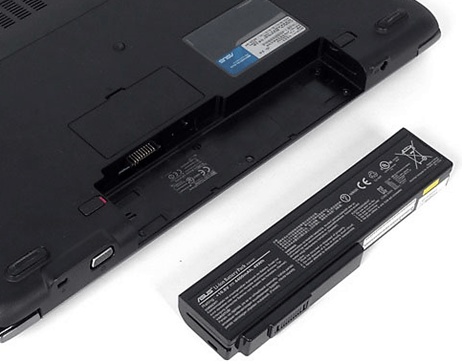
Нужно отметить, что снятие аккумулятора – это более рискованный способ выключения. Поэтому лучше использовать длительное нажатие на кнопку включения.
Почему зависает ноутбук во время работы и как это устранить
Если ваш ноутбук регулярно зависает во время работы, то это сигнализирует о серьезной проблеме. Ниже мы рассмотрим несколько наиболее вероятных причин, которые могут приводить к таким зависаниями.
- Неисправный жесткий диск . Если ноутбук регулярно зависает, то проверку следует начать с жесткого диска. Установите программу CrystalDiskInfo и проверьте оценку техсостояния диска. Если CrystalDiskInfo покажет состояние « Тревога » или « Плохое », то такой диск нужно заменить. Подробнее в статье:
- Как проверить состояние жесткого диска.
- Как освободить место на диске «С».
- Нормальная температура процессора ноутбука.
- Как отключить автозапуск программ.
- Что такое ультрабук?
- Как подключить монитор к ноутбуку
- Как подключить микрофон к ноутбуку
- Как подключить ноутбук на Windows 7 к Wi-Fi
- Как подключить ноутбук к компьютеру
Источник: comp-security.net
Почему Windows перестает отвечать на запросы?
Если ваш компьютер с Windows перестал отвечать на запросы — весёлого мало. Даже если в результате «подтормаживания» устройства вы не потеряете важную информацию, зависание программ не добавляет позитивных эмоций пользователю.
Что делать если ваш компьютер завис?
Уловка-32 26 октября 2022
Давайте рассмотрим наиболее распространенные причины, по которым ваш компьютер Windows не отвечает на запросы, и как это исправить.
1. Нехватка ресурсов
Диспетчер задач в Windows 11 / Дзен.Уловка-32
Самая часто встречающаяся причина, по которой Windows перестает отвечать на запросы — банальная нехватка ресурсов для бесперебойной работы системы. Два компонента, которые являются узким местом производительности — это оперативная память и процессор.
Компьютер хранит все запущенные программы в оперативной памяти. Если эти процессы занимают всю физическую память, ваш компьютер будет использовать файл подкачки, который является частью вашего диска хранения и действует как резервная оперативная память.
Даже если у вас установлен SSD, использование файла подкачки намного медленнее, чем фактическая оперативная память, предназначенная для хранения активных программ. В результате вы почувствуете замедление, когда вашему компьютеру придется переложить часть работы памяти на файл подкачки.
Как исправить
Откройте диспетчер задач с помощью Ctrl+Shift+Esc , при необходимости нажмите кнопку Подробнее , затем перейдите на вкладку Процессы . Сортируйте их по заголовку Память , чтобы увидеть, какой процесс «отнимает» память вашего ПК. Закройте программы в верхней части списка, если они вам не нужны, и ваша система должна восстановиться и продолжить работу без зависаний.
Похожая история с высокой загрузкой процессора. Обременительные операции, такие как кодирование видео, требуют большой мощности процессора. Таким образом, ваша система может перестать отвечать, пока ваш процессор усердно работает.
2. Аппаратная несовместимость
Если аппаратное обеспечение не полностью совместимо с вашей версией Windows, это может вызвать проблемы со стабильностью работы / Дзен.Уловка-32 / Pexels .com
Если аппаратное обеспечение не полностью совместимо с вашей версией Windows, это может вызвать проблемы со стабильностью работы. Как правило, проблемы с оборудованием приводят к сбою ОС: черным и синим «экранам смерти». Однако эти же проблемы могут привести и к зависанию системы.
В этом случае вам нужно тщательно проанализировать, подключали ли вы недавно какое-либо новое оборудование к своему компьютеру. Источником проблемы может быть принтер, мышь, клавиатура, USB-накопитель или любое другое внешнее устройство.
Варианты исправления
Если вы используете устаревшее оборудование, замените его современным устройством или временно отключите и посмотрите, поможет ли это устранить проблему с зависанием системы.
Иногда пользователям удаётся «совместить несовместимое» с помощью настроек и «танцев с бубном». Но легче запускать старое программное обеспечение на современном ПК, чем использовать древнее оборудование вкупе с новой системой.
3. Проблемы с драйверами
Иногда причиной зависания компьютера служит не само устаревшее оборудование, а его древний драйвер / Дзен.Уловка-32
Возможно, причиной зависания компьютера служит не само устаревшее оборудование, а его древний драйвер.
Драйвер — это небольшое программное обеспечение, которое позволяет Windows правильно взаимодействовать с оборудованием, даже древним.
Для базовых устройств, таких как мышь или клавиатура, универсальный драйвер Microsoft работает отлично. Однако, иногда для полноценного использования всех функций устройства требуется собственный драйвер. Проблемы могут возникнуть, если установленные драйверы устарели, несовместимы с вашей версией Windows или не соответствуют устройству.
Варианты решения
Общее правило, которое касается не только работы драйверов в системе, заключается в том, что пользователь не должен трогать то, что и так хорошо работает .
Старайтесь не использовать сторонние утилиты для установки и обновления драйверов. Иногда их использование приносит больше вреда, чем пользы. И если вы подозреваете, что проблема зависания системы вызвана неправильно установленными драйверами, попробуйте, посетив сайт разработчика оборудования, загрузить нужное ПО именно с легального сайта и заменить им устаревшие драйверы.
4. Проблемы с реестром Windows
Реестр — это база данных, в которой Windows хранит всевозможную подробную информацию о вашей системе и ее конфигурации / Дзен.Уловка-32
Реестр — это база данных, в которой Windows хранит всевозможную подробную информацию о вашей системе и ее конфигурации. Когда вы устанавливаете или удаляете программное обеспечение, редактируете параметр или вносите изменения в реестр самостоятельно, Windows все это записывает в базу.
В большинстве случаев реестр просто работает и не требует пользовательского вмешательства. Моё личное мнение и настоятельная рекомендация избегать применения утилит для автоматической очистки реестра. Как правило, все такие программы бесполезны, в худшем варианте — опасны. И если в реестре есть старые записи, «очистка» даже тысячи ошибок не даст ощутимых преимуществ в производительности.
Варианты исправления
Если ваш реестр настолько испорчен, что ваш компьютер перестает отвечать на запросы, вам, вероятно, потребуется переустановить Windows. Старайтесь, если прибегаете к ручной правке реестра, всегда сохранять его резервную копию, чтобы не доводить ситуацию до крайности, когда только переустановка системы способна исправить проблемы.
5. Вредоносные программы
Прекрасно зарекомендовала себя в борьбе со зловредами утилита от Касперского — Kaspersky Virus Removal Tool
Вредоносное ПО, универсальный термин для вирусов, шпионских программ, червей и других форм заражения, может нанести ущерб вашей системе. Будь то рекламное ПО, внедряющее рекламу в ваш браузер, которая вызывает его зависание, или руткиты, которые крадут системные ресурсы, вредоносное ПО может «захватить» ваш компьютер и заметно снизить его производительность.
Методы исправления
Иногда встроенное антивирусное ПО от Майкрософта не может справиться с, забравшимся внутрь системы, зловредом. В этом случае просканируйте систему любой бесплатной антивирусной утилитой от известных поставщиков услуг цифровой безопасности. Прекрасно зарекомендовала себя утилита от Касперского — Kaspersky Virus Removal Tool . Она не требует установки в систему; просто скачайте и запустите файл .exe
6. Запуск нескольких антивирусных инструментов
Прошли времена, когда одно только упоминание, встроенного в Windows антивируса, уже вызывало у пользователя неприятные чувства. Теперь это мощное и современное антивирусное ПО, способное конкурировать с «мастодонтами» цифровой безопасности. А тот факт, что это AV работает на WIndows прямо из коробки, делает его просто уникальным продуктом, способным удовлетворить даже самого взыскательного пользователя. Однако, если вы решите использовать AV стороннего разработчика, вы должны убедиться, что установка его в систему не вызовет проблем с производительностью в Windows.
Варианты решения
Запуск нескольких антивирусных программ часто приводит к их конфликту друг с другом и замедлению работы системы. Если вы часто и много загружаете файлы из Сети и вам нужно «второе мнение» об их безопасности, можно использовать либо онлайн ресурсы типа VirusTotal , либо что-то наподобие утилит типа Касперского.
Источник: dzen.ru
Зависает компьютер и не реагирует ни на что Windows 7/10
Неполадки с компьютером бывают часто, многие из них можно решить простой перезагрузкой компьютера. Но когда система зависает на каком-нибудь моменте, и вы ничего не можете сделать, не работает ни мышь, ни клавиатура, ни кнопки на панели компьютера «Power» или «Reset», что же делать в таком случае? Конечно же не стоит горячиться и бежать сразу в компьютерный сервис со своей проблемой, ведь вы можете и сами решить некоторые поломки в домашних условиях. Далее в статье мы самостоятельно найдем причину, почему зависает ваш ПК и ни на что не реагирует в операционной системе Windows 7/10. А также научимся устранять распространенные проблемы с системой.
Проверка температуры микропроцессора компьютера
Чтобы проверить температуру вашего процессора, необходимо зайти в настройки BIOS и убедиться, нет ли перегрева.
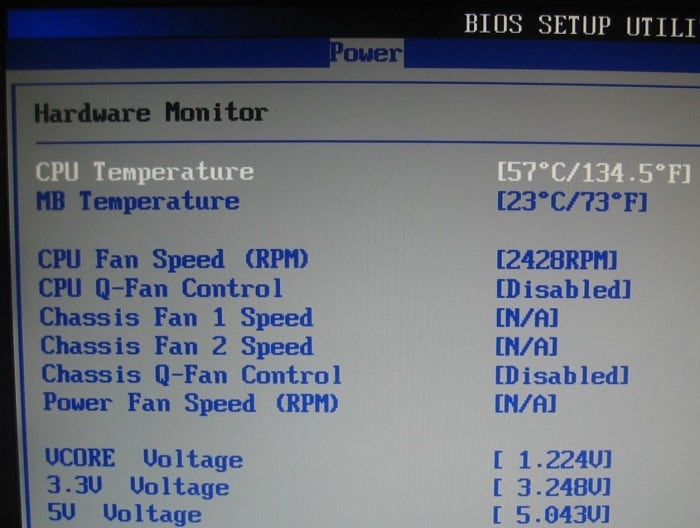
- Включите (или перезагрузите) компьютер и сразу нажмите клавишу, которая пропустит вас в настройки BIOS, ее можно увидеть при запуске системы внизу или вверху в строке « Press DELETE and to enter settings BIOS ».
- В BIOS-настройках найдите вкладку « Power ».
Если первое значение (текущая) более 60 градусов и продолжает постепенно увеличиваться, значит с процессором у вас проблемы. Проверьте систему охлаждение и по возможности замените термопасту.
По какой причине зависает ваш ПК и ни на что не реагирует
Если ваш компьютер вы купили давно, то необходимо вспомнить не слышали ли вы ранее подозрительных шумов из корпуса системного блока. Шумы вентиляторов достаточно громкие, а в некоторых случаях слышны и скрипы или тяжелое вращение – это признак того, что необходимо вскрыть крышку и почистить от пыли все модули и вентиляторы. Ведь если система охлаждения не будет справляться со своей задачей – зависание компьютера обычное дело в таких случаях. Перегрев модулей завершается именно зависанием или вовсе отключение компьютера посреди сеанса любой продолжительности, в зависимости от времени года.
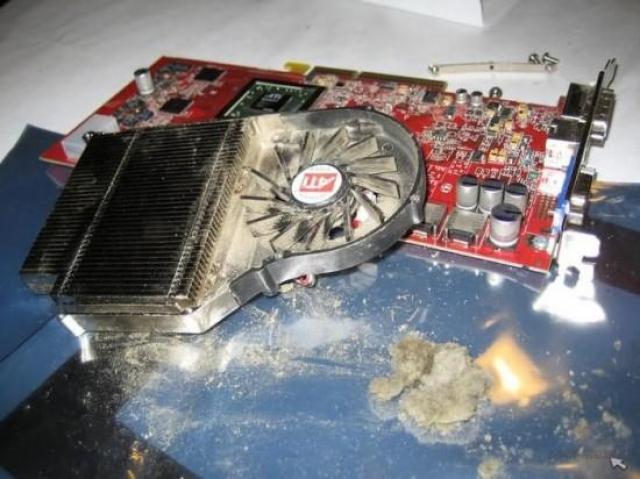
Перед тем, как снимать крышку системного блока, вооружитесь пылесосом, отверткой и не грубым куском ткани для протирания поверхностей от пыли. Но будьте осторожны с влагой, тряпку необходимо максимально выжимать перед протиркой пыли. Внутри корпуса действуйте очень аккуратно , чтобы не повредить и не поцарапать системные платы компьютера.
Раз уже вы сняли крышку и затеяли генеральную уборку в системном блоке, то необходимо заменить термопасту на микропроцессоре компьютера . Термопаста в компьютере служит для стабильного теплообмена между радиатором и микросхемой. Для того, чтобы ее заменить снимите кулер, избавьтесь от остатков старой пасты с поверхности микропроцессора и дна кулера. А новую необходимо нанести тонким слоем. После чего верните кулер на прежнее место и закрепите.
Подвисает конкретная программа в Windows 7/10
Чаще всего у пользователей зависает одна конкретная программа. Зависнуть она может по разным причинам – недостаточно оперативной памяти для ее работы, конфликтные программы, антивирус блокирует некоторые действия программы и т. д. В этом случае никакие клавиши не действуют внутри программы, работает лишь мышь. Тогда нам остается лишь закрыть ее и, если нужно, открыть заново. Т.е. перезагрузить программу, что в большинстве случаев удачно получается.
Для того, чтобы закрыть программу, воспользуемся диспетчером задач :
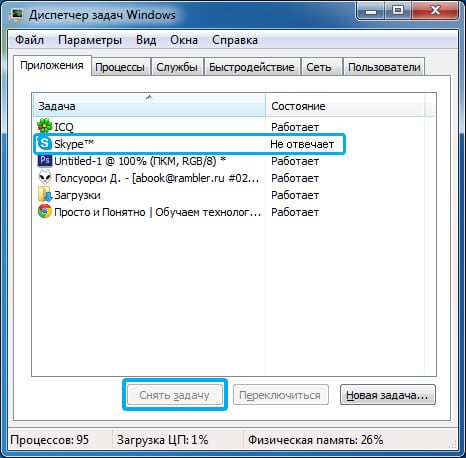
- Нажмите сочетание клавиш в Windows XP, Vista – CTRL+ALT+DELETE , в Windows 7 и выше – CTRL+SHIFT+ESCAPE .
- Откроется диспетчер задач, где вы увидите приложение, напротив которого будет статус « Не отвечает », выберите его.
Перезагрузка или выключение компьютера
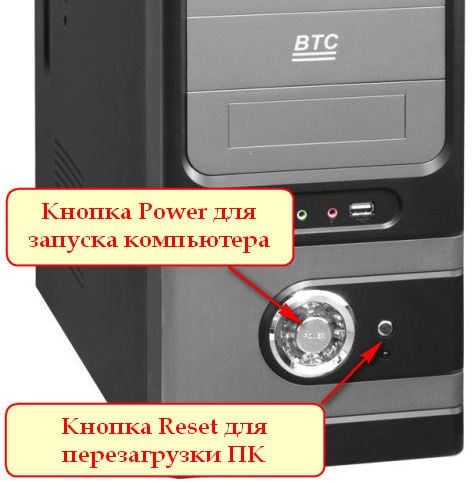
Если ваш компьютер завис и не реагирует ни на действия мышки, ни на нажатие клавиш или их сочетания в этом случае нам остается сделать одно – перезагрузить или выключить компьютер соответствующими кнопками на корпусе системного блока . В случае успешной перезагрузки, компьютера обычно начинает работать в нормальном режиме. Но бывают случаи, когда компьютер завис и не реагирует даже на кнопки корпуса. Значит нажмите кнопку питания « Power » и удерживайте ее 10-15 секунд, пока компьютер не выключиться, если и этот способ ни к чему не приводит, значит остался последний способ – обесточить компьютер, выключить кнопкой питания сзади на корпусе блока либо вынуть вилку из розетки.
Приводим в порядок файлы ПК в Windows 7/10
Компьютер может зависать по разным причинам, сюда входят как программные, так и аппаратные проблемы. Но чаще зависания в Windows 7-10 происходит из-за сбоев программ и игр, а также в результате накопившегося мусора на жестком диске в виде мусора из корзины, пустых папок, временных файлов и т. п.
| Мусор необходимо чистить систематически | Если компьютер используется часто для работы и других потребностей, то чистку проводить еще чаще – раз в 1-2 недели . |
| Чистить компьютер необходимо сразу несколькими способами – вручную или с помощью программ | Можно использовать дополнительные специальные программы для чистки диска, чтобы не чистить вручную, например, CCleaner . |
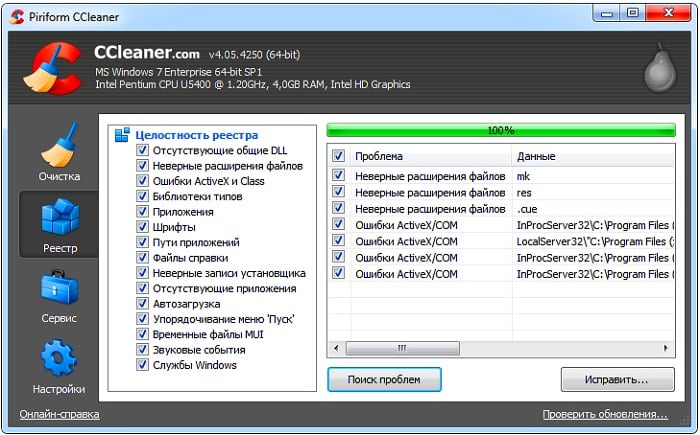
Под чисткой вручную ПК, который зависает и не реагирует ни на что, имеется ввиду просмотр и редактирование всех ваших разделов и папок жесткого диска. Если системный диск (обычно C) вы не используете как место под файлы, его можно пропустить при чистке. Ведь такого мусора у каждого пользователя собирается за некоторое время достаточно много, пересмотрите все старые программы и игры в случае если они уже не используются – удалите их системным методом. Медиа файлы достаточно просто собрать в одну папку.
После чего запустите дефрагментацию диска. Этот процесс оптимизирует данные на жестком диске, придает им порядок размещения, что существенно увеличивает скорость работы компьютера и уменьшает вероятность сбоев и зависаний. Если на вашем компьютере нет подобных программ, можно скачать их в интернете, например, Auslogics Disd Defrag, MyDefrag .
Последним методом станет проверка системы на вирусы и шпионское ПО . Запустите проверку, выбрав глубокий метод на всех ваших дисках, которые имеются на компьютере.
Восстановление системы на компьютере, который зависает
Если вы испробовали многие методы, но компьютер по-прежнему продолжает зависать через некоторое время после запуска, то можно попробовать восстановить систему до стабильной версии .
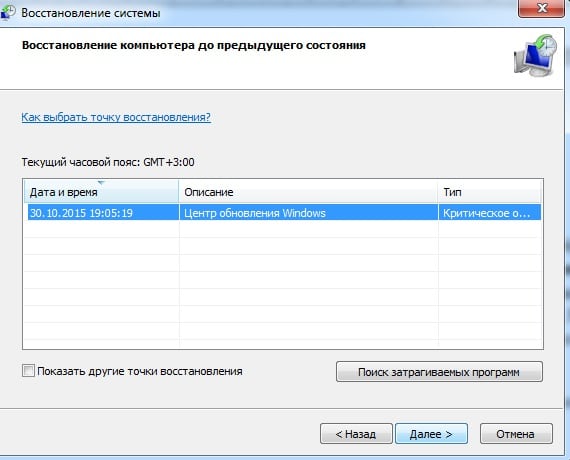
- Откройте на своем компьютере « Панель управления ».
- В открывшемся окне выберите « Система и безопасность ».
- Далее выберите « Резервное копирование и восстановление ».
- Далее выберите точку восстановления и запустите процесс, нажав на кнопку « Далее », затем « Готово ».
В том случае, если ваш компьютер виснет и не реагирует на нажатия клавиатуры в ОС Windows 7/10, то остается последний вариант – переустановка системы . Если проблема была на программном уровне, то удаление старой системы и установка новой вероятно избавит вас от зависания компьютера.
Источник: it-doc.info