

OpenKiosk — это кроссплатформенный киоск-браузер, основанный на Mozilla Firefox, который может быть легко .
- Открытый исходный код Бесплатно
- Linux
- Mac
- Windows
OpenKiosk — это кроссплатформенный веб-браузер для киосков, основанный на Mozilla Firefox, который можно легко установить и использовать для защиты компьютера для использования в качестве общего терминала. Это полное решение для любой установки киоска. Это программное обеспечение выпущено под лицензией MPL «как есть» без каких-либо гарантий или поддержки.
OpenKiosk в настоящее время используется в школах, университетах, библиотеках, больницах, аэропортах, отелях, правительствах и компаниях по всему миру.
Источник: progsoft.net
КИОСК — что это такое? значение и описание
Киоск
В режиме киоск пользователь имеет право запускать программы только явно разрешенные администратором.
Примечание: Для работы киоска должны быть установлены пакеты alterator-kiosk и kiosk , а также должно быть загружено ядро с поддержкой kiosk.
Запуск
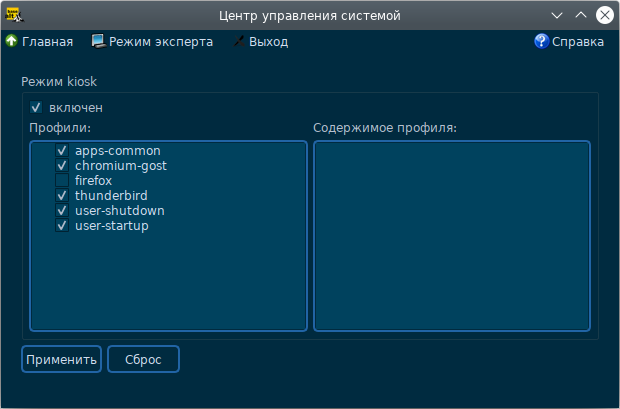
Для включения режима киоск необходимо в Центре управления системой перейти в раздел Система ▷ Настройка kiosk :
Использование модуля
Для разрешения запуска определенных приложений, необходимо включить соответствующий профиль из списка «Профили» и установить отметку в поле «Включён»:
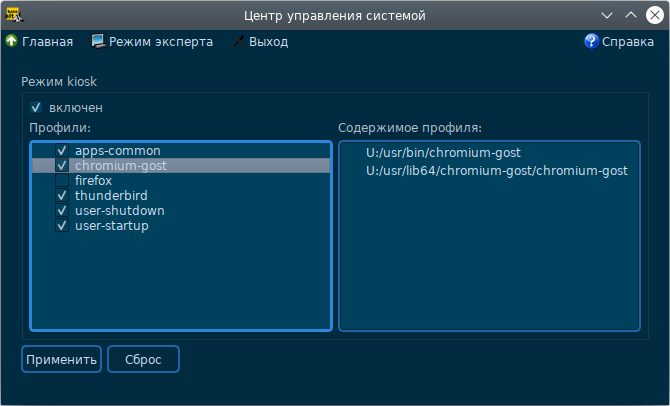
Список приложений, из которых состоит профиль, можно увидеть в окне «Содержимое профиля» (профиль выделяется щелчком любой кнопки мыши).
Примечание: Для создания нового профиля необходимо создать новый файл в /etc/alterator/kiosk/profiles/ и вписать в него разрешённые к запуску программы. Например, создать профиль chromium-gost, можно так:
# vim /etc/alterator/kiosk/profiles/chromium-gost U /usr/bin/chromium-gost U /usr/bin/getconf U /usr/lib64/chromium-gost/chromium-gost
Управление режимом киоск в консоли
Для управления режимом киоск, можно воспользоваться командой kiosk .
Просмотреть пути в белом списке:
# kiosk —user-list /usr/bin/chromium-gost /usr/lib64/chromium-gost/chromium-gost
Добавить указанный путь в белый список:
# kiosk —user-list-append /путь
Удалить указанный путь из белого списка:
# kiosk —user-list-remove /путь
Установить режим киоск:
# kiosk —set-mode 1
Отключить режим киоск:
# kiosk —set-mode 0
Просмотреть состояние режима:
# kiosk —get-mode
Источник: www.altlinux.org
Как настроить режим киоска в Windows 10
Что такое режим киоска в Windows 8.1 и как его настроить
Здравствуйте уважаемые читатели интернет ресурса WindowsFan.Ru.
В конце марта 2013 года, практически одновременно с выходом первой бета-версии Windows 8.1 в сети появилась информация о новом режиме ограничения функциональных возможностей аккаунтов, реализованном в Windows Blue. Новая функция получила название Kiosk Mode или режим Киоска.
Первоначально никто из пользователей так толком и не знал, для чего именно предназначался этот компонент. Предполагалось, что Kiosk Mode представляет собой нечто вроде гостевого режима, однако впоследствии выяснилось, что режим киоска принципиально отличается от способов организации разделяемого доступа.
Суть работы «киоска» заключается примерно в следующем. Режим позволяет ограничивать доступ к приложениям, стартовому экрану, а также большей части элементов управления операционной системой.
Работая в режиме киоска, пользователь может запустить всего одно приложение. Какое это будет приложение, зависит от решения администратора. По мнению разработчиков Microsoft, Kiosk Mode — это идеальный способ ограничить доступ к функционалу операционной системы для определенной группы пользователей.
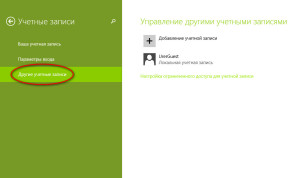
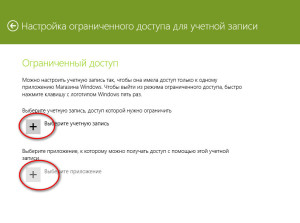
Ну хорошо, что такое режим киоска вы теперь знаете, давайте теперь узнаем как его можно активировать. Предположим, что на вашем компьютере помимо администратора имеется некий UrerGuest, полномочия которого вы хотите максимально ограничить. Откройте чудо-панель, выберите «Изменение параметров компьютера», а затем перейдите в раздел учетных записей. Далее выбираем «Другие учётные записи», после чего жмем ссылку «Настройка ограниченного доступа для учётной записи». В открывшемся окне вам нужно будет указать пользователя, для которого будут создаваться ограничения.
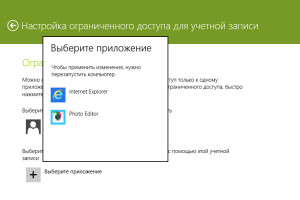
Далее нужно будет выбрать единственное доступное приложение. Пусть это будет Internet Explorer. При этом хотелось бы обратить ваше внимание на один момент.
Если учётная запись была создана непосредственно перед включением режима киоска, хотя бы один раз войдите в неё, в противном случае список приложений может оказаться пустым.
По идее в списке доступных программ должны отображаться все поставляемые с операционной системой Metro-приложения, но такое бывает не всегда. Магазинные приложения от сторонних разработчиков можно добавить только в том случае, если они были установлены непосредственно в этой учётной записи.
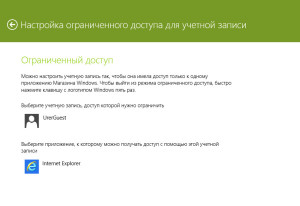
Что касается классических десктопных приложений, то их, к сожалению, добавить нельзя. После того как режим киоска будет активирован при входе пользователя с ограниченным доступом выбранное приложение будет запущено автоматически. Все остальные приложения, начальный экран, а также функции управления системой будут недоступны. Для выхода из режима Kiosk Mode и одновременного завершения работы учетной записи пользователю следует пятикратно нажать клавишу Win.
Особого признания режим киоска так и не получил. Впрочем, в этом нет ничего удивительного. Вероятнее всего главной причиной такого непризнания является полное отсутствие гибкости настроек прав доступа, к тому же вряд ли кого из «гостей» устроит перспектива работы всего лишь в одном единственном приложении.
Вот на этом я и пожалуй закончу свой рассказ всем пока и до новых познавательных встреч с вами дорогие мои друзья.
Источник: windowsfan.ru