Когда все элементы размещены по своим местам, созданы все слайды, приступаем к одному из самых интересных действий -«оживлению» презентации. Создаем анимацию. Ее можно использовать как для отдельных элементов слайда , так и применить к смене слайдов . Анимация позволяет акцентировать внимание на главном, привлекает внимание аудитории, нарушает монотонность речи.
Добавление анимации в слайды Одно из самых выразительных средств PowerPoint . Анимация в презентации – это введение специальных визуальных или звуковых эффектов в графический объект или текст. Установка параметров анимации позволяет контролировать способы появления объектов и текста на слайде во время презентации. Чтобы добавить анимацию в какой-либо объект, необходимо выбрать область задач Анимация/ Настройка анимации , где необходимо выбрать и вставить нужный эффект, а затем настроить его воспроизведение.
Презентация не должна быть перегружена анимированными действиями!
Относительная симметрия — это двусторонняя симметрия относительно оси (осевая) или плоскости (зеркальная). Часто встречается в природе. Приведите примеры относительной симметрии в природе
PowerPoint Урок 6. Анимация слайдов. Переход по слайдам, разветвлённая структура презентации
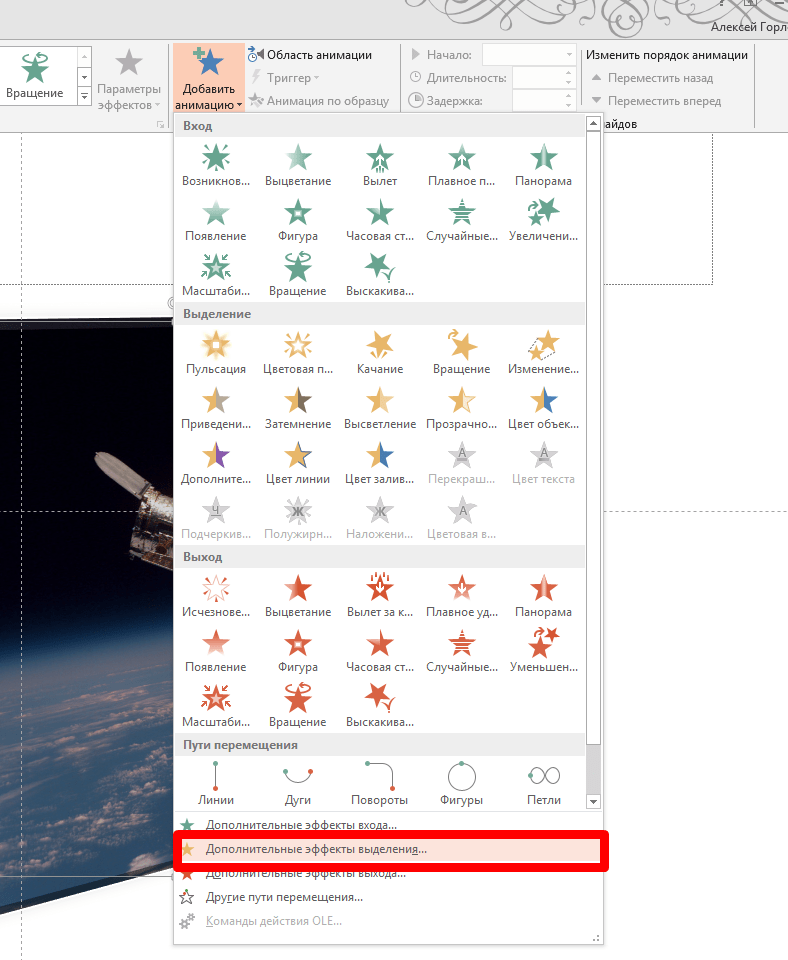
Эффект появления объекта или текста на слайде. Для этого используйте подменю Вход Эффект выделения текста или объекта слайда. Для этого выберите подменю Выделение Эффект исчезновения текста или объекта. Для этого используйте подменю Выход Можно задать траекторию движения объекта в слайде, используя подменю Пути перемещения
Наиболее оптимальными являются эффекты «появление », «растворение» и «выцветание»
Анимация для смены слайдов Выбираете нужный переход
Переход может быть для каждого слайда разный или одинаковый Переход может происходить по щелчку и автоматически
По теме: методические разработки, презентации и конспекты

Элективный курс «Проектирование компьютерных презентаций с помощью программы Power Point»
p < margin-bottom: 0.21cm; >Пояснительная записка. Компьютеры все активнее входят в нашу жизнь. И если еще десять лет назад умение работать с компьютером было привилегией избранных, то сего.

Презентация Power Point: «Формирование социокультурной компетенции школьников в условиях межкультурной коммуникации при использовании презентаций Power Point .”
Актуальность проблемы: в активном использовании ИКТ при обучении иностранным языкам;Во взаимодействии «учитель-ученик-компьютер» на более совершенном уровне;В создании модели применения информаци.
В презентации дается краткое описание моментов создания мультика.

Открытое занятие «Анимация посредством MS Power Point»
Тема: «Анимация посредством MS Power Point»Тип занятия: изучение и первичное закрепление новых знанийЦель занятия:1. Создание анимированной открытки посредством прогр.
Продвинутая анимация в PowerPoint | Секреты профессионала в дизайне презентаций

Анимация в Power Point
Создание анимации в презентациях.

Урок информатики «Анимация в Power Point»
Разработка урока информатики. Проводился в 5 математическом классе. Как создать небольшой мультик в программе Power Point.
Учебно-методический материал как с помощью программы Power Point сделать анимацию
Ознакомившись с данной инструкцией можно самостоятельно сделать анимацию в программе Power Point, и наложить на анимацию звук.
Источник: nsportal.ru
Как создать анимированную презентацию. PowerPoint
Простой анимированный ролик можно создать в программе для презентаций PowerPoint. Рассказываем, как это сделать и каких правил придерживаться.
МОЖНО СДЕЛАТЬ
ИСПОЛЬЗУЕТСЯ В:
PowerPoint — программа для презентаций, которую можно сохранить не только в виде набора слайдов, но и в виде анимированного ролика. Рассказываем, как.
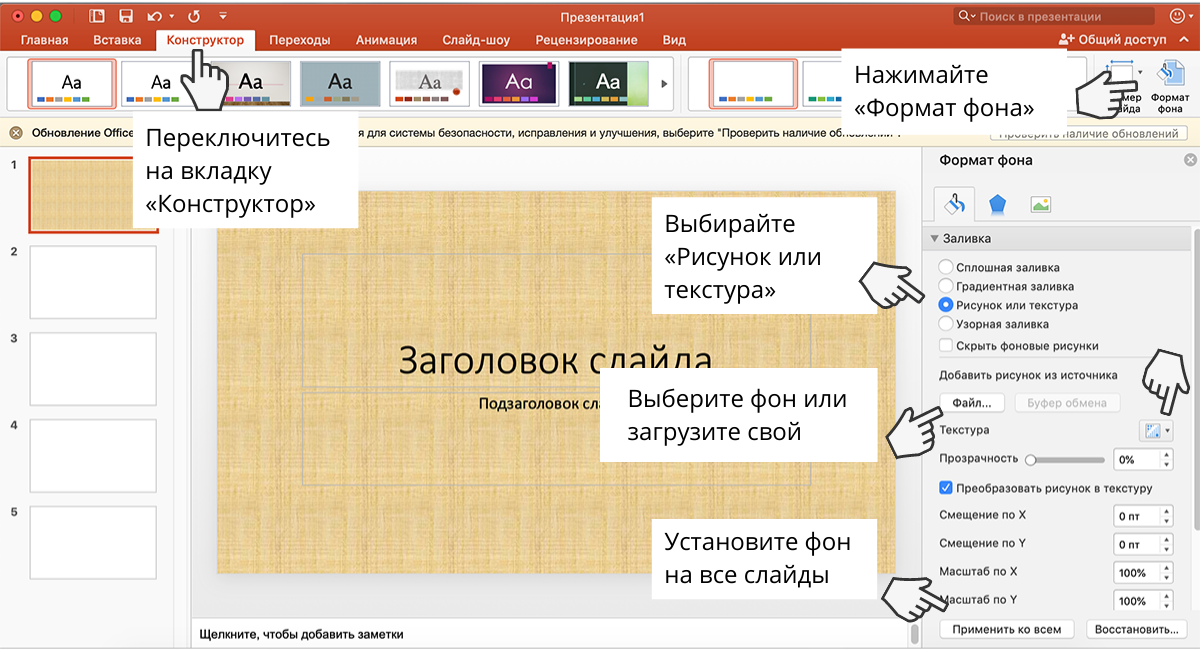
Первое, что нужно сделать, — установить на все слайды одинаковый фон. В верхней строке меню переходите во вкладку «Конструктор», затем нажимайте «Формат фона» и «Рисунок или текстура». Выбирайте из предложенных вариантов или загрузите свой фон. Затем нажимайте «Применить ко всем».
Благодаря одинаковому фону, при смене слайдов будет создаваться ощущение, что анимация идет в одном пространстве.
Добавьте на слайды текст, графические элементы, схемы. Сделайте их анимированными. Выделите элемент, переходите во вкладку «Анимация». Зеленые звезды создают эффект появления, желтые — делают анимированным элемент, который уже находится на слайде, красные — эффект исчезновения. На один элемент можно установить все три эффекта.
В настройках установлено, что анимация меняется по щелчку мышки. Это можно исправить и задать, чтобы анимация сменялась автоматически. Для этого в настройках запуска (правый верхний угол) установите «После следующего». Там же можно задать время для анимации.
Настройки запуска установите на всю анимацию на всех элементах.


Аналогичным образом установите настройки для всех элементов на слайде и на остальных слайдах.
Также для элементов можно установить путь перемещения. Для этого выделите элемент, н «Анимация пути» и выберите один из предложенных вариантов. На слайде заданная траектория будет отображена пунктиром. Зеленая стрелка в середине объекта обозначает начало пути, красная стрелка — его окончание. Их также можно двигать по полю слайда.
При создании анимированного ролика, выставлять переходы между слайдами не нужно.
Когда все слайды будут готовы, а все элементы снабжены анимацией, нажимайте «Файл», затем — «Экспорт». В «Формат файла» выбирайте нужный формат видео (MP4 или MOV). Также задайте качество будущего видео. Чем лучше качество видео, тем больше размер файла.
После выбора параметров нажмите кнопку «Экспорт».
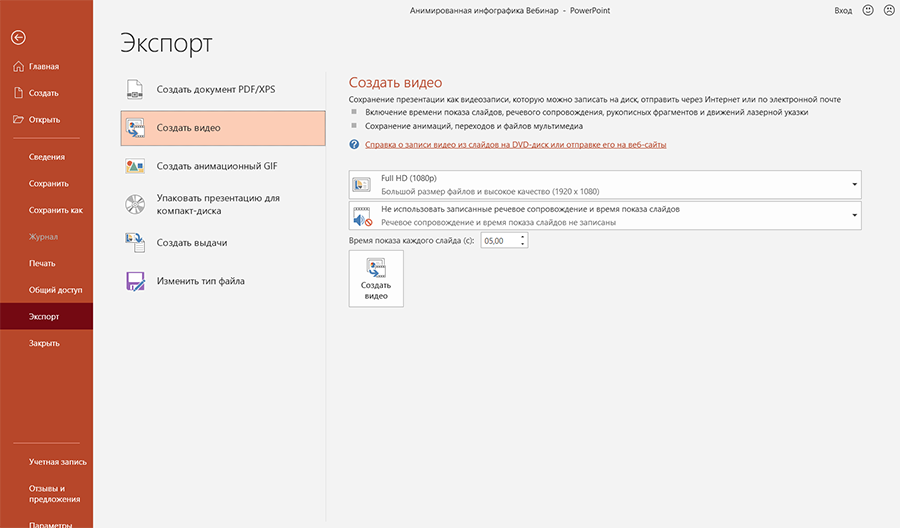
Когда программа PowerPoint экспортирует презентацию в видео, ролик загрузится в выбранную папку на компьютер. Анимированный ролик готов.
Источник: sdelano.media
Как в презентации Power Point сделать анимацию?
Приветствую моих читателей! Сегодня подробнее расскажу, как создавать анимационные эффекты для Вашей презентации. Не секрет, что анимация — это один из важнейших инструментов, призванный сделать более зрелищной вашу творческую идею. С помощью этого инструмента можно сделать нужные акценты и добиться более глубокой подачи материала.
В Power Point 2016 анимации посвящена отдельная панель инструментов. Мы уже немного пользовались этой панелью в предыдущих статьях. И мы сегодня будем анимировать отдельные объекты на слайде путем их добавления и использования так называемой области анимации.
В более ранних версиях Power Point эти инструменты так же есть, отличается только внешнее оформление, но в поздних версиях более широкий функционал.

Как сделать анимацию картинки при нажатии на нее?
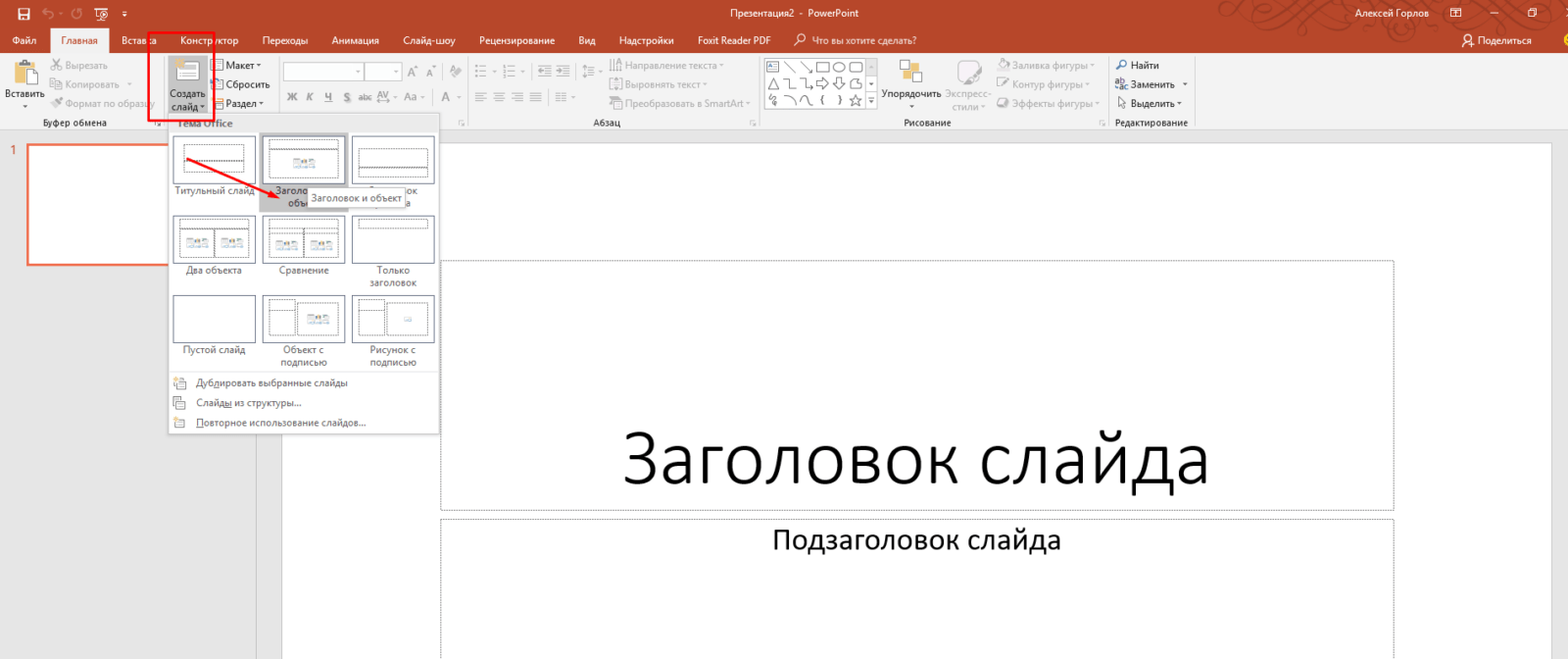
Иногда нужно, чтобы во время показа определенный объект (например фотография) в нашей презентации меняла свое поведение. В нужный момент мы щелкаем по ней мышкой и она начинает вести себя определенным образом. Таким способом мы можем сделать акцент на содержании фотографии. Делается это просто. Сначала добавим слайд:
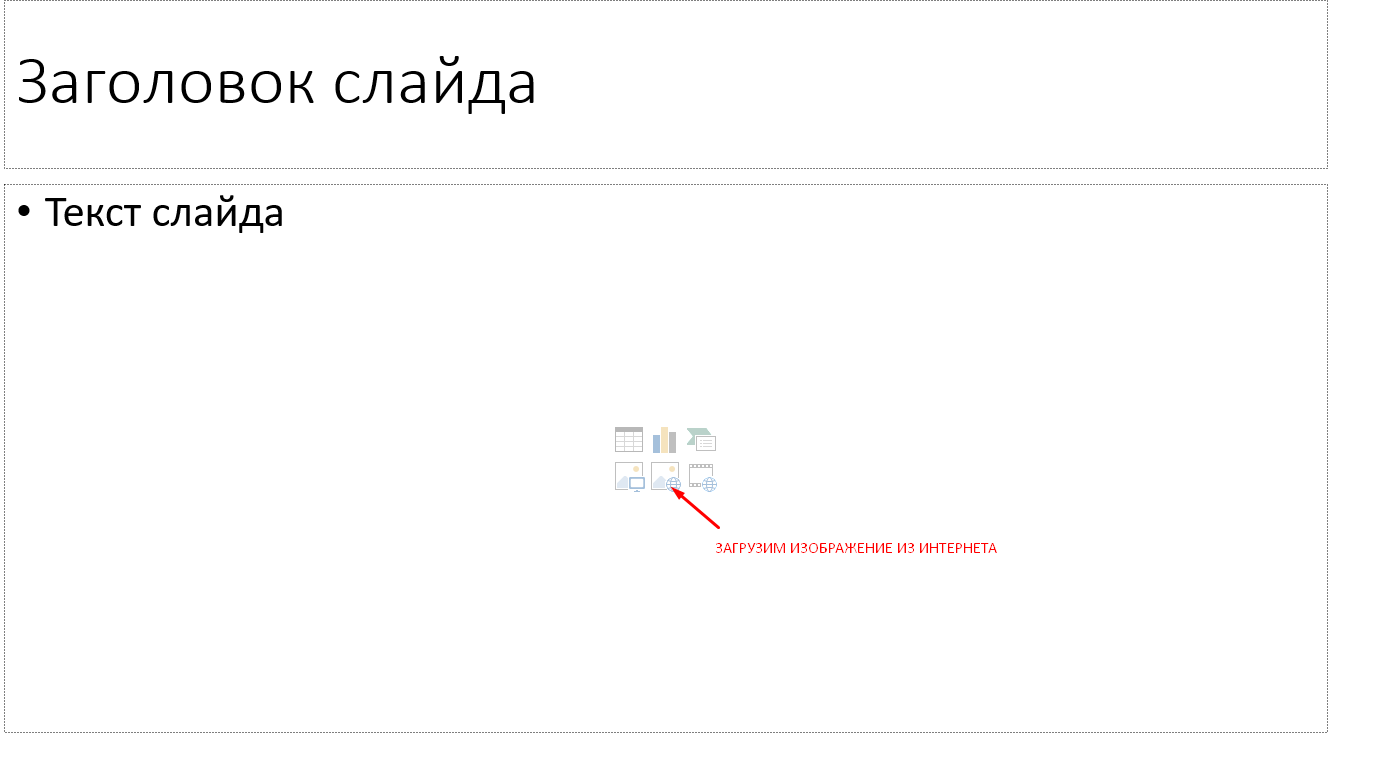
Загрузим изображение из Интернета. Для этого нажмем на соответствующую пиктограмму:
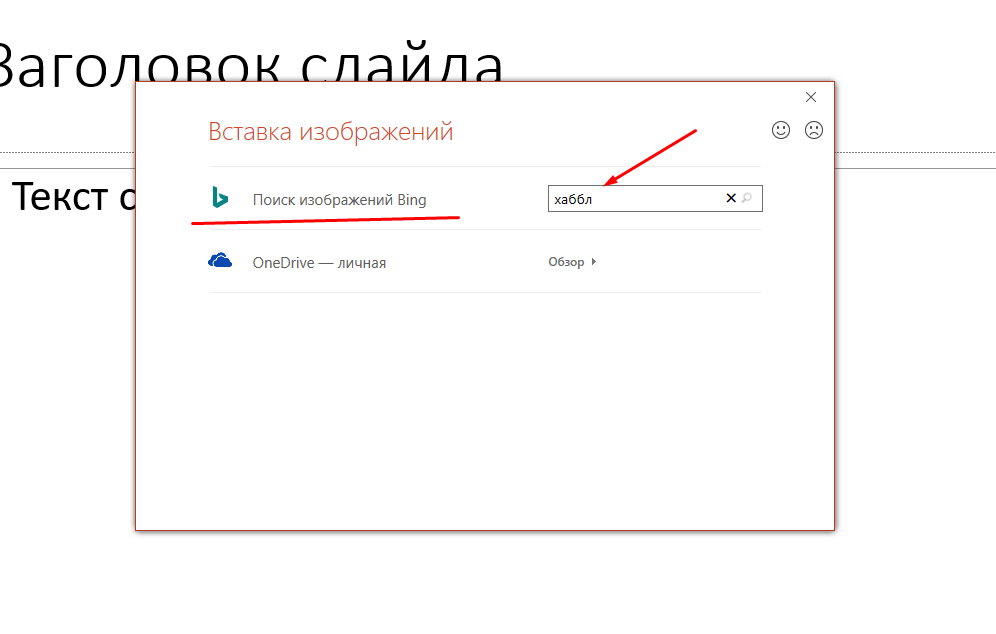
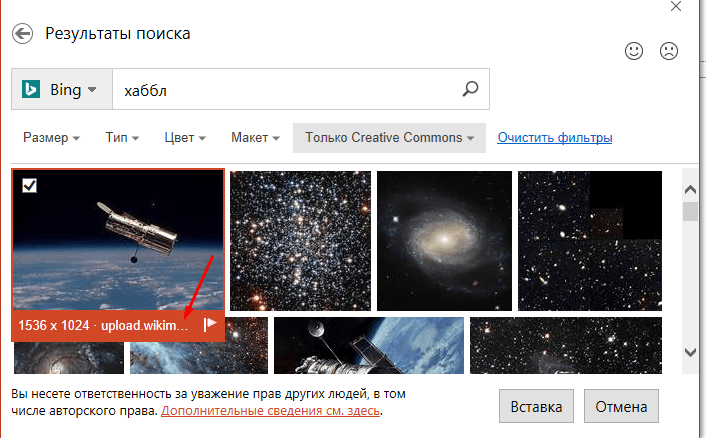
Выберем интересное изображение, набрав в поисковой строке интересующую нас тему.
В качестве анимации можно использовать эффект увеличения изображения.На простом примере покажу как увеличить изображение с помощью щелчка мышью по нему. Чтобы увеличенное изображение было четким, нужно подобрать изображение с высоким разрешением:
Когда изображение подгрузилось, мы попадаем во вкладку «Формат». Не стоит пренебрегать этим инструментом. Нажимаем на фото, и открываем «Формат». Можно ведь придать изображению дополнительный лоск. Например, для начала попробовать выбрать подходящий художественный эффект:
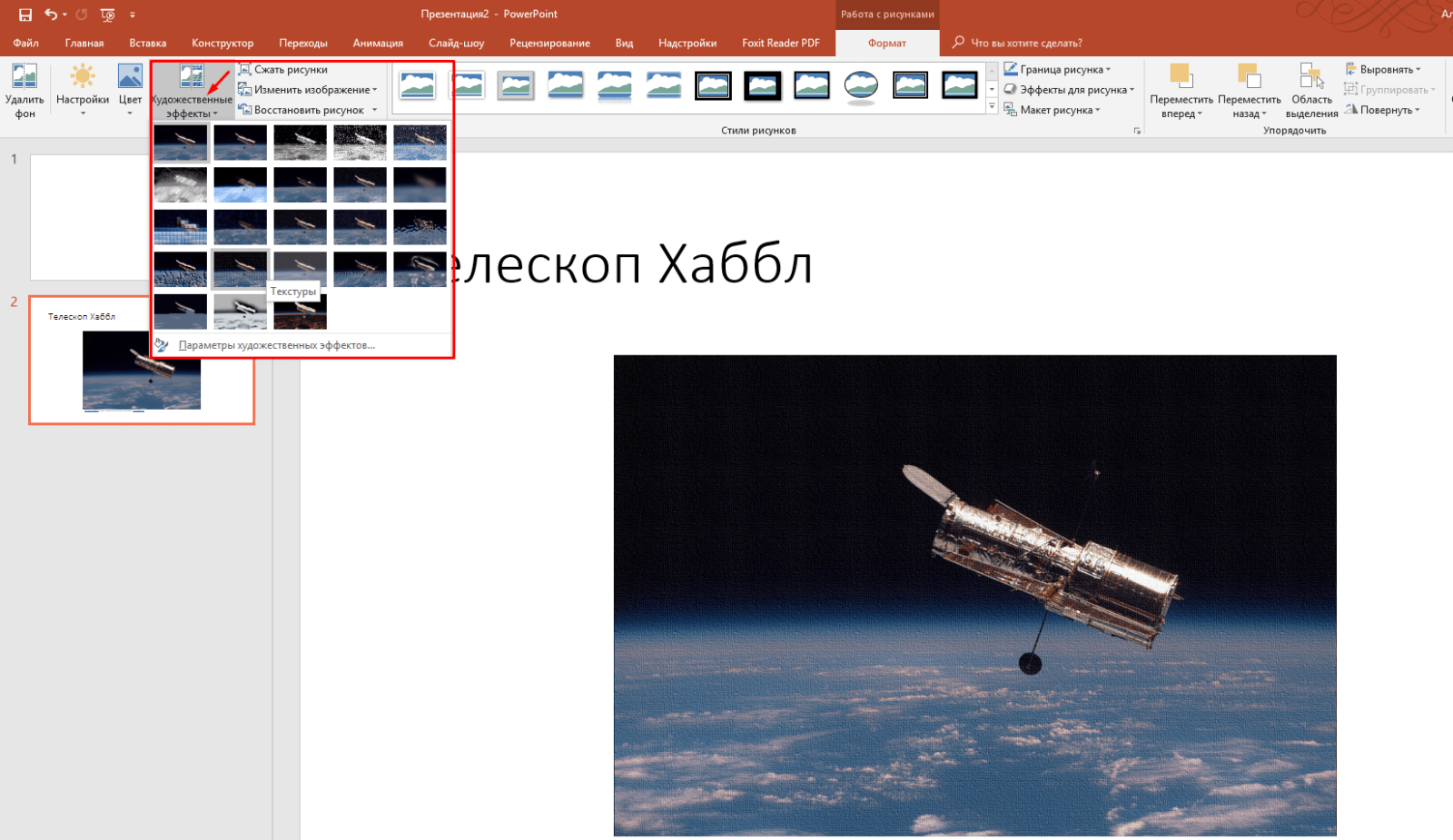
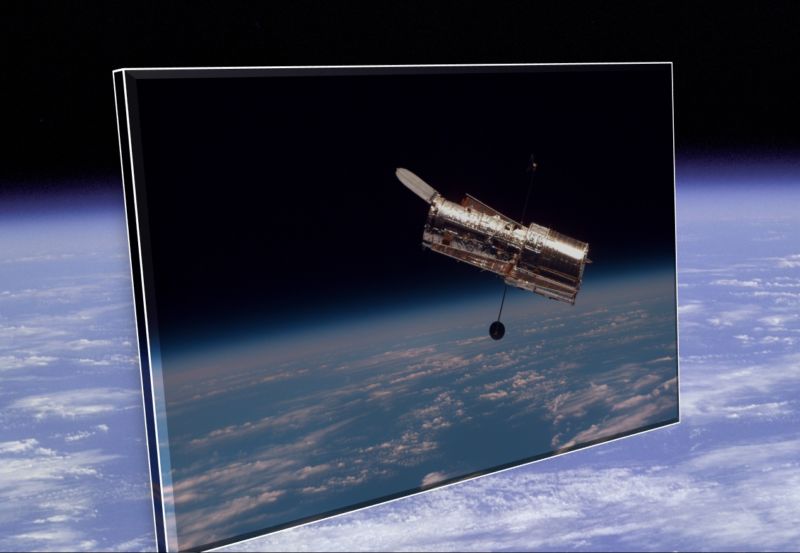
Затем можно попробовать выбрать «Эффекты для рисунка», они находятся в соответствующем месте. Я выбрал, как на фото:
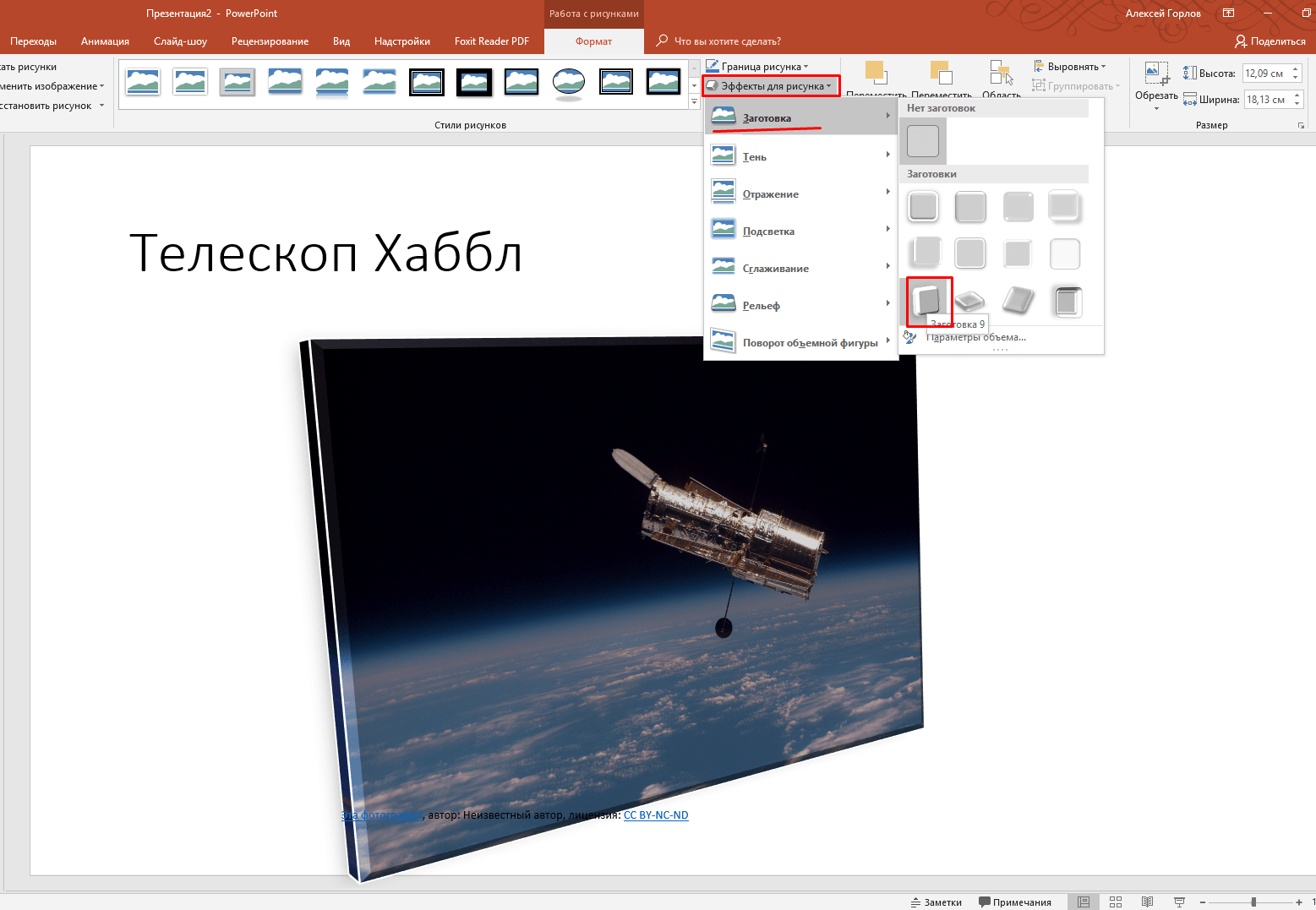
Посмотрите, как изменилось восприятие изображения. Теперь можно переходить к анимации. Опять кликаем мышью по фото, переходим на вкладку «Анимация» и нажимаем «Добавить анимацию»:
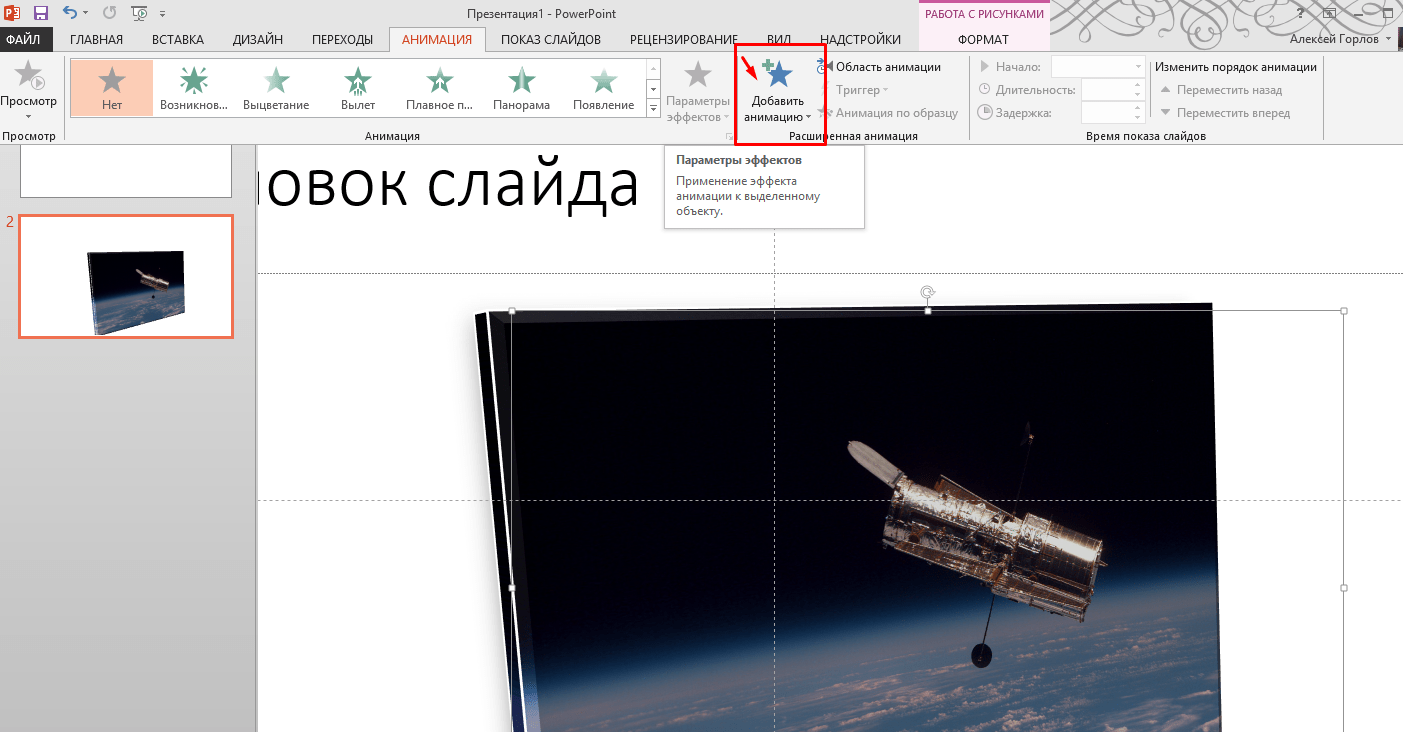
Идем в самый низ, сразу выбираем «Дополнительные эффекты выделения», нам нужна анимация в момент щелчка мышью по фото: