
Я уже рассказывал в блоге об одной замечательной утилите для создания мультизагрузочной флешки с поддержкой различных версий Windows, Linux, позволяющей встроить туда образ универсального диска восстановления . В общем, инструмент весьма полезный для тех кто занимается или интересуется установкой и восстановлением операционных систем.
Однако, есть задачи для которых нужен несколько иной инструмент. Довольно часто мне приходится перешивать BIOS на ноутбуках или запускать иные низкоуровневые утилиты из-под DOS (использую FreeDOS). Так вот для создания загрузочной флешки с FreeDOS я воспользовался утилитой RUFUS . Процесс создания довольно простой и интуитивно понятен, остается только добавить на флешку простым копированием прошивальщик BIOS или иные утилиты.
Конечно RUFUS позволяет делать и загрузочные USB-диски с Windows, Linux, UEFI и др. из ISO-образов, но в отличие от WinSetupFromUSB без мультизагрузки, да и в будущем такого функционала автор не предполагает, как и версий утилиты под Linux и OS X.
Как прошить БИОС материнской платы без процессора и программатора с флешки?
Если понравилась статья ставьте лайк и подписывайтесь на канал.
Можете поделиться ею с друзьями и сразу отправить себе на стену или в личку другу. Кнопки соц сетей расположены тут — >>>
Источник: dzen.ru
Создаем загрузочную флешку DOS для перепрошивки (обновления) BIOS
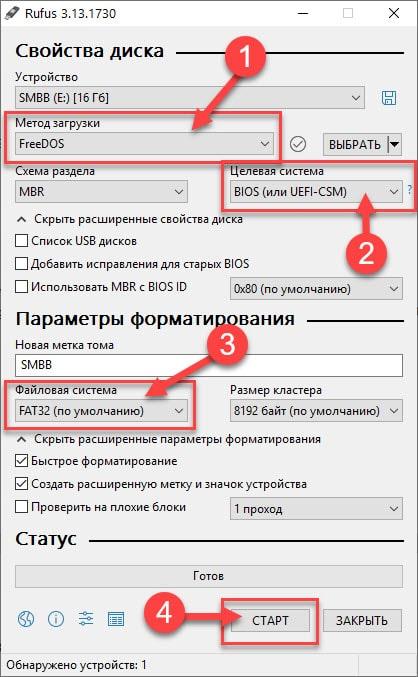

- Загружаем и устанавливаем руфус. Не имеет значения, будет у вас портативная или обычная версия.
- Вставляем в ПК или ноутбук USB-накопитель, с которого мы будем прошивать БИОС.
- Находим в программе пункт МЕНЮ ЗАГРУЗКИ и выбираем FreeDOS.
- Далее проверяем пункт ЦЕЛЕВАЯ СИСТЕМА. В нем должно стоять BIOS (или UEFI-CSM). Со временем в утилите название может измениться, но общий смысл вам понятен.
- Файловая система для записи и обновления биоса должна быть ОБЯЗАТЕЛЬНО FAT32. Проверяем этот пункт в ФАЙЛОВОЙ СИСТЕМЕ.
- Остальные настройки оставляем по умолчанию и жмем СТАРТ. Все данные с накопителя будут удалены

. Будьте внимательны.
Все. Загрузочная флешка под прошивку БИОСа готова. Файлы, которые создала Rufus НЕ УДАЛЯЕМ
Далее следуем инструкции по обновлению биоса вашей материнской платы или ноутбука.
Источник: fixx.one
Как обновить БИОС на материнской плате MSI?
Инструкция по обновлению BIOS c флешки
Причины для обновления версий у БИОСа могут быть разные: замена процессора на материнской плате, проблемы с установкой нового оборудования, устранение выявленных недостатков в новых моделях. Выполнить процедуру обновления с помощью флеш-накопителя можно в несколько простых шагов. Стоит сразу сказать, что все действия нужно выполнять именно в том порядке, в котором они приведены ниже.
Шаг 1: Определение модели материнской платы
Для определения модели можно сделать следующее:
- взять документацию к Вашей материнской плате;
- открыть корпус системного блока и заглянуть внутрь;
- воспользоваться средствами Windows;
- использовать специальную программу AIDA64 Extreme.
Если более подробно, то для того, чтобы просмотреть нужную информацию с помощью программных средств Windows, выполните вот что:
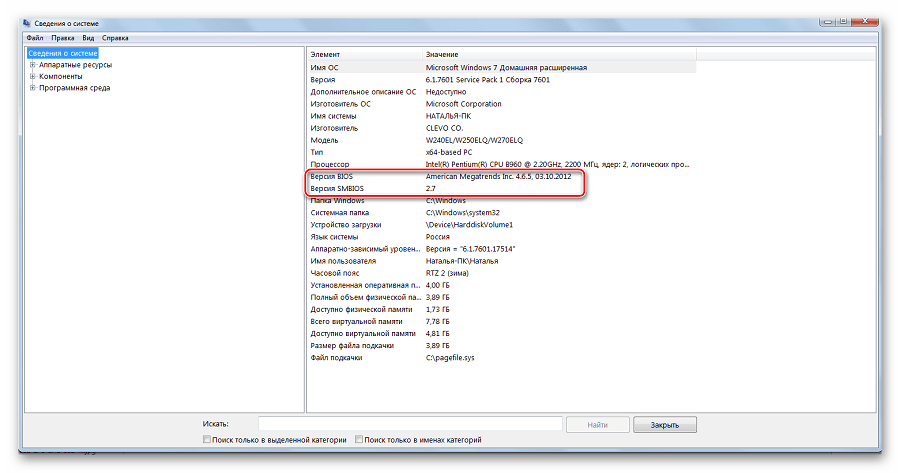
- Нажмите комбинацию клавиш «Win» + «R».
- В открывшемся окне «Выполнить» введите команду msinfo32 .
- Нажмите «ОК».
- Появилось окно, в котором содержится информация о системе, и в нем есть данные об установленной версии BIOS.
Если выполнить эту команду не удается, тогда воспользуйтесь ПО AIDA64 Extreme, для этого:
- Установите программу и запустите ее. В главном окне слева, во вкладке «Меню» выберете раздел «Системная плата».
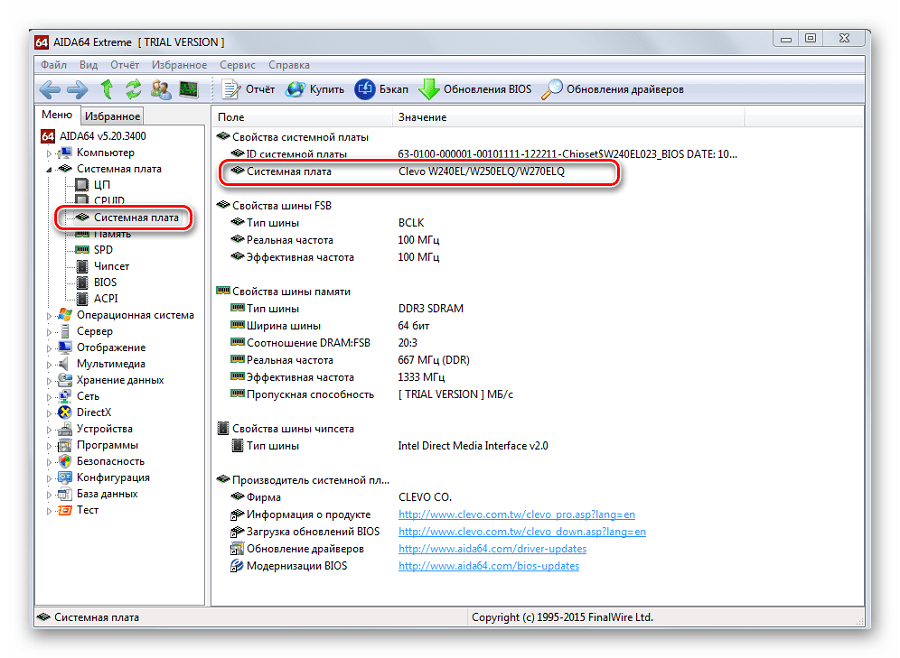
Как видим, все достаточно просто. Теперь необходимо загрузить прошивку.
Шаг 2: Загрузка прошивки
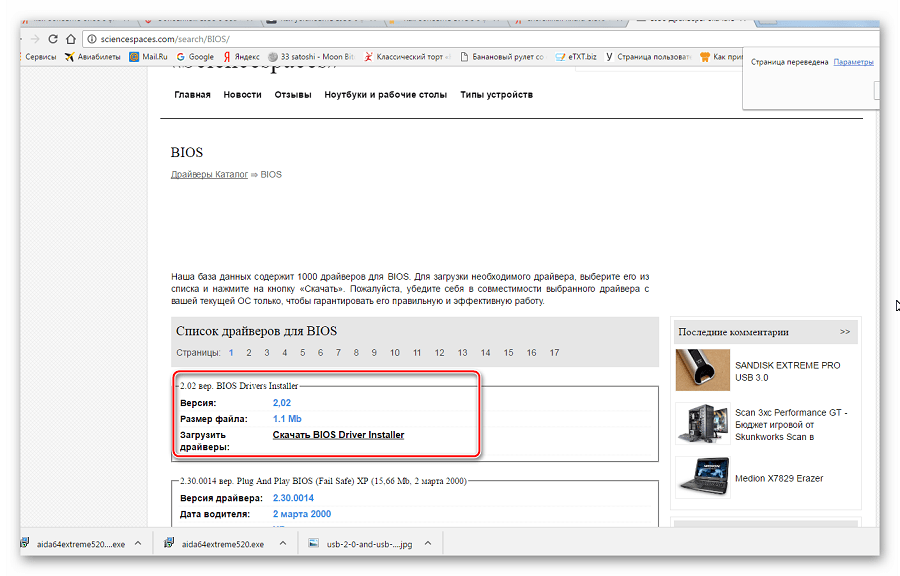
- Войдите в интернет и запустите любой поисковик.
- Введите название модели системной платы.
- Выберите на сайт производителя и перейдите на него.
- В разделе «Download» найдите «BIOS».
- Выберите последнюю версию и скачайте ее.
- Распакуйте ее на пустую флешку, предварительно отформатированную в «FAT32».
- Вставьте Ваш накопитель в компьютер и перезагрузите систему.
Когда прошивка загружена, можно устанавливать ее.
Шаг 3: Установка обновления
Сделать обновления можно по-разному – через БИОС и через ДОС. Рассмотрим каждый метод более подробно.
Обновление через БИОС происходит следующим образом:
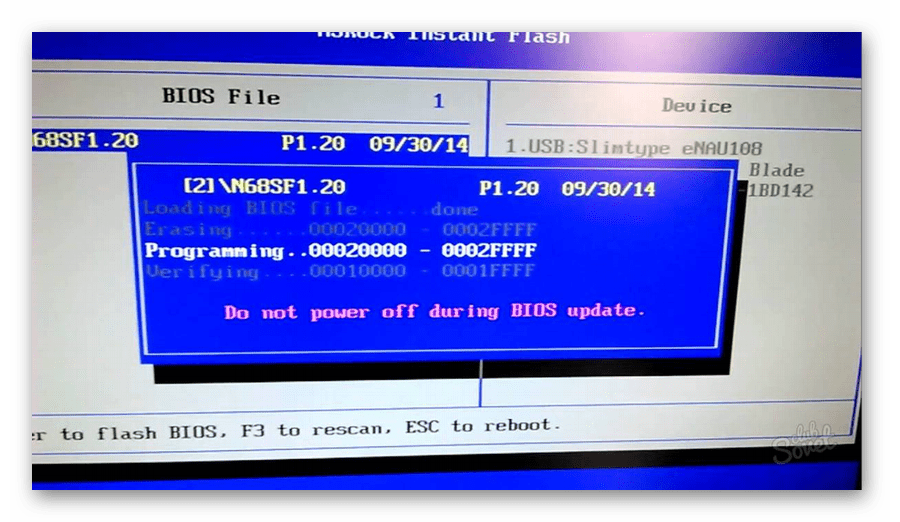
- Зайдите в BIOS, удерживая при загрузке функциональные клавиши «F2» или «Del».
- Найдите раздел со словом «Flash». Для системных плат с технологией SMART, выбирается в этом разделе пункт «Instant Flash».
- Нажмите «Еnter». Система автоматически определяет флешку и обновляет прошивку.
- После обновления компьютер перезагрузится.
Иногда для переустановки BIOS требуется указать загрузку с флешки. Для этого сделайте следующее:
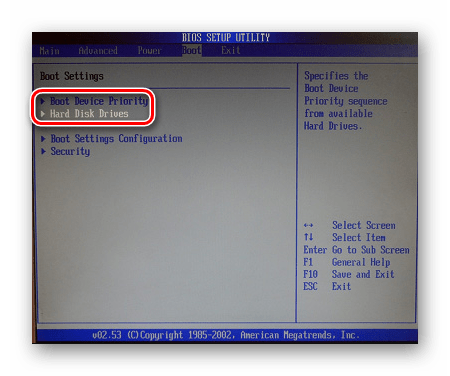
- Зайдите в BIOS.
- Найдите вкладку «BOOT».
- В ней выберете пункт «Boot Device Priority». Здесь отображается приоритет загрузки. Первой строкой обычно стоит жесткий диск с ОС Windows.
- Поменяйте с помощью вспомогательных клавиш эту строчку на Вашу флешку.
- Для выхода с сохранением настроек нажмите «F10».
- Перезагрузите компьютер. Начнется перепрошивка.
Более подробно читайте о данной процедура в нашем уроке по настройке BIOS для загрузки с USB-накопителя.
Такой способ актуален, когда нет возможности сделать обновления из операционной системы.
Та же процедура посредством DOS делается немного более сложно. Этот вариант подходит для опытных пользователей. В зависимости от модели материнской платы этот процесс включает следующие этапы:
- Создайте загрузочную флешку на основании скачанного на официальном сайте производителя образа MS-DOS (BOOT_USB_utility).
- Запустится процесс установки. По завершению компьютер перезагрузится.
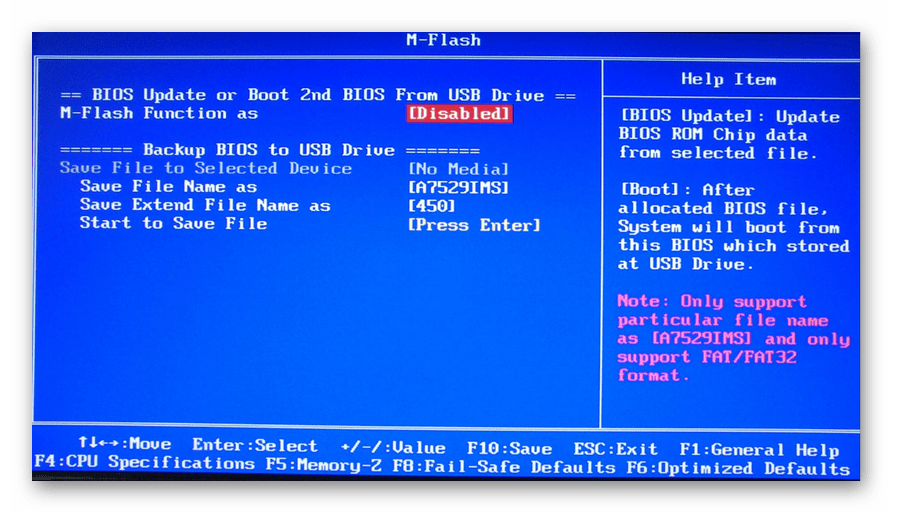
Более подробную инструкцию по работе с этим методом обычно можно найти на сайте производителя. Крупные производители, такие как ASUS или Gigabyte, постоянно обновляют BIOS для материнских плат и для этого имеют специальное ПО. Используя такие утилиты, сделать обновления несложно.
Не рекомендуется делать перепрошивку БИОСа, если в этом нет необходимости.
Небольшой сбой при обновлении приведет к поломке системы. Делайте обновления BIOS только в случае, когда система работает некорректно. При загрузке обновлений скачивайте полную версию. Если указано, что это альфа или бета-версия, то это говорит о том, что она нуждается в доработке.
Также рекомендуется делать операцию по перепрошивке BIOS при использовании ИБП (источника бесперебойного питания). Иначе, если произойдет отключение питания во время обновления, то BIOS слетит и Ваш системный блок перестанет работать.
Перед выполнением обновлений обязательно ознакомьтесь с инструкцией по прошивке на сайте производителя. Как правило, они идут в архиве с загрузочными файлами.
Источник: lumpics.ru