Иногда, пользователи задумываются о создании образа с флэшки, особенно, загрузочной. Это может понадобиться во многих случаях, но самый распространенный, это перенос всех данных с одного накопителя на другой.
Создать образ не так уж и сложно, однако, в большинстве случаев он будет не формат iso, хотя это не совсем правильно. Это происходит, потому что iso создавался для копирования дисков, несмотря на то, что сам формат можно записать на любой накопитель. Однако записать флэшку в iso все же можно и в этой статье будет представлено несколько способов сделать это.
Использование UltraISO для создания образа
Это приложение весьма популярно у российских пользователей. Обладает понятным и доступным интерфейсом, позволяет создавать и записывать образы. Есть несколько способов для этого.

В первом случае потребуется нажать на сам накопитель и перетащить его на часть окна, которая отвечает за список файлов в программе.
Как сделать образ флешки, карты памяти или диска?
В следующем окне придется согласиться с переносом данных. В пункте меню Самозагрузка нужно щелкнуть по пункту, отвечающему за извлечение загрузочных данных с диска и сохранить их на свое устройство. Затем в том же пункте меню следует выбрать «Загрузить файл загрузки». После этого можно переходить в Файл — Сохранить как.
Здесь можно выбрать формат iso и сохранить все данные. На этом создание копии закончено. Однако, можно сделать ima файл, что будет лучше, т.к. этот формат предназначен для работы с накопителями.

Сделать это гораздо проще. Нужно лишь клацнуть по отмеченному пункту и выбрать накопитель, с которого будет производится побайтное копирование. При этом, носитель будет скопирован полностью, даже пустые данные. Т.е Если на флэшке в 4 Гб данных всего на один, образ все равно будет занимать четыре.
Как пользоваться программой Microsoft 3d builder
Используем USB Image Tool

Создание копии при помощи этого приложения не займет много времени. Нужно его скачать и установить. После запуска, в левой части экрана пользователь видит все накопители. Следует выбрать нужный и нажать backup. Это позволит получить файл img, в котором содержатся все данные с накопителя.
Для записи созданного образа можно воспользоваться той же утилитой. Только нажать надо левую кнопку. Однако, это скорее резервирование данных. Записать полученный файл на другой накопитель невозможно, только обратно на этот же.
Приложение PassMark ImageUSB для создания полной копии
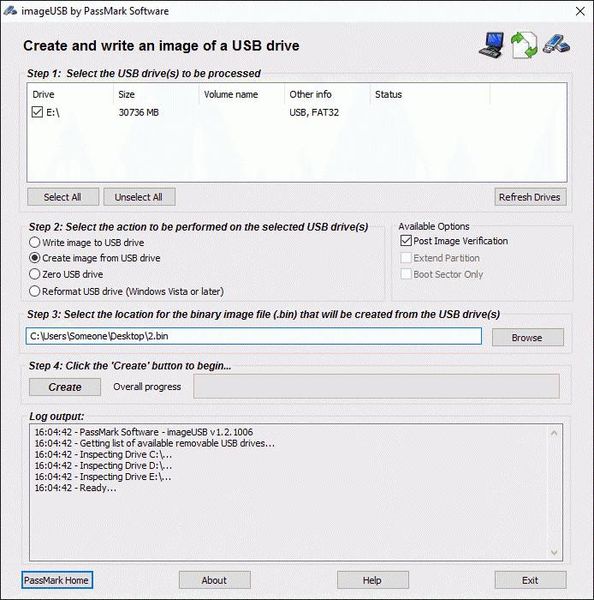
Эта программа даже не потребует от пользователя обязательной установки на компьютер. Ее нужно лишь скачать и запустить.
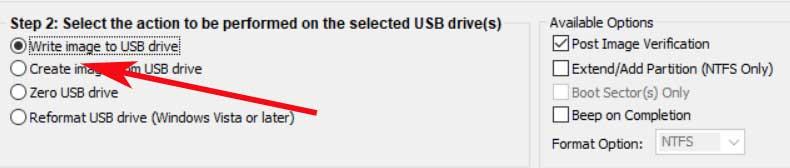
После запуска нужно лишь выбрать носитель, который будет копироваться. Во втором шаге следует выбрать тоже, что и на картинке. В третьем пункте нужно указать каталог, в который сохранится итоговый файл. Затем останется нажать Create и дождаться окончания процесса. Для записи файла нужно выбрать первый пункт во втором шаге.
Утилита ImgBurn
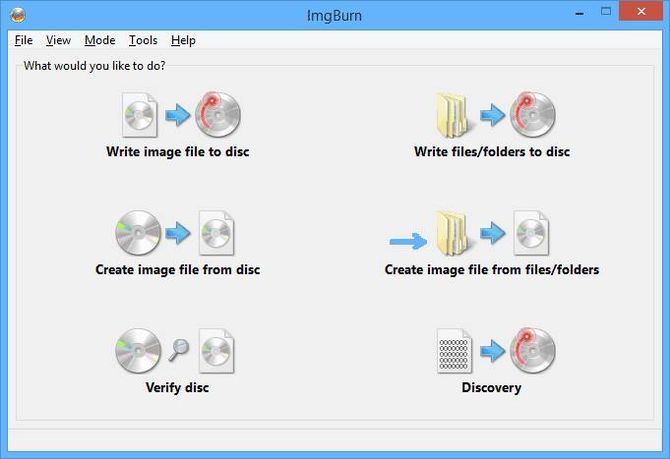
Эта программа позволит создать образ с диска или из папки. Для начала работы нужно выбрать пункт, указанный на изображении.
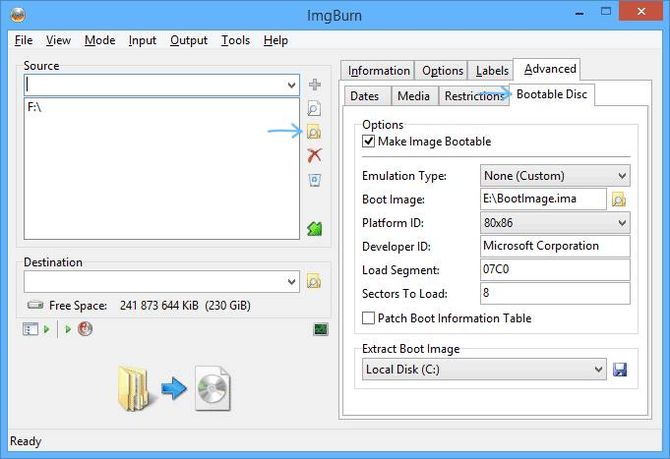
После этого, в следующем окне нужно будет указать флэшку в качестве источника. Для этого можно клацнуть по отмеченному значку.
Также будет необходимо перейти на вкладку Advanced в правой части экрана и выставить те же настройки, что и на изображении. Это позволит превратить создаваемый образ в загрузочный. Если в этом нет необходимости, то данный пункт можно пропустить.
Как видно из статьи, создать образ с накопителя не так уж и сложно, если это просто файл. Если же требуется сделать загрузочный образ, то стоит использовать специализированные утилиты.
Самые эффективные способы заработка денег в Стиме
Источник: composs.ru
Программы для создания образа флешки

Многие начинающие пользователи хотели бы знать, что нужно сделать для получения образа установочной флешки или выполнения записи ISO-образа на сторонний носитель. Создавать образы подобного плана можно не только в ISO, что будет представлять собой копию флешки.
Стоит заметить, что делать образ загрузочного накопителя вполне возможно и для этого имеется большое количество средств, но, как правило, это не образ ISO. Суть в том, что ISO представляет собой образ оптических накопителей, а не всех подряд. Это значит, что не существует приложения для создания образа ISO из флешки, а также нет легкого метода получения такого образа из установочных накопителей.
В основном для USB-накопителей используется образ в расширениях IMG, IMA или BIN. Однако, существует способ сделать ISO-образ из установочного накопителя, который стоит рассмотреть первым.
Образ флешки с использованием UltraISO
UltraISO является распространенной утилитой среди отечественных пользователей для работы с образами дисков, создания и записи. Кроме того, применяя данный софт можно выполнить и образ USB-накопителя, при этом сделать его можно двумя способами. Один из способов предполагает получение ISO-образа из установочного накопителя.
Нужно подключить флешку и открыть приложение. Затем требуется перетащить в его окно
с перечнем весь USB-носитель. Далее требуется подтвердить перенос данных. После этого в меню утилиты необходимо перейти в «Самозагрузка», а потом кликнуть «Извлечь загрузочные файлы с дискеты/жесткого диска». Затем необходимо сохранить файл запуска на ПК.
Далее в этой же вкладке необходимо указать «Загрузить файл загрузки» и скопировать предварительно извлеченный файл. Потом требуется перейти в «Файл» и нажать на «Сохранить как», чтобы выполнить сохранение полученного ISO-образа установочного носителя.
Другой метод, который поможет выполнить образ флешки, но в этот раз в расширение ima, являющимся копией всего носителя выполнить намного проще. В этом случае, если пустая флешка имеет объем 8 ГБ, то и образ будет весит столько же. Затем в меню «Самозагрузка» необходимо кликнуть на «Создать образ винчестера» и придерживаться рекомендаций. В этом случае нужно просто указать флешку и задать место хранения. Чтобы перенести полученный образ на накопитель, нужно нажимать на «Записать образ HDD».
USB Image Tool
Использование утилиты USB Image Tool со свободным распространением является самым простым способом изготавливать образы USB-носителей. Запустив приложение, слева отобразится перечень все подключенных флешек. Выше него имеется два параметра: Device Mode, а также Partition Mode. Второй из них следует использовать только в тех случаях, когда на флешке есть больше одного отдела и надо выполнить образ какого-то из них.
Указав требуемый накопитель, следует кликнуть на кнопку Backup и задать место для хранения образа с расширением IMG. После завершения этой процедуры выйдет копия USB-носителя в этом расширении. В будущем, для переноса этого образа на носитель, можно применять этот же софт. Нужно просто кликнуть Restore и задать образ, из которого ее требуется восстановить.
Стоит заметить, что данный метод может пригодиться, если нужно создать образ существующего накопителя для его восстановления в исходное состояние. Перенести этот образ на стороннюю флешку с таким же объемом не выйдет. Другими словами, получается некая резервная копия накопителя. Утилита доступна для скачивания на официальном ресурсе производителя.
Создание образа флешки в PassMark ImageUSB
Еще одно приложение со свободным распространением, которое можно не устанавливать на ПК. С его помощью можно с легкостью создавать образы флешек и при необходимости записывать на нужный USB-накопитель.
Чтобы выполнить образ накопителя, нужно провести несколько манипуляций. Сначала следует указать накопитель. После этого требуется нажать на Create image from USB drive и задать место хранения готового образа. Затем требуется просто нажать на клавишу Create.
Чтобы перенести предварительно изготовленный образ на USB-носитель, надо нажать на кнопку Write image to USB drive. Стоит заметить, что для переноса образов на носитель можно работать как с форматом bin, так и с ISO. Загрузить утилиту можно с источника изготовителя.
Как сделать ISO образ накопителя в ImgBurn
Сразу стоит заметить, что в последнее время это приложение вместе с собой может устанавливать на компьютер нежелательное программное обеспечение, поэтому стоит уделить внимание процессу инсталляции.
При необходимости, эта программа позволяет создавать образ ISO инсталляционного накопителя. Весь процесс может быть сложнее, чем описанный в предыдущем разделе, в зависимости от содержания накопителя. Скачать данный софт можно с источника изготовителя.
Открыв приложение, нужно кликнуть на Create Image File from Files/Folders. В появившемся окне требуется кликнуть на значок с картинкой папки с «+», затем задать носитель, с которой будет браться информация.
Далее надо зайти в отдел Advanced, где надо указать Bootable Disk. В этой вкладке требуется проводить все действия для преобразования ISO-образа в установочный. Главным разделом здесь является Boot Image. Применяя Extract Boot Image в нижней части окна, необходимо взять инсталляционную запись с носителя, которая сохранится в требуемой директории в виде BootImage.ima.
Затем требуется прописать путь к этим данным в основном окне. Иногда этого достаточно для получения установочной флешки.
Если возникают какие-то проблемы, то некую часть ошибок приложение способно устранять самостоятельно, устанавливая тип флешки. Иногда это приходится делать вручную.
Как указывалось выше, не существует универсального средства для создания образа ISO загрузочной флешки. Единственным подходящим вариантом в этом случае является использование программы UltraISO, о котором говорилось в первом разделе.
Похожие статьи:
- Tweak TC. Тонкая настройка Total Commander
- mHotspot. Превращение компьютера в роутер
- Программы для очистки компьютера от мусора: краткий обзор
- Comodo System Cleaner — оптимизатор для Windows
- Samsung Kies. Подключение смартфонов
Источник: computerologia.ru
Как создать образ любого USB-накопителя
Хотя всего несколько лет назад мы работали с CD и DVD диски было обычным делом на нашем Windows компьютеры, теперь это флешки. У большинства из нас есть несколько устройств такого типа для хранения разного рода информации, резервных копий и т. Д.
Правда в том, что с годами использование этих аппаратных продуктов не переставало расти во всем мире. В значительной степени благодаря удобству и универсальности, которые они предоставляют нам, когда дело доходит до хранения цифрового контента. Что ж, как вы знаете, у нас есть возможность сделать резервную копию вашего USB-накопитель от создание его образа. Затем мы можем взять это сохраненное изображение и клонировать несколько USB-накопителей с одинаковым содержимым.

Это то, что может быть очень полезно как в личной, так и в корпоративной сфере. Вот почему ниже мы покажем вам, как вы можете создать образ любого USB-накопителя, используя Windows 10 система в качестве основы.
Различия между копированием и клонированием USB
духовное значение �.
Please enable JavaScript
Первое, что нужно иметь в виду, это то, что дальше мы поговорим о простой копии файлов с USB-накопителя. Если это ваша настоящая цель, лучше всего использовать обычный метод перетаскивания содержимого в Windows. Проводник. Это позволит вам передавать соответствующие файлы на подключенные нами USB-накопители и обратно.
Однако то, о чем мы поговорим позже, предназначено для пользователей, которым необходимо сделать полную резервную копию или клонировать USB-накопитель. Скажем, например, это будет чрезвычайно полезно при создании загрузочного USB-накопителя. Разница здесь в том, что вы не можете просто перетащить его содержимое на другой USB-накопитель в качестве загрузочного. Причина в том, что в этом случае вам также понадобится главная загрузка диска таблицы записей и разделов.
Поэтому, даже если исходный USB-накопитель не является загрузочным, необходимо создать клон, если он имеет более одного раздела и мы хотим, чтобы они были точно такими же. Таким образом, полученный образ состоит из всех видимых и скрытых файлов и неиспользуемого пространства на основном диске. Образ также включает свободное пространство, то есть неиспользуемые остатки дискового пространства, которые Windows 10 выделяет для одного файла. Точно так же, если вам нужно скопировать файлы с одного незагрузочный USB на несколько дисков с одинаковой емкостью, клонирование может быть самым быстрым решением.
Как клонировать флешку
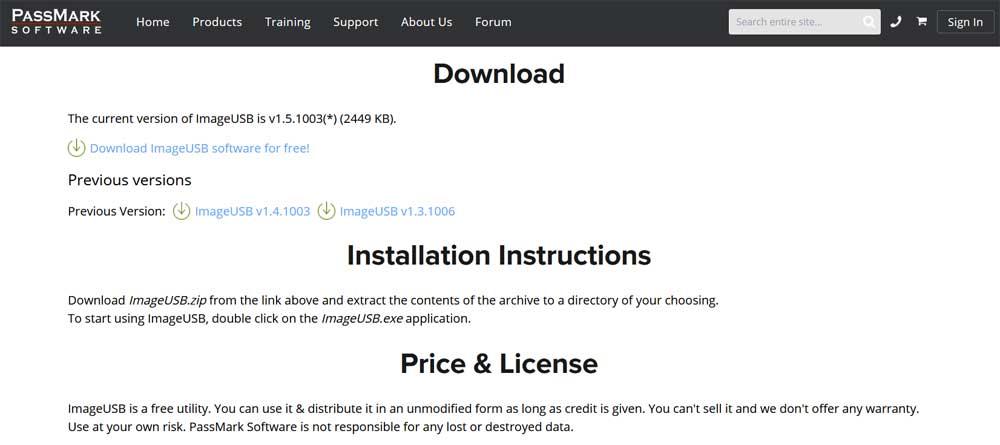
Как только мы поймем разницу между копированием USB-накопителя и его клонированием, мы увидим, как мы можем выполнить второе действие. Для всего этого в первую очередь нам понадобится ваше стороннее программное обеспечение, поэтому мы загружаем и извлекаем бесплатное приложение ImageUSB по этой ссылке (https://www.osforensics.com/tools/write-usb-images. html). На самом деле, помимо бесплатности, следует отметить, что это портативное приложение .
Это означает, что эта программа не устанавливается в Windows 10, нам просто нужно разархивировать ZIP-файл на диск.
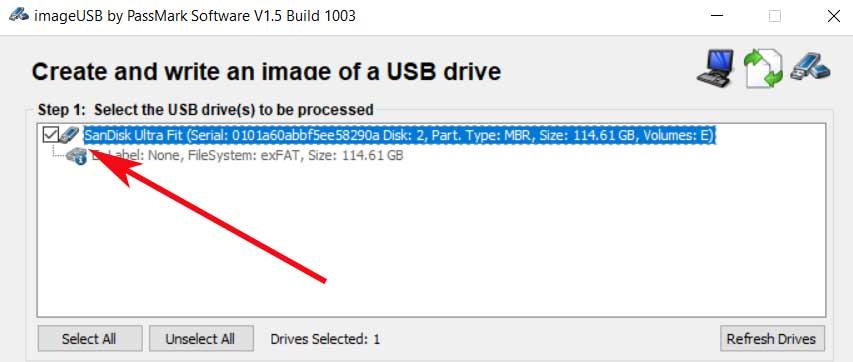
Затем первое, что мы делаем, это вставляем исходную USB-память и запускаем программу, дважды щелкнув значок ImageUSB.exe файл. Таким образом, когда программа открывается на вашем экране, первое, что нужно сделать, это установить флажок рядом с исходным USB-устройством, которое мы видим в списке.
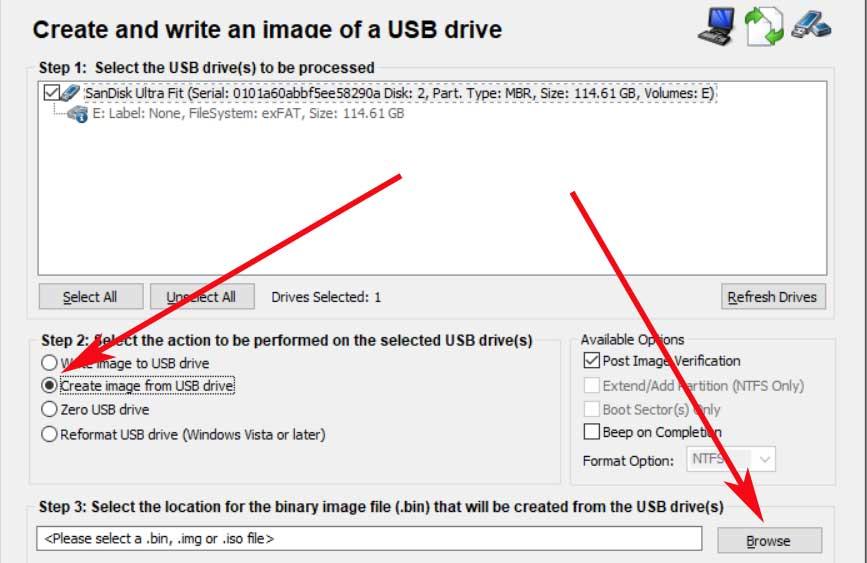
После того, как мы отметили исходный диск, мы выбираем опцию Создать образ с USB-накопителя чуть ниже этого поля. Теперь мы нажимаем кнопку «Обзор». Это поможет нам выбрать или создать место назначения для нового изображения, которое мы собираемся создать и сохранить. В то же время нам также нужно будет присвоить ему имя файла. Конечно, мы должны помнить, что мы не можем здесь изменить расширение нового файла .BIN.
Начать процесс клонирования
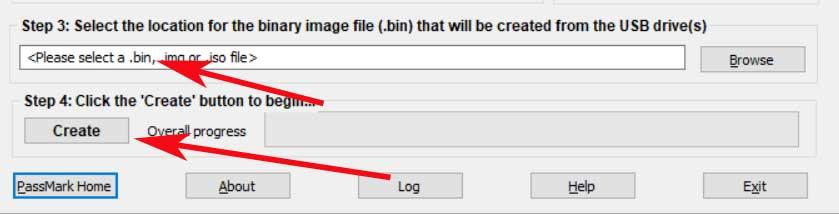
Выполнив описанные нами шаги, теперь мы можем нажать на кнопку «Создать», расположенную в нижней части основного интерфейса программы. Но перед этим мы должны убедиться, что мы правильно выбрали имя файла и его расположение на диске, чтобы начать процесс сохранения образа на USB-накопитель. В этот момент на экране появится всплывающее окно, в котором мы принимаем появившееся сообщение для проверки и подтверждения деталей задачи.
Проверить целостность нового образа
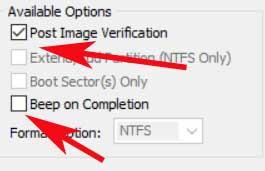
Здесь стоит упомянуть, что мы можем взглянуть на раздел «Доступные варианты», расположенный в правой части окна. окно . Здесь мы видим, что опция проверки изображения после публикации включена по умолчанию. Что ж, вы должны знать, что при включенной этой функции программа сканирует файл в конце процесса создания образа, чтобы проверить его целостность.
В случае, если файл не пройдет анализ, нам придется создать образ очередной раз. В то же время в этом разделе мы увидим настройку под названием Beep on Completion, которая издает звук, когда работа успешно завершена.
Скопируйте изображение на другой новый USB-накопитель.
Теперь то, что мы собираемся сделать, — это перенести этот образ, который мы только что создали, на другой USB-накопитель. Первое, что нам понадобится, это USB-накопитель с емкостью, соответствующей оригинальному устройству. Мы не можем установить образ на диск с емкостью, отличной от той, которую мы использовали для создания этого изображение .
Затем снова запускаем закомментированную программу. Когда он открывается на экране, в данном случае мы выбрали опцию «Записать образ на USB-накопитель».