
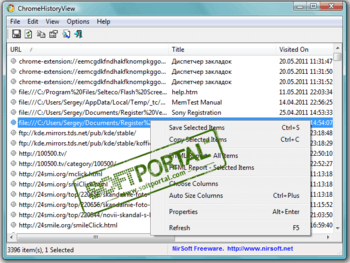
ChromeHistoryView — небольшая бесплатная утилита, которая считывает информацию из файлов истории браузера Google Chrome и отображает список всех посещенных веб-сайтов за последние дни. Для каждой посещенной веб-страницы, отображается следующая информация: URL, дата первого и последнего визита, счетчик посещений, URL источника запроса и др. Также есть возможность экспортировать данные журнала в текстовый, HTML, CSV, XML файл, скопировать информацию в буфер обмена и вставить ее в документ Excel.
ТОП-сегодня раздела «Утилиты к браузерам»

Adobe Flash Player 32.0.0.465 Adobe Flash Player — основной инструмент для воспроизведения Flash-контента в различных браузерах. С.

How to Recover Deleted Chrome History
Edge Blocker 1.9 Edge Blocker — небольшой портативный инструмент для блокировки запуска браузера Microsoft Edge в операционке Windows 10.

WebBrowserPassView 2.12 WebBrowserPassView — небольшая бесплатная утилита, которая представляет из себя удобный в.
Microsoft Silverlight 5.1.50907.0 Microsoft Silverlight — «убийца» Adobe Flash. Это новая технология представления данных в Интернете, позиционирующаяся как альтернатива Adobe Flash.

VkOpt 3.0.8.3 для Google Chrome / Opera 15+ VkOpt — чрезвычайно полезное расширение для всех пользователей социальной сети вКонтакте.

EditThisCookie 1.5.0 для Google Chrome Лучший менеджер файлов cookie для браузера Google Chrome. С помощью данного плагина можно легко.
Источник: www.softportal.com
Как просмотреть и отключить историю Google Chrome
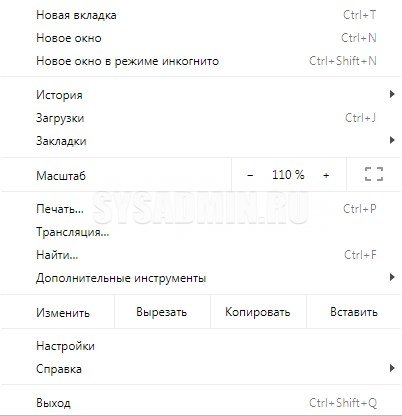
Как и любой порядочный браузер, Google Chrome предоставляет простой доступ к журналу уже посещенных страниц. Попасть в него можно следующими путями:
- Открыть главное меню программы, и выбрать пункт «История», а в нем еще раз выбрать «История».
- Нажав сочетание клавиш Ctrl + H — так же откроется окно со списком ранее посещенных страниц.
- Набрав в адресной строке chrome://history
Просмотр файла истории браузера Google Chrome
История хранится на жестком диске, в файле под названием «History». Располагается же он по следующему адресу:
Using History in Google Chrome
- В Windows: C:Usersимя пользователяAppDataLocalGoogleChromeUser DataDefault
- В Mac OS X: Users/имя пользователя/Library/Application Support/Google/Chrome/Default
- В Linux: /home/имя пользователя/.config/google-chrome/default
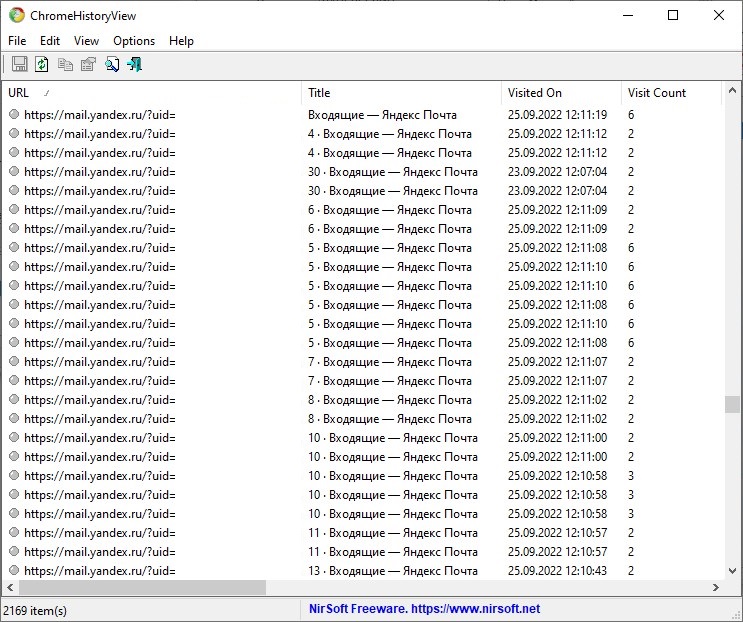
Открыть данный файл простым текстовым редактором не получится, нужна специальная утилита под названием ChromeHistoryView, скачать её можно здесь.
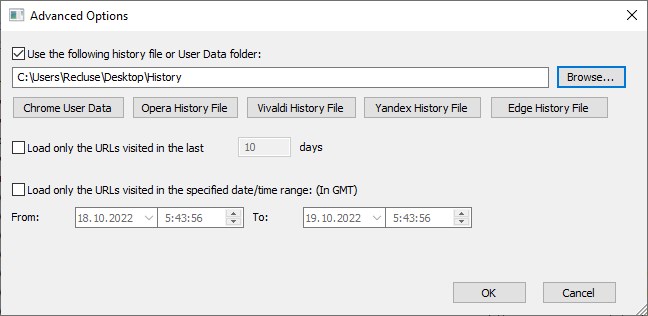
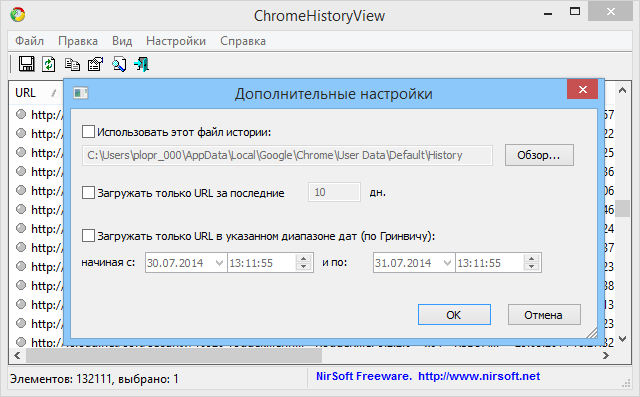
Для того, чтобы открыть файл истории, который был скачан с другого компьютера, или просто не лежит на нужном месте, нужно открыть расширенные опции программы (меню Options — Advanced Options), после чего отметить галочкой пункт «Use the following history file or User Data folder», и с помощью кнопки «Browser. » выбрать файл History.
Другой способ, открыть файл с историей, который находится в нестандартном местоположении — прописать путь к нему в параметрах запуска, например:
ChromeHistoryView.exe /UseHistoryFile 1 /HistoryFile «C:UsersRecluseDesktopHistory»
Удаление и отключение ведения истории посещений
По умолчанию, единственными способами избавиться от ведения истории будут либо режим инкогнито, либо ручное удаление истории — не самые удобные варианты для обычного человека. Тем не менее, существует дополнение для Chrome, которое убирает ведение истории. Называется оно History Disabler, и скачать его можно отсюда.
Источник: pc.ru
Чем открыть файл history chrome
ChromeHistoryView — небольшая бесплатная утилита, которая считывает информацию из файлов истории браузера Google Chrome и отображает список всех посещенных веб-сайтов за последние дни. Для каждой посещенной веб-страницы, отображается следующая информация: URL, дата первого и последнего визита, счетчик посещений, URL источника запроса и др. Также есть возможность экспортировать данные журнала в текстовый, HTML, CSV, XML файл, скопировать информацию в буфер обмена и вставить ее в документ Excel.
Adobe Flash Player — основной инструмент для воспроизведения Flash-контента в различных браузерах. С.
Microsoft Silverlight — «убийца» Adobe Flash. Это новая технология представления данных в Интернете, позиционирующаяся как альтернатива Adobe Flash.
Edge Blocker — небольшой портативный инструмент для блокировки запуска браузера Microsoft Edge в операционке Windows 10.
WebBrowserPassView — небольшая бесплатная утилита, которая представляет из себя удобный в.
VkOpt — чрезвычайно полезное расширение для всех пользователей социальной сети вКонтакте.
SafeIP — бесплатный анонимайзер, позволяющий быстро, легко и надежно скрыть свой IP и тем самым.
Отзывы о программе ChromeHistoryView
Отзывов о программе ChromeHistoryView 1.52 пока нет, можете добавить.
Как просмотреть и отключить историю Google Chrome
Как и любой порядочный браузер, Google Chrome предоставляет простой доступ к журналу уже посещенных страниц. Попасть в него можно следующими путями:
- Открыть главное меню программы, и выбрать пункт «История«, а в нем еще раз выбрать «История«.
- Нажав сочетание клавиш Ctrl + H — так же откроется окно со списком ранее посещенных страниц.
- Набрав в адресной строке chrome://history
Просмотр файла истории браузера Google Chrome
История хранится на жестком диске, в файле под названием «History». Располагается же он по следующему адресу:
- В Windows: C:Usersимя пользователяAppDataLocalGoogleChromeUser DataDefault
- В Mac OS X: Users/имя пользователя/Library/Application Support/Google/Chrome/Default
- В Linux: /home/имя пользователя/.config/google-chrome/default
Открыть данный файл простым текстовым редактором не получится, нужна специальная утилита под названием ChromeHistoryView, скачать её можно здесь.
Для того, чтобы открыть файл истории, который был скачан с другого компьютера, или просто не лежит на нужном месте, нужно открыть расширенные опции программы (меню Options — Advanced Options), после чего отметить галочкой пункт «Use the following history file or User Data folder», и с помощью кнопки «Browser. » выбрать файл History.
Другой способ, открыть файл с историей, который находится в нестандартном местоположении — прописать путь к нему в параметрах запуска, например:
Удаление и отключение ведения истории посещений
По умолчанию, единственными способами избавиться от ведения истории будут либо режим инкогнито, либо ручное удаление истории — не самые удобные варианты для обычного человека. Тем не менее, существует дополнение для Chrome, которое убирает ведение истории. Называется оно History Disabler, и скачать его можно отсюда.
ChromeHistoryView 1.52
ChromeHistoryView это небольшая утилита, которая читает файл данных истории Google Chrome веб-браузер, и отображает список всех посещенных веб-страниц в последние дни. Для каждого посещенных веб-страниц, отображается следующая информация: URL, название, посещение Дата / время, Количество посещений, количество раз, что пользователь ввел этот адрес (типизированных Count), Referrer, и визит ID.
Вы можете выбрать один или несколько элементов истории, и им экспортировать их в HTML / XML / CSV / текстовый файл, или скопировать информацию в буфер обмена и вставить его в Excel.
ChromeHistoryView 1.52
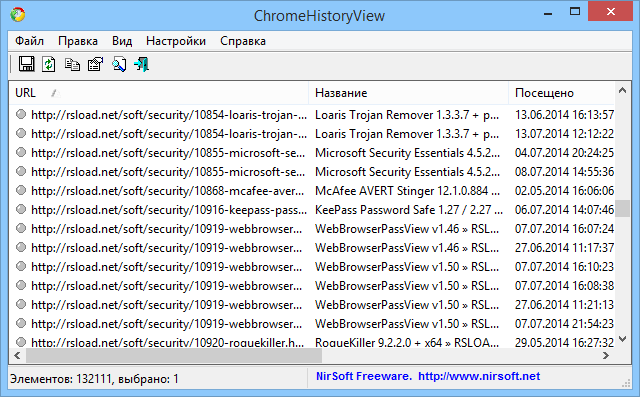
Обновилась очередная утилита от NirSoft — которая как всегда отличается микроскопическим размером , что не мешает ей быть полезной в разных ситуациях. В общем в тот раз программа создана с целью считывать информацию из файлов истории, работает именно с браузером Goolge Chrome, в сможете просмотреть список посещенных сайтов за последнее время, скачать ChromeHistoryView вы сможете с нашего сайта в полной новости.
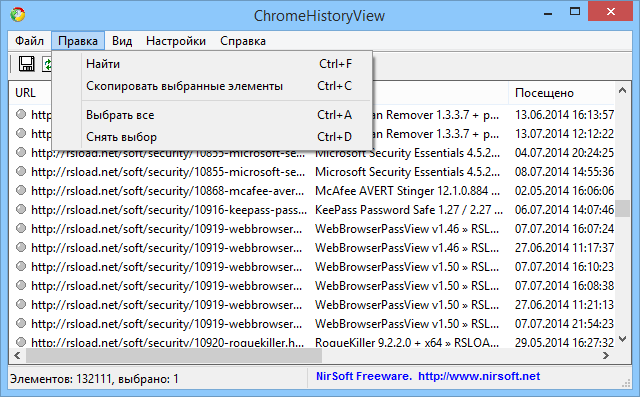
В моем истории оказалось свыше 135000 тысяч сайтов, поэтому пришлось подождать минуты так две, пока программа все прочла и смогла сформировать не самый маленький список. Мне нравится, что в этом списке вы сможете просмотреть не только URL страницы которую вы посетили, но и узнать дату первого и последнего своего визита по этому адресу, можно узнать сколько всего раз вы зашли на этот адрес и некоторые другие полезные данные. Русской поддержки программа пока не имеет, но думаю не стоит писать о том, что она тут просто не нужна, ведь после запуска ChromeHistoryView сразу начнется сканирование, далее видим то что на скриншоте можно посмотреть и все, перевод тут просто не требуется.
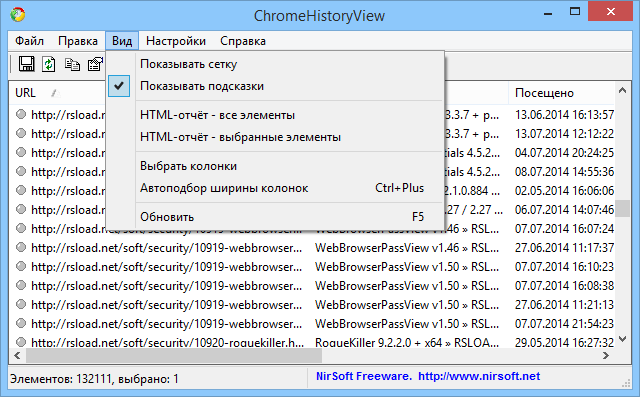
Как видно все из тех же скриншотов, есть в программе дополнительные настройки, в которых вам надо указать путь к папке с вашим профилем, в целом менять там ничего не надо, если по каким-то причинам у вас пусть не имеет стандартный адрес, а так программа сама его найдет, ну так было у меня. ChromeHistoryView полностью портативна и может быть запущена с любого носителя и на любой системе, что конечно замечательно. Все полученные вами данные можно с легкостью экспортировать в текстовый формат, HTML страницу, CSV файл и прочие другие. Вот такая перед вами маленькая и как писал в самом начале, иногда очень полезная утилита, ведь не всегда удобно лазить по истории самим, а тут программа сделает все за вас да и в удобном виде, так что думаю свой пользователь у не найдется. Не забываем оставлять свои комментарии, надеюсь ChromeHistoryView пригодится и будет честно выполнять поставленную перед ней задачу.
Разработчик: Nir Sofer
Язык: Русский
Размер: 198 KB
Скачать ChromeHistoryView 1.52 бесплатно
Похожие публикации:
- Как найти плей маркет на телефоне
- Как сделать подставку на вайлдберриз
- Как сделать разлиновку в фотошопе
- Как убрать шахматный фон в фотошопе
Источник: amdy.su