
Есть как минимум два способа открыть браузер Internet Explorer в Windows 11, если этого требуют ваши задачи. Хотя он официально не поддерживается, некоторым людям он может действительно понадобиться для доступа к устаревшему веб-сайту или корпоративной технологии.
Internet Explorer — одна из старейших программ Windows. Он был представлен в 1995 году вместе с Windows 95. До 2013 года это был основной браузер, который Microsoft предлагала пользователям.
В 2015 году компания взяла курс на Edge. Он стал браузером по умолчанию в Windows, а IE отошел на второй план.
С июня 2022 года поддержка Internet Explorer официально прекращена. Он больше не будет получать никаких обновлений. Более того, он спрятан глубоко внутри Windows 11, так что пользователь не имеет к нему доступа, несмотря на то, что все его файлы находятся на своих местах. Но если вы запустите его напрямую (iexplore.exe), он перенаправит вас в Microsoft Edge.
Большинство пользователей уже забыли об IE, так как он устарел, медлителен и лишен всех современных тенденций и технологий. Но есть и те, кому нужен доступ к устаревшему проекту, такому как корпоративный портал или веб-сайт, который отказывается работать должным образом в любом современном браузере. Вместо того, чтобы запускать виртуальную машину с устаревшей версией Windows и IE, может быть быстрее запустить IE прямо в Windows 11. Вот как это сделать.
Как включить режим Internet Explorer в браузере Microsoft Edge
Содержание скрыть
Как открыть Internet Explorer в Windows 11
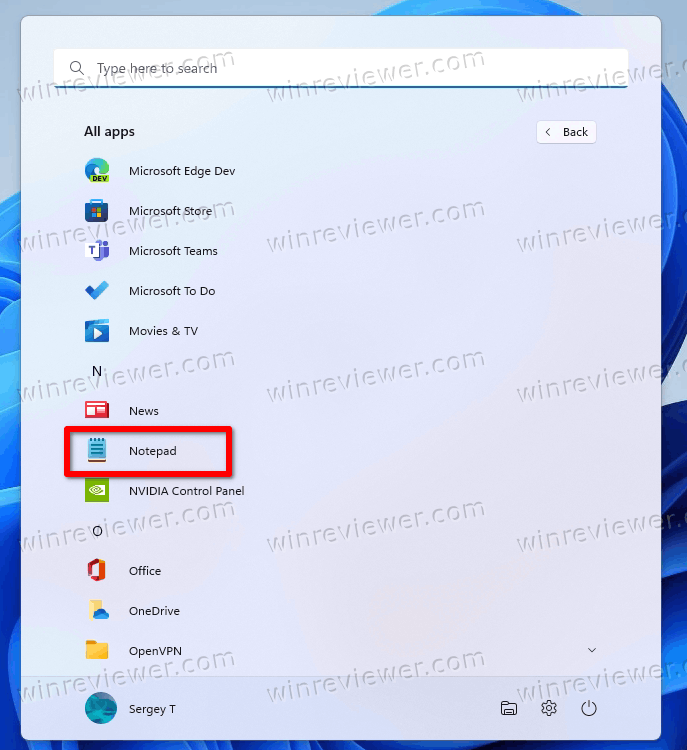
- Откройте меню «Пуск» и введите «Блокнот», чтобы запустить приложение.
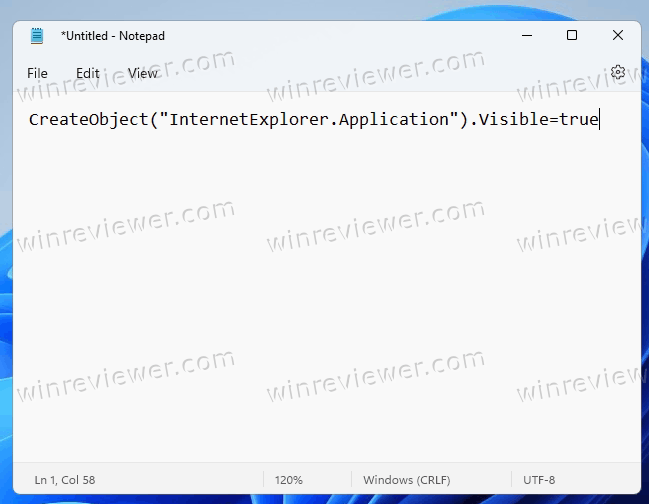
- В новый документ вставьте следующую строку: CreateObject(«InternetExplorer.Application»).Visible=true.
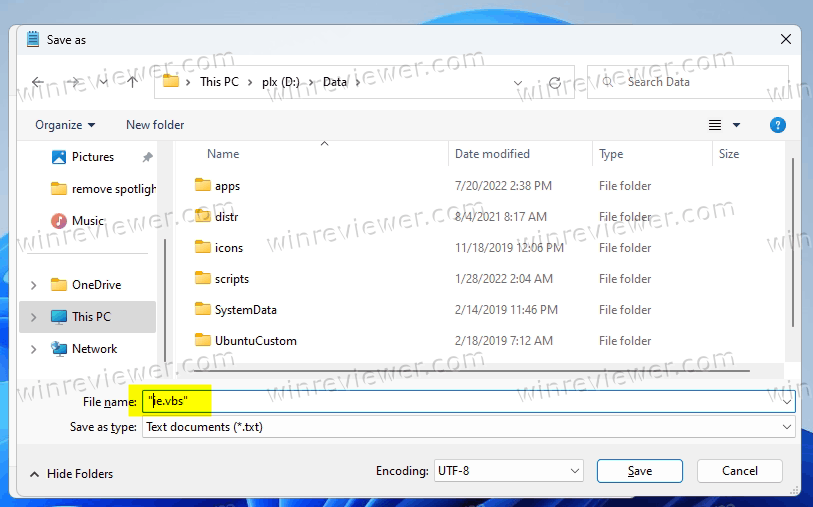
- Сохраните документ как файл с расширением VBS, например «ie.vbs». Для этого заключите имя файла в кавычки в диалоговом окне «Сохранить файл».
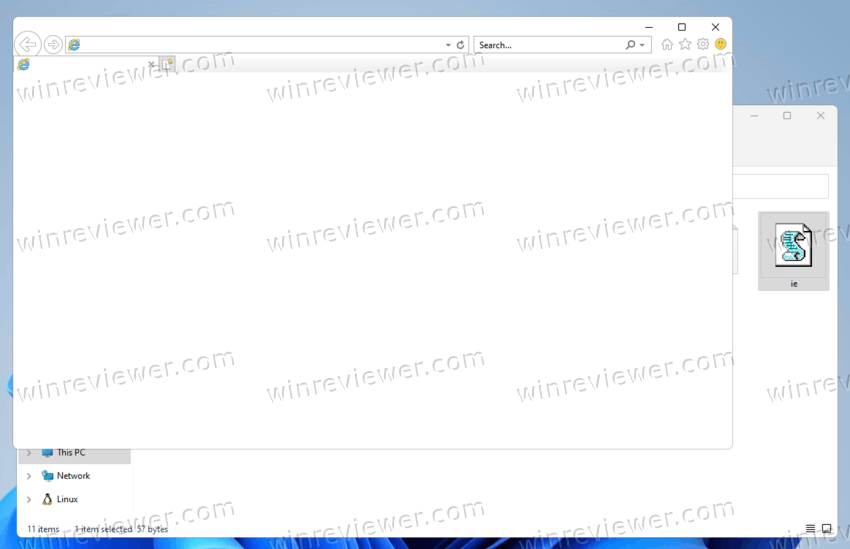
- Теперь дважды щелкните файл ie.vbs. Он запустит Internet Explorer!
Скачать готовый VBS-файл
Чтобы сэкономить ваше время, вы можете скачать готовый файл.
Щелкните эту ссылку, чтобы загрузить ZIP-архив с файлом VBS. Извлеките его в любую папку по вашему выбору.
Примечание: Windows Smart Screen помечает файлы VBS из Интернета как небезопасные, поэтому вам необходимо разблокировать их, чтобы избежать Smart Screen.
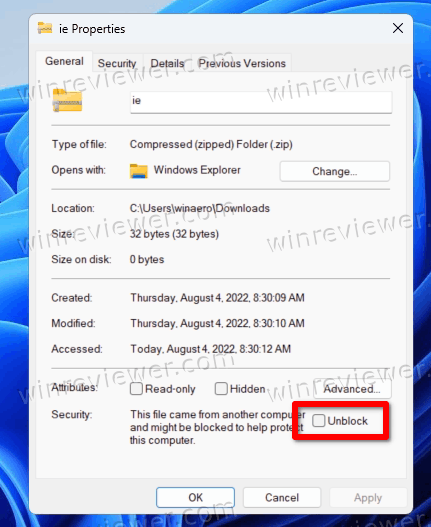
Щелкните правой кнопкой мыши файл VBS и выберите «Свойства» в меню.
Что делать если вместо internet explorer открывается Edge.
На вкладке «Общие» поставьте флажок «Разблокировать». Теперь вы можете использовать ее так, как хотите.
В некоторых случаях стороннее приложение может перехватить на себя расширение VBS и открыть его, скажем, в текстовом редакторе, вместо того, чтобы запускать его, когда вы щелкаете такой файл. Если такое поведение соответствует вашим ежедневным задачам, возможно, вы не захотите менять ассоциацию файлов для VBS. В этом случае лучше создать ярлык для запуска Internet Explorer.
Как создать ярлык для Internet Explorer в Windows 11
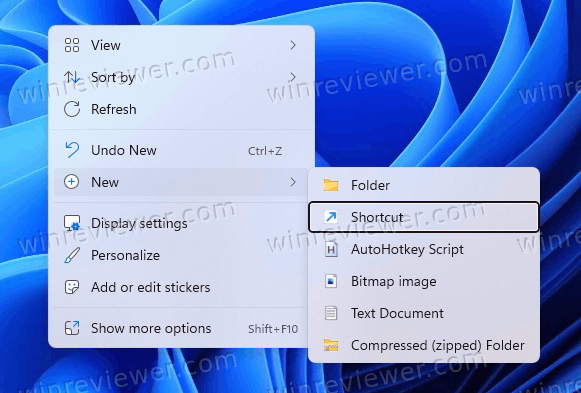
- Щелкните правой кнопкой мыши фон рабочего стола и выберите «Создать» > «Ярлык».
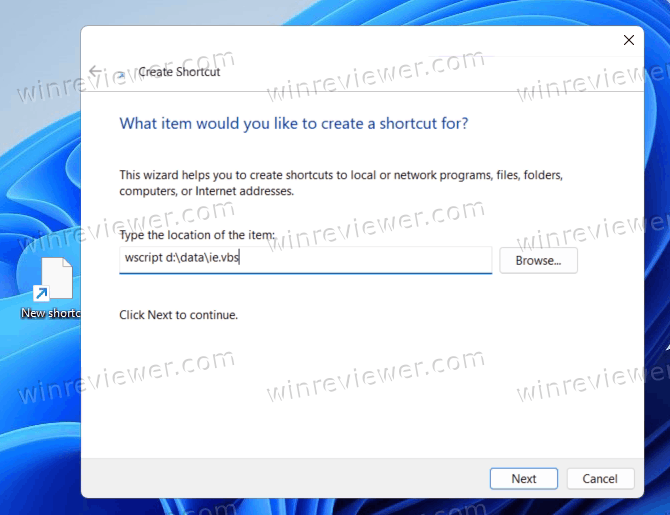
- поле «Введите расположение элемента» введите следующую строку: wscript . Введите правильный путь к файлу, например wscript d:dataie.vbs .
- На следующей странице назовите ярлык «Internet Explorer» и нажмите «Готово».
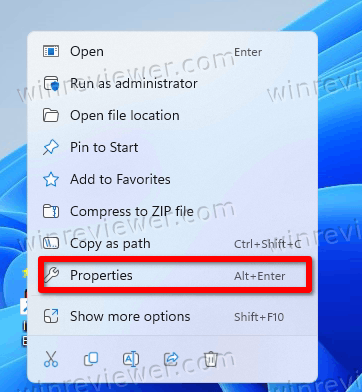
- Теперь щелкните правой кнопкой мыши только что созданный ярлык и выберите «Свойства» в контекстном меню.
- Нажмите кнопку «Изменить значок» и выберите значок из файла «C:Program FilesInternet Exploreriexplore.exe».
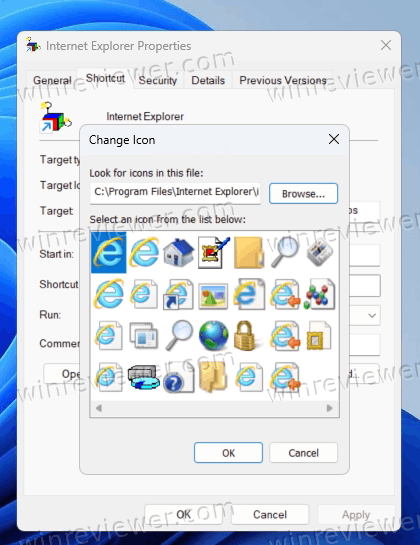
- Нажмите Применить и ОК. Теперь у вас есть ярлык на рабочем столе, который открывает Internet Explorer по запросу.

Как запустить Internet Explorer в Windows 11 через «Свойства обозревателя»
- Нажмите Win + S или щелкните значок поиска на панели задач.
- Введите «Свойства обозревателя» в текстовом поле поиска.
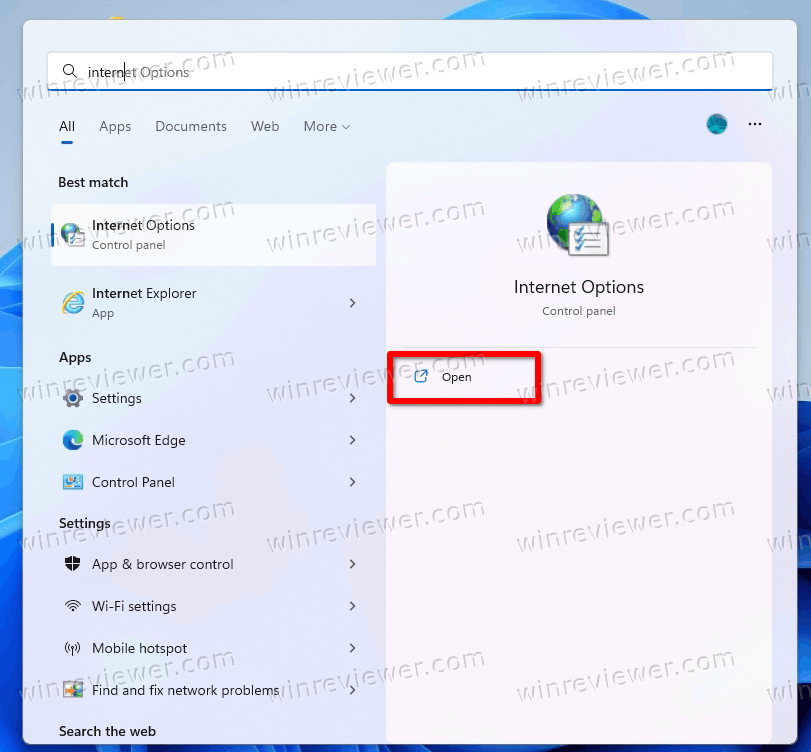
- Откройте соответствующий апплет панели управления из списка результатов.
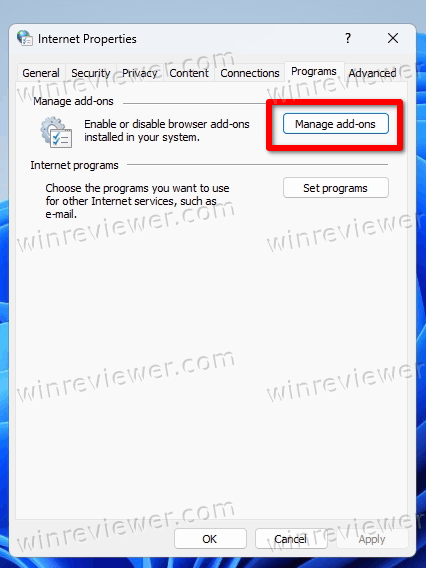
- Перейдите на вкладку «Программы».
- Теперь нажмите «Управление надстройками».
- Наконец, нажмите ссылку «Подробнее о панелях инструментов и расширениях» слева.
Это мгновенно запустит Internet Explorer.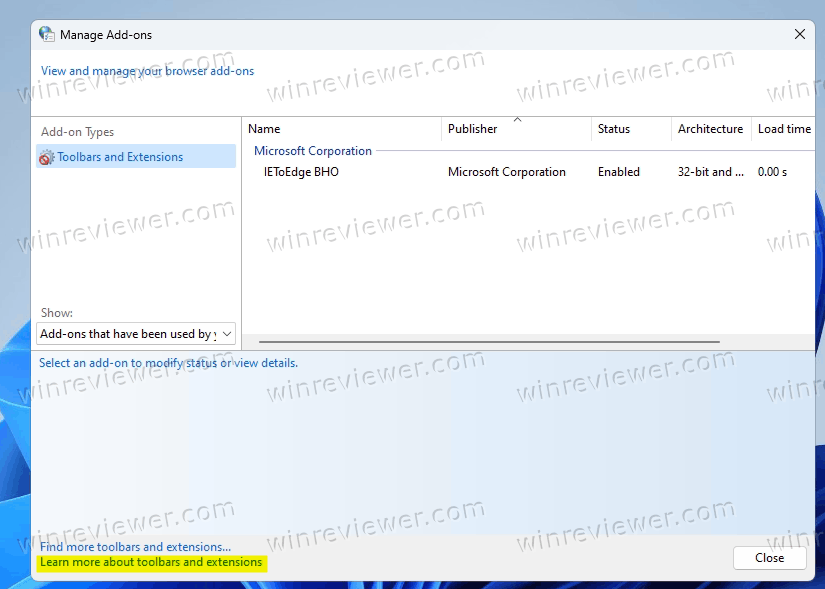
Этот метод хорош, когда вам нужно открыть IE только один раз. Если вам нужно открыть его более одного раза, используйте вместо этого первый способ с файлом VBS. Это более удобное решение.
Узнавайте о новых статьях быстрее. Подпишитесь на наши каналы в Telegram и Twitter.
Судя по тому, что вы читаете этот текст, вы дочитали эту статью до конца. Если она вам понравилась, поделитесь, пожалуйста, с помощью кнопок ниже. Спасибо за вашу поддержку!
Вы здесь: Главная страница » Windows » Windows 11 » Как в Windows 11 запустить Internet Explorer, если он вам действительно нужен
Сергей Ткаченко создал этот сайт в далёком 2009 году, и с тех пор продолжает над ним работать, публикуя новые материалы о Windows и её приложениях практически каждый день. Посмотреть все записи автора Сергей Ткаченко
Автор Сергей Ткаченко Опубликовано 04 августа 2022 04 августа 2022 Рубрики Internet Explorer, Windows 11
Социальные сети
- Winrevew в Telegram
- Winreview в Twitter
Избранное
- Winaero Tweaker — моя всё-в-одном утилита
- Как разблокировать сразу все файлы в папке Загрузки в Windows 10
- Команды ms-settings Windows 11
- Контекстное меню Изменить владельца для файлов и папок в Windows 10
- Редактор реестра для новичка и не только
Источник: winreviewer.com
Как открыть File Explorer и Windows Explorer: 12 способов
File Explorer — одно из наиболее часто используемых приложений в Windows 11 и Windows 10, точно так же, как Windows Explorer — один из наиболее часто используемых инструментов в Windows 7. Если вам нужно открывать, копировать, удалять или перемещать файлы, всегда есть одна вещь. что вы должны сделать в первую очередь, а именно открыть проводник или проводник Windows . Поэтому мы подумали, что было бы отличной идеей написать эту обзорную статью, показывающую все способы, которыми вы можете открыть проводник в Windows 11 или Windows 10, и как открыть проводник Windows в Windows 7. Они включают в себя все, от поиска до сочетаний клавиш. , используя речь и так далее. Давайте начнем:
ПРИМЕЧАНИЕ. Это руководство охватывает Windows 11, Windows 10 и Windows 7. Если вы не знаете, какая у вас версия Windows, прочитайте это руководство: Как узнать, какая у меня Windows (11 способов) .
1. Откройте проводник (Windows) с помощью сочетания клавиш Win + E.
Клавиатура предлагает быстрые сочетания клавиш для запуска всевозможных вещей, включая File Explorer и Windows Explorer . Нажмите клавиши Win + E на клавиатуре, и сразу же запустится File Explorer или Windows Explorer .
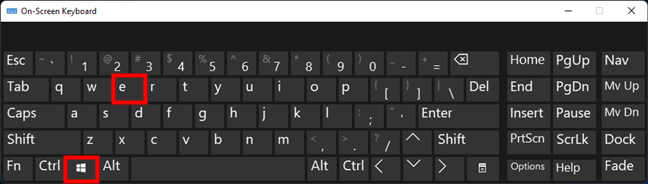
Откройте проводник (Windows), нажав Win + E на клавиатуре.
2. Используйте ярлык проводника (или ярлык проводника Windows) на панели задач.
По умолчанию и Windows 11, и Windows 10 содержат ярлык проводника на панели задач . Чтобы открыть проводник , все, что вам нужно сделать, это щелкнуть / коснуться этого ярлыка, значок которого выглядит как папка. В Windows 11 его расположение по умолчанию находится в середине панели задач.

Используйте ярлык проводника на панели задач Windows 11.
В Windows 10 панель задач выровнена по левому краю, а ярлык проводника расположен рядом с кнопкой « Просмотр задач ».
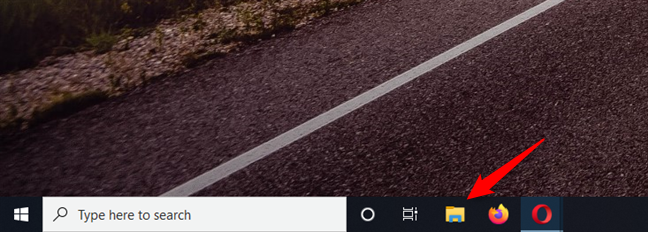
Используйте ярлык проводника на панели задач Windows 10.
Точно так же, если вам интересно, как открыть проводник Windows , знайте, что в Windows 7 есть ярлык проводника Windows на панели задач. Значок выглядит немного иначе, чем в Windows 11 или Windows 10, но на нем также изображена папка.
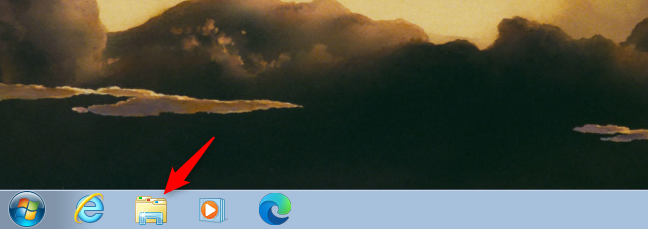
Используйте ярлык проводника Windows на панели задач Windows 7.
Нажмите на нее, и Windows 7 немедленно откроет свой файловый менеджер.
3. Как открыть проводник (или проводник Windows) с помощью поиска
Если вы используете Windows 11, нажмите или коснитесь кнопки поиска рядом с кнопкой « Пуск » на панели задач и начните вводить «проводник». Затем, когда результаты поиска будут загружены, нажмите Enter или нажмите или коснитесь результата проводника .
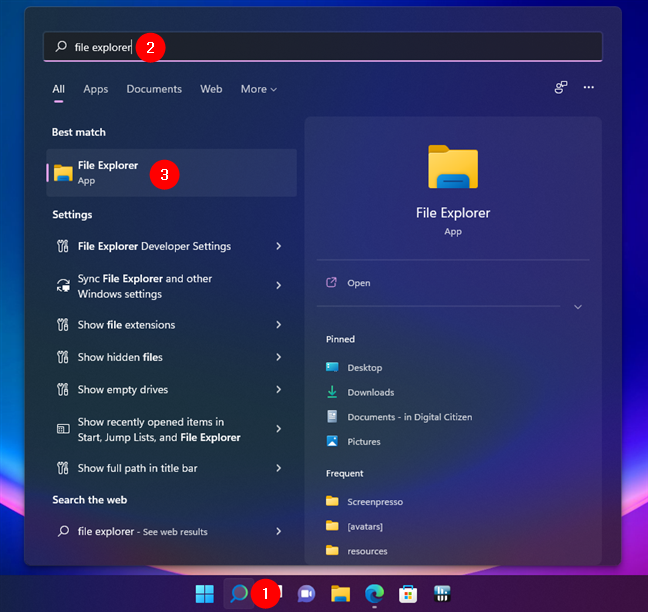
Как открыть проводник в Windows 11 с помощью поиска
В Windows 10 используйте поле поиска, которое также находится рядом с кнопкой « Пуск » на панели задач, и внутри него напишите те же слова: «Проводник». После завершения поиска нажмите Enter или нажмите / коснитесь результата проводника , чтобы открыть его.
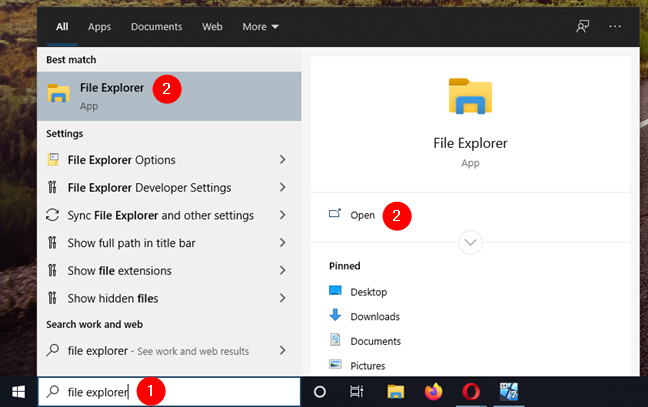
Как открыть проводник в Windows 10 с помощью поиска
В Windows 7 откройте меню « Пуск » и введите в поле поиска слова «проводник Windows» . Затем щелкните ярлык проводника Windows .
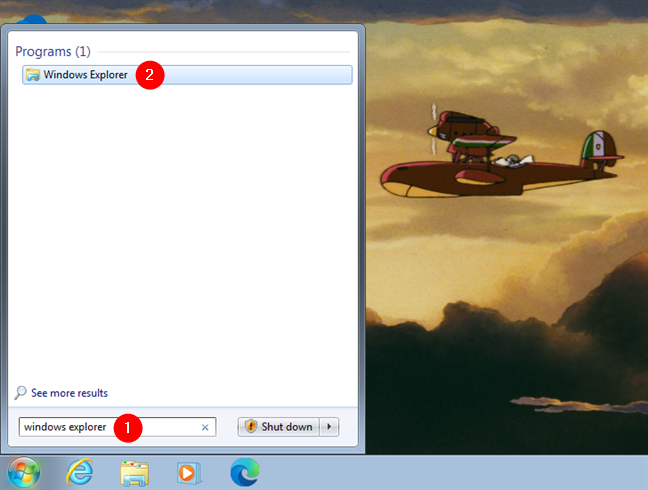
Как открыть Проводник Windows в Windows 7 с помощью поиска
4. Откройте проводник в Windows 10 и Windows 11 с помощью Cortana.
В Windows 11 и Windows 10 вы также можете попросить Кортану открыть проводник . Откройте Cortana и в текстовом поле введите «открыть проводник» и нажмите Enter . Кроме того, вы можете нажать кнопку микрофона и произнести голосом «Откройте проводник!» команду Кортане.
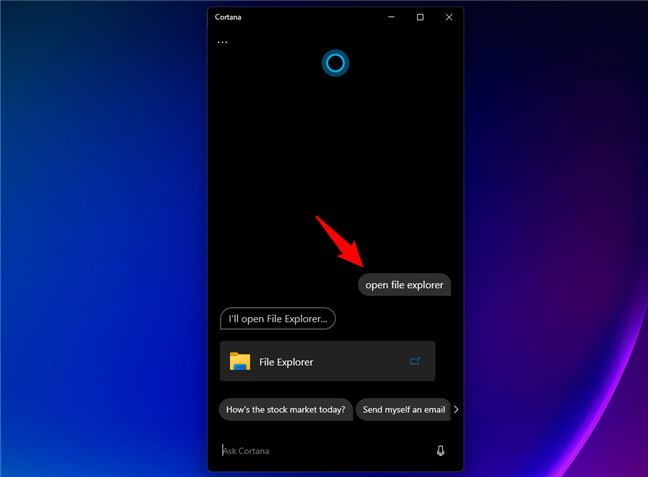
Как открыть проводник с помощью Cortana
Затем Cortana немедленно откроет стандартное приложение для управления файлами в вашей версии Windows.
5. Как открыть Проводник в Windows 11 или Windows 10 с помощью его ярлыка в меню WinX
Если вы используете Windows 11 или Windows 10, нажмите Windows + X на клавиатуре, чтобы открыть меню WinX . Вы также можете щелкнуть правой кнопкой мыши кнопку « Пуск » , чтобы получить тот же результат.
Это меню также включает ярлык Проводника . Нажмите или коснитесь его, и сразу же откроется Проводник .
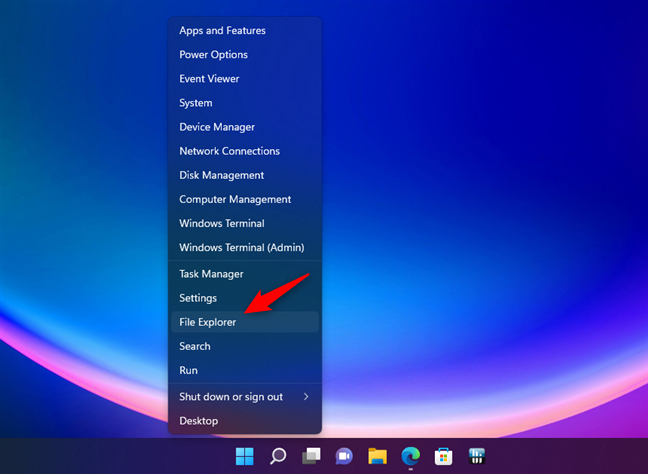
Как открыть проводник с помощью его ярлыка в меню WinX
6. Как открыть проводник или проводник Windows с помощью их ярлыков в меню «Пуск»
В Windows 11 один из самых простых способов запустить проводник — открыть меню « Пуск » и щелкнуть или коснуться ярлыка проводника , который по умолчанию находится в разделе « Закреплено ».
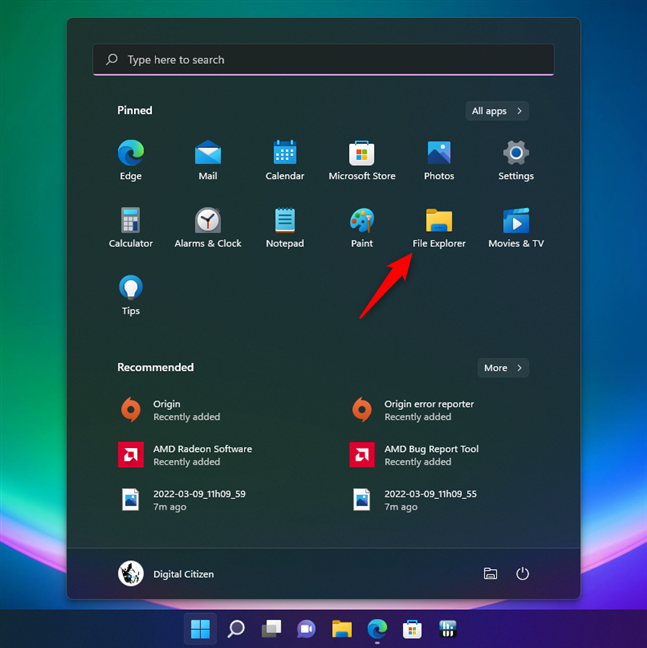
Как открыть проводник в Windows 11 из закрепленного списка меню «Пуск»
Кроме того, вы также можете открыть список всех приложений и начать прокручивать его. Вы найдете ярлык проводника , когда дойдете до буквы F.
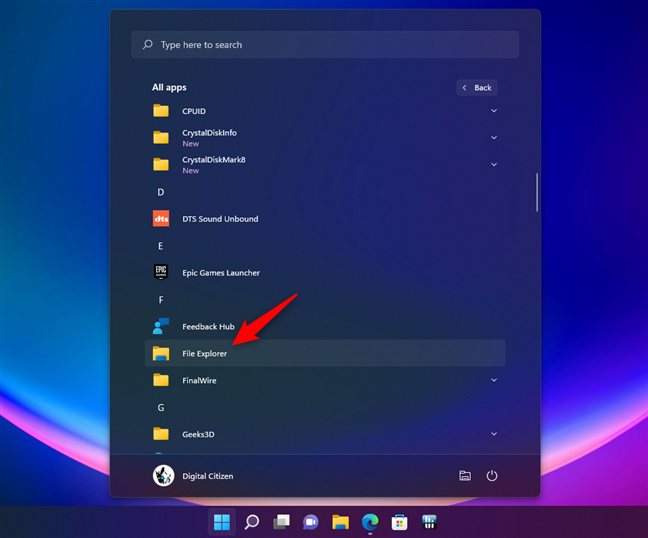
Как открыть Проводник с помощью ярлыка в меню «Пуск» в Windows 11
В Windows 10 Проводник не имеет плитки по умолчанию в меню « Пуск » . Однако вы можете открыть меню « Пуск » и прокрутить список приложений, пока не дойдете до папки «Система Windows». Если вы откроете его, вы должны найти внутри ярлык проводника .
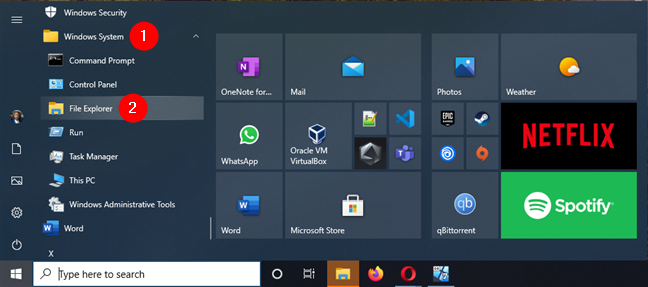
Как открыть проводник из меню «Пуск» Windows 10
В Windows 7 откройте меню « Пуск » и войдите в папку « Стандартные ». Там вы найдете ярлык проводника Windows .
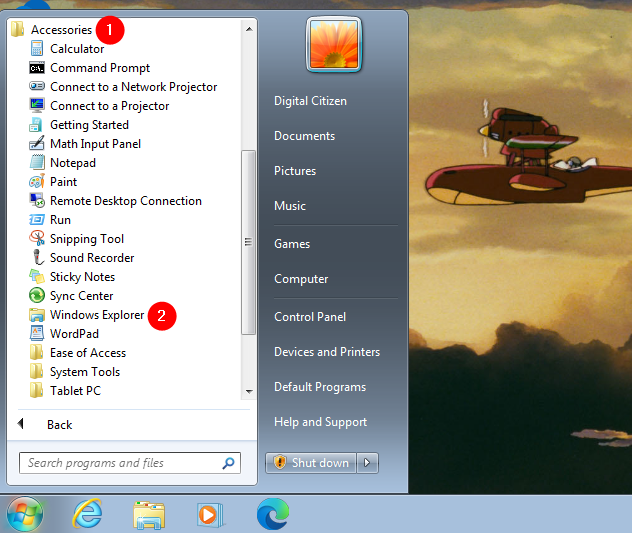
Как открыть проводник Windows с помощью его ярлыка в меню «Пуск»
7. Откройте проводник с помощью кнопки «Пуск» в Windows 11 и Windows 10.
Другой способ открыть Проводник в Windows 11 или Windows 10 — добавить для него кнопку в меню « Пуск» . Чтобы узнать, как это сделать, прочитайте одно из этих руководств, в зависимости от вашей версии Windows:
- Как персонализировать меню «Пуск» в Windows 11
- Как добавить или удалить папки в меню «Пуск» Windows 10
Короче говоря, независимо от того, используете ли вы Windows 11 или Windows 10, вам нужно открыть приложение « Настройки » и перейти к «Персонализация> Пуск». Затем в Windows 11 откройте « Папки » или в Windows 10 нажмите или коснитесь «Выберите, какие папки будут отображаться в меню «Пуск». Затем в любой из операционных систем включите переключатель File Explorer .
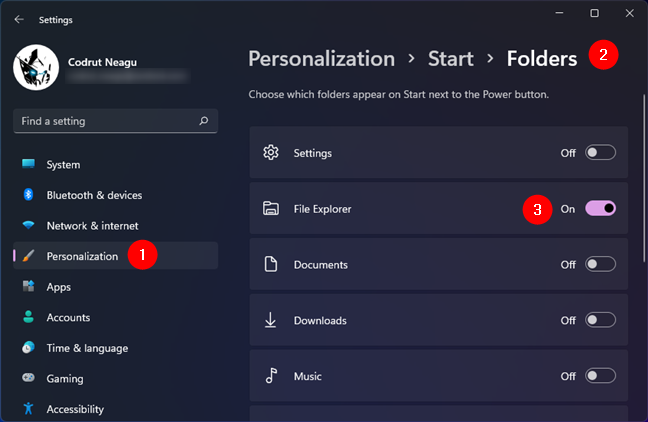
Добавить кнопку проводника в меню «Пуск»
Затем Windows 11 показывает новую кнопку для Проводника рядом с кнопкой питания в меню « Пуск » .
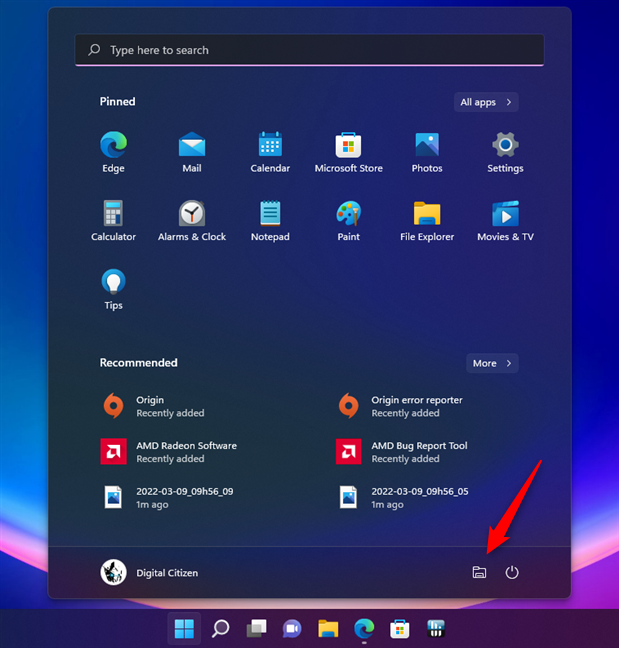
Как открыть проводник в Windows 11 с помощью его кнопки в меню «Пуск»
В Windows 10 у вас есть кнопка « Проводник » в левой части меню « Пуск », над кнопками « Питание» и « Настройки ».
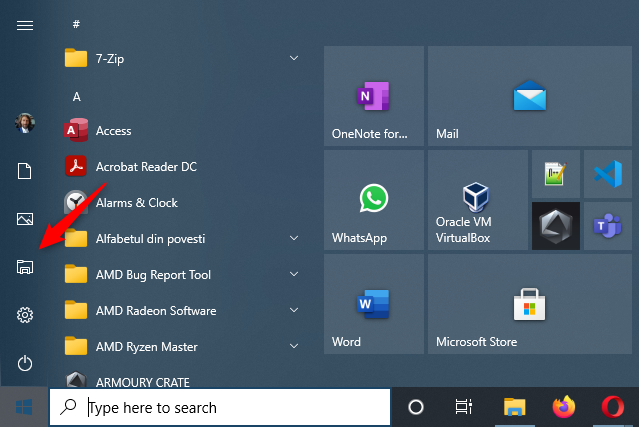
Как открыть проводник в Windows 10 с помощью кнопки меню «Пуск»
Нажмите или коснитесь его, чтобы открыть проводник .
8. Как создать ярлык проводника, чтобы открыть его из любого места
Вы всегда можете сделать ярлык для проводника . Если вы используете Windows 11 или Windows 10, простой способ сделать это — перетащить ярлык проводника из меню « Пуск » на рабочий стол или в любую другую папку, которую вы предпочитаете.
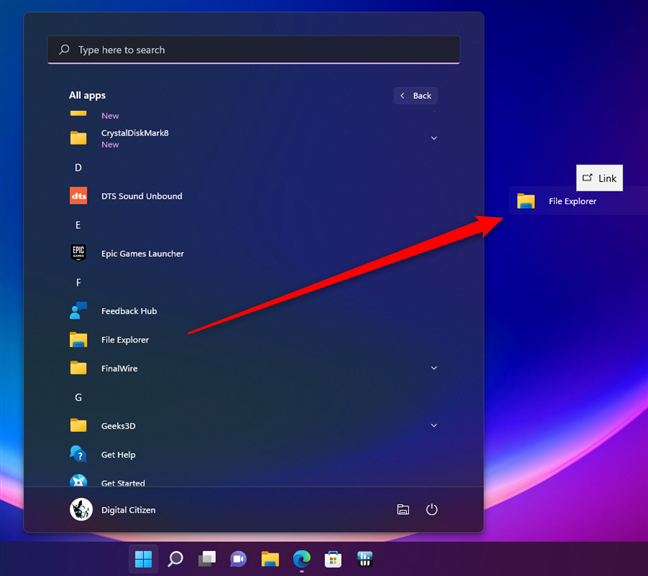
Ярлык Проводника закреплен на рабочем столе Windows 11
Другой способ — создать ярлык проводника или ярлык проводника Windows вручную. Просто не забудьте ввести проводник в качестве ярлыка «[. ] местоположение элемента» .
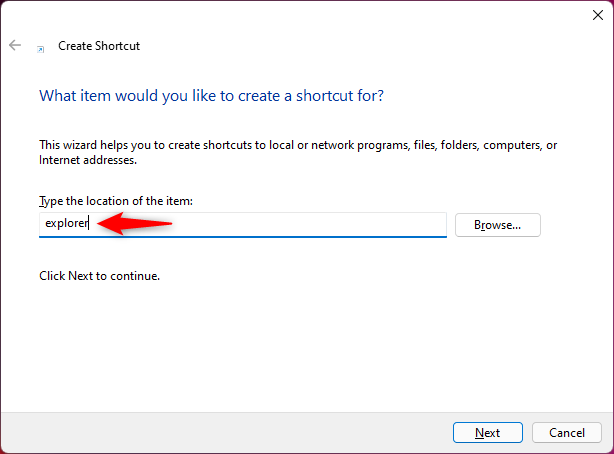
Создать (Windows) ярлык проводника
ПРИМЕЧАНИЕ. Если вам нужна помощь в создании ярлыков, прочтите статью Как создавать ярлыки для файлов, папок, приложений и веб-страниц в Windows .
9. Откройте Windows/Проводник из CMD (с помощью терминала, командной строки или PowerShell).
Вы также можете открыть File Explorer из CMD , так же как вы можете открыть Windows Explorer из CMD . Если вам нравится работать с Windows Terminal , Command Prompt или PowerShell , введите в любой из них проводник команд и нажмите Enter .
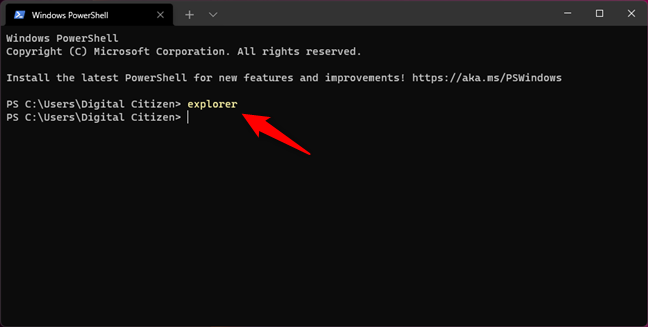
Как открыть Проводник из CMD (терминал Windows, PowerShell, командная строка)
Это немедленно открывает File Explorer из CMD в Windows 11 и Windows 10 или Windows Explorer в Windows 7.
10. Как открыть проводник или проводник Windows с помощью диспетчера задач
Другой способ открыть Проводник или Проводник Windows — использовать Диспетчер задач . Запустите диспетчер задач : быстрый способ сделать это — нажать клавиши Ctrl + Shift + Esc на клавиатуре. Если вы используете Windows 11 или Windows 10 и Диспетчер задач открывается в компактном режиме просмотра , нажмите или коснитесь «Подробнее». Затем откройте меню « Файл» и нажмите или коснитесь «Запустить новую задачу».
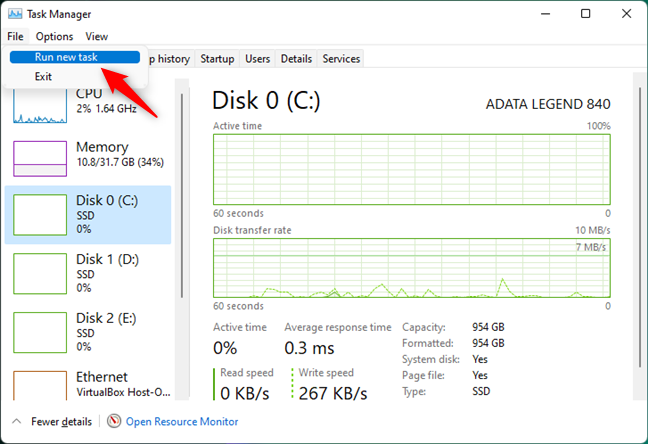
Запустить новую задачу в диспетчере задач
Введите проводник в окне «Создать новую задачу» и нажмите « Ввод » или « ОК » .
Как открыть проводник или проводник Windows с помощью диспетчера задач
11. Откройте проводник или проводник Windows из окна «Выполнить».
Другой известный нам способ открытия проводника или проводника — использовать старое доброе окно « Выполнить» . Запустите «Выполнить» (быстрый способ сделать это — нажать клавиши Win + R ) и введите в нем слово проводник . Затем нажмите или коснитесь OK или нажмите Enter на клавиатуре.
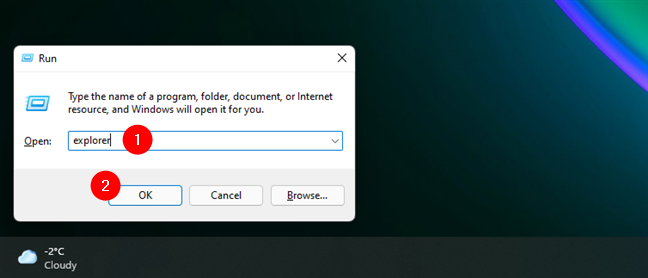
Откройте проводник или проводник Windows из окна «Выполнить».
12. Где находится Проводник в Windows? Откройте его, запустив explorer.exe
И Windows 11, и Windows 10, и Windows 7 хранят исполняемый файл для проводника в стандартной папке Windows . В результате, хотя это и излишне, вы также можете перейти в папку Windows , а затем дважды щелкнуть файл explorer.exe , чтобы открыть проводник или проводник Windows .
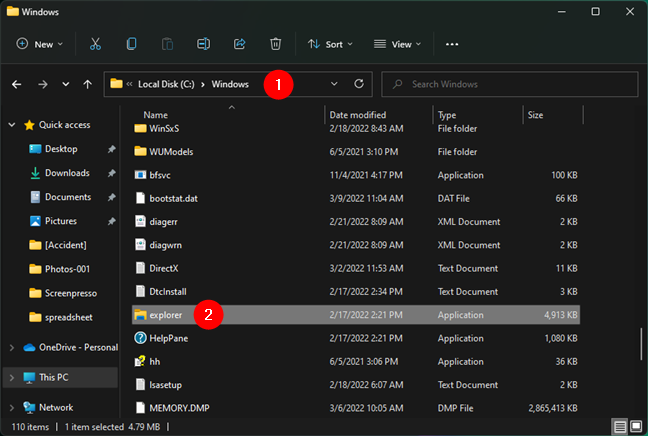
Где Windows/Проводник? Откройте его, запустив explorer.exe
Как открыть проводник или проводник Windows?
Это все известные нам методы запуска Проводника и Проводника Windows в Windows. Вы знаете, как открыть эти файловые менеджеры другими способами? Если вы это сделаете, не стесняйтесь поделиться ими в разделе комментариев ниже, и мы обновим эту статью как можно скорее.
Источник: ru.webtech360.com
Вы все еще можете запустить Internet Explorer в Windows 11
Компания Microsoft завершила поддержку Internet Explorer 15 июля 2022 года. Однако, пользователи по-прежнему могут получить доступ к устаревшему браузеру.
Сейчас пользователи Windows 11 не могут получить доступ к Internet Explorer напрямую. При клике по ярлыку открывается Microsoft Edge, и если вы попытаетесь выполнить поиск Internet Explorer в меню «Пуск», то будет предлагаться Edge.
Как получить доступ к Internet Explorer в Windows 11
- Откройте меню «Пуск» и выполните поиск Свойства браузера.

- Нажмите на появившуюся опцию. Должен открыться апплет панели управления для свойств Интернета.
- Перейдите на вкладку Программы.
- Нажмите кнопку Надстройки.
- Откроется новое окно. В левом нижнем углу есть кликабельный текст.
- Нажмите на надпись Дополнительные сведения о панелях инструментов и расширениях.

- Откроется окно Internet Explorer.

После этого загрузится страница поддержки Microsoft для выбранного варианта. Интересно, что браузер при этом полностью функционален. Вы можете использовать его для открытия вкладок, посещения веб-сайтов и т. д. Важно понимать, что браузер действительно устарел и может быть подвержен уязвимостям безопасности. Если вас интересует скорее ностальгический опыт, чем удобный современный браузер, то приведенные выше шаги могут помочь вам запустить IE в Windows 11.