Я погрузил свой Android-телефон под воду, и он включился после нескольких дней высыхания в рисе, но через час телефон был кирпичом, без питания или сброса, удерживая верхнюю кнопку, как восстановить данные из мертвых Телефон?
Смартфон представляет собой набор передовых технологий, и многие элементы могут привести к его ненормальной или даже полной потере работоспособности.
Не волнуйся! Мы сосредоточимся на восстановлении данных с неисправного телефона, который не включается.
Вы можете следовать нашим пошаговым инструкциям, чтобы вернуть ваши данные, когда вы не включите свой мобильный телефон.

Восстановить данные с мертвого телефона Android
Часть 1: Возможно ли восстановить данные с мертвого телефона?
Вообще говоря, на телефоне Android есть два вида мягкий кирпич и жесткий кирпич.
Как Восстановить удаленные ПРИЛОЖЕНИЯ на Андроид после hard reset!
Первое происходит из-за программных ошибок, а второе — из-за аппаратного сбоя. Однако есть шанс восстановить данные с мертвого телефона.
Даже если телефон Android сломался или не включается, данные все равно хранятся во внутренней памяти. Конечно, вы не можете получить доступ к данным без дополнительных инструментов.
Короче говоря, вам нужно профессиональное программное обеспечение для чтения памяти вашего телефона Android и извлечения данных из него. Мы предоставим наши предложения в соответствии с вашими ситуациями.
Часть 2: Как восстановить данные с мертвого телефона
Если проблемы с программным обеспечением являются причиной того, что ваш телефон не включается, FoneLab Android Восстановление данных может помочь вам восстановить данные из него.
- Получить данные с устройств Android в один клик.
- Восстановите все типы данных с мертвого телефона, такие как контакты, история звонков, фотографии и т. Д.
- Получите данные как из внутренней памяти, так и с SD-карты.
- Восстановите ваши данные на компьютер, не повреждая существующие на телефоне.
- Поддержка устройств Android от Samsung, LG, HTC, Sony, Huawei и других.
Одним словом, Android Data Recovery — лучший вариант, который вы можете найти для восстановления данных из мертвой внутренней памяти телефона Android.
Как восстановить данные с мертвого телефона
Шаг 1 Установите лучший инструмент для восстановления данных для Android
Android Data Recovery предлагает две версии: одну для Windows 10/8/8.1/7 и другую для Mac OS X. Загрузите и установите нужную версию на свой компьютер, а затем запустите программу. Затем подключите телефон Android к компьютеру с помощью USB-кабеля. Программа автоматически распознает ваш телефон, даже если он не включится.
Разбился Смартфон, а данные остались в нём? ЕСТЬ РЕШЕНИЕ
Шаг 2 Предварительный просмотр потерянных данных на вашем телефоне
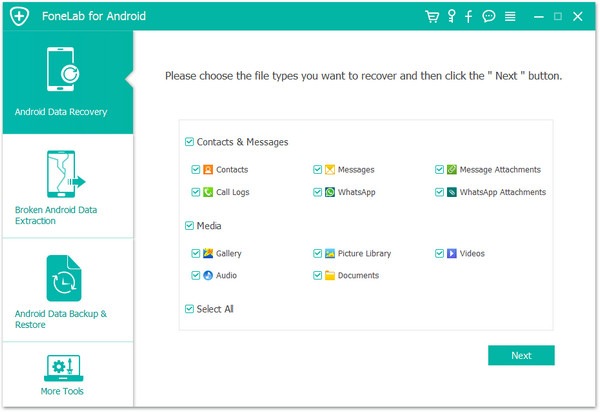
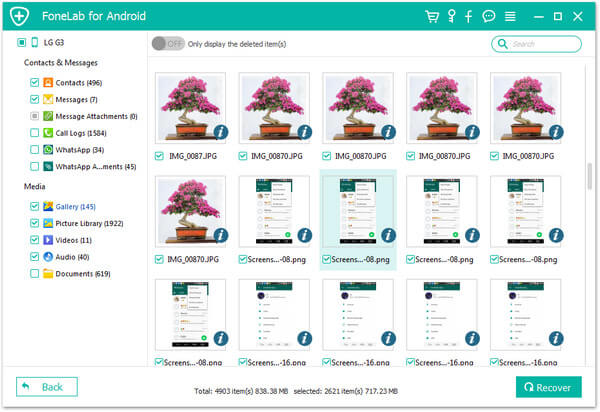
В окне типов данных выберите, какие типы данных вы хотите восстановить, такие как Контакты, Сообщение и другие. Если вы не уверены, установите флажок рядом с «Выбрать все». Нажмите кнопку «Далее», чтобы перейти к подробному окну. Теперь вы можете просмотреть все данные, хранящиеся на вашем телефоне по категориям.
Шаг 3 Восстановить данные с мертвого телефона
Выберите файлы и данные, которые вы хотите восстановить с мертвого телефона, и нажмите кнопку Восстановить. При появлении запроса выберите конкретную папку для сохранения ваших данных и запустите процесс.
Часть 3: Что вы можете сделать, если телефон сломан
Когда дело доходит до сломанного телефона Android, все кажется более сложным. Тем не менее, вы все еще можете восстановить данные с мертвого телефона с помощью Aiseesoft. Разбитое извлечение данных Android
- Восстановить нормальный, зависший, зависший, черный экран телефона с заблокированным экраном.
- Восстановите данные с телефона Android, который не включается или сломан.
- Извлекайте сообщения, контакты, историю звонков, фотографии, видео и другие данные с мертвого телефона.
- Совместим со всеми устройствами Android под управлением Android O / N или более ранних версий.
- Поддержка Samsung Galaxy S, Samsung Galaxy Note и др.
В общем, вы можете вернуть свои данные с мертвого телефона Android в исходных условиях, используя Broken Android Data Extraction.
Как восстановить данные со сломанного телефона Android
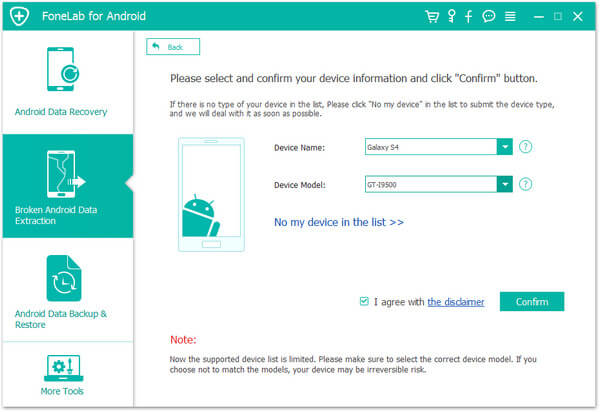
Шаг 1 Получить сломанный Android Data Extraction на ваш компьютер
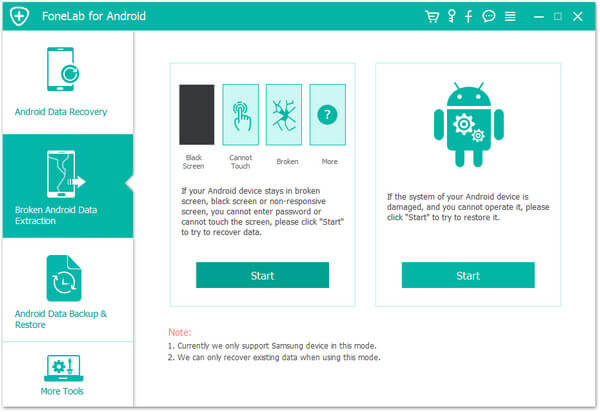
Загрузите установочный файл и установите его на свой компьютер. Откройте его с рабочего стола. Нажмите кнопку «Пуск» и следуйте инструкциям на экране, пока не появится окно «Информация». Выберите свое имя и модель телефона из выпадающих списков Имя устройства и Модель устройства.
Шаг 2 Войдите в окно предварительного просмотра
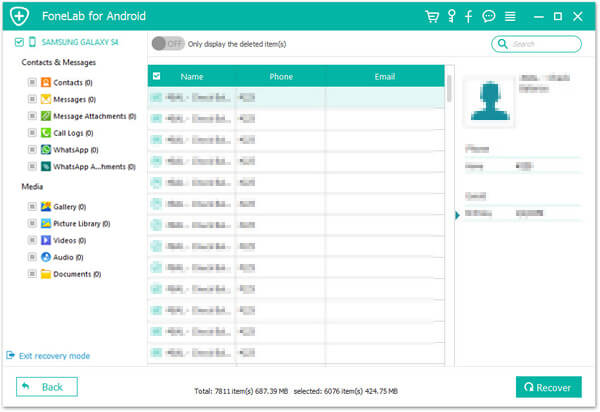
Нажмите кнопку подтверждения и подключите свой мертвый телефон к компьютеру с помощью USB-кабеля. Далее программа расскажет вам, как войти в режим загрузки в соответствии с моделью вашего устройства. После загрузки необходимой прошивки появится окно предварительного просмотра.
Шаг 3 Получить данные с мертвого телефона
Здесь вы можете перейти на каждую вкладку и просмотреть все данные на вашем мертвом телефоне, включая контакты, сообщения и многое другое. Установите флажки рядом со всеми данными, которые вы хотите вернуть, и нажмите кнопку Восстановить. Через несколько минут данные о неисправном телефоне будут восстановлены и сохранены на вашем компьютере.
Таким образом, даже если ваш телефон заблокирован, его все равно можно легко починить. Проверьте здесь: Как починить заблокированный телефон Android.
Часть 4. Советы по повышению шансов на восстановление данных с неисправного телефона.
Это не может гарантировать восстановление всех данных с любого неисправного телефона, но вы можете следовать некоторым советам, чтобы увеличить шансы:
1. Немедленно выключите поврежденное устройство. Как упоминалось ранее, вы можете получить обратно данные с неисправного телефона, если внутренняя память не повреждена. Выключение может предотвратить дальнейшее разрушение карты памяти.
2. Не перезагружайте мертвый телефон. Это ухудшит ситуацию с количеством попыток и испортит ваши данные.
3. Не используйте фен для сдувания разряженного телефона, если вы уронили его в воду. Он не может убрать влагу внутри телефона.
4. Найдите подходящий инструмент для возврата ваших данных с неисправного телефона в различных ситуациях. Например, Android Data Recovery может извлекать данные из мертвого телефона, вызванного мягким кирпичиком, в то время как Android Data Extraction доступен для жесткого кирпича.
5. Если вы не уверены на 100%, что можете сделать это самостоятельно, вам следует внимательно прочитать наши руководства и следовать им, чтобы получить то, что вы хотите.
6. Резервное копирование — хорошая привычка. Это может помочь вам вернуть все потерянные данные, когда ваш телефон Android мертв, а внутренняя память повреждена. (Узнайте здесь, чтобы резервный телефон Android)
Сегодня люди всегда проверяют свой смартфон, когда обедают с семьей, смотрят телевизор, делают уроки и т. д. Согласно нашим исследованиям, пользователи предпочитают проверять электронную почту, сообщения и хранить информацию на своем смартфоне. Однако мобильный телефон не является идеальным хранилищем. Если ваш телефон разрядился или не включается, ваши данные могут быть потеряны. К счастью, есть несколько профессиональных инструментов, которые помогут вам восстановить данные с неисправного телефона.
Руководство по восстановлению телефона Android

Обновлено Лиза Оу / 10 марта 2021 г. 09:00
Резервное копирование данных мобильного телефона стало обычной задачей в повседневной жизни пользователей мобильных телефонов. Чтобы они могли восстановить данные из файлов резервных копий, когда они теряют свои важные данные.
Вы можете получить тысячи ответов о том, как резервное копирование и восстановление данных телефона Android из Интернета.
Некоторые из них позволяют сохранять данные Android на компьютере, некоторые помогают хранить данные Android с помощью файловых хостингов, а некоторые используют сторонний инструмент для резервный телефон Android .
Уверен, что некоторые из них эффективны для резервного копирования данных Android для вас,
Как выбрать самый простой способ резервного копирования Android?
В качестве альтернативы Google?
Сегодня мы представим вам простые способы 2 с четкими инструкциями по резервному копированию и восстановлению телефона Android.
- 1. Резервное копирование и восстановление телефона Android с Google
- 2. Резервное копирование и восстановление телефона Android с помощью USB-кабеля
- 3. Резервное копирование и восстановление телефона Android с FoneLab
1. Резервное копирование и восстановление телефона Android с Google
Google, известная как крупнейшая поисковая система, предлагает различные продукты, такие как технологии онлайн-рекламы, поиск, облачные вычисления и многое другое, чтобы решить информационные проблемы для вас.
Gmail позволяет отправлять и получать электронную почту от контактов.
Google Drive позволяет вам сохранить объем данных в соответствии с вашими потребностями.
Карты Google помогают находить местные компании, просматривать карты и прокладывать маршруты.
Как вы знаете, большинство файловых хостингов предоставляют пользователям свободное место для хранения своих данных и позволяют им при необходимости обновлять хранилище большего размера.
Некоторые типы данных не поддерживаются на этих этапах работы, такие как контакты, сообщения и т. Д.
Вы можете использовать Gmail для резервное копирование контактов Android, резервное копирование фотографий Android через Google Photos, сохранение файлов на Google Drive .
Есть ли способ сделать резервную копию всех данных Android?
1. Резервное копирование данных Android
Существует опция по умолчанию для резервного копирования и восстановления данных телефона Android с помощью учетной записи Google. После входа в свою учетную запись Google вы можете включить настройки резервного копирования и восстановления.
Ниже приведена простая демонстрация резервного копирования данных телефона Android.
Шаг 1 Открытые Настройки приложение на главном экране.
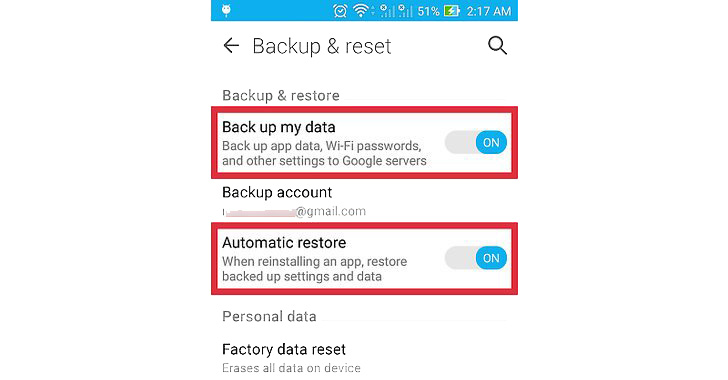
Шаг 2 Прокрутите вниз, чтобы найти Резервное копирование и сброс, а затем нажмите на него.
Шаг 3 Установите флажки рядом с пунктами Резервное копирование моих данных и Автоматическое восстановление.
После этого он создаст резервную копию данных Android и восстановит их автоматически.
2. Восстановить данные Android
Как восстановить телефон Android с помощью Google после резервного копирования?
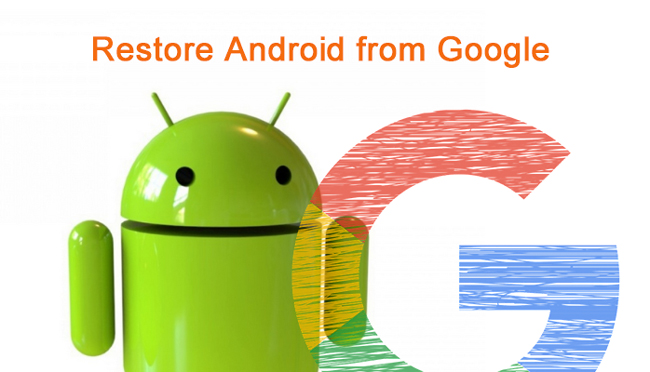
Шаг 1 Перейдите на Настройки > Резервное копирование и сброс.
Шаг 3 Подождите, пока процесс сброса, а затем войдите в учетную запись Google, которую вы используете для резервного копирования данных.
Шаг 4 включать Резервное копирование данных а затем выберите файл резервной копии для восстановления.
Шаг 5 Нажмите Восстановить.
Существуют некоторые недостатки или ограничения резервного копирования телефона Android в облачный сервис.
Сложно предоставить выборочные варианты, когда они вам нужны срочно.
Существует ограничение свободного места для хранения.
Вы не можете получить свои данные без подключения к интернету.
Сохранение данных на компьютер или другие внешние жесткие диски будет альтернативой для вас.
2. Резервное копирование и восстановление телефона Android с помощью USB-кабеля
Первый способ передачи данных телефона Android на компьютер — использование USB-кабеля.
Это простой и безопасный в использовании.
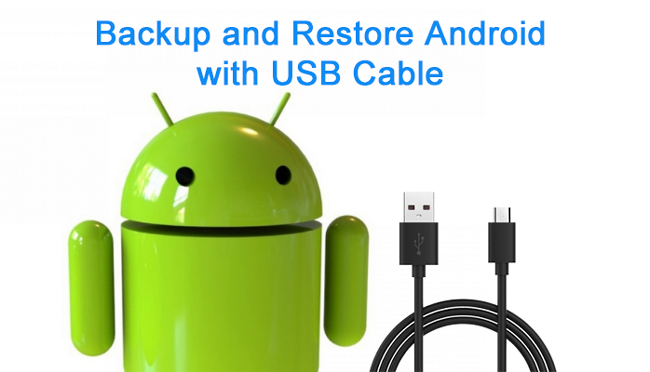
Шаг 1 Подключите устройство с помощью USB-кабеля к компьютеру, а затем включите отладку по USB.
Шаг 2 Нажмите Передача файлов когда он появляется на экране вашего телефона.
Шаг 3 Перетащите данные, которые вы хотите сохранить на компьютер.
Как известно, резервное копирование данных телефона Android на компьютер с помощью USB-кабеля поддерживает фото, видео и песни.
Нет сомнений, что у вас должны быть другие важные данные для сохранения.
Наша благодарность — FoneLab Android Data Backup Резервное копирование данных устройства на интерфейсе, а затем выберите данные, которые вы хотите сделать резервную копию. Установите флажок рядом с Зашифрованные данные если вы хотите добавить пароль в файл резервной копии.
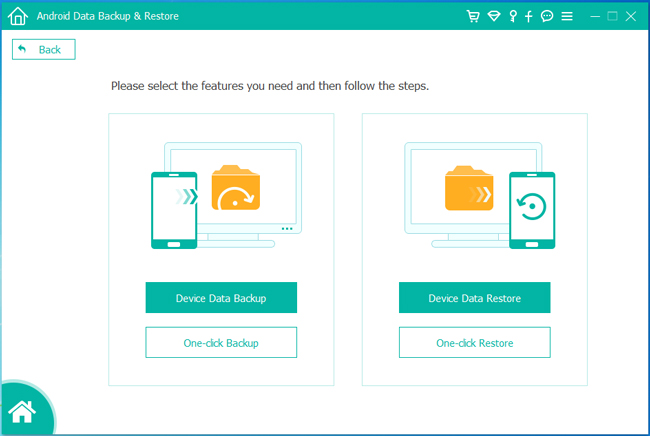
Шаг 4 Выберите нужные данные, нажмите Start > OK во всплывающем окне.
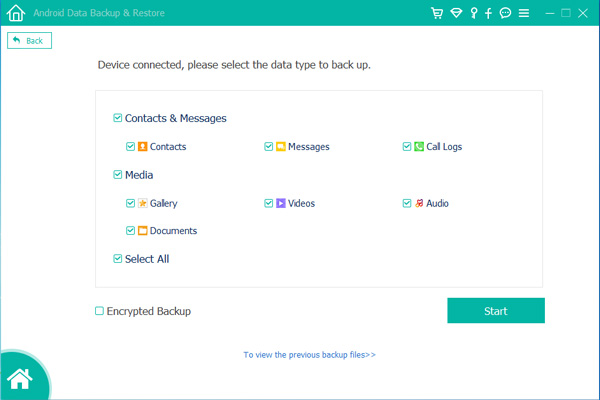
После резервного копирования данных Android на компьютер также легко восстановить Android из файлов резервных копий.
Шаги восстановления данных Android практически идентичны резервному копированию данных, пожалуйста, проверьте ниже четкую инструкцию.
Шаг 1 Выберите Резервное копирование и восстановление данных Android >Восстановление данных устройства.
Шаг 2 Выберите файл резервной копии, который вы хотите восстановить.
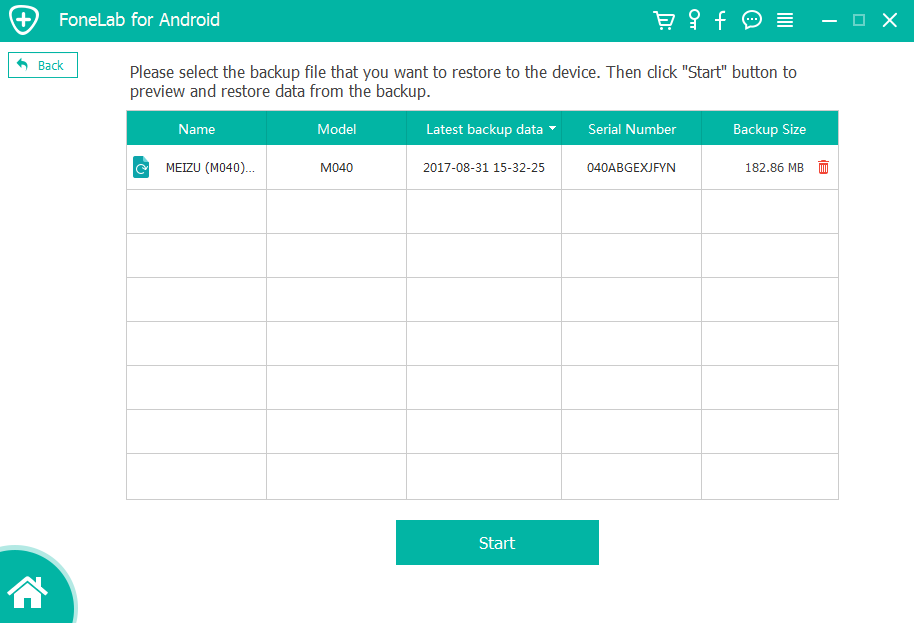
Шаг 3 Нажмите Start.
Шаг 4 Установите флажок рядом с данными, которые вы хотите восстановить.
Шаг 5 Нажмите Восстановить.
Как видите, FoneLab Android Data Backup https://ru.fonelab.com/resource/android-restore.html» target=»_blank»]ru.fonelab.com[/mask_link]
Как восстановить «кирпич» Android

При попытке перепрошивки Андроид-гаджета или получения на нем Root-прав никто не застрахован от превращения оного в «кирпич». Это популярное в народе понятие подразумевает собой полную потерю работоспособности устройством. Иными словами, пользователь не только не может запустить систему, но и даже войти в среду восстановления.
Проблема, конечно, серьезная, но в подавляющем большинстве случаев решаема. При этом необязательно бежать с девайсом в сервисный центр — реанимировать его можно самостоятельно.
Восстановление «окирпиченного» Андроид-устройства
Чтобы вернуть смартфон или планшет в рабочее состояние, однозначно придется задействовать компьютер под управлением Windows и специализированное программное обеспечение. Только таким образом и никак иначе можно напрямую получить доступ к разделам памяти девайса.
Примечание: В каждом из представленных ниже способов восстановления «кирпича» есть ссылки на подробные инструкции по данной теме. При этом важно понимать, что общий алгоритм действий, описанный в них, является универсальным (в рамках способа), но в примере используется устройство конкретного производителя и модели (будет указано в заголовке), а также предназначенный исключительно для него файл или файлы прошивки. Для любых других смартфонов и планшетов аналогичные программные компоненты придется искать самостоятельно, например, на тематических веб-ресурсах и форумах. Любые вопросы вы можете задавать в комментариях под этой или связанной с нею статьями.
Способ 1: Fastboot (универсальный)
Наиболее часто применяемый вариант восстановления «кирпича» — это использование консольного инструмента для работы с системными и внесистемными компонентами мобильных устройств на базе Android. Важное условие для выполнений процедуры – на гаджете должен быть разблокирован загрузчик.
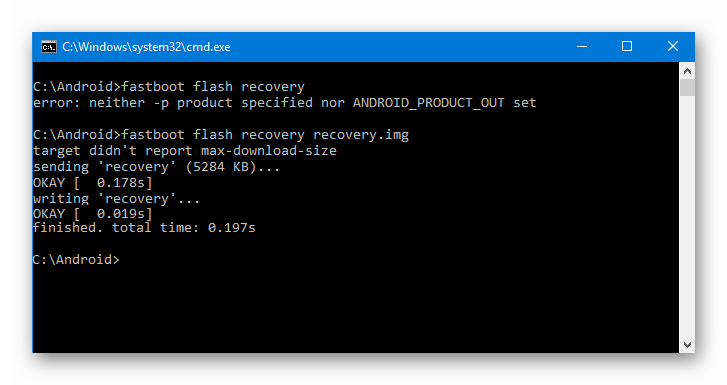
Сам же способ может подразумевать как установку заводской версии ОС через Фастбут, так и прошивку кастомного рекавери с последующей инсталляцией сторонней модификации Андроид. Узнать о том, как все это делается, начиная с этапа подготовки и до финального «оживления», можно из отдельной статьи на нашем сайте
Способ 2: QFIL (для аппаратов на базе процессора Qualcomm)
Если же в режим Fastboot войти не получается, т.е. загрузчик также выведен из строя и гаджет вообще ни на что не реагирует, придется использовать иные инструменты, индивидуальные для конкретных категорий девайсов. Так, для ряда смартфонов и планшетов на базе процессора от Qualcomm наиболее кардинальным решением в этом случае является утилита QFIL, входящая в состав программного комплекса QPST.
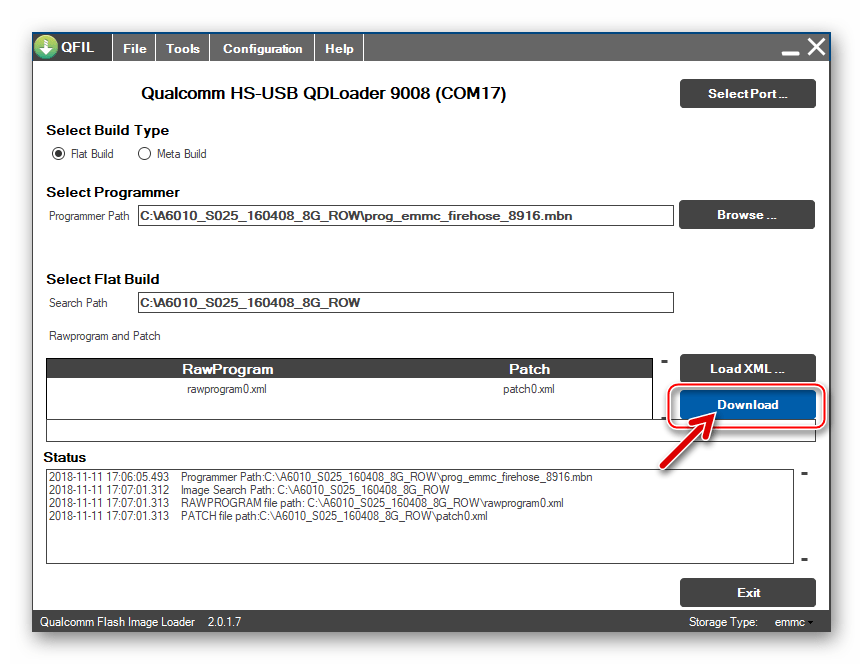
Qualcomm Flash Image Loader, а именно так расшифровывается название программы, позволяет восстанавливать, казалось, бы уже окончательно «мертвые» устройства. Инструмент подходит для девайсов от Lenovo и моделей некоторых других производителей. Алгоритм его использования нами был детально рассмотрен в следующем материале.
Способ 3: MiFlash (для мобильных устройств Xiaomi)
Для перепрошивки смартфонов собственного производства компания Xiaomi предлагает использовать утилиту MiFlash. Она же подойдет и для «реанимации» соответствующих гаджетов. При этом девайсы, работающие под управлением процессора Qualcomm, могут быть восстановлены и посредством упомянутой в предыдущем способе программы QFil.
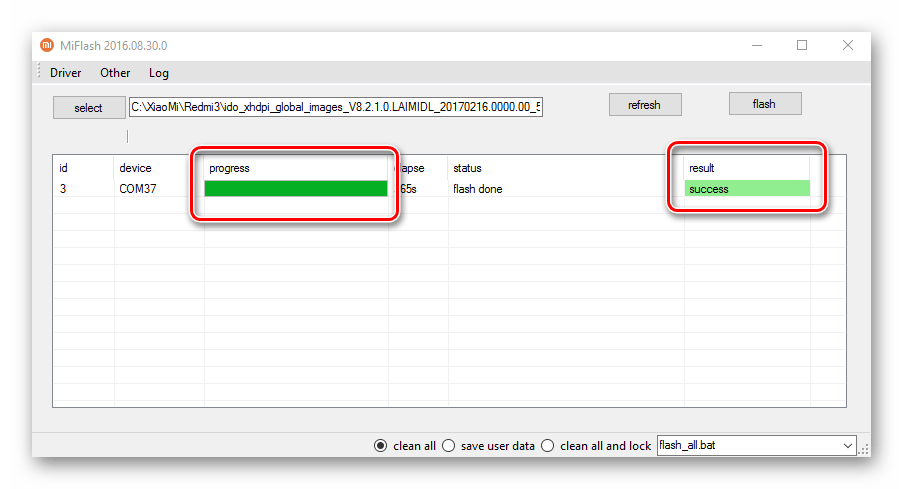
Если же говорить о непосредственной процедуре «раскирпичивания» мобильного устройства с помощью MiFlash, отметим лишь то, что особых трудностей она не вызывает. Достаточно просто перейти по ссылке ниже, ознакомиться с нашей подробной инструкцией и по порядку выполнить все предложенные в ней действия.
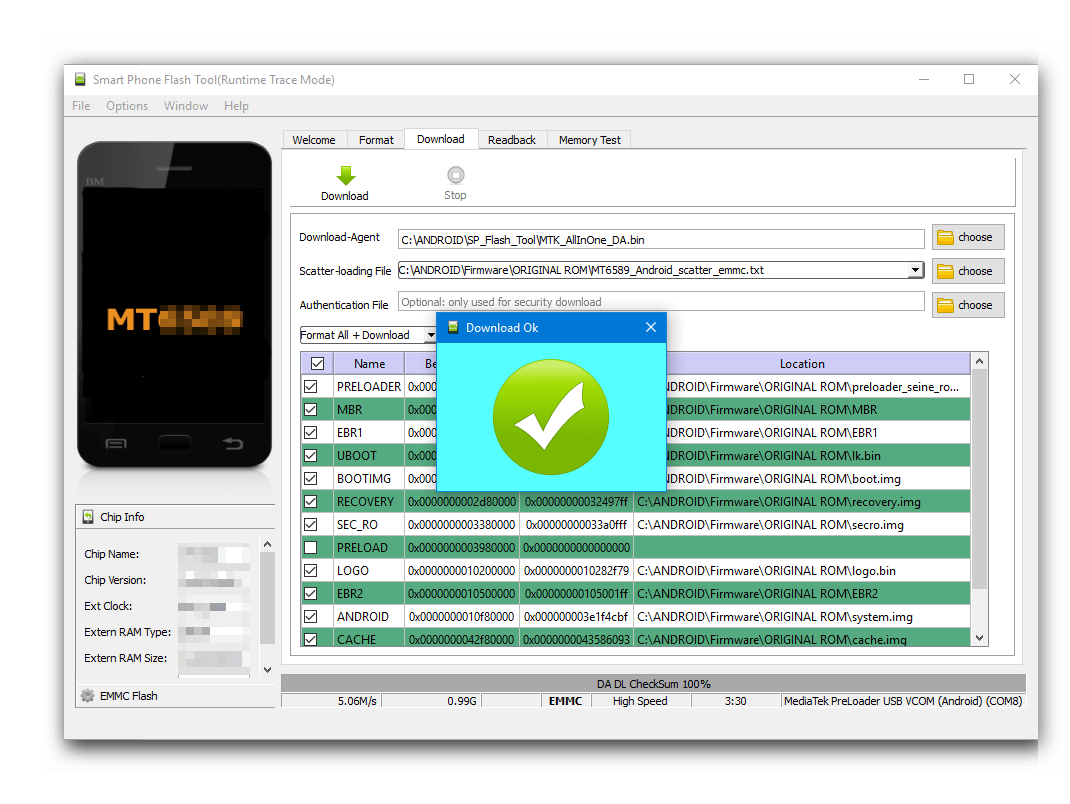
Способ 4: SP FlashTool (для аппаратов на базе процессора MTK)
Если вы «поймали кирпич» на мобильном устройстве с процессором от MediaTek, особых причин для беспокойства чаще всего быть не должно. Вернуть к жизни такой смартфон или планшет поможет многофункциональная программа SP Flash Tool.