
О том как форматировать флешку правильно, дорогие друзья, сегодня и пойдёт речь на нашем с вами блоге INFOZET.RU. Итак, здравствуйте, и поехали!
Как форматировать флешку правильно — об этом написано не мало статей. Но я вам расскажу как правильно отформатировать usb-флешку + вы найдёте здесь все способы и программы для того, чтобы понять как лучше форматировать флешку. Если сделать что-то не правильно, то можно навсегда испортить её, но этого вы избежите – и я вам в этом помогу.
Весь процесс форматирования происходит как и в случае форматирования ССД-дисков или же HHD. Но процесс форматирования usb-накопителя более тонка вещь, чем они, поэтому будем вникать и делать всё правильно.
Кстати, очень скоро тайваньские учёные мужи обещают создать флешку которая будет вживаться в наш, человеческий организм. Наконец-то, и не потеряется.
Как форматировать флешку на компьютере в windows 7, 10, программа формат fat32
Что такое форматирование и зачем оно нужно?
Под термином форматирование подразумевается обработка или чистка носителя информации.
Это нужно для того, чтобы вы могли очистить пространство, которое вам мешает, в данном случае может и не нужна вовсе. Если простым языком – удаляем старое, чтобы добавить новое.
Как лучше форматировать флешку — несколько советов
Многие советуют форматировать флешку в FAT32 или NTFS. Однако споры не утихают, одни считают что первый способ быстрее, другие что второй гораздо эффективнее.
Предупреждение: Использование любой из приведенных ниже инструкций приведет к удалению содержимого на флешке. Если у вас есть какие-либо важные файлы, вы должны сделать их резервную копию, тобишь сохранить куда-нибудь, на другой носитель к примеру.
Как отформатировать флешку с помощью проводника
Чтобы отформатировать USB-накопитель с помощью проводника, выполните следующие действия:
- Откройте проводник .
- Нажмите « Этот компьютер» на левой панели.
- В разделе «Устройства и драйверы» щелкните флэш-накопитель правой кнопкой мыши и выберите параметр « Форматировать» .
- Используйте раскрывающееся меню «Файловая система» и выберите параметр NTFS .
Совет: если вы планируете использовать съемный диск в Windows 10, а также в системах MacOS, вы можете выбрать опцию exFAT для совместимости. Однако, если вы также думаете об использовании устройства на компьютере с Linux, FAT32 – лучший вариант, даже если вы будете ограничены размером файла 4 ГБ.
- В раскрывающемся меню «Размер единицы размещения» используйте значение по умолчанию.
- В поле «Метка тома» введите метку, чтобы быстро идентифицировать флэш-накопитель в проводнике. Например, workFlash .
- В разделе «Параметры формата» выберите параметр « Быстрое форматирование» .
Примечание. Параметр «Быстрое форматирование» удаляет только таблицу файловой системы и корневую папку, но данные на диске все равно можно восстановить. Если вы не отметите эту опцию, будет выполнено полное форматирование, и он выполнит сканирование на наличие поврежденных секторов и запишет нули во все сектора для удаления данных. В результате процесс может занять много времени в зависимости от размера хранилища.
Выполнив эти шаги, вы можете начать хранить документы, изображения, видео и другие файлы на съемном диске.
Как отформатировать флешку с помощью управления дисками
С помощью управления дисками можно отформатировать съемный диск как минимум двумя способами. Вы можете отформатировать диск, чтобы восстановить таблицу файловой системы и стереть ее содержимое. Или вы можете удалить раздел, содержащий файловую систему и данные, что может пригодиться для устранения проблем с хранилищем.
Чтобы использовать Управление дисками для форматирования USB-накопителя, выполните следующие действия:
- Откройте Пуск .
- Найдите « Управление дисками» и щелкните верхний результат, чтобы открыть интерфейс.
- Щелкните съемный диск правой кнопкой мыши и выберите параметр « Форматировать» .
- В поле «Метка тома» введите метку, чтобы быстро идентифицировать флэш-накопитель в проводнике.
- Используйте раскрывающееся меню «Файловая система» и выберите параметр NTFS . (Вы также можете выбрать вариант «FAT32» или «exFAT».)
- В раскрывающемся меню «Размер единицы размещения» используйте параметр По умолчанию .
- Установите флажок Выполнить быстрое форматирование .
- (Необязательно) Установите флажок Включить сжатие файлов и папок .
- Щелкните кнопку ОК .
После выполнения шагов флешка будет стерта и готова к использованию в проводнике.
Чистка и форматирование флешки
Если вы столкнулись с ошибками и другими проблемами, вы можете использовать эти шаги, чтобы очистить USB-накопитель и начать с нуля с новым разделом и файловой системой с помощью управления дисками:
- Откройте Пуск .
- Найдите « Управление дисками» и щелкните верхний результат, чтобы открыть интерфейс.
- Нажмите съемный диск правой кнопкой мыши и выберите параметр Удалить том.
- Щелкните кнопку Да .
- Нажмите правой кнопкой мыши «Нераспределенное» пространство и выберите параметр « Новый простой том» .
- Щелкните кнопку Далее .
- Снова нажмите кнопку « Далее» .
- Выберите параметр « Назначить следующую букву диска» .
- Используйте раскрывающееся меню, чтобы выбрать доступную букву.
- Совет: если вы назначаете букву вручную, лучше всего выбирать буквы в обратном порядке (Z, Y, X и т. Д.).
- Щелкните кнопку Далее .
- Выберите параметр Форматировать этот том со следующими параметрами .
- Используйте раскрывающееся меню Файловая система и выберите параметр NTFS .
Примечание. Используя этот метод, вы можете использовать только «NTFS» или «FAT32». Если вам нужно отформатировать диск с помощью exFAT, вам понадобится командная строка или PowerShell.
После того, как вы выполните эти шаги, будет создан новый раздел и настроена новая файловая система, устраняющая общие проблемы с флешкой, включая повреждение данных.
Если вы не можете выполнить форматирование, скорее всего, съемный диск физически поврежден. В этом случае вы всегда можете приобрести другой USB-накопитель, например SanDisk Extreme Go (CZ800), который поставляется в вариантах 64 ГБ и 128 ГБ с достаточным пространством для хранения больших файлов и небольших резервных копий.
Заключение
Понятно, что в каждом случае у вас могут быть разные варианты. Меняются сами флешки, компьютеры, и некоторые начинают путаться. Но если не много приложить усилий, то вы во всём разберётесь! И как форматировать флешку правильно в следующий раз, для вас уже не составит никакого труда!
Возможно, что вам может понадобится информация на тему как почистить систему на вашей Айфоне, это мы описывали здесь , можете тоже почитать. С вами на связи был блог INFOZET.RU. До встречи!
Источник: infozet.ru
FAT32 и низкоуровневое форматирование флешки
FAT32 ( от англ . File Allocation Table – таблица размещения файлов) – файловая система, представленная компанией Microsoft в августе 1996г., была разработана с целью улучшения предыдущей версии FAT 16.
Содержание:
- Форматируем флешку в FAT32
- Низкоуровневое форматирование флешки
Концептуальные улучшения касаются увеличения размера тома до 8 Тб против 2 Гб в FAT 16 и увеличения максимального размера файла, который поддерживает файловая система с 2 Гб до 4 Гб.
Хотя операционные системы Windows 2000/ XP / Vista /7 позволяют работать с томами, размер которых превышает 32 Гб.
Создать диск встроенными средствами более указанного значения не выйдет.
По мнению экспертов Microsoft, при увеличении размера диска более 32 Гб, производительность файловой системы резко снижается и более подходящей файловой системой для создания томов более 32 Гб, является NTFS .
Отметим, что утверждение касательно выбора файловой системы NTFS для дисков размером более 32 Гб справедливо лишь для жестких дисков (HDD), но не для портативных флеш-накопителей.
Как известно, «срок жизни» флешки ограничен числом перезаписей, которое зависит от производителя и модели и ориентировочно составляет от 10 до 100 тысяч циклов перезаписи.
В отличие от FAT 32, NTFS ведет так называемый журнал, в который система записывает все изменения на уровне файловой системы, что позволяет более эффективно выполнять восстановление данных в случае сбоя.
Журнал, который ведет система, выполняет большое количество циклов перезаписи, тем самым сокращая срок службы флеш-накопителя.
Поэтому не рекомендуется использовать файловую систему NTFS для флеш-накопителей.
Что же делать пользователям, которым необходимо на флешке переносить файлы, объем которых превышает 4 Гб?
Ответ прост, форматировать флеш-накопитель в файловую систему exFAT .
Данная файловая система была анонсирована компанией Microsoft в 2006 году и позиционируется как файловая система, разработанная специально для флеш-накопителей .
Следует заметить, что поддержка exFAT семейством операционных систем Windows реализована только во втором и третьем Service Pack (SP) для Windows XP, первом SP для Windows Vista, а также «из коробки» для 7-й и 8-й версии.
Форматируем флешку в FAT32
По умолчанию большинство флеш-накопителей отформатировано в FAT32.
Повторное форматирование может понадобится при некорректной работе флеш-накопителя либо для стирания данных без возможности их восстановления.
- Вставьте флеш-накопитель в соответствующий разъем компьютера.
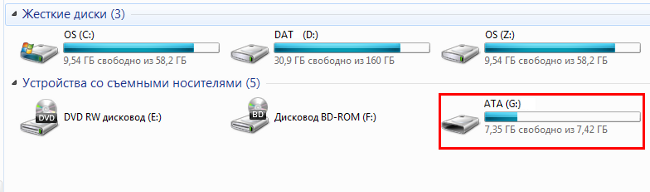
- Зайдите в «Мой Компьютер», выберите необходимый флеш-накопитель. Обращаем ваше внимание, что жесткие диски отображаются в одноименном меню, а флеш-накопители в меню «Устройства со съемными носителями».
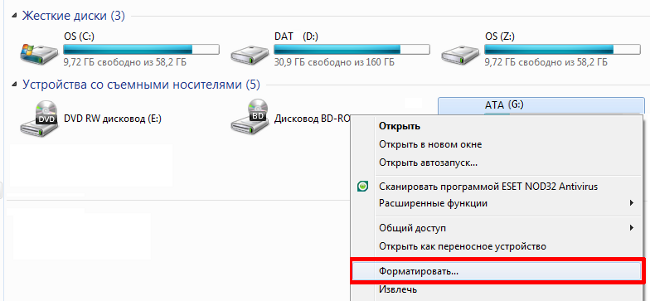
Будьте внимательны при выборе диска для форматирования, чтобы случайно не отформатировать другой диск. - Нажмите правой кнопкой мыши на выбранном диске и в контекстном меню выберите пункт «Форматировать».
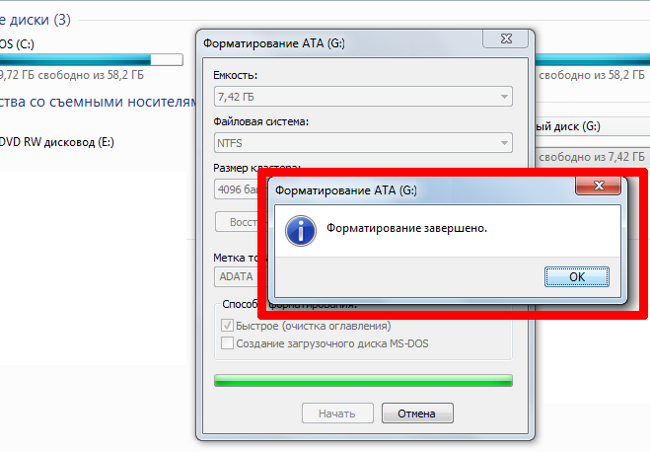
- В открывшемся меню можно выбрать дополнительные параметры форматирования. Например, файловую систему (в нашем случае FAT32), метку тома (позволяет присвоить флешке уникальное имя).
В поле способы форматирования отмечаем флажком «Быстрое (очистка оглавления)» и нажимаем «Начать». - Еще раз убеждаемся, что выбран правильный диск и нажимаем «ОК» в окне предупреждения. Процесс форматирования будет отображаться зеленой линией в нижней части окна настроек.
- После завершения операции, увидим соответствующее информационное окно.
Низкоуровневое форматирование флешки
Низкоуровневое форматирование применяется для стирания информации без возможности ее восстановления.
Такой подход важен если на флешке были и есть конфиденциальные данные и нужно предотвратить возможность доступа к ним третьих лиц.
Внимание! Важно помнить, что без особой необходимости не следует злоупотреблять данной процедурой.
Стандартными средствами Windows выполнить низкоуровневое форматирование не получится, поэтому скачаем и установим условно-бесплатную утилиту HDD Low Level Format.
Для выполнения низкоуровневого форматирования необходимо:
- Вставить флеш-накопитель в соответствующий разъем компьютера.
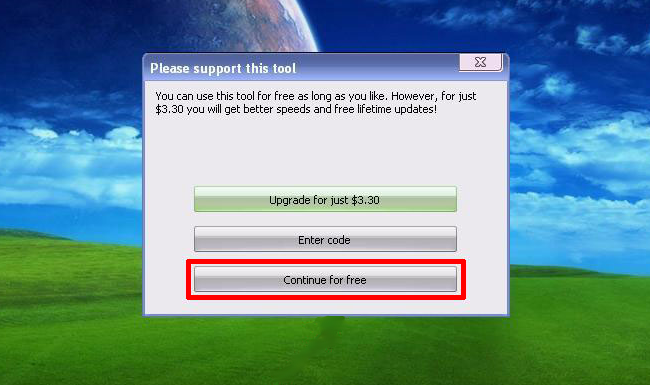
- Запустить программу. При запуске выбираем «Continue for free», что позволит использовать программу бесплатно.
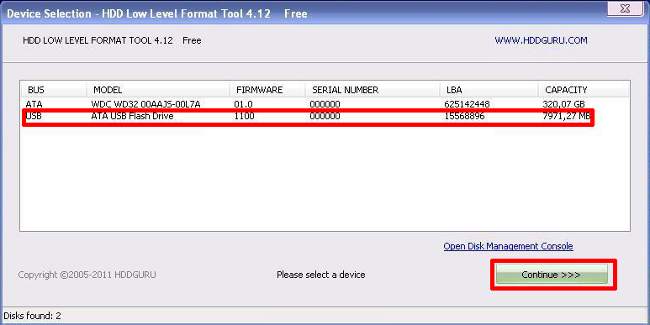
- Выбираем необходимый флеш-накопитель и дважды кликаем на нем или жмем «Continue».
- Перейдя в следующее окно, открываем вкладку низкоуровневого форматирования — «Low-Level Format» и нажимаем кнопку «Format this device» (Форматировать это устройство).
Аналогично высокоуровневому форматированию, подтверждаем серьезность своих действий нажатием клавиши «Yes».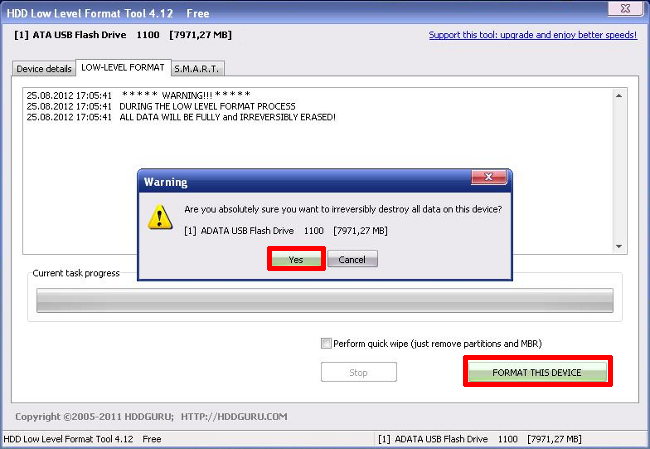
- Процесс форматирования будет отображаться прогресс-линией в нижней части окна. О завершении форматирования можно узнать из надписи под прогресс-линией форматирования — «100% complete» (100% завершение).
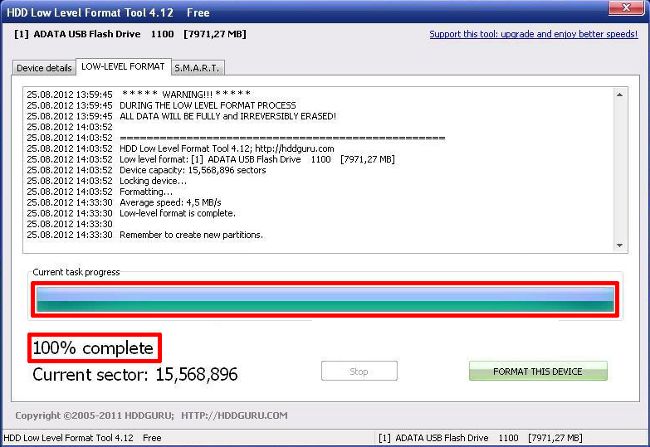
Обратите внимание! В отличие от форматирования высокого уровня, рассмотренного в предыдущем пункте статьи, при выполнении низкоуровневого форматирования, помимо данных стирается также и сама файловая система флешки, вот почему вы не сможете зайти на флешку. Для устранения этой проблемы следует воспользоваться нашими рекомендациями ,приведенными выше и отформатировать флешку, выбрав необходимую файловую систему.
Как отформатировать флешку в FAT32
Итак, сегодня говорим о том, как отформатировать флешку в FAT32. Задача крайне простая.
Источник: geek-nose.com
Как отформатировать USB флешку?
Флеш накопители (флешки) просто стали незаменимой частью цифрового мира. Теперь у каждого пользователя вместо брелока на ключах висит флешка. Год от года USB накопители меняют формы и размеры, свойства и объёмы, и уже трудно кого либо удивить флешкой объёмом 32 Гб, когда в магазинах в свободной продаже имеются модели по 128 Гигабайт!
Повреждение файловой системы
Как и любое электронное устройство флеш накопитель имеет «основную» функцию это выходить из строя. Чаще всего сбои флешек связаны с файловой системой в которую отформатированы устройства. Нередки случаи при которых USB накопитель при подключении к компьютеру выдаёт критическое уведомление о том что данный диск требует форматирования! Такую проблему очень сложно устранить и остается только произвести форматирование флешки.
какой файловой системой форматировать флешку?
Начнём с того что определимся с типом файловой системы. Приоритетным выбором на сегодняшний день можно считать: NTFS и FAT 32 .
Тут главное понимать положительные качества каждой из этих систем. Так если Вам требуется отформатировать флешку объёмом более 16 Гигабайт, то выбор скорее падёт на NTFS . Поясню почему, данная файловая система имеет некоторое преимущество в сравнении с FAT 32 , она позволяет загружать на накопитель файлы большим размером. Будет полезно пользователям пользующимся переносом медийного контента, в частности видео файлов большого размера (фильмы в HD качестве).
Небольшим минусом является обязательное использование функции «безопасного извлечения устройств», так как файловая система NTFS имеет свойство кэширования и при резком отключении, может произойти сбой или повреждения хранимых данных. Именно поэтому пользователи боятся отключения света в своих домах, так как жёсткие диски компьютера отформатированы в системе NTFS , которая может затруднить повторный запуск операционной системы, вплоть до потери личных данных!
Если же вы используете флешку небольшого объёма для переноса офисных документов или графической информации, то будет достаточным отформатировать USB накопитель в стандартную систему FAT 32 ( FAT , exFAT ).
Любая из двух систем может быть установлена при помощи стандартных средств операционной системы Windows . Благодаря модификациям в ОС Windows 7 стала доступна и файловая система NTFS !
Примечание! Стоит помнить, что в процессе форматирования флеш накопителя вся имеющиеся информация будет удалена безвозвратно! Прежде убедитесь, что важные данные не будут утеряны!
Как отформатировать USB флешку?
- Подключите USB накопитель в порт компьютера. Дайте время для определения устройства операционной системой.
- После может появится окошко «Автозапуск» или уведомление об невозможности доступа, всё зависит от индивидуального случая приведшего к потребности форматирования!
- Закроем появившиеся окна, перейдём в директорию «Компьютер» (сочетание клавиш Win + E или Значок на рабочем столе).
- найдите среди раздела «съемные диски» свою флешку, но не открывайте!

- Нажмите на ярлык флешки правой кнопкой мышки и найдите пункт контекстного меню «Форматировать», активируйте нажатием левой кнопки.
- Появится окно форматирования (как показано на рисунке ниже ).
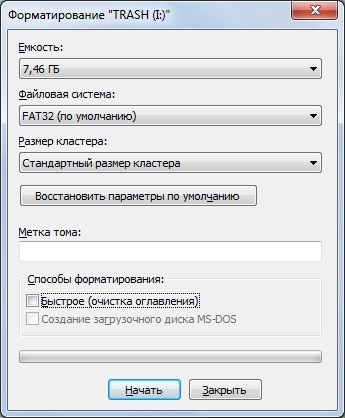
- В порядке сверху вниз, проверим установленные параметры форматирования
- Ёмкость – значение показывающее полный объём выбранного флеш накопителя.
- Файловая система – выбор типа файловой системы для выбранного устройства ( FAT 32 – по умолчанию).
- Размер кластера – значение выставляется либо автоматически, либо из списка (Предпочтительно – «Стандартный размер кластера»).
- Восстановить параметры по умолчанию – кнопка сброса установленных значений выше.
- Метка тома – название – символьное значение, предназначено для указания используемого вами индивидуального названия для устройства помимо задаваемой буквы диска.
- Быстрая очистка оглавления – пункт необязательный, но предпочтителен при форматировании флешек объёмом более 16 Гб, данный пункт заставляет проходить форматирование намного быстрее – «Быстрое форматирование» .
- Начать – Кнопка в низу окна, предназначается для запуска процесса форматирования с применением установленных выше значений.
- После того как значение пунктов избраны, нажмите кнопку «Начать.

- Подтвердите продолжение форматирования в появившемся уведомлении и подождите несколько секунд.

- После появится уведомление об успешном окончании форматирования!
Вместо послесловия
Процесс форматирования не представляет собой ничего сложного и выполняется стандартными средствами операционных систем.» Как было сказано выше смена файловой системы не только простой процесс, но и повышающий функциональность.
А если Вы смените «Метку тома», то ваше устройство приобретёт и личный неповторимый характер. Но не смотря на всю простоту и занимательность процесса форматирования флеш накопителя , хочу пожелать Вам не знать никаких проблем в эксплуатации вашего маленького компьютерного помощника!
Источник: wd-x.ru