
Раньше хватало на день интернет траффика в 150 Мб, теперь и на треть дня не хватает. Как узнать, какое приложение съело львиную долю мегабайт?
комментировать
в избранное
10 ответов:
[поль зоват ель забло киров ан] [12.8K]
6 лет назад
Заходите в настройки, выбираете «передача данных», нажимаете на мобильную сеть. Вам открывается окно, в котором по порядку идут все приложения использующие трафик. И там вы видите кто и сколько кушает. При желании, ниже есть окошко для галочки, в котором можно ограничить доступ к мобильной сети. При нажатии на вай-фай, вы не увидите самих приложений, а только трафик за определенное время.
автор вопроса выбрал этот ответ лучшим
комментировать
в избранное ссылка отблагодарить
Эл Лепсо ид [139K]
4 года назад
В какие-то более ранние времена случалось, что производители смартфонов (и телефонов) не особо заботились о покупателях свои аппаратов: и если посмотреть расходуемый трафик еще как-то можно было (но не у всех производителей, да и разбивки по отдельным приложениям тоже иногда не бывало), а вот как-то повлиять на этот процесс возможности не было. Приходилось ставить сторонние приложения для этих целей. Но времена изменились и сейчас у многих производителей есть возможность посмотреть общий расходуемый трафик и выявить те приложения, которые его несметно потребляют. Да и ограничения на использование мобильного трафика тоже можно установить.
Эти Приложения ЕДЯТ Ваш Мобильный трафик даже в режиме экономии #shorts
Чаще всего эти настройки находятся в пунктах меню, типа «Использование данных».
Источник: www.bolshoyvopros.ru
Как узнать, какие приложения сильно расходуют интернет
Почти каждое приложение на вашем смартфоне, скорее всего, регулярно использует какое-то количество данных. Некоторые приложения делают это при запуске и пока вы работаете с ними, но другие делаю это самостоятельно и в фоне, а вы об этом даже не догадываетесь. Порой приложения на вашем смартфоне используют так много мобильных данных, что уже к середине месяца ваш интернет-трафик может иссякнуть полностью, а куда он делся и что его израсходовало, остаётся только догадываться.

Для людей, использующих ограниченный месячный тарифный план, очень важно следить за тем, какие приложения используют данные на вашем смартфоне. Даже если у вас безлимитный тарифный план, большинство операторов просто начинают замедлять скорость интернета после того, как вы достигнете определенного порога — это означает, что одно приложение-ренегат, которое начинает в огромных количествах высасывать данные (а такое бывает с приложениями, в которых есть баги), может непреднамеренно однажды испортить ваши планы, окажись вы в непредвиденной ситуации, когда, например, нужно срочно отправить кому-то сообщение.
Улучшение ИНТЕРНЕТА без стороних Програм!
К счастью, любой ваш смартфон предлагает возможность отслеживать использование данных (как через мобильную сеть, так и через Wi-Fi) непосредственно в настройках и может даже указывать конкретное приложение, так что у вас есть возможность опознать «вредоносного пожирателя», позволив ему использовать сеть только при подключении к Wi-Fi, или вообще запретить её использование. Сделать все это совсем несложно, поэтому читайте ниже инструкцию, как контролировать интернет-трафик на вашем Android-смартфоне.
Как контролировать использование мобильных данных на Android-смартфоне
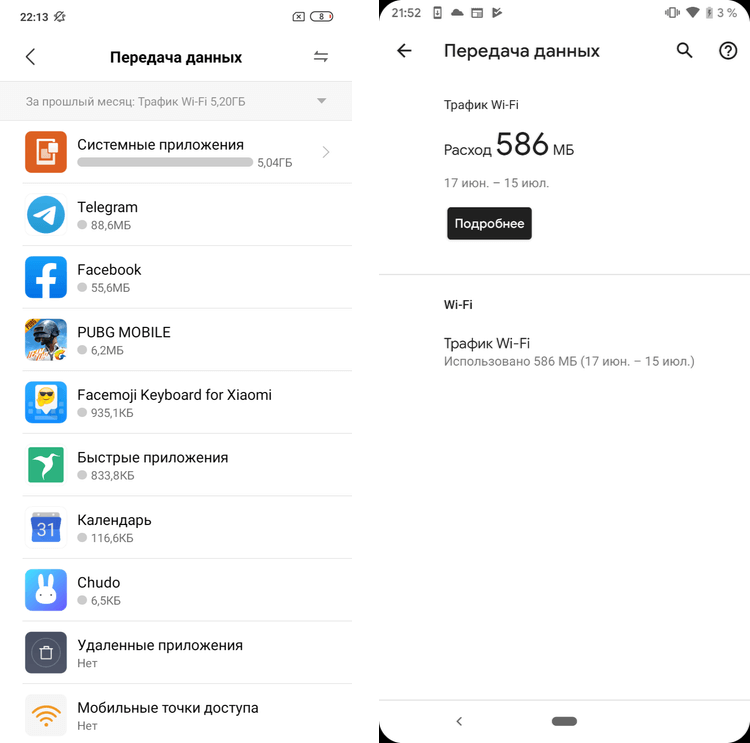
Расположение нужного меню на «чистом Android» и в лончерах разных производителей может немного отличаться, но в большинстве случаев его название будет примерно одинаковым: Передача данных. На скриншотах выше слева направо видно меню Передача данных на смартфоне Redmi 7 в лончере MIUI и на смартфоне Pixel 2 XL под управлением бета-версии Android Q. Далее я опишу, как попасть в меню именно на «чистом Android» на примере Pixel, но вы также можете воспользоваться поиском в настройках своего смартфона, чтобы ускорить процесс.
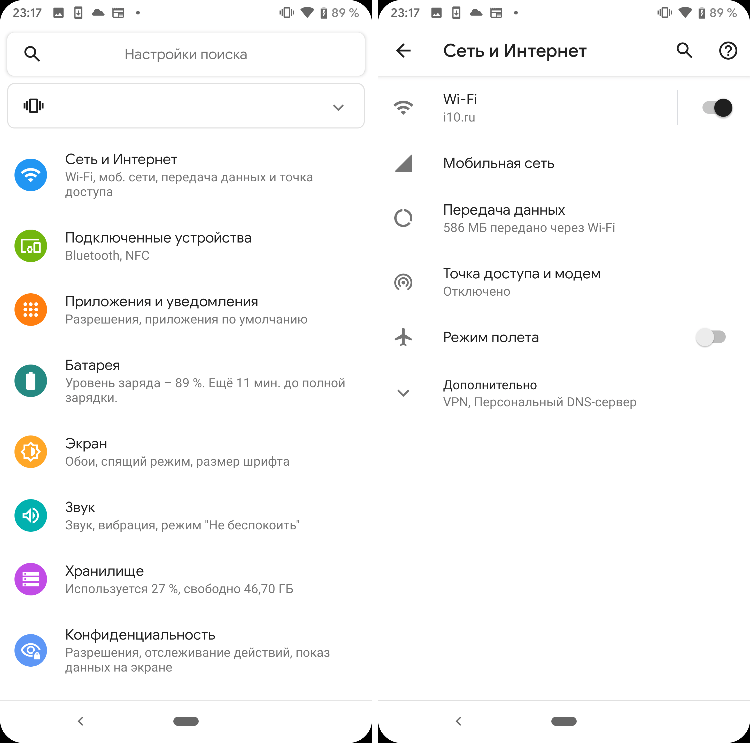
Чтобы попасть в нужное меню на Android, вам нужно перейти в Настройки, затем Сеть и Интернет и Передача данных. В следующем меню нажмите кнопку Подробнее и тогда перед вами предстанет список из всех приложений на вашем устройстве, которые так или иначе расходуют ваши данные. Вы можете тапнуть по каждому приложению в этом списке и детально настроить для него доступ к использованию данных. В верхней части меню вы также наверняка заметили график, который отображает относительно выбранного периода (который можно выбрать в выпадающем меню прямо над графиком) общее количество использованных данных и сравнить их, например, с предыдущим месяцем.
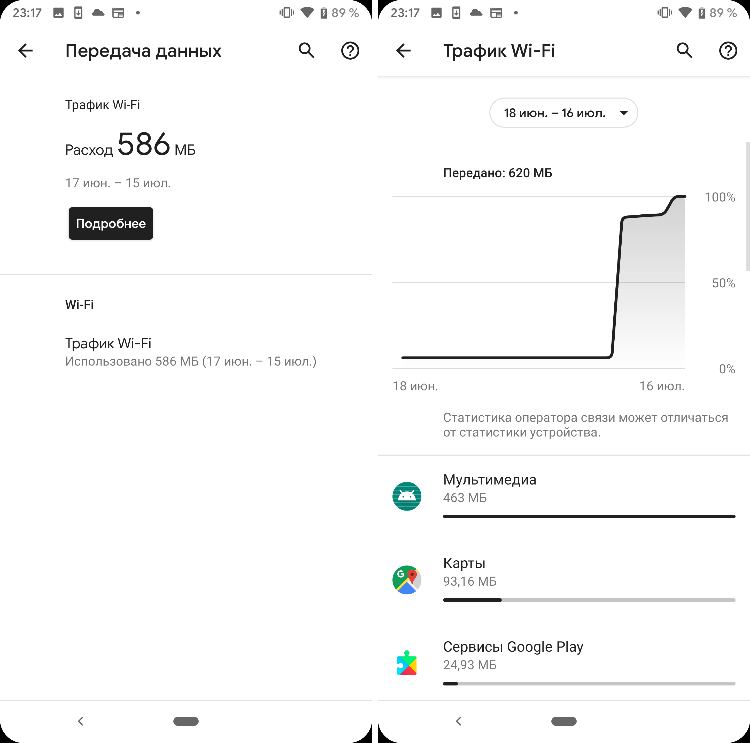
Этот смартфон Pixel, на котором были сделаны скриншоты, является редакционным, а не чьим-то личным, а поэтому данные он использует только через Wi-Fi, да и те – лишь в небольшом количестве, где главным растратчиком является система. Однако на своём личном смартфоне, воспользовавшись меню Передача данных, я заметил, глядя на свои собственные результаты, что я действительно люблю использовать Instagram. В прошлом месяце я использовал чуть более 4 Гб, а в июле уже набрал 1,72 Гб данных, и все это только в одном приложении. Я использую безлимитный план, данные в котором не иссякнут, так что это не большая проблема для меня, но если бы я использовал план с фиксированным количеством трафика, который ограничивался бы 6 Гб в месяц, информация в меню Передача данных для меня означала бы, что для того, чтобы загрузить очередную порцию снимков, я должен ждать подключения к Wi-Fi.
Делитесь своим мнением в комментариях под этим материалом и в нашем Telegram-чате.

Теги
- Новичкам в Android
- Приложения для Андроид
Источник: androidinsider.ru
Как посмотреть какие приложения используют интернет на Xiaomi в данный момент

Практически каждый пользователь телефона рано или поздно сталкивается с тем, что заветные мегабайты мобильного интернета очень быстро заканчиваются. Вы уверены, что не пользовались телефоном и не использовали интернет, но трафик постоянно куда-то уходит. В шторке уведомления или около часов показано, что передача данных куда-то идет, но вы не можете понять, что за приложение использует интернет. С помощью этой статьи вы сможете понять, какие приложения расходуют мобильный интернет в данный момент.
Как найти настройки отображения сетевых подключений
Чтобы понять, какие приложения используют интернет в данный момент, нужно найти соответствующую настройку на телефоне. На телефонах разных производителей данная настройка может располагаться в разных местах. В этой статье описано, как это сделать на телефонах Xiaomi с оболочкой MIUI 12 (как можно догадаться по названию статьи).
Чтобы попасть в настройки, находим на своем телефоне приложение Безопасность. Такое приложение присутствует на всех телефонах Xiaomi.
Данное приложение нужно для различных тестов телефона. С его помощью можно получить доступ к различным скрытым настройкам телефона. С его помощью можно также почистить телефон или проверить его на вирусы.
Запустив приложение, находим внизу пункт Диагностика сети и запускаем его.
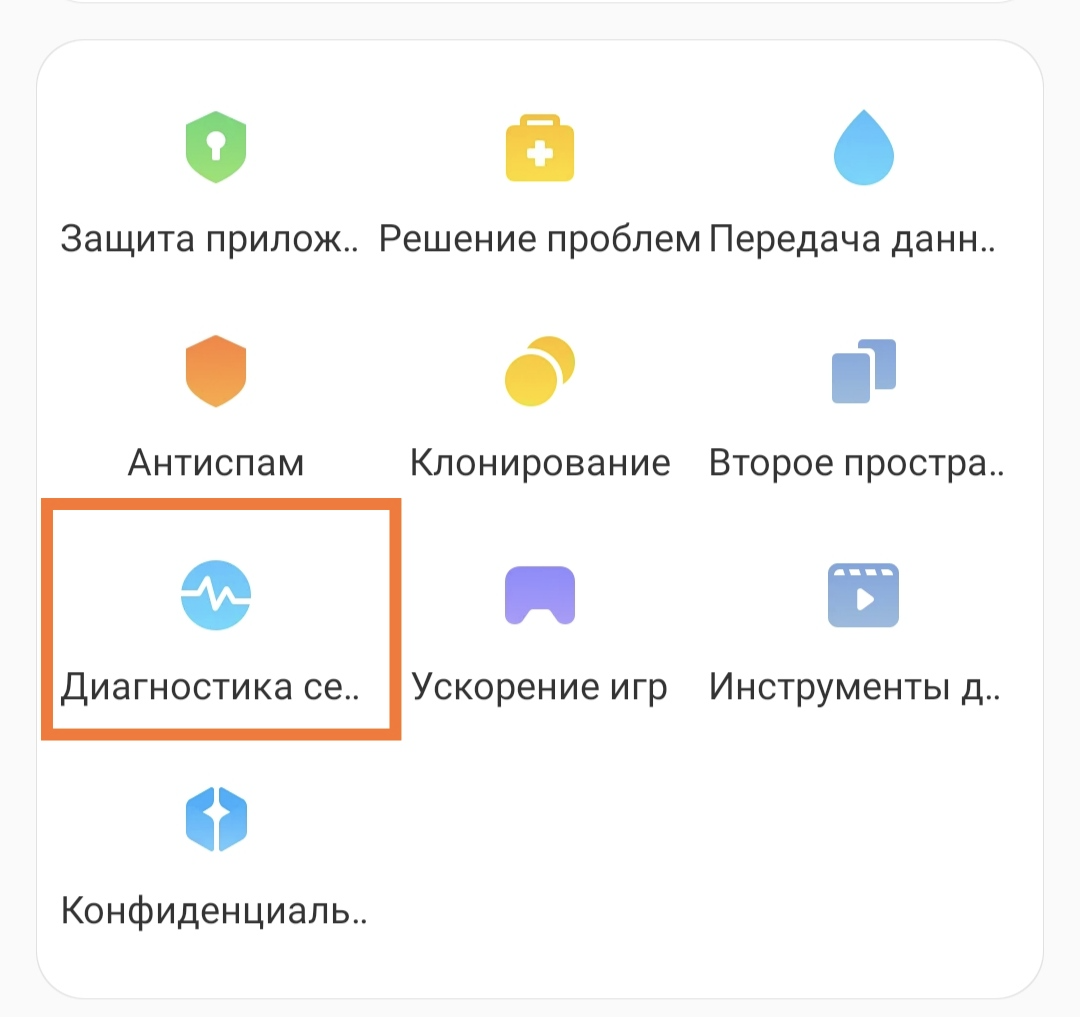
Несмотря на название, в данном разделе можно провести не только диагностику, но и посмотреть, какие приложения расходуют интернет на вашем телефоне прямо сейчас.
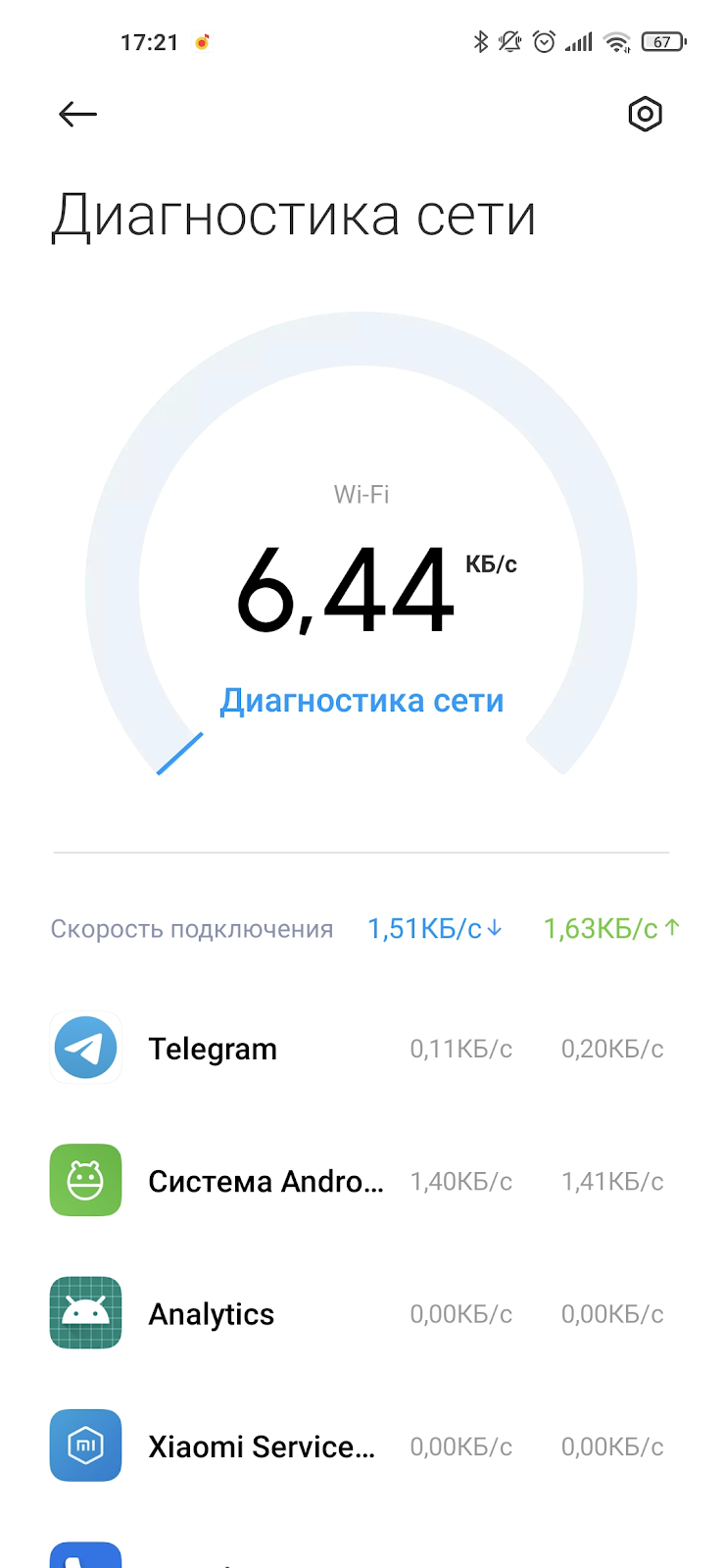
Помимо основного окна для диагностики, в этом разделе есть таблица со списком приложений. Именно эта таблица отображает приложения, который передают или получают различные данные из интернета.
В этой таблице слева показано само приложение. В следующей колонке отображается скорость входящего соединения. Т.е. если оно больше нуля, то это приложение принимает какие-то данные из интернета. В третьей колонке показана скорость отдачи данных. Это приложения, которые что-то передают в интернет.
Как видно на скриншоте, приложение Telegram что-то передает и получает из интернета. Это может быть синхронизация чатов или другая информация. Если нажать на приложение, то появится окно, в котором можно закрыть приложение принудительно. Тем самым, можно закрыть однократно доступ приложению в интернет. Закрыть таким образом все приложения не получится.
Системные приложения закрыть нельзя.
Инструмент диагностика сети
В данном разделе Безопасности, можно не только посмотреть какие приложения используют интернет в данный момент, но и также провести диагностику сети. Для этого достаточно нажать на кнопку Диагностика сети. Запустится инструмент, который проанализирует ваше соединение.
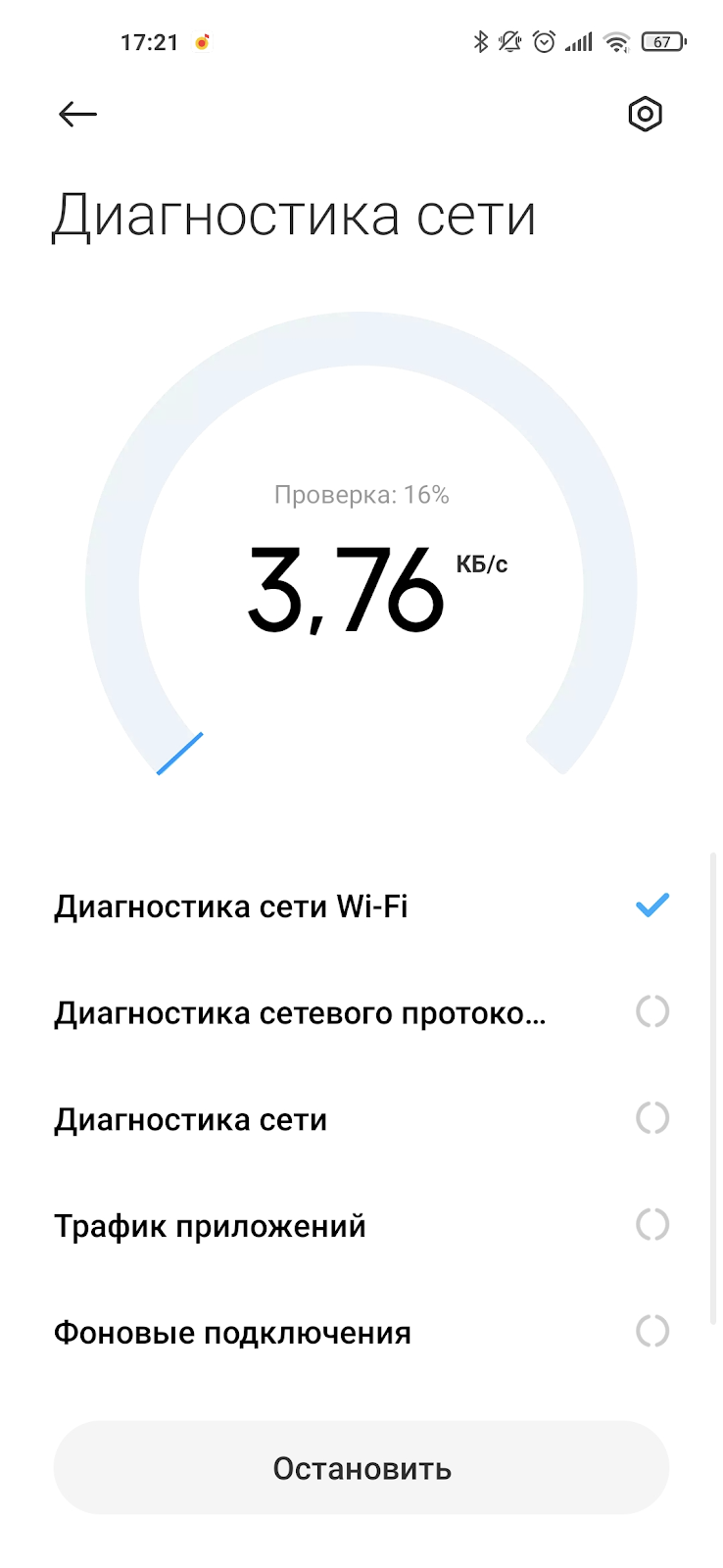
Процесс диагностики состоит из следующих этапов:
- Диагностика сети WiFi
- Диагностика сетевого протокола
- Диагностика сети
- Трафик приложений
- Фоновые подключения
После анализа покажутся различные рекомендации по подключению или блокировке различных программ.
Источник: softandroid.net