
QBASIC является приложением MS-DOS, которое нормально работает под Windows. Чтобы начать работу с QBASIC, надо запустить программу QBASIC.EXE.
Запускать QBASIC любым удобным способом:
¨ С помощью меню пользователя в NC;
После запуска QBASIC на экране появится окно. Для снятия заставки и перехода в основное окно редактора нажмите . Завершение работы – (Файл-Выход)
Главное меню QBASIC
Главное меню содержит несколько пунктов (Файл, Редактирование, Просмотр и т.п.). Для выбора пункта меню щелкнуть мышью на его название или нажать клавишу .
После выбора пункта меню раскрывается нисходящее меню со списком команд данного пункта.
¨ Новый. Работа с неозаглавленной заготовкой нового файла.
¨ Открыть. Открыть существующий файл. В открывшемся окне необходимо найти имя существующего файла. Для перемещения по полям используйте мышь или клавишу .
¨ Сохранить. На диске сохраняется текущая версия вашей программы. При первоначальном сохранении файла необходимо присвоить имя создаваемому файлу.
Как запустить Qbasic на windows 7
¨ Сохранить как… откроется стандартное диалоговое окно, в котором надо указать имя. Этой командой можно создать обновленную версию программы, сохранив старую в неприкосновенности.
¨ Печать. Печать открытого файла на принтере.
¨ Выход. Завершает работу QBASIC.
Можно переместить или скопировать выделенный фрагмент текста в другое место того же файла или в другой файл. Для выделения фрагмента необходимо подвести курсор к началу выделяемого участка, нажать и, не отпуская ее, «закрашивать» участок.
¨ Запуск . Запуск программы с первой исполняемой команды.
¨ Перезапустить. Подготовка программы к запуску с первой исполняемой команды. Эта команда удаляет все введенные вами данные и высвечивает первую исполняемую команду.
¨ Продолжить. Работа возобновляется с той команды, на которой программа была остановлена.
Окно среды QBASIC
После запуска программы QBASIC, на экране появляется основное окно текстового редактора.
Основные операции с программой проводятся в окне редактора: набирается, редактируется текст, отлаживается программа и т. п.
Результаты своей работы программа выдает на выходной экран QBASIC, который “скрыт” под окном редактора. Выходной экран выдается и после завершения программы, — для возврата в окно редактора необходимо нажать любую клавишу.
F4 – универсальный переключатель между окном редактора и выходным экраном QBASIC.
Дата добавления: 2016-06-15 ; просмотров: 2029 ; ЗАКАЗАТЬ НАПИСАНИЕ РАБОТЫ
Источник: poznayka.org
Основы программирования на языке QBasic (Запуск QBasic)
С развитием и совершенствованием ЭВМ тесно связано появление средств программирования. Для машин первого поколения они составлялись в машинных кодах. Это был трудоемкий процесс, поскольку программисту самому приходилось распределять память под программу, исходные данные и результаты. Разобраться в такой программе, модифицировать ее было практически невозможно.
Программирование.Оператор PRINT, CLS,END.Пишем и создаем программу на Basic(qbasic).WillBit(b1.001)
Еще в период перехода к машинам второго поколения (50-е годы) возникла необходимость в создании больших и сложных программ. Процесс их составления в машинных кодах резко снижал эффективность использования ЭВМ. Этот период характеризовался появлением первых алгоритмических языков программирования. Они отличались наглядной формой реализации алгоритма, использованием привычной математической символики, ограниченным набором ключевых слов. Основное их достоинство — универсальность.
Работа с программой, выполненной на алгоритмическом языке, очень упрощалась за счет относительной простоты написания, возможности модифицирования. Совершенствование вычислительной техники, а именно увеличение объема памяти и быстродействия машин, делало программирование на алгоритмических языках все более распространенным и перспективным. В настоящее время существует большое количество алгоритмических языков, которым присущи как общие, так и отличительные черты. Это Фортран, Бейсик, Паскаль и др. На их примере можно наглядно увидеть те характерные особенности, которые присущи программированию на алгоритмических языках вообще.
Бейсик (BASIC) – это сокращение английских слов Beginners All-purpouse Symbolic Instraction Code, что в переводе означает “многоцелевой язык символических инструкций для начинающих”. Он был разработан профессорами Дартмутского колледжа (США) Т. Куртцем и Дж. Кемени в 1965 году для обучения студентов, незнакомых с вычислительной техникой.
Этот язык, напоминающий Фортран, но более простой, быстро стал очень популярным. Особенно его популярность повысилась с появлением персональных компьютеров, где он стал одним из основных языков программирования. Существует множество версий языка Бейсик и все они имеют особенности.
В каждой из них можно выделить общее подмножество, в котором отражены характерные (стандартные) грамматика, синтаксис и семантика языка. Наиболее популярной версией является Qbasic, благодаря удобному интерфейсу и представлению пользователю ряда сервисных возможностей, присущих современным системам программирования. Поэтому тексты представленных в работе программ отлажены именно в ней.
ГЛАВА 1. ИНТЕРПРЕТАТОР QBASIC
Интерпретатор QBasic входит в стандартную поставку MS-DOS. Создаваемые с его помощью программы (точнее, тексты программ) можно распространять в любых целях, в том числе и коммерческих. Конечно, чтобы эти программы работали, необходимо, чтобы у пользователя тоже был установлен QBasic.
Этот интерпретатор явился завершающим продуктом в серии интерпретаторов Бейсика для MS-DOS корпорации Microsoft. Предшествующими версиями были BASICA и GW-BASIC. Вот основные отличия QBasic (версия 1.1, именно она будет рассматриваться в дальнейшем) от прежних интерпретаторов:
• модульная организация программы (возможность хранения логически законченных частей программы в разных модулях и быстрое перемещение между ними);
• новые, более мощные операторы с гибкой структурой;
• возможность определения собственных структур данных;
• поддержка чисел в разных форматах и с большей разрядностью (32 разряда помимо 16);
• работа с разными мониторами (черно-белыми Hercules и Olivetti) и в режиме VGA;
• увеличенный объем памяти для хранения программы и данных (160 Кбайт вместо 64 Кбайт);
• очень хорошая встроенная система отладки;
• расширенная диагностика ошибок (всего интерпретатор распознает 74 ошибки во время выполнения программы);
• новый многооконный интерфейс пользователя;
• динамический контроль синтаксиса (правильности написания) операторов во время их ввода в редакторе;
• дополнительные возможности редактора (поиск и замена).
1.1 Запуск QBasic
QBasic располагается в каталоге, куда была инсталлирована MS-DOS (как правило, это каталог DOS на диске С:, то есть C:DOS). Файл интерпретатора называется qbasic.exe, файл со справочной системой (на английском языке) — qbasic.hlp. Когда QBasic будет активно использоваться, он создаст в каталоге, откуда происходит его запуск, файл qbasic.ini, который хранит информацию о текущих настройках: различных режимах работы, цветах редактора и т. д.
Запускается QBasic из командной строки:
При этом в командной строке можно задать любые из семи следующих параметров:
• /В (QBasic запускается в черно-белом режиме);
• /ED (QBasic будет использовать для работы с текстами программ не встроенный редактор, а отдельный стандартный редактор MS-DOS);
• /G (специальный режим работы редактора на весьма устаревших CGA-мониторах , позволяющий с повышенной скоростью обновлять экран в графическом режиме);
• /Н (отображение максимально возможного на имеющемся оборудовании числа строк в режиме редактора);
• /MBF (режим использования чисел в IEEE-формате как чисел в формате Microsoft-Binary);
• /NOHI (работа с мониторами, не поддерживающими режимы отображения символьной информации повышенной интенсивности);
• /RUN (загрузка файла с программой на Бейсике и немедленный ее запуск без промежуточного отображения оболочки интерпретатора и действий по ручному выбору нужного файла).
Здесь и в дальнейшем в фигурных скобках указывается описание параметра команды или оператора. В реальной команде вместо этого должно быть использовано подходящее значение.
Глава 2. РЕДАКТОР QBASIC
2.1 Работа с редактором
После запуска интерпретатора экран примет вид, изображенный на рисунке 1. Если нажать клавишу ENTER, появится окно справочной системы QBasic; если нажать клавишу ESC, то курсор окажется в первой позиции первой строки встроенного редактора QBasic. Из него справочную систему можно вызвать с помощью комбинации клавиш SHIFT+F1.

Рис. 1. Стартовый экран программы QBasic
Набор текста осуществляется как в любом текстовом редакторе. В правом нижнем углу QBasic выводятся текущие номер строки и номер позиции в строке, где расположен курсор. Максимальная длина строки в редакторе ограничена 256 символами.
Для добавления новой строки применяется клавиша ENTER, для перехода в начало следующей строки — CTRL+ENTER. Чтобы перейти от режима вставки текста к его замене, используется клавиша INSERT (когда редактор работает в режиме замены, курсор принимает вид большого прямоугольника). Для перемещения курсора в начало текущей строки служит клавиша НОМЕ, для перемещения к концу — END.
Чтобы перейти в начало текста, надо нажать CTRL+HOME, чтобы перейти в конец всего текста — CTRL+END. Произвольное перемещение по тексту осуществляется с помощью курсорных клавиш, удаление символа, на котором стоит курсор, — с помощью клавиши DELETE. Для листания текста страницами вверх и вниз служат, соответственно, клавиши PAGE UP и PAGE DOWN.
Выделение частей текста тоже происходит с помощью курсорных клавиш, только при этом удерживается нажатой клавиша SHIFT. Выделенный текст можно скопировать в буфер (CTRL+INSERT), скопировать в буфер, а из редактора удалить (SHIFT+DELETE) или просто удалить (DELETE).
Вставка текста из буфера происходит по нажатию комбинации клавиш SHIFT+INSERT. Удалить текущую строку можно с помощью CTRL+Y. Удалить остаток текущей строки (начиная от курсора) — нажав CTRL+Q, а затем клавишу Y. Чтобы удалить остаток текущего слова, начиная с курсора, надо нажать CTRL+T.
2.2 Закладки
Во время составления программы зачастую приходится перемещаться между несколькими ее частями, чтобы припомнить, что там было реализовано и как эти части согласуются друг с другом. Для такого быстрого перемещения пригодятся закладки (их может быть до четырех штук).
Закладка устанавливается нажатием комбинации клавиш Ctrl+K, а затем — цифры (0,1, 2 или 3). При этом внешне ничего не произойдет: сама закладка на экране не отображается. Перейти к ранее установленной закладке можно, нажав комбинацию клавиш Ctrl+Q и затем соответствующую цифру. При этом курсор переместится на место, где закладка была установлена.
2.3 Работа с меню
Ряд возможностей редактора дублируется главным меню QBasic. Чтобы попасть в это меню (раздел File), надо нажать клавишу ALT. При этом текущий раздел меню примет черный фон. В любой из разделов меню можно также попасть, нажав комбинацию клавиш ALT и первой буквы раздела (например, ALT+E приводит к выделению раздела Edit).

Рис. 2. Управление программой QBasic при помощи меню
Перемещение по меню происходит при помощи стрелок, возврат в редактор осуществляется нажатием клавиши ESC.
Теперь вырезать текст в буфер можно и с помощью меню: в разделе Edit для этого выбирается пункт Cut. Для копирования текста служит пункт Сору, для вставки — Paste, для удаления — Clear.
2.4 Работа с файлами
Чтобы создать новый файл, в котором будет записываться программа на Бейсике, надо выполнить команду File > New (она выполняется по умолчанию при запуске QBasic). Чтобы сохранить текущий файл, надо выполнить команду File > Save. Если сохранение происходит в первый раз, QBasic спросит, в какой каталог и под каким именем сохранить текущий файл.

Рис. 3. Сохранение программного файла
Чтобы сохранить текущий текст в новом файле, надо выполнить команду File > Save As. Чтобы загрузить в редактор другой файл, надо выполнить команду File > Open и в диалоге выбора указать соответствующий файл.

Рис. 4. Выбор открываемого программного файла
Текущий текст программы можно напечатать, выполнив команду File > Print. Выйти из QBasic можно с помощью команды File > Exit.
2.5 Поиск и замена текста
Поиск нужной информации в тексте программы осуществляется нажатием клавиш Ctrl+Q и затем F. В возникшем на экране диалоговом окне в строке Find What вводится искомый текст. Флажок Match Upper, будучи включенным, служит для задания режима поиска с учетом регистра заглавных букв, флажок Whole Word — для поиска указанного слова целиком (а не как подстроки в другом слове).
Чтобы начать поиск, надо использовать кнопку , чтобы отменить — кнопку . Если строка не найдена, появится сообщение, извещающее об этом, а если найденная строка, подсветится как выделенная часть текста.

Рис. 5. Поиск заданного текста в программном файле
Для перемещения между строками ввода, флажками и кнопками внутри различных диалоговых окон QBasic служит клавиша TAB.
Продолжить поиск можно, нажав клавишу F3. При этом никакого диалогового окна не появляется, а поиск продолжается на основе ранее введенной строки, начиная с позиции курсора.
Команды поиска и продолжения поиска доступны и из меню (раздел Search, пункты, соответственно, Find и Repeat Last Find).

Рис. 6. Управление контекстным поиском через меню
Чтобы заменить текст, надо нажать Ctrl+Q и затем А или в разделе меню Search выбрать пункт Change. В возникшем диалоговом окне в строке Find What: указывается искомый текст, в строке Change То: — текст, на который будет произведена замена. Флажки Match Upper и Whole Word были описаны в предыдущем разделе.

Рис. 7. Управление контекстной заменой текста
Для начала процесса замены служит кнопка Find and Verify. Когда она будет нажата и редактор найдет текст, соответствующий введенному в строке Find What:, он выделит этот текст и спросит, надо ли в данном случае производить замену (кнопка ) или нет (кнопка ).
После каждой выполненной замены процесс автоматически продолжится, пока не будет просмотрен весь текст. В любой момент этот процесс можно прервать нажатием клавиши ESC или с помощью кнопки в окне запроса замены.
В диалоговом окне замены имеется еще одна кнопка — . Если использовать ее, то замена будет произведена по всему тексту без вызова только что описанного окошка подтверждения.

Рис. 8. Выполнение контекстной замены
2.6 Работа с несколькими окнами
Редактор QBasic позволяет работать одновременно с несколькими окнами. Это удобно, когда требуется модифицировать текст программы, и в то же время не упускать из виду логически связанных с изменяемым блоком частей.

Рис. 9. Разбиение окна программы на несколько частей
Чтобы разделить текущее окно редактора на две части, надо выполнить команду View > Split. При этом возникнет новое окно редактора.
Переключаться между окнами можно с помощью клавиши F6. Закрывается одно из двух окон редактора (текущее активное окно) повторным выполнением команды Split.
В нижней части QBasic расположено окно Immediate. Это окно предназначено для немедленного выполнения отдельных операторов Бейсика. Оно может быть использовано для первого знакомства с возможностями этого языка, в качестве мощного калькулятора, а также в процессе отладки.
Работа с этим окном будет описана позднее.
Размеры каждого окна можно менять. Для этого используются комбинации клавиш ALT+- и ALT++. Текущее окно можно раскрыть на всю величину экрана с помощью комбинации клавиш Ctrl+F10.
2.7 Настройка QBasic
Настройки редактора и QBasic доступны в разделе меню Options.
Пункт Display позволяет задать цветовое оформление редактора. Переключатели:
2. Current Statement
3. Breakpoint Lines
задают цвета соответственно для обычного текста, строки, содержащий текущий выполняемый оператор, и строки, для которой установлена точка прерывания работы программы. Выделив с помощью переключателя нужный раздел, в списках Foreground (цвет символов) и Background (цвет фона) можно подобрать нужную комбинацию цветов.
Источник: www.evkova.org
3 Запуск qbasic, ввод и редактирование программ
Cредa программирования QBASIC содержится в четырёх файлах:
qbasic.exe – файл запуска программы QB,
qbasic.ini — файл, инициализирующий запуск программы,
qbasic.pif – файл поддержки графических операторов,
qbasic.hlp – файл справки по QB.
Запуск QB выполняется файлом qbasic.exe, после двойного щелчка мышью по значку этого файла на мониторе появляется экран QB, в котором вводится программа (рис. 5):
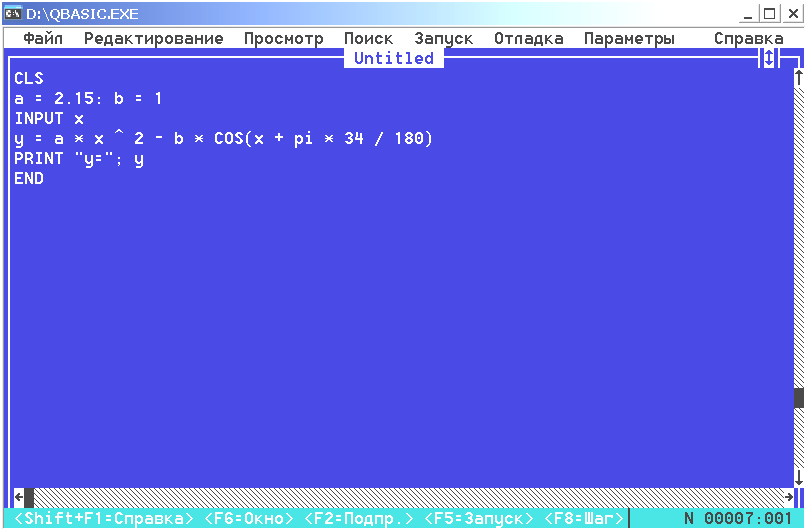
Рисунок 5 Экран QB с линейной программой
Экран QB состоит из:
- строки меню с пунктами Файл, Редактирование, Просмотр,…, Справка.
- рабочей зоны, в которую вводится текст программы,
- строки подсказок (Shift+F1)=Справка…(F8=Шаг).
В верхней части рабочей зоны – имя файла Untitled (без заголовка), потом оно изменится на то имя, которое файл получит после сохранения. Переход в меню с клавиатуры выполняется нажатием клавиши [Alt], перемещение по строке – с помощью клавиш-стрелок, открывание пункта меню – клавишей [Enter]. Эти же операции проще проделать мышью. Для сохранения файла нужно войти в пункт меню Файл, выбрать команду Сохранить как…, в появившемся окне «Сохранить как» ввести имя файла — не более 8 символов, например – Program1, расширение (.bas) присваивается автоматически, в правой части окна выбрать диск или каталог (папку) для сохранения и нажать ОК. Открывание файла производится из пункта меню ФайлОткрыть, в окне «Открыть» выбрать диск и каталог, где файл был сохранён, выделить его и нажать . Запуск программы на выполнение производится нажатием клавиши F5 или командой меню ЗапускЗапуск.Для копирования или перемещения фрагмента программы нужно выделить его (мышью или клавишами-стрелками при нажатой [Shift], в меню Редактирование выбрать команду Копировать(Вырезать), поставить курсор на место вставки и выполнить команду РедактированиеВставить. Выход из среды QB – через ФайлВыход. После запуска программы клавишей F5 на экране появляется знак вопроса, вводим значение для х, например, число 3, нажать [Enter] и на экране появляется результат: у= 20,33999 (рис. 6).  Рисунок 6 Вывод результата расчёта. Контрольные вопросы 1 Что такое алгоритм, из каких блоков он состоит? 2 Правила записи арифметических выражений. 3 Для чего служит оператор присваивания ? 4 Назначение и формы записи оператора INPUT ? 5 Назначение и формы записи операторов DATA, READ, RESTORE? 6 Назначение и форматы оператора PRINT ? 7 Состав и запуск среды программирования QBASIC? 8 Как сохранить программу на дискете? 9 Как открыть в QB файл с программой? Задания Вариант соответствует номеру студента в журнале преподавателя или номеру компьютера в аудитории. Составить схему алгоритма и написать две программы:
- с операторами присваивания и INPUT;
- с операторами DATA, READ.
| № вар. | Выражение | Данные | |
| 1 | 2 | 3 | |
| 1 | t=|sin(ax 2 +bx-c)|+cos(-ax 2 +c+60 0 ) | x; a=2,22; b=3; c=-14,2 | |
| 2 | t=2х 3 sin(e 3x — 45 0 +a)-lnс-  |
x; a=2,22; b=3; c=-14,2 | |
| 3 |  |
x; a=2,2712; b=33,18; c=-14,2 | |
| 4 | 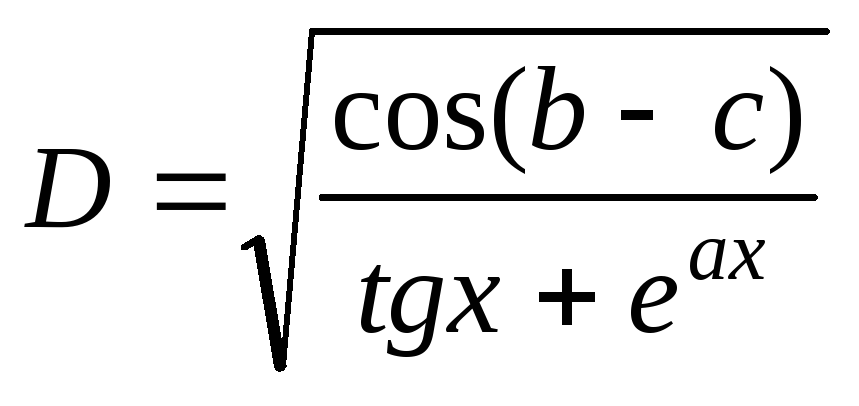 lg|x-a| lg|x-a| |
x; a=2,22; b=3; c=-14,2 | |
| 5 | 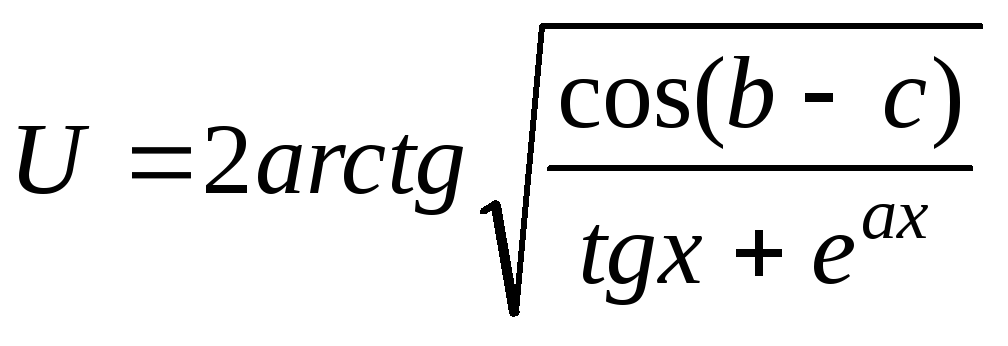 |
x; a=2,22; b=3; c=-14,2 | |
| 6 |  cos(-ax 2 +60 0 ) cos(-ax 2 +60 0 ) |
x; a=2,22; b=3; c=-14,2 | |
| 7 |  ln(sin x 5 ) ln(sin x 5 ) |
x; a=2,22; b=3; c=-14,2 | |
| 8 |  — lg(-bx 3 +10 0 ) — lg(-bx 3 +10 0 ) |
x; a=2,22; b=3; c=-14,2 | |
| 9 |  + |(ax 2 -c 8 +5 0 )| + |(ax 2 -c 8 +5 0 )| |
x; a=2,22; b=3; c=-14,2 | |
| 10 | 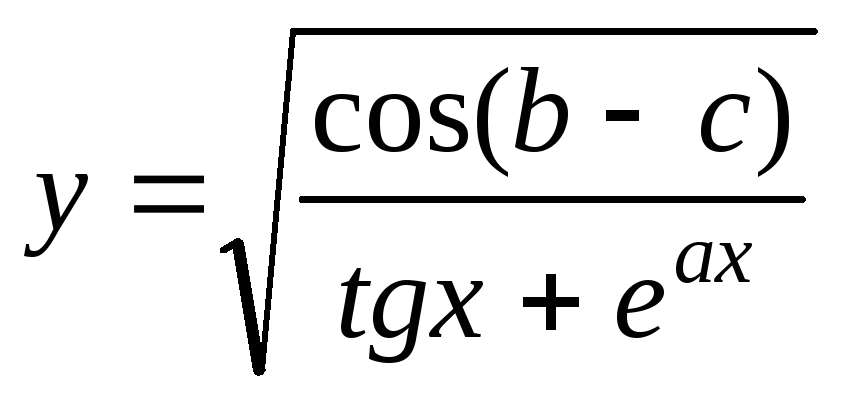 ln(4ax 5 +c-14 0 ) ln(4ax 5 +c-14 0 ) |
x; a=2,22; b=3; c=-14,2 | |
| 11 | 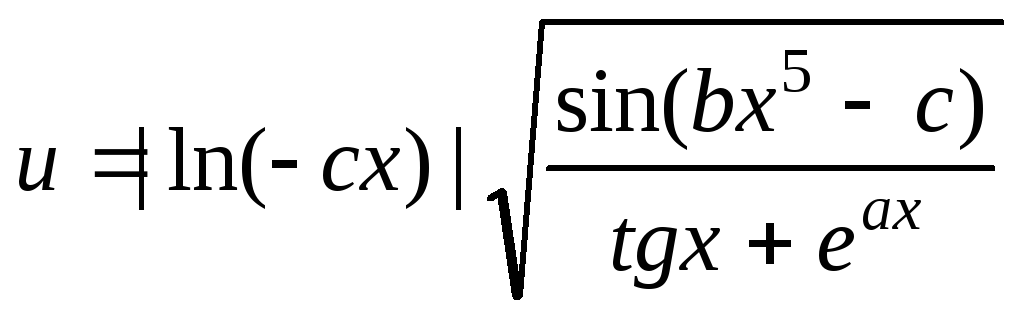 — e -ax+34c — e -ax+34c |
x; a=2,22; b=3; c=-14,2 | |
| 12 |  ∙3|tg x a+b+c | ∙3|tg x a+b+c | |
x; a=2,22; b=3; c=-14,2 | |
| 13 |  +24|arctg x a+b | +24|arctg x a+b | |
x; a=2,22; b=3; c=-14,2 | |
| 14 |  3|ln (45x a+b+c )| 3|ln (45x a+b+c )| |
x; a=2,22; b=3; c=-14,2 | |
| 15 |  ∙|log (14b a+cx )| ∙|log (14b a+cx )| |
x; a=2,22; b=3; c=-14,2 | |
| 16 |  ∙tg 4 (x 5 +c-19 0 ) ∙tg 4 (x 5 +c-19 0 ) |
x; a=2,22; b=3; c=-14,2 | |
| 17 |  ln 3 (4ax 5 c-14 0 ) ln 3 (4ax 5 c-14 0 ) |
x; a=2,22; b=3; c=-14,2 | |
| 18 |  — lg 8 (4x 5 +bc-4 0 ) — lg 8 (4x 5 +bc-4 0 ) |
x; a=2,22; b=3; c=-14,2 | |
| 19 |  |ln(3bx 5 -27 0 )| |ln(3bx 5 -27 0 )| |
x; a=2,22; b=3; c=-14,2 | |
| 20 |  lg|(4ax 5 +14 0 )| lg|(4ax 5 +14 0 )| |
x; a=2,22; b=3; c=-14,2 | |
Содержание отчета 1 Название работы. 2 Цель работы. 3 Содержание работы 4 Постановка задачи для своего варианта. 5 Схема алгоритма. 6 Две программы. 7 Результаты расчёта в среде QB. 8 Письменные ответы на контрольные вопросы. 9 Выводы по работе
Источник: studfile.net