
Windows XP предоставляет пользователю несколько способов запуска приложений. Наиболее простым способом для начинающих является способ запуска приложений из главного меню.
Запустить приложение из главного меню можно по-разному:
- выполнить Пуск|Все программы| (при установке приложения под Windows, команда его запуска добавляется в папкуПрограммы);
- выполнить Пуск|Недавние документы| (документ открывается в том приложении, с которым он связан);
- выполнить команду Пуск|Выполнить… и в окнеЗапуск приложения ввести команду запуска или сформировать команду в окнеОбзор.
- Из главного меню выполнить запуск любого приложения Windows, выбрав его из меню Все программы.
- Из главного меню открыть любой документ в приложении Word, выбрав имя документа среди пунктов меню Недавние Документы.
- Выполнить запуск любого стандартного приложения Windows, выбрав его среди пунктов меню Пуск|Программы| Стандартные.
- С помощью команды Выполнить…запустить любое приложение (напримерCalc- Калькулятор).
4. Настройка главного меню
- Все программы- выводит список имеющихся программ, позволяет запускать их.
- Мои документы, Мой компьютер, Мои рисунки, Моя музыка – собраны вместе для удобства доступа к ним из одного меню. Первые две папки по умолчанию не отображаются наРабочем столе, но могут быть вынесены из меню наРабочий стол.
- Выбор программ по умолчанию открывает окно Установка и удаление программ.
- Панель управления и Принтеры и факсы введены в меню как наиболее важные элемента настройки компьютера.
- Недавние документы- отображает список из имен документов, открывавшихся последними (15 документов), и позволяет открывать любой из них.
- Поиск — позволяет найти файл или папку, отыскать в сети нужный компьютер.
- Справкаи поддержка- обеспечивает вызов справочной системы.
- Выполнить- позволяет запустить любую программу, открыть папку или документ.
- Интернет и Электронная почта присутствуют постоянно в Главном меню, как наиболее актуальные приложения сетевого компьютера, но могут быть удалены из него или перенастроены. Кроме них отображаются шесть (по умолчанию) последних работавших приложений.
- Выход из системы- закрывает программы, отключает компьютер от сети и подготавливает к открытию сеанса другого пользователя.
- Завершениеработы- завершает работу с Windows.
- Установите программу электронной почты: Outlook Express.
- Установите количество программ в меню Пуск: две.
- Установите отображение значка Сетевые подключениякак ссылку.
- После предъявления результатов настройки меню Пускпреподавателю восстановить прежнюю структуру меню.
Источник: studfile.net
Запуск программ
Тема урока Главное меню. Запуск программ.
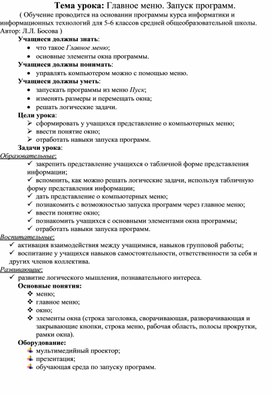
7 Урок. Главное меню. Запуск программ

ü воспитание у учащихся навыков самостоятельности, ответственности за себя и других членов коллектива.
ü развитие логического мышления, познавательного интереса.
Основные понятия:
v элементы окна (строка заголовка, сворачивающая, разворачивающая и закрывающие кнопки, строка меню, рабочая область, полосы прокрутки, рамки окна).
Оборудование:
обучающая среда по запуску программ.
1. Орг. момент (1 мин.)
Приветствие. Проверка готовности к уроку.
Всем, Всем, Всем добрый день!
Прочь с дороги наша лень!
Не мешай учиться, не мешай трудиться!
Эпиграф урока:
«Когда человек не знает,
к какой пристани он держит путь,
для него ни один ветер не будет попутным.»
2. Актуализация знаний (7 мин.)
Стук в дверь. Почтальон Печкин приносит Письма для учащихся. Каждому свое задание, т.е письмо.
Самостоятельная работа по карточкам . Решение логических задач, используя табличный способ представления информации.
Отправим выполненные задания для проверки Печкину.
3. Объяснение новой темы (18 мин.)

Разгадайте ребус: 100 см = ? ,, , О Ю (меню)
Тема урока: Главное меню. Запуск программ из меню.
Цель урока познакомиться с главным меню и научиться запускать программы из главного меню.
Рассмотрите рисунки. (Пример нескольких меню.)
По какому признаку объединены объекты?
Как можно назвать, одним словом?
Как понимаете что такое меню?
Какие ассоциации приходят в голову с этим словом?
Заглянем в словарь Ожегова Меню – это подбор кушаний, а также листок с перечнем их.
Меню — это перечень всех блюд. Возможность выбора.
Где встречаетесь с меню? Перечень чего ещё бывает? Где можно что-то выбрать?
И так, разновидности меню: перечень блюд, программа телепередач; театральная афиша; оглавление книги и др.
Творческая работа: придумайте меню для кафе «Сластёна». Так как самый распространенный вид меню — это перечень блюд.

У компьютера тоже есть своё меню, благодаря которому можно управлять компьютером, выбирая нужную команду из заранее заготовленных вариантов – меню.
С какой кнопки начинаем работу на компьютере? (пуск)
Где она располагается? (на панели задач)
Щелкнув на кнопке ПУСК, пользователь даёт команду компьютеру открыть главное меню.
А из чего состоит меню компьютера?
Найдите на компьютере кнопку Пуск и запустите главное меню.
Передвигая курсор мыши вверх и вниз, просмотрите главное меню компьютера.
Что видите в появившемся меню? (программы и действия)
Меню – список команд или программ, выбирая которые, пользователь может управлять компьютером.
Таким образом управлять компьютером можно через главное компьютерное меню, которое состоит из команд, которые можно выбирать из ранее приготовленных вариантов.
Каждая команда или программа обозначает пункт меню.
Сравните пункты меню между собой. Есть ли разница между ними? Что заметили?
Рядом с некоторыми пунктами меню имеются дополнительные символы: черный треугольник-стрелка и многоточие.
Черный треугольник-стрелка означает, что данный пункт при наведении указателя мыши открывает вход в следующее меню (вложенное). Работа с этими меню напоминает игру с матрёшками: чтобы добраться до самой маленькой, необходимо открыть все предыдущие.
Многоточие после пункта означает, что перед выполнением команды у пользователя будет запрошена дополнительная информация.
Для выбора пункта меню следует подвести к этому пункту указатель мыши и щелкнуть левой кнопкой мышки.
Выберите в главном меню пункт меню – Программы. Рассмотрите, какие программы установлены на вашем компьютере? Какие программы уже знаете? Для чего они используются?
Например, для открытия программы Блокнот следует в главном меню выбрать пункт — Программы, постепенно следующие пункты вложенных меню: Стандартные → Блокнот, предназначенная для создания простейших текстов.
Чтобы запустить программу Блокнот, надо щёлкнуть на её названии, тогда на Рабочем столе откроется окно программы.
Физминутка. Проводится дежурным учеником.
Презентация на тему «Главное меню. Запуск программ» 8 класс

Помогите другим пользователям — будьте первым, кто поделится своим мнением об этой презентации.
Добавить свой комментарий
Аннотация к презентации
Смотреть презентацию онлайн с анимацией на тему «Главное меню. Запуск программ» по информатике. Презентация состоит из 9 слайдов. Для учеников 8 класса. Материал добавлен в 2016 году.
Средняя оценка: 2.0 балла из 5.. Возможность скчачать презентацию powerpoint бесплатно и без регистрации. Размер файла 0.39 Мб.
Источник: pptcloud.ru