
Как через Total Commander зайти на другой компьютер?
Чтобы подключится к другому компьютеру посредством локальной сети, нужно запустить мой компьютер, зайти в «Сеть» и там найти соответствующий ПК. Можно воспользоваться и Total Commander, для того нужно включить отображение командной строки и в соответствующем поле ввести «cd ipAdress».
Как создать FTP сервер в Total Commander?
В Total Commander также есть возможность быстрого подключения к FTP-серверу, минуя диалог со списком уже имеющихся подключений.
- Откройте меню “Сеть” и выберите пункт “Новое FTP-соединение”:
- В открывшемся окне введите адрес FTP-сервера.
- Затем введите имя пользователя FTP.
- Введите пароль для FTP.
Как подключиться к другому компьютеру через роутер?
— Чтобы подключиться к другому компьютеру через роутер отметьте маркером «Получать IP-адрес автоматически» и «Получать адрес DNS сервера автоматически». Чтобы организовать доступ к компьютеру по локальной сети такие настройки нужно установить на всех подключенных ПК.
Как настроить локальную сеть между ПК, с помощью роутера на Windows 10, 7
Как подключиться к серверу через Total Commander?
- Запустите программу Total Commander, после чего в верхнем меню нажмите пункт Сеть, в открывшемся меню выберите пункт Соединиться с FTP-сервером.
- В открывшемся окне нажмите на кнопку Добавить.
- В соответствии с инструкцией FTP — загрузка файлов на сервер получите и укажите параметры для подключения:
Как зайти на другой компьютер через проводник?
Дважды щелкните кнопкой мыши на названии интересующего вас компьютера – откроется окно доступных сетевых ресурсов данного компьютера. Запустите Проводник (нажмите сочетание клавиш Windows+E). В левой части окна щелкните кнопкой мыши на ссылке Сетевое окружение. Дальнейшие действия аналогичны описанным выше.
Как получить доступ к компьютеру по локальной сети?
Как получить доступ к файлам на компьютере внутри локальной сети Windows 10, 8.1, 8, 7
- Жмём правой клавишей мыши по значку сети в трее (так называется панель со значками справа внизу) и жмём «Центр управления сетями и общим доступом».
- В левой части окна выбираем «Изменить дополнительные параметры общего доступа».
ЭТО ИНТЕРЕСНО: Можно ли гранат на голодный желудок?
Как подключиться к FTP серверу?
FTP-подключение через любой браузер
Необходимо ввести в адресной строке IP-адрес хоста, только с добавлением приставки «ftp://». Нажимаем на клавишу Enter. Дальше потребуется ввести имя пользователя и пароль, а потом нажать на кнопку «Вход».
Как попасть на FTP сервер?
Как настроить беспроводную сеть между двумя ноутбуками?
Как создать сеть Wi-Fi между ноутбуками Windows 10:
- Включаем один ПК.
- Через свойства Пуска открываем «Командная строка».
- Вставляем netsh wlan set hostednetwork mode=allow ssid=»название» key=»ключ входа» keyUsage=persistent и кликаем по Enter. Создание завершено.
- Включаем видимость netsh wlan start hostednetwork.
Как подключиться с одного компьютера на другой?
Вставляем один конец кабеля в сетевую плату одного компьютера, а другой конец, в сетевую плату другого (в любую, если их несколько). Подключение произведено, настраивать пока ничего не будем, так как для разных целей могут потребоваться разные настройки.
Как через локальную сеть получить доступ к ПК и не только
Как работать с FTP серверами с помощью браузера?
Чтобы зайти на FTP-сервер через браузер:
- Откройте браузер.
- Повторно введите в появившееся окно авторизации логин и пароль и нажмите Вход:
- В окне браузера откроется корневая папка FTP-сервера:
Как войти в Total Commander?
Чтобы запустить приложение, зайдите в меню «Пуск». Выбрав из списка Программы, выберите пункт Total Commander и откройте менеджер файлов.
Как настроить FTP сервер на Windows 7?
Создание FTP сервера на Windows 7 (для новичков)
- Выбираем “Включение или отключение компонентов Windows”
- Выбираем “Расширяемость FTP”, “Служба FTP” и “Консоль управления IIS”
- Нажимаем ОК и ждем завершения процесса
- Переходим в Панель управления>Администрирование
- Выбираем “Диспетчер служб IIS”
- Переходим на вкладку сайты
Источник: avtograf70.ru
Глава 2. Сетевые приложения. Страница 13.
На компьютере, подключенном к сети, могут запускаться приложения нескольких типов:
- Локальное приложение целиком выполняется на данном компьютере и использует только локальные ресурсы (рис. 2.6.а.) . Для такого приложения не требуется никаких сетевых средств, оно может быть выполнено на автономно работающем компьютере.
- Централизованное сетевое приложение целиком выполняется на данном компьютере, но обращается в процессе своей работы к ресурсам других компьютеров сети. В примере на (рис. 2.6.б.) приложение, которое выполняется на клиентском компьютере, обрабатывает данные из файла, хранящегося на файл-сервере, а затем распечатывает результаты на принтере, подключенном к серверу печати. Очевидно, что работа такого типа приложений невозможна без участия сетевых служб и средств транспортировки сообщений.
- Распределенное (сетевое) приложение состоит из нескольких взаимодействующих частей, каждая из которых выполняет какую-то определенную законченную работу по решению прикладной задачи, причем каждая часть может выполняться и, как правило, выполняется на отдельном компьютере сети (рис. 2.6.в.) . Части распределенного приложения взаимодействуют друг с другом, используя сетевые службы и транспортные средства ОС. Распределенное приложение в общем случае имеет доступ ко всем ресурсам компьютерной сети.
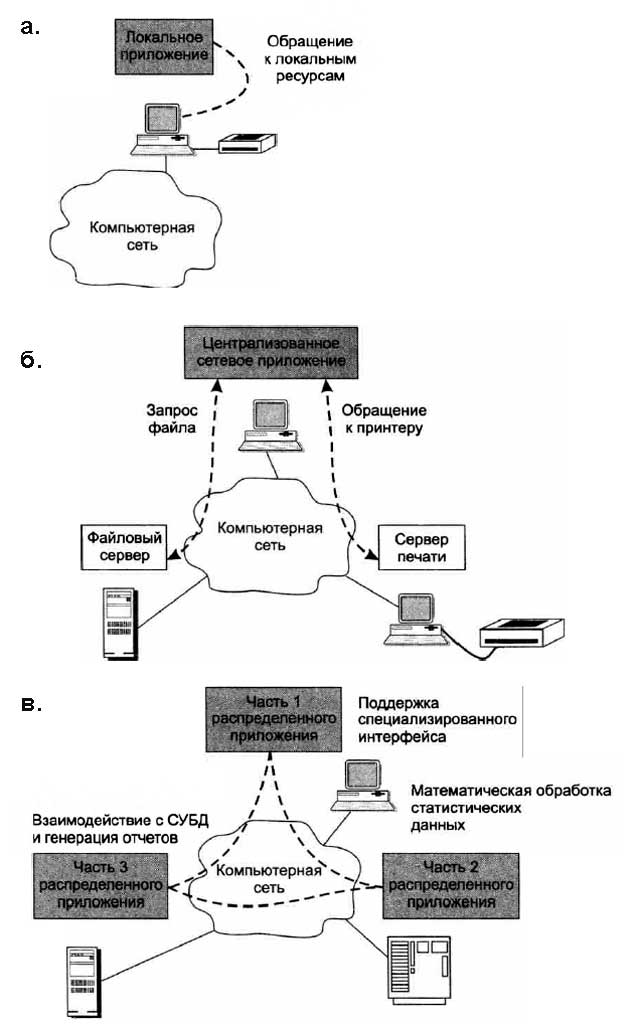
Очевидным преимуществом распределенных приложений является возможность распараллеливания вычислений, а также специализация компьютеров. Так, в приложении, предназначенном, скажем, для анализа климатических изменений, можно выделить три достаточно самостоятельные части (см. рис. 2.6, в) , допускающие распараллеливание. Первая часть приложения, выполняющаяся на сравнительно маломощном персональном компьютере, могла бы поддерживать специализированный графический пользовательский интерфейс, вторая — заниматься статистической обработкой данных на высокопроизводительном мэйнфрейме, третья — генерировать отчеты на сервере с установленной стандартной СУБД.
В общем случае каждая из частей распределенного приложения может быть представлена несколькими копиями, работающими на разных компьютерах. Скажем, в данном примере первую часть, ответственную за поддержку специализированного пользовательского интерфейса, можно было бы запустить на нескольких персональных компьютерах, что позволило бы работать с этим приложением нескольким пользователям одновременно.
Однако чтобы добиться всех тех преимуществ, которые сулят распределенные приложения, разработчикам этих приложений приходится решать множество проблем, например: на сколько частей следует разбить приложение, какие функции возложить на каждую часть, как организовать взаимодействие этих частей, чтобы в случае сбоев и отказов оставшиеся части корректно завершали работу, и т. д. и т. п.
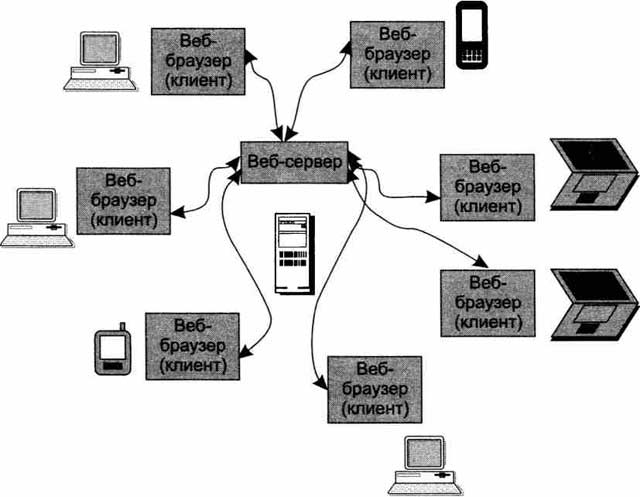
Заметим, что все сетевые службы, включая файловую службу, службу печати, службу электронной почты, службу удаленного доступа, интернет-телефонию и т. д., по определению относятся к классу распределенных приложений. Действительно, любая сетевая служба включает в себя клиентскую и серверную части, которые могут выполняться и обычно выполняются на разных компьютерах. (На рис. 2.7) , иллюстрирующем распределенный характер веб-службы, мы видим различные виды клиентских устройств — персональные компьютеры, ноутбуки и мобильные телефоны — с установленными на них веб-браузерами, которые взаимодействуют по сети с веб-сервером. Таким образом, с одним и тем же веб-сайтом может одновременно работать множество — сотни и тысячи — сетевых пользователей.
Многочисленные примеры распределенных приложений можно встретить и в такой области, как обработка данных научных экспериментов. Это неудивительно, так как многие эксперименты порождают такие большие объемы данных, генерируемых в реальном масштабе времени, которые просто невозможно обработать на одном, даже очень мощном, суперкомпьютере. Кроме того, алгоритмы обработки экспериментальных данных часто легко распараллеливаются, что также важно для успешного применения взаимосвязанных компьютеров с целью решения какой-либо общей задачи.
Одним из известных примеров распределенного научного приложения является программное обеспечение обработки данных большого адронного коллайдера (Large Hadron Collider, LHC) , запущенного 10 сентября 2008 года в CERN, — это приложение работает более чем на 30 тысячах компьютеров, объединенных в сеть.
Компьютерные сети. Учебник для вузов. Олифер В., Олифер Н.
- Слушать на английском:
- Названия локальных серверов.
- Названия редакторов.
- Названия СУБД.
- Названия тегов HTML.
- Название почтовых клиентов.
- Названия языков программирования.
- Названия языков программирования.
- Тематический аудио класс.
Оглавление раздела «Компьютерные сети»
- Учебник. Компьютерные сети.
- Раздел «Компьютерные сети».Главная страница раздела
- Библиотека. Учебная и справочная литература.Книги и учебники ИТ-тематики.
- Рефераты. Информатика и программирование.Смотреть все
- Тематический аудио класс.Слушать слова и фразы IT тематики на английском.
Источник: hhrd.ru
Как Подключить Компьютер, ТВ или Смартфон к Файловому Серверу DLNA По Локальной Сети?
Данная инструкция по подключению компьютера и телевизора к DLNA серверу по локальной сети, запущенному на роутере, ответит на многие вопросы, связанные с использованием этой технологии. Я написал подробное руководство по настройке медиахранилища — как на компьютере, так и на разных моделях роутеров. А про то, как теперь к нему подключиться с ПК, ТВ приставки или Android-смартфона вы узнаете из этой статьи.
Как подключить компьютер к серверу по локальной сети?
В первой части затронем тему подключения компьютера к находящемуся в локальной сети серверу для просмотра файлов, загруженных на накопитель, который подключен к USB гнезду роутера. Мы могли закачать их туда через встроенный в маршрутизатор торрент клиент, а потом запустить на нем ftp, dlna или smb сервер.
Его тип в данном случае значения не имеет — просто в проводнике в списке локальных дисков появятся под разными иконками хранилища, которые ведут все на одну и ту же флешку роутера.
