
Как скомпилировать и запустить программу в Java на моем Mac? Я новичок. Также я загрузил программу, которая была предложена мне здесь, называемой текстовым wrangler, если это имеет какое-либо отношение к ситуации.
David 02 март 2010, в 05:59
Поделиться
Поделиться:
compilation
5 ответов
Лучший ответ
Компиляция и запуск приложения Java на Mac OSX или в любой крупной операционной системе очень проста. Apple включает полностью функциональную среду исполнения Java и среду разработки с ОС OSX, поэтому все, что вам нужно сделать, это написать программу на Java и использовать встроенные инструменты для ее компиляции и запуска.
Написание вашей первой программы
На первом этапе написана простая Java-программа. Откройте текстовый редактор (встроенное приложение TextEdit отлично работает), введите следующий код и сохраните файл как «HelloWorld.java» в своем домашнем каталоге.
public class HelloWorld < public static void main(String args[]) < System.out.println(«Hello World!»); >>
Например, если ваше имя пользователя — Давид, сохраните его как «/Users/David/HelloWorld.java». Эта простая программа объявляет один класс под названием HelloWorld одним методом под названием main . Метод main является специальным в Java, потому что это метод, который будет выполнять Java-среда выполнения, когда вы укажете ему, чтобы выполнить вашу программу. Подумайте об этом в качестве отправной точки для своей программы. Метод System.out.println() напечатает строку текста на экране «Hello World!». в этом примере.
Java. Код из блокнота. Компилятор JavaC
Использование компилятора
Теперь, когда вы написали простую Java-программу, вам нужно ее скомпилировать. Запустите приложение «Терминал», которое находится в разделе «Приложения/Утилиты/Terminal.app». Введите в терминал следующие команды:
cd ~ javac HelloWorld.java
Вы только что скомпилировали свое первое приложение Java, хотя и простое, на OSX. В процессе компиляции будет создан один файл под названием «HelloWorld.class». Этот файл содержит байтовые коды Java, которые являются инструкциями, которые понимает Java Virtual Machine.
Запуск программы
Чтобы запустить программу, введите в терминал следующую команду.
java HelloWorld
Эта команда запустит виртуальную машину Java и попытается загрузить класс под названием HelloWorld . Когда он загрузит этот класс, он выполнит метод main , о котором я упоминал ранее. Вы должны увидеть «Hello World!» напечатанный в окне терминала. Это все, что нужно. Как примечание, TextWrangler — это просто текстовый редактор для OSX и не имеет отношения к этой ситуации.
Вы можете использовать его в качестве текстового редактора в этом примере, но это необязательно.
William Brendel 02 март 2010, в 07:20
Поделиться
это произошло: последний вход в систему: понедельник, 1 марта 23:41:53 на ttys000 david-allenders-macbook-pro: ~ davidallender $ cd ~ david-allenders-macbook-pro: ~ davidallender $ javac Helloworld.java ошибка: невозможно прочитать: Helloworld .java 1 ошибка david-allenders-macbook-pro: ~ davidallender $ что я сделал не так?
Запуск Java-программы скриптами Windows и Linux
David 02 март 2010, в 05:44
Похоже, вы либо сохранили файл в неправильном каталоге, либо сохранили его, используя неверное имя файла. Дважды проверьте ваш домашний каталог в искателе на наличие файла с именем «HelloWorld.java». Здесь также важен регистр, поэтому убедитесь, что он называется «HelloWorld.java», а не «Hello w orld.java».
Источник: overcoder.net
как запустить jar файл в командной строке linux
Как я уже сказал, для запуска jar-файлов нам необходимо, чтобы на компьютере была установлена Java-машина. Если вы не собираетесь ничего разрабатывать, вам будет достаточно Java Runtime Environment или JRE. Что касается версии, то, обычно, большинство программ работают с 7 или 8 версией. Если нужна только восьмая, то разработчики прямо об этом сообщают. Посмотреть версию Java и заодно убедиться, что она установлена в вашей системе, можно с помощью команды:
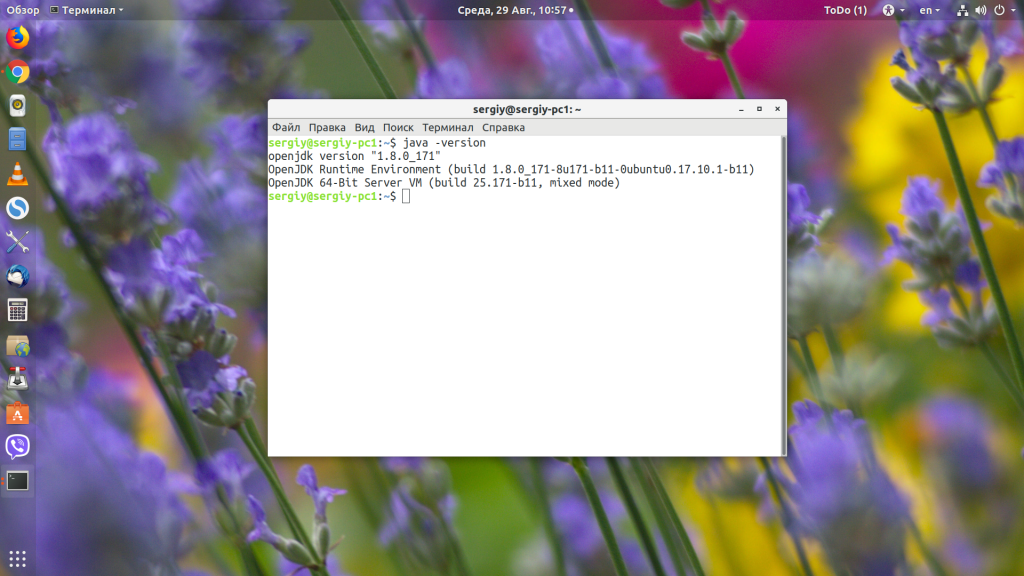
У меня установлена восьмая версия, с пакетом обновлений 171. Если вы получаете ошибку, что команда не найдена, то это значит, что вам нужно установить java. В Ubuntu OpenJDK JRE можно установить командой:
sudo apt install openjdk-8-jre
Если вы хотите скомпилировать пример из этой статьи, то вам понадобиться не JRE, а JDK, её можно установить командой:
sudo apt install openjdk-8-jdk-headless
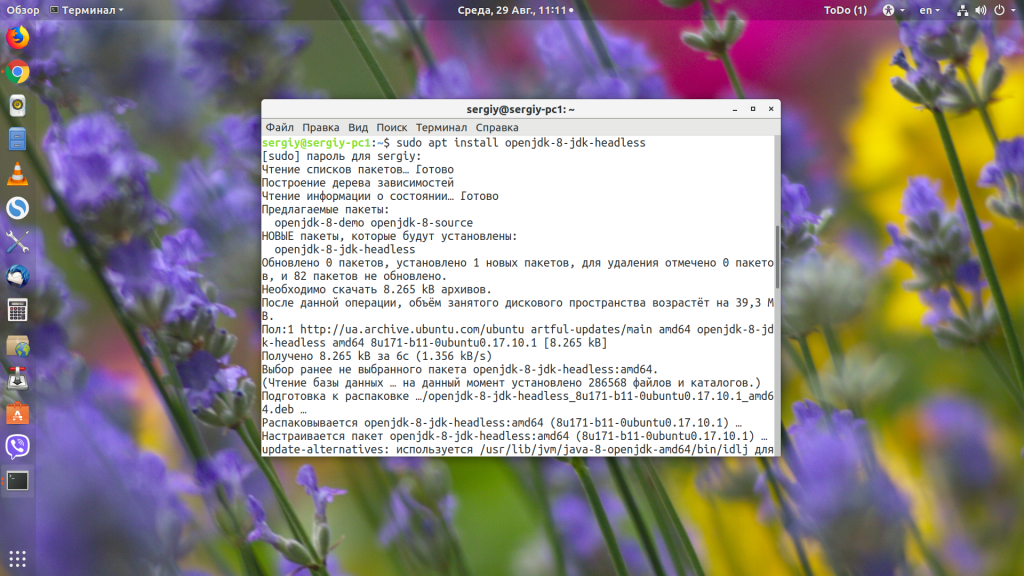
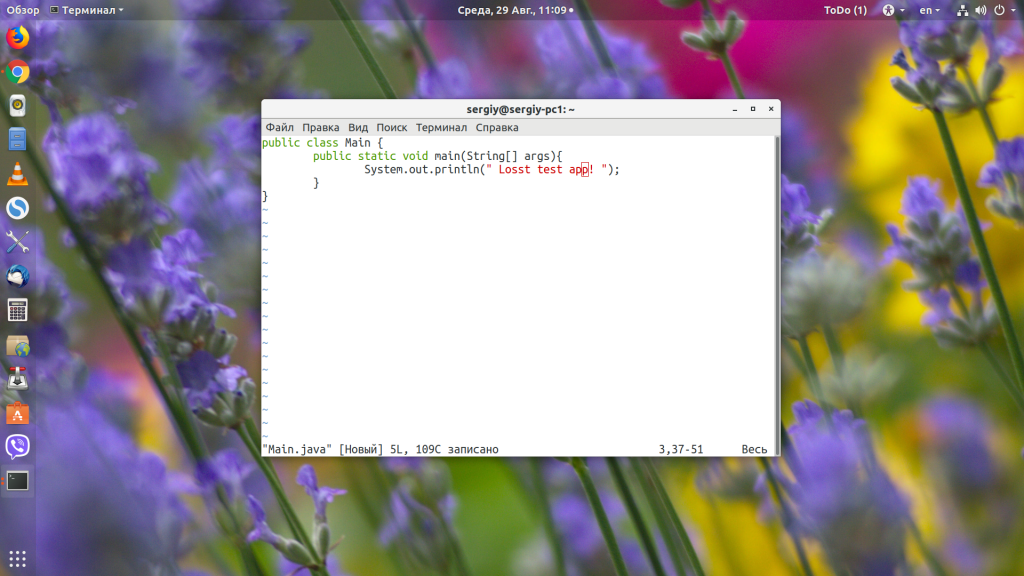
Чтобы узнать, как установить Java в других дистрибутивах, смотрите статью по ссылке выше. Когда Java будет установлена, вы можете очень просто запустить любой jar-файл в Linux, передав путь к нему в качестве параметра Java-машине. Давайте для примера создадим небольшое приложение:

Затем скомпилируем наше приложение в jar-файл:


Если мы дадим программе право на выполнение:
И попытаемся её запустить, то получим ошибку:

Чтобы её исправить, нам понадобиться пакет jarwrapper:
sudo apt install jarwrapper

Теперь можно запускать java в Linux по щелчку мыши или просто командой.

Выводы
В этой небольшой статье мы рассмотрели, как запустить jar Linux с помощью java-машины, а также как упростить команду запуска. Если у вас остались вопросы, спрашивайте в комментариях!
Работа с Java в командной строке
Каждая программа обычно содержится в отдельном каталоге. Я придерживаюсь правила создавать в этом каталоге по крайней мере две папки: src и bin. В первой содержатся исходные коды, во второй — результат компиляции. В данных папках будет структура каталогов, зависящая от пакетов.
Один файл
Можно сделать и без лишних папок.
Берем сам файл HelloWorld.java.
Переходим в каталог, где лежит данный файл, и выполняем команды.
В данной папке появится файл HelloWorld.class. Значит программа скомпилирована. Чтобы запустить
Отделяем бинарные файлы от исходников
Теперь сделаем тоже самое, но с каталогами. Создадим каталог HelloWorld и в нем две папки src и bin.
Компилируем
Здесь мы указали, что бинарные файлы будут сохраняться в отдельную папку bin и не путаться с исходниками.
Используем пакеты
А то, вдруг, программа перестанет быть просто HelloWorld-ом. Пакетам лучше давать понятное и уникальное имя. Это позволит добавить данную программу в другой проект без конфликта имен. Прочитав некоторые статьи, можно подумать, что для имени пакета обязательно нужен домен. Это не так.
Домены — это удобный способ добиться уникальности. Если своего домена нет, воспользуйтесь аккаунтом на сайте (например, ru.habrahabr.mylogin). Он будет уникальным. Учтите, что имена пакетов должны быть в нижнем регистре. И избегайте использования спецсимволов.
Проблемы возникают из-за разных платформ и файловых систем.
Поместим наш класс в пакет с именем com.qwertovsky.helloworld. Для этого добавим в начало файла строчку
В каталоге src создадим дополнительные каталоги, чтобы путь к файлу выглядел так: src/com/qwertovsky/helloworld/HelloWorld.java.
Компилируем
В каталоге bin автоматически создастся структура каталогов как и в src.
Если в программе несколько файлов
HelloWorld.java
Calculator.java
Adder.java
Если удивляет результат
Отладчик запускает свой внутренний терминал для ввода команд. Справку по последним можно вывести с помощью команды help.
Указываем точку прерывания на 9 строке в классе Calculator
Запускаем на выполнение.
Чтобы соориентироваться можно вывести кусок исходного кода, где в данный момент находится курссор.
Узнаем, что из себя представляет переменная а.
Выполним код в текущей строке и увидим, что sum стала равняться 2.
Поднимемся из класса Adder в вызвавший его класс Calculator.
Удаляем точку прерывания
Можно избежать захода в методы, используя команду next.
Проверяем значение выражения и завершаем выполнение.
Хорошо бы протестировать
Запускаем. В качестве разделителя нескольких путей в classpath в Windows используется ‘;’, в Linux — ‘:’. В консоли Cygwin не работают оба разделителя. Возможно, должен работать ‘;’, но он воспринимается как разделитель команд.
Создадим библиотеку
Класс Calculator оказался полезным и может быть использован во многих проектах. Перенесем всё, что касается класса Calculator в отдельный проект.
Измените также назавания пакетов в исходных текстах. В HelloWorld.java нужно будет добавить строку
Надо узнать, что у библиотеки внутри
Можно распаковать архив zip-распаковщиком и посмотреть, какие классы есть в библиотеке.
Информацию о любом классе можно получить с помощью дизассемблера javap.
Лучше снабдить библиотеку документацией
Изменим для этого класс калькулятора.
Документацию можно создать следующей командой. При ошибке программа выдаст список возможных опций.
В результате получиться следующее
Можно подписать jar-архив
Если требуется подписать свою библиотеку цифровой подписью, на помощь придут keytool и jarsigner.
Генерируем подпись.
Генерируем Certificate Signing Request (CSR)
Содержимое полученного файла отправляем в центр сертификации. От центра сертификации получаем сертификат. Сохраняем его в файле (например, qwertokey.cer) и импортируем в хранилище
Файл qwertokey.cer отправляем всем, кто хочет проверить архив. Проверяется он так
Использование библиотеки
Есть программа HelloWorld, которая использует библиотечный класс Calculator. Чтобы скомпилировать и запустить программу, нужно присоединить библиотеку.
Компилируем
Собираем программу
Это можно сделать по-разному.
Первый способ
Здесь есть тонкости.
В строке
не должно быть пробелов в конце.
Вторая тонкость описана в [3]: в этой же строке должен стоять перенос на следующую строку. Это если манифест помещается в архив сторонним архиватором.
Программа jar не включит в манифест последнюю строку из манифеста, если в конце не стоит перенос строки.
Ещё момент: в манифесте не должно быть пустых строк между строками. Будет выдана ошибка «java.io.IOException: invalid manifest format».
При использовании команды echo надо следить только за пробелом в конце строки с main-class.
Второй способ
В данном способе избегаем ошибки с пробелом в main-class.
Третий способ
Включили код нужной библиотеки в исполняемый файл.
Запуск исполняемого jar-файла
Файл calculator.jar исполняемым не является. А вот helloworld.jar можно запустить.
Если архив был создан первыми двумя способами, то рядом с ним в одном каталоге должна находится папка lib с файлом calculator.jar. Такие ограничения из-за того, что в манифесте в class-path указан путь относительно исполняемого файла.
При использовании третьего способа нужные библиотеки включаются в исполняемый файл. Держать рядом нужные библиотеки не требуется. Запускается аналогично.
Как быть с приложениями JavaEE
Аналогично. Только библиотеки для компиляции нужно брать у сервера приложений, который используется. Если я использую JBoss, то для компиляции сервлета мне нужно будет выполнить примерно следующее
Структура архива JavaEE-приложения должна соответствовать определенному формату. Например
Способы запуска приложения на самом сервере с помощью командной строки для каждого сервера различны.
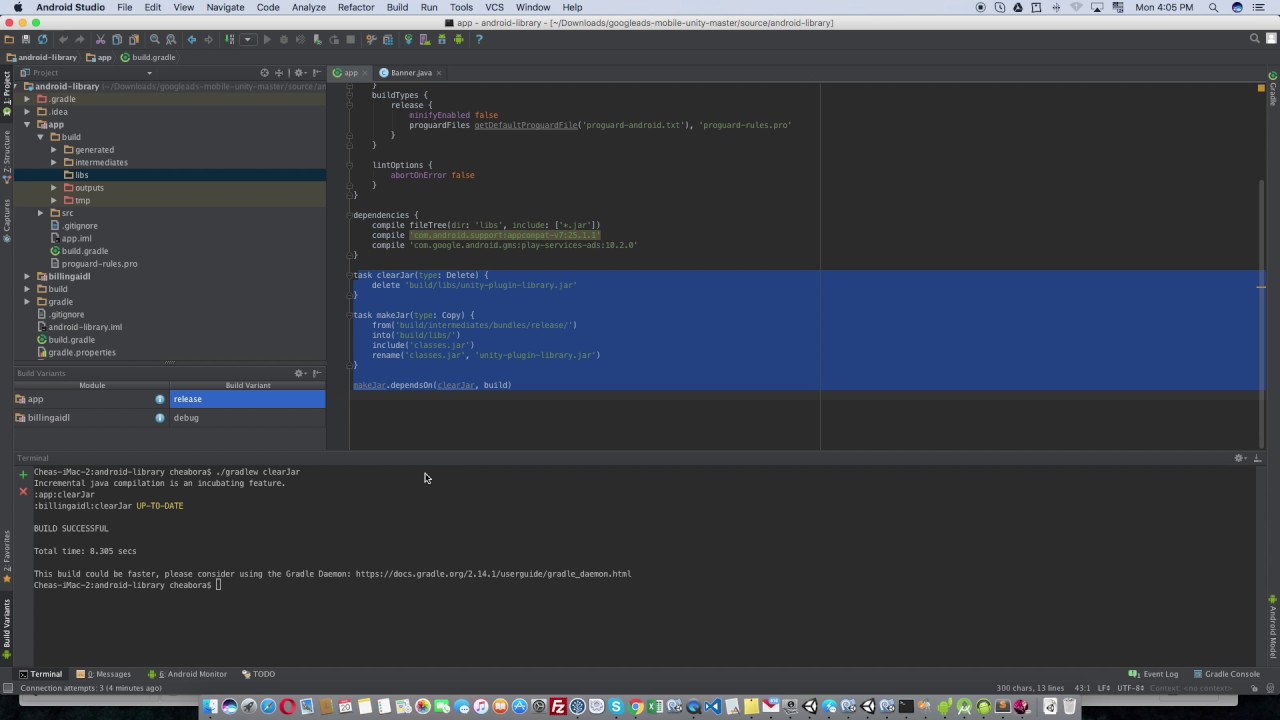
JAR (Java ARchive) – это независимый от платформы формат файла, используемый для объединения многих файлов классов Java и связанных с ними метаданных и ресурсов, таких как текст, изображения и т. д., в один файл для распространения.
Он позволяет Java-средам эффективно разворачивать целое приложение в одном архиве и предоставляет множество преимуществ, таких как безопасность, его элементы могут быть сжаты, сокращено время загрузки, позволяетcz уплотнение пакетов и управление версиями, поддерживает переносимость.
Он также поддерживает упаковку для расширений.
Когда этот флаг используется, указанный JAR-файл является источником всех пользовательских классов, а другие параметры пути класса игнорируются.
Как создать JAR-файл в Linux
1. Сначала начните с написания простого Java-класса с основным методом для приложения TecmintApp для демонстрационных целей.
Скопируйте и вставьте следующий код в файл TecmintApp.java.
Сохраните файл и закройте.
2. Затем нам нужно скомпилировать и упаковать класс в JAR-файл, используя утилиты javac и jar, как показано ниже:
3. Создана Ounce tecmint app.jar, теперь вы можете выполнить файл с помощью команды java, как показано ниже:
Из вывода приведенной выше команды видно, что мы столкнулись с ошибкой. JVM (Java Virtual Machine) не смог найти наш основной атрибут, поэтому он не смог найти основной класс, содержащий основной метод (public static void main (String [] args)).
Файл JAR должен иметь манифест, содержащий строку в форме Main-Class: classname, которая определяет класс с основным методом, который служит отправной точкой нашего приложения.
4. Чтобы исправить вышеуказанную ошибку, нам нужно будет обновить JAR-файл, чтобы включить атрибут манифеста вместе с нашим кодом.
Давайте создадим файл MANIFEST.MF.
Скопируйте и вставьте следующую строку в файл MANIFEST.MF.
Сохраните файл и добавьте файл MANIFEST.MF в наш tecmintapp.jar, используя следующую команду:
5. Наконец, когда мы снова выполним файл JAR, он должен предоставить нам ожидаемый результат, как показано на выводе:
Для получения дополнительной информации см. Man-страницы java, javac и jar.
Как запустить Java из командной строки в Linux
Главное меню » Программирование » Java » Как запустить Java из командной строки в Linux

Язык Java – один из самых популярных объектно-ориентированных языков программирования высокого уровня. Он имеет простой синтаксис и легко понятен новичкам, так как он очень безопасен и экономичен в использовании. Java – это программное обеспечение, не зависящее от платформы, и оно также предоставляет средство автоматической сборки мусора.
Как запустить Java из командной строки
Чтобы запустить java-программу в Linux, нам нужно проверить, доступен ли Java Development Kit (JDK) в системе и его версию.
Чтобы подтвердить это, введите следующую команду:
( Инструмент командной строки Javac используется для компиляции программ Java)
Инструмент командной строки Javac недоступен в моей системе. У нас есть несколько команд для его загрузки, как указано на изображении выше.
Давайте воспользуемся командой default-jdk, чтобы получить это:
Предположим, я создал файл с именем « testing.java » и написал в нем простую программу:
(Имейте в виду, что имя вашего класса должно совпадать с именем файла)
Скомпилируйте файл testing.java на терминале с помощью команды javac :
Теперь запустите программу Java, вызвав ее имя класса в терминале:
Заключение
Java – это язык высокого уровня современной эпохи, поддерживаемый Java Development Kit (JDK). JDK – это пакет, который помогает запускать java и используется для разработки пакетов программного обеспечения.
Язык Java имеет простой синтаксис, который легко освоить новичкам, и это один из наиболее используемых объектно-ориентированных языков программирования.
В этой статье мы видели, как устанавливать и запускать Java-приложения на терминале.
Если вы нашли ошибку, пожалуйста, выделите фрагмент текста и нажмите Ctrl+Enter.

Есть ли способ выполнить файл с Java в Bash Terminal?
Я пытаюсь выполнить файл Minecraft.jar.
. Синтаксис может быть использован только для запуска (от «источников») сценариев оболочки.
Если у вас не установлена Java, вы можете это исправить, установив default-jre пакет ¹. Вы можете увидеть, если у вас уже установлена Java, запустив в терминале:
Linux вполне способен запускать чужой двоичный файл, такой как файл JAR. Так работает Wine, например. Чтобы запустить JAR-файлы как исполняемые, выполните в консоли следующее
Перейдите в файл JAR и измените его на исполняемый (вы также можете сделать это через свойства файла в Nautilus)
Запустите ваш JAR-файл так же, как если бы это был любой другой двоичный исполняемый файл или скрипт оболочки
Если это исполняемый файл jar, то
Не все jar-архивы содержат исполняемый класс, объявленный для запуска в файле манифеста, но если он есть, это будет работать.
Скомпилированный двоичный xybin просто запускается с его именем, если он находится в пути:
или с его абсолютным путем:
или с его относительным путем:
или, если вы оказались в каталоге файла, с этим относительным путем:
Если вы не хотите запускать новый bash, вы можете использовать исходный код и использовать его для определения функций, псевдонимов и настроек переменных.
Источник: windorez.ru
Ваша первая программа на Java в терминале Ubuntu
Если вы новичок в программировании на Java в операционной системе Ubuntu, этот простой учебник поможет вам написать и скомпилировать вашу первую программу Hello World на Java. Приложения, которые вам понадобятся для этой цели, включают Java Runtime Environment и Java Development Kit. В этой статье рассматривается установка этих двух приложений через командную строку Ubuntu. Затем вы можете написать свою первую программу в текстовом редакторе, таком как gedit, nano или даже в графическом текстовом редакторе. Затем вы скомпилируете свою программу, чтобы создать класс, который затем можно выполнить, чтобы запустить вашу Java-программу.
Установка Java
Для того чтобы скомпилировать и запустить базовую программу Java, вам необходимо, чтобы в вашей системе Ubuntu были установлены следующие два ПО:
- Java Runtime Environment (JRE)
- Java Development Kit (JDK)
Давайте сначала откроем командную строку Ubuntu, Терминал, чтобы установить эти две программы. Терминал можно открыть либо через системный Dash, либо сочетанием клавиш Ctrl+alt+T.
Так как мы будем устанавливать Java через утилиту apt, сначала давайте обновим наши репозитории apt следующей командой:
sudo apt update
Далее необходимо выполнить следующую команду:
java -version
Это позволит убедиться, что Java Runtime Environment уже установлена в вашей системе или нет. Если да, это также позволит узнать, какая версия Java установлена в вашей системе.
В моем случае результат показывает, что Java еще не установлена в моей системе.

Для того чтобы установить Java Runtime Environment на вашу систему, выполните следующую команду от имени root:
apt install default-jre
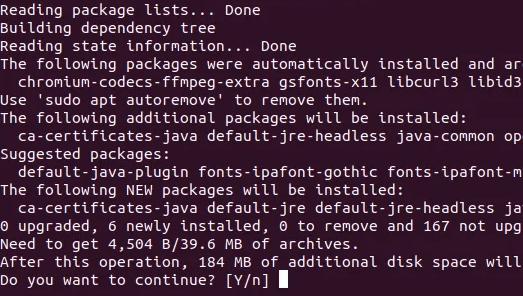
Система предложит вам ввести Y/n для продолжения установки. Пожалуйста, введите Y для продолжения, после чего JRE будет установлен на вашу систему.
Затем вы можете проверить установленную версию Java следующим образом:

После установки JRE давайте проверим, установлен ли в нашей системе Java Development Kit или нет. Это можно сделать, проверив версию вашего компилятора Java, javac, следующим образом:
javac -version

Приведенный выше результат показывает, что мне необходимо установить компилятор Java или JDK на мою систему.
Вы можете установить его с помощью следующей команды от имени root:
sudo apt install default-jdk
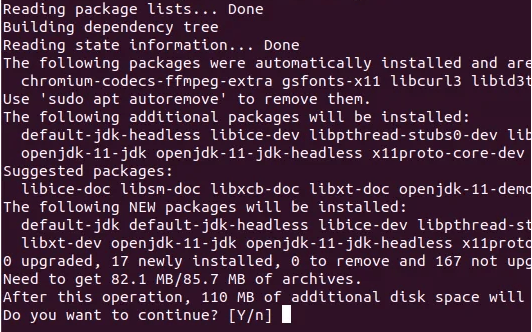
Система запросит опцию Y/n для продолжения установки. Пожалуйста, введите Y для продолжения, после чего JDK будет установлен на вашу систему.
Затем вы можете проверить установленную версию компилятора Java следующим образом:

Основные установки, которые необходимо выполнить перед запуском Java-программы, теперь завершены.
Ваша первая программа на Java
Прежде чем приступить к написанию Java-программ, лучше всего создать специальный каталог для всей вашей работы, связанной с Java. Я создаю такой каталог с помощью следующей команды в своей домашней папке:
mkdir MyJavaDirectory
Затем перейдите в этот каталог следующим образом:
cd MyJavaDirectory
Следующим шагом будет написание вашей первой Java-программы. Вы можете написать ее в любом из ваших любимых текстовых редакторов. Здесь я использую редактор gedit для написания программы. Выполните следующую команду, чтобы открыть новый java-файл в редакторе gedit:
gedit «filename».java
gedit MyFirstProgram.java
Откройте новый файл исходного кода Java
Затем скопируйте следующий код в ваш файл:
class MyFirstProgram < public static void main(String args[])< System.out.println(«Hello World!»); >>
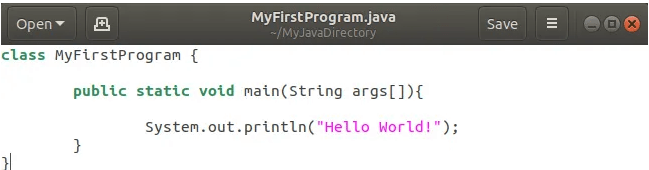
Эта программа просто предназначена для печати «Hello World» на экране.
Сохраните файл и закройте его.
Затем настало время скомпилировать вашу первую программу с помощью компилятора Java следующим образом:
javac «filename».java
javac MyFirstProgram.java
Команда ls покажет, что компилятор создаст класс на основе класса в вашем Java-коде:

Чтобы запустить скомпилированную программу, выполните следующую программу:
java filename
java MyFirstProgram

В этой статье вы узнали, как установить Java Runtime Environment и Java Development Kit, используемые для компиляции и запуска java-программ. Мы также написали простую программу Hello World на Java и запустили ее, чтобы проверить, готовы ли вы и ваша система к переходу в более сложный мир программирования на Java.
Похожие записи:
- Как установить OpenCV в Ubuntu 20.04
- Как установить Android Studio в Ubuntu
- Как использовать Bluetooth в Ubuntu для передачи файлов
- Как установить vsftpd FTP-сервер с TLS в Debian 10
- Безопасное удаление файлов с помощью команды Shred в Debian
- Как очистить кэш DNS в Ubuntu
- Debian: Установка Java
Источник: g-soft.info