
Создайте документ поступления товаров в 1С 8.3. Зайдите в раздел «Покупки» (1) и кликните на ссылку «Поступления (акты, накладные)» (2). Откроется окно с ранее созданными поступлениями. В открывшемся окне нажмите кнопку «Поступление» (3) и кликните на ссылку «Товары (накладная)» (4).
- Как оприходовать товар на склад в 1С
- Как в 1С 8 поставить товар на приход
- Как в 1С 8.3 Бухгалтерия отразить Товары в пути
- Как заполнить склад в 1С
- Как оприходовать товар на склад
- Как оприходовать товар в мой склад
- Как загрузить товар в 1С
- Как ввести товарную накладную в 1С
- Как поставить товар на учет
- Как произвести отгрузку товара в 1С
- Как в 1С 8.3 провести комплектацию номенклатуры
- Что такое оприходование товара
- Каким документом 1С оформляется поступление материалов на склад
- Как оприходовать товар на склад без документов
- Как поставить на приход товар в 1С 11
Как оприходовать товар на склад в 1С
Оприходовать товар в 1С:Бухгалтерии 8.3 можно с помощью одноименного документа. Достаточно зайти в «Склад» далее Инвентаризация — Оприходование товаров. С помощью данного документа можно отображать не только оприходование именно товаров, но и других материальных ценностей: заготовок, материалов.
В6 Как добавить новый товар в 1С
Как в 1С 8 поставить товар на приход
Для этого идем в раздел покупки / Поступление (акты, накладные). В журнале документы-поступление нажимаем на кнопочку поступление. Программа предлагает выбрать, какой вид документа мы хотим с вами сформировать. В нашем случае речь идет о товарах, поэтому выбираем вид документа товары (накладная).
Как в 1С 8.3 Бухгалтерия отразить Товары в пути
Для этого переходим в раздел «НСИ и администрирование» — «Закупки» — «Документы закупки». Ставим галочку напротив пункта «Товары в пути». Далее убедимся, что в системе включена возможность оформления закупок по импорту.
Как заполнить склад в 1С
Как оприходовать товар на склад
Документом, которым регистрируется поступление запасов от поставщика, является Приходная накладная. Накладную можно создать из списка документов Приходные накладные в разделе Закупки, а также ввести на основании заказа поставщику.
Как оприходовать товар в мой склад
- Перейдите в раздел Товары → Оприходования.
- Нажмите вверху на кнопку +Оприходование.
- Укажите склад, для которого производится оприходование.
- Добавьте товары, которые необходимо оприходовать. Укажите количество и цену.
- Нажмите на кнопку Сохранить вверху.
Как загрузить товар в 1С
Необходимо загрузить в 1С из Excel наименования товаров, артикулы и цены. Открываем справочник номенклатуры. В панели инструментов находим кнопку «Номенклатура и цены», в выпадающем меню выбираем пункт «Загрузить». Открывается стандартное окно выбора.
Как ввести товарную накладную в 1С
Зайдите в раздел «Продажи» (1) и нажмите на ссылку «Реализация (акты, накладные)» (2). Откроется окно со списком товарных накладных, которые были созданы раньше. В открывшемся окне нажмите кнопку «Реализация» (3) и кликните на ссылку «Товары (накладная)» (4). Откроется форма для заполнения накладной.
Как создать «Поступление товаров» в 1С УТ 8.3? Или как занести товар на склад?
Как поставить товар на учет
Для оформления приемки товара можно воспользоваться актом по форме ТОРГ-4. Бухгалтерский учет неотфактурованных поставок зависит от даты поступления документов от поставщика, а также от того, был ли товар реализован на этот момент.
Как произвести отгрузку товара в 1С
Установите флаг «Отгрузка без перехода права собственности»:
- Меню: Продажи — Оптовые продажи — Документы продажи (все).
- Кнопка «Создать» (рис.
- Выберите пункт «Реализация товаров и услуг».
- В подменю выберите пункт «Реализация (товары в пути)».
- Заполните данные по документу продажи.
- Кнопка «Провести и закрыть».
Как в 1С 8.3 провести комплектацию номенклатуры
Документ 1С 8.3 «Комплектация номенклатуры» находится в меню «Склад». По умолчанию в документе установлен вид операции — «Комплектация». Далее нам необходимо выбрать наименование нашего комплекта, при этом мы создаем новый элемент номенклатуры — «Набор подарочный».
Что такое оприходование товара
Оприходование — первичный учёт поступивших или выявленных материальных ценностей. Проще говоря, это отражение поступления (прихода) товара в организацию.
Каким документом 1С оформляется поступление материалов на склад
Поступление материалов в 1С 8.3 оформляют документом «Накладная на поступление товаров». Списание делают разными способами в зависимости от характера выбытия материалов.
Как оприходовать товар на склад без документов
Товар, поступивший без товаросопроводительных документов, называется неотфактурованным. Принять его к учету можно на основании акта, например, по форме № ТОРГ-4, составленного комиссией с участием материально ответственного лица (указания, утвержденные постановлением Госкомстата России от 25 декабря 1998 г. № 132).
Как поставить на приход товар в 1С 11
Для этого достаточно выделить наш заказ поставщику, и по команде «Оформить поступление» программа 1С Управление торговлей версия 11.2 автоматически создает документ прихода товара на склад «Поступление товаров и услуг» на основании нашего заказа поставщику.
Источник: svyazin.ru
Как занести продукты в программу 1с
В этом уроке мы научимся комплектовать и разукоплектовывать товар в программе 1С:Бухгалтерии 8.3, редакция 3.0.
- Создаём комплектующие
- Делаем поступление комплектующих
- Создаём комплект
- Комплектуем подарочный набор из комплектующих
- Разукомплектуем один подарочный набор

А пример будет следующий. Близится 8 марта. Мы, как и многие компании, хотим заработать на этом. У нас созрел план.
Сделать из них подарочные комплекты из расчёта на один комплект:
Продать это всё втридорога.
Напоминаю, что это урок. И вы можете повторять все мои действия у себя в базе (лучше в копии или учебной).
Создаём комплектующие
Заходим в раздел «Справочники» пункт «Номенклатура»:
Далее заходим в группу «Товары» и создаём там новую номенклатуру:
Инструкция по работе с маркировкой молочной продукции и упакованной воды в 1С

С 2021 года в России начинается введение обязательной маркировки для молочной продукции и бутилированной воды. Компания MERTECH подготовила для вас подробную инструкцию по учету маркированной продукции в «1С».
Подготовка к началу работы
Все компании, работающие с маркированными товарами, должны получить регистрацию в ИС МП (в системе «Честный ЗНАК»). Некоторые виды молочной продукции нужно учитывать не только в ИС МП, но и в системе «Меркурий», входящий в состав ВетИС.
У большинства компаний, работающих с молоком и молочной продукцией, уже есть регистрация в системе «Меркурий». Для регистрации в ИС МП требуется электронная подпись и ПО для работы с сертификатом.
Интеграция с «Честный ЗНАК»
Как провести интеграцию аккаунта в ИС МП с «1С»:
- Открыть раздел «НСИ и администрирование».
- Выбрать в меню пункт «Администрирование».
- Далее выбрать «Интеграция с ИС МП».
- Активировать функцию «Вести учет маркируемых товаров».
- Указать категории товаров, с которыми вы планируете работать.
- Перейти в раздел «Параметры подключения к СУЗ».
- Ввести OMS ID, адрес, токен, порт. Узнать эти данные можно в личном кабинете участника системы «Честный ЗНАК» в подразделе «Станция управления заказами».
Выполнив перечисленные действия, можно переходить к учету маркированной продукции в «1С» и эмиссии кодов маркировки.
Подключение к ЭДО
Для контроля движения маркированной продукции применяется электронный документооборот. Участники рынка могут самостоятельно выбирать оператора ЭДО для заключения договора.
Создать новый аккаунт для ЭДО в «1С» можно в карточке компании. Сначала нужно выбрать раздел «меню ЭДО», затем указать пункт «Подключить организацию». Откроется мастер создания аккаунтов, в котором можно создать новый сертификат или добавить дополнительный.
Настройка учетной программы
В подразделе «Настройка сканирования кодов маркировки» доступна функция предварительного контроля. Когда эта функция активирована, в момент оформления продажи выполняется проверка статуса штрих-кодов. При обнаружении ошибки информация не передается в ИС МП. Но функция может работать некорректно на переходном этапе введения маркировки.
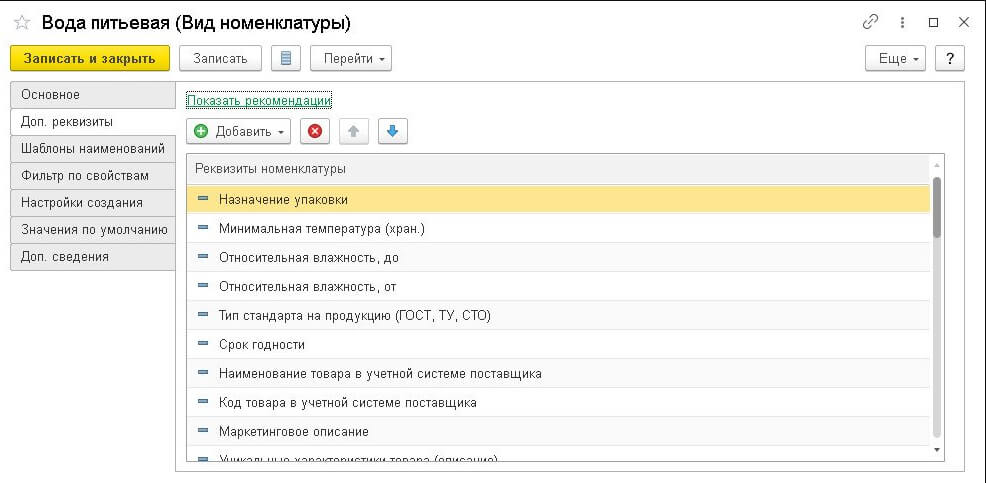
В «1С» необходимо указать вид номенклатуры и особенности учета:
- Молочная продукция с регистрацией в ВетИС.
- Молочная продукция без регистрации в ВетИС.
- Бутилированная вода.
Для некоторых продуктов требуется указать дополнительные характеристики. Например, процент жирности для молока и молочных изделий.
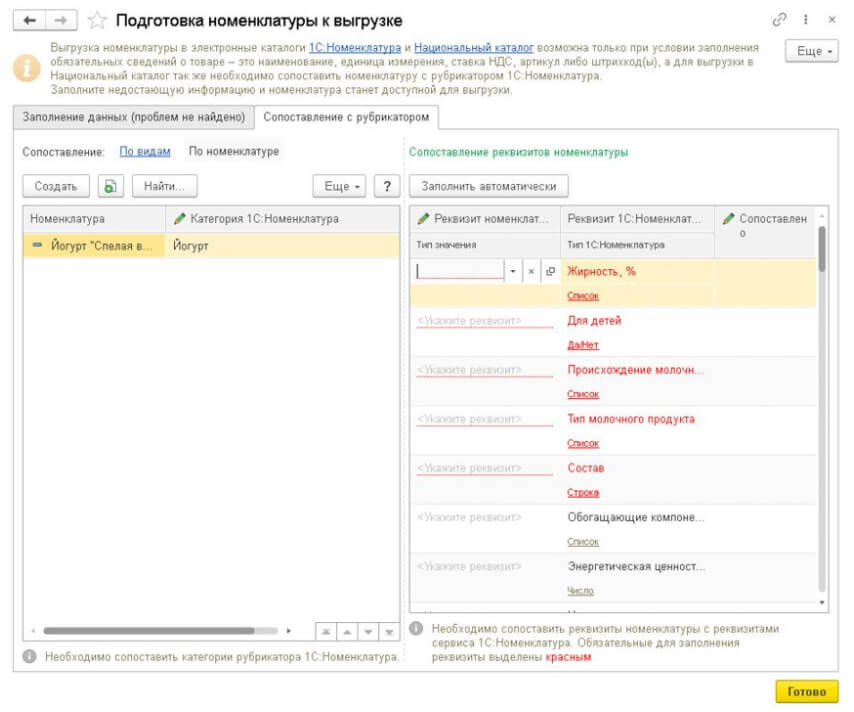
Для учета маркированных продуктов нужно получить коды GTIN и загрузить описания продукции в Национальный каталог. Выполнить это можно напрямую в «1С». Сначала следует открыть форму «НСИ и администрирование». Затем выбрать функцию «Сервис» и указать действие «Выгрузить номенклатуру».
Прежде чем выгружать номенклатуру, следует оформить идентификатор apikey. Для этого нужно обратиться в службу поддержки Национального каталога. В ассоциации UNISCAN/GS1Rus нужно получить идентификаторы и прописать их в профиле «1С».
Форма выгрузки номенклатуры показывает состояние и результат процесса, найденные ошибки. После завершения выгрузки позиции добавляются в Национальный каталог, а в программу «1С» добавляются коды GTIN.
Заказ эмиссии кодов маркировки
Заказать эмиссию штрих-кодов DataMatrix можно напрямую из «1С». Для этой цели используется функция «Заказ эмиссии кодов маркировки СУЗ».
Получив штрих-коды, следует нанести их на продукцию и ввести товары в оборот. Все операции оформляются в разделе «Маркировка товаров ИС МП». В созданном документе нужно указывать вид операции.
- Производство.
- Импорт.
- Импорт с ФТС.
- Ввоз из ЕАЭС.
- Агрегация.
- Контрактное производство.
- Получение от физических лиц.
Штрих-коды можно наносить на упаковку продукта во время производства или печатать на липких этикетках, а затем наклеивать. Вне зависимости от выбранного способа нужно передать отчет об использованных кодах. Создать отчет можно в упомянутом выше разделе в «1С» или загрузить из внешнего файла. Например, из файла, сгенерированного производственной линией.
Коды маркировки можно заказывать до выпуска товара или после изготовления. Первый вариант подходит для организации производства, для импорта товара. Вариант не подходит для молочной продукции, которая подлежит учету в ВетИС. На ней нужно указывать срок годности, определить который можно после выпуска. Поэтому коды маркировки наносятся по второму сценарию.
Маркировка продукции без учета ВетИС
Основанием для заказа штрих-кодов служат документы «Заказ на производство» или «Заказ на эмиссию кодов маркировки». Можно сначала распечатать этикетки, а затем наклеить на упаковку. Или наклеивать этикетки сразу после печати потоковым методом. Отправлять файлы на печать можно с компьютера или терминала сбора данных.
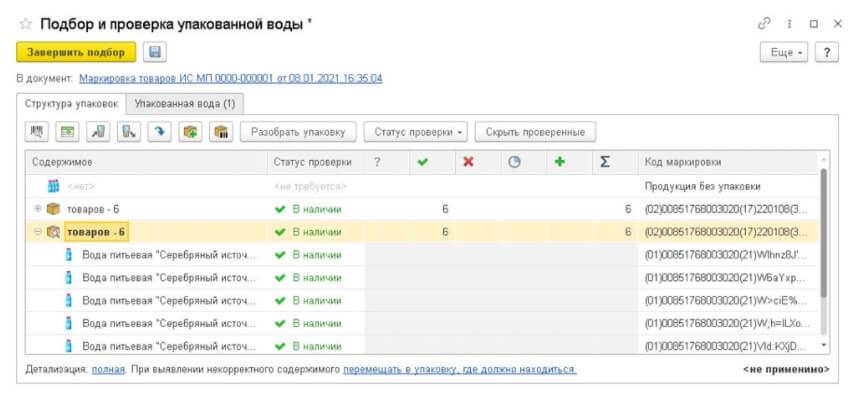
Маркированные продукты можно объединять в групповые упаковки. Для работы с групповой тарой используется правило 3-х сканирований:
- Создание новой групповой упаковки. Формирование кода маркировки. Печать и наклейка этикетки. Первое сканирование кода для добавления упаковки в список.
- Второе сканирование для добавления упаковки в режим проверки и подбора. Следующие отсканированные штрих-коды автоматически добавляются в групповую тару.
- После третьего сканирования штрих-кода на упаковке проводится окончательная проверка ее состояния.
Если штрих-коды для товаров к моменту формирования групповой упаковки еще не напечатаны, можно распечатать их при оформлении документа «Маркировка товаров ИС МП». Для появления формы для печати следует отсканировать код GTIN. После проверки групповой упаковки можно создавать документ для ввода продукции в оборот.
Маркировка продукции с учетом в ВетИС
После внесения записи об окончании производства в ВетИС в списке автоматически появляется документ «Производственная операция». На его основе можно создавать документ «Маркировка товаров ИС МП», который будет заполненным. Автоматически созданный файл нужно сохранить. После этого в программе появится ссылка на заказ эмиссии штрих-кодов.
Полученные коды маркировки следует нанести на продукцию. После нанесения кодов необходимо ввести использованные коды в оборот. Для активации штрих-кодов нужно снова открыть документ «Маркировка товаров ИС МП». Открыв файл, нужно перейти на вкладку «Товары», затем пройти по ссылке «Подобрать».
Откроется новое окно, где нужно проверить нанесенные штрих-коды. После проверки документа его нужно отправить в систему ИС МП. Если в документе были указаны групповые штрих-коды, до передачи следует выполнить агрегацию.
Отражение товаропроводящей цепи
Заключение В2В сделок (оптовые продажи) оформляется при помощи документа «Реализация товаров и услуг». Создать этот документ можно в разделе «Продажи». В созданном файле нужно перечислить товарный состав.
После заполнения документа проводится подбор и проверка товара. Найти форму для проверки и подбора можно на вкладке «Товары». Для проверки штрих-кодов можно использовать терминалы сбора данных и сканеры штрих-кодов. Можно заполнять данные вручную из файла, но это займет много времени.
- Штрих-коды маркировки указываются в процессе заполнения УПД (универсального передаточного документа).
- Информация передается оператору ЭДО, с которым у компании заключен договор. В свою очередь оператор передает данные в ИС МП.
- Создать электронную накладную для отправки оператору можно в разделе «Реализация товаров и услуг».
- Переданный документ автоматически появится в личном кабинете покупателя. Клиент может его найти в разделе «Текущие дела ЭДО».
- На основе электронной накладной создается новый файл «Приобретение товаров и услуг». Этот документ используется для проверки отгруженной партии.
Если при проверке не выявлено расхождений, покупатель подписывает документ, направляет его оператору ЭДО. После подтверждения от оператора документ передается ИС МП. В базе данных системы меняется владелец продукта: штрих-коды переходят в собственность покупателя.
Когда покупатель товаров не подключен к ЭДО, оформляется другой документ «Отгрузка товаров ИС МП». Он создается в программе «1С» во вкладке «Обмен с ИС МП». Новый файл заполняется в автоматическом режиме. Информация для заполнения берется из электронной накладной.
Для купли-продажи молочной продукции, подлежащей контролю ВетИС, потребуется оформление дополнительной документации. Ветеринарно-сопроводительные документы также оформляются в электронном формате. В систему ВетИС вносятся данные о розничных операциях. Процесс учета в ВетИС выполняется независимо от системы «Честный ЗНАК».
Правила учета розничных продаж
Выбытие товаров из оборота чаще всего происходит при розничных продажах. Для выбытия кода достаточно оформить операцию продажи на кассе. Для добавления товара в чек следует считать только код маркировки.
В некоторых случаях требуется считывание двух штрих-кодов: линейного, двухмерного. Почти все кассовые программы выводят подсказки для оператора. Например, если отсканировать только код EAN-13, программа не добавит товар в чек, пока не будет считан код маркировки. После создания чека информация о выбытии передается оператору фискальных данных, а через него в ИС МП.
Молочная продукция, которая продается на развес, не маркируется по частям. Выбытие продукта оформляется после продажи хотя бы одного куска. Эта схема применяется при продаже сыров, развесного творога и других продуктов.
Источник: mertech.ru