
Вы когда-нибудь сталкивались с ситуацией, когда вы запускали приложение, и внезапно, когда вы его использовали, оно перестает отвечать и неожиданно дает сбой? Вы пытаетесь запустить приложение еще раз, но ничего не происходит, потому что исходный процесс приложения никогда не завершается полностью.
Что ж, в какой-то момент это случилось со всеми нами, не так ли? Решение состоит в том, чтобы прервать или убить процесс приложения. Но как?
К счастью, в Linux есть несколько утилит, которые позволяют убивать ошибочные процессы.
В этой статье мы покажем вам, как использовать команды kill , killall и pkill для завершения процесса в Linux.
Основное различие между этими инструментами заключается в том, что kill завершает процессы на основе идентификатора процесса (PID), а команды killall и pkill завершают запущенные процессы на основе их имен и других атрибутов.
Обычные пользователи могут убивать свои собственные процессы, но не те, которые принадлежат другим пользователям, в то время как пользователь root может убивать все процессы.
Как завершить зависшую программу, процесс в Linux Ubuntu.
Сигналы отключения системы
kill , killall и pkill отправляют заданный сигнал указанным процессам или группам процессов. Если сигнал не указан, каждый инструмент отправляет 15 ( TERM ).
Наиболее часто используемые сигналы:
- 1 (-HUP): перезагрузить процесс.
- 9 (-KILL): убить процесс.
- 15 (-TERM): чтобы корректно остановить процесс.
Сигналы можно указать тремя разными способами:
- используя число (например, -1)
- с префиксом «SIG» (например, -SIGHUP)
- без префикса «SIG» (например, -HUP).
Используйте параметр -l чтобы -l список всех доступных сигналов:
kill -l # or killall -l
Описанные ниже шаги будут работать во всех дистрибутивах Linux.
Завершение процессов с помощью команды kill
Чтобы сначала завершить процесс с помощью команды kill , вам нужно найти PID процесса. Вы можете сделать это с помощью различных команд, таких как top , ps , pidof и pgrep .
Допустим, браузер Firefox перестал отвечать, и вам нужно убить процесс браузера. Чтобы узнать идентификатор процесса, используйте команду pidof :
pidof firefox
Команда распечатает все процессы Firefox:
2551 2514 1963 1856 1771
Как только вы узнаете, что Firefox обрабатывает PID, чтобы завершить их все, отправьте сигнал TERM :
kill -9 2551 2514 1963 1856 1771
Завершение процессов с помощью команды killall
Команда killall завершает работу всех программ, соответствующих указанному имени.
Используя тот же сценарий, что и раньше, вы можете убить процесс Firefox, набрав:
killall -9 firefox
killall принимает несколько параметров, таких как отправка сигналов процессам, принадлежащим данному пользователю, сопоставление имен процессов с регулярными выражениями и время создания. Вы можете получить список всех опций, набрав killall (без аргументов) на вашем терминале.
Например, чтобы завершить все процессы, запущенные от имени пользователя sara, вы должны выполнить следующую команду:
Сложно ли переходить на Linux?🐧
sudo killall -u sara
Завершение процессов с помощью команды pkill
pkill завершает процессы, соответствующие шаблону, указанному в командной строке:
pkill -9 firefox
Название процесса не обязательно должно быть точным.
С помощью pkill вы также можете отправить сигнал процессам, принадлежащим данному пользователю. Чтобы убить только процессы firefox, принадлежащие пользователю sara, вы должны ввести:
pkill -9 -u sara firefox
Выводы
Завершение неотвечающих программ с помощью команд kill , killall и pkill — простая задача. Вам нужно только знать имя процесса или PID.
Если у вас есть какие-либо вопросы или отзывы, не стесняйтесь оставлять комментарии.
Источник: routerus.com
Использование консоли Linux для завершения процессов

Иногда уничтожение процесса — единственный способ избавиться от него. Несмотря на резкое название, «убить» процесс просто означает «заставить его выключиться». Вот как это сделать из командной строки Linux или macOS.
Что такое процесс?
Запуск таких программ, как ваш веб-браузер, фоновые процессы, связанные с вашей рабочей средой, и системные службы Linux — все это процессы.
Вы можете объединить процессы в две группы:
- Процессы переднего плана — это те, которые были запущены или запущены пользователем. Они могут быть в окне терминала или графическим приложением.
- Фоновые процессы — это все процессы, которые запускаются автоматически и не взаимодействуют с пользователями. Они не ожидают ввода от пользователей и не представляют результаты или вывод для них. Фоновые процессы — это такие вещи, как сервисы и демоны.
Если процессы на переднем плане находятся перед персоналом театра и актерами, то фоновые процессы — это закулисная команда «за кадром».
Когда процессы ведут себя неправильно или работают неправильно, они могут слишком долго загружать процессор, использовать вашу оперативную память или войти в жесткий вычислительный цикл и перестать отвечать на запросы. Графические приложения могут отказаться отвечать на щелчки мышью. Терминальные приложения могут никогда не вернуть вас в командную строку.
Гуманный ответ
«Убить» процесс просто означает «заставить процесс завершиться». Это может быть необходимо, если процесс отказывается отвечать.
Linux предоставляет команды kill , pkill и killall чтобы позволить вам сделать именно это. Эти команды могут использоваться с любым типом процесса, графической или командной строки, переднего плана или фона.
Команда завершения
Чтобы использовать kill , вы должны знать идентификатор процесса (PID) процесса, который хотите завершить. Команду ps можно использовать для поиска PID процесса.
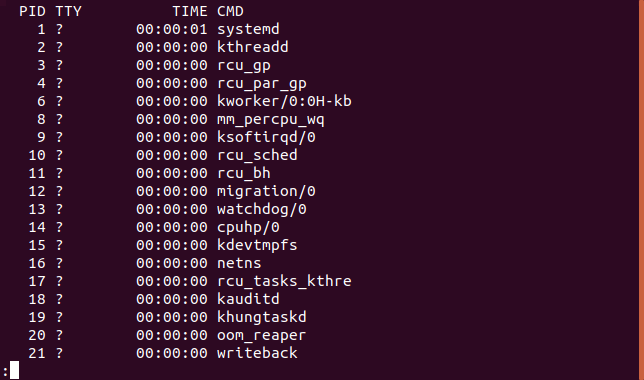
Чтобы ps поиск по всем процессам, используйте опцию -e (все процессы). Желательно передавать результаты через less , их будет довольно много. Введите ps , пробел, -e , пробел, | (символ канала), другой пробел, а затем введите less . Нажмите Enter, чтобы выполнить команду.
ps -e | less

Это даст вам список процессов, который выглядит как на скриншоте ниже. Вы можете искать вперед less используя клавишу / и вы можете искать назад, используя ? ключ.
Чтобы сосредоточиться на интересующем вас процессе, направьте вывод ps через grep и укажите имя — или часть имени — процесса.
ps -e | grep shutter

Найдя PID процесса, который вы хотите завершить, передайте его команде kill в качестве параметра. Чтобы завершить процесс shutter определенный предыдущей командой, используйте эту команду:
kill 2099

Команда kill является тихим убийцей — она не дает никаких отзывов, если прошла успешно.
Команда pkill
Команда pkill позволяет вам убить процесс — или процессы — по имени. Вам не нужно идентифицировать процесс по PID. Для использования pkill вы предоставляете поисковый pkill который pkill использует для проверки по списку запущенных процессов. Соответствующие процессы прекращаются. Таким образом, вы должны быть уверены, что вы правильно написали этот поисковый запрос.
В качестве сети безопасности вы можете использовать команду pgrep перед использованием команды pkill. Команда pgrep также принимает поисковый запрос. В нем будет указан PID каждого процесса, который соответствует поисковому запросу.
Это безопасно, потому что pgrep не будет выдавать какой-либо сигнал уничтожения процессам, и если вы неправильно наберете поисковый запрос, вы не убьете другой процесс по ошибке. Вы можете убедиться, что поисковый pkill правильно продуман, прежде чем передать его в pkill. И pkill и pgrep обрабатывают поисковый pkill одинаково. Их обращение настолько схоже, что они используют одну и ту же справочную страницу.
Предположим, что есть процесс с «subq» в его имени. Мы будем использовать команду ps -u dave | grep чтобы заглянуть за занавес. Вы можете видеть, что «subq» будет соответствовать этому процессу и только этому процессу. Это было просто, чтобы вы могли увидеть полное название процесса.
ps -u dave | grep subq

Давайте предположим, что наш пользователь этого не сделал; все, что они знают, — это имя процесса, содержащее подстроку «subq». Они используют pgrep чтобы проверить, что существует только одно совпадение с поисковым термином. Затем они используют этот поисковый термин вместе с pkill.
pgrep subq pkill subq

Вы можете использовать pkill чтобы убить несколько процессов одновременно. Здесь пользователь запускает pgrep чтобы проверить, сколько процессов запущено Chrome. Они используют pkill чтобы убить их всех. Затем они проверяют с помощью pgrep что все они были удалены.
pgrep chrome pkill chrome pgrep chrome

Если запущено несколько процессов с одним и тем же именем, но вы не хотите уничтожать их все, вы можете использовать pgrep с параметром -f (командная строка), чтобы определить, какой процесс какой. Простым примером будут два процесса ping . Вы хотите убить одного из них, но не другого. Вы можете использовать их командные строки, чтобы различать их. Обратите внимание на использование кавычек для переноса параметра командной строки.
pgrep -f «ping 192.168.4.22» pkill -f «ping 192.168.4.22»

Команда killall
Предупреждение . В операционных системах Solaris и OpenIndiana команда killall уничтожит все принадлежащие вам процессы. Если вы являетесь пользователем root или вы выпустили sudo killall вы перезагрузите компьютер! Во время исследования этой статьи это поведение было подтверждено последней версией OpenIndiana Hipster 2018.10.
Команда killall работает аналогично команде pkill но с определенным отличием. Вместо передачи поискового запроса команде необходимо указать точное имя процесса.
Вы не можете предоставить частичное совпадение с именем процесса; Вы должны предоставить полное имя процесса, как показано:
killall shutt killall shutter

Опция -y (младше чем) позволяет вам завершать процессы, которые выполнялись менее указанного периода. Период указан числами, за которыми следует одна из следующих единиц:
- s (секунды)
- m (минуты)
- h (часы)
- d (дни)
- w (недели)
- M (месяцы, примечание, заглавная «М»)
- y (годы)
Чтобы убить только что запущенный процесс под названием ana и оставить все старые экземпляры ana работающими, вы можете использовать следующие параметры с killall, если бы вы реагировали в течение двух минут:
killall -y 2m ana

Опция -o (старше чем) позволяет вам убивать процессы, которые выполнялись дольше указанного периода. Эта команда уничтожит все ssh соединения, которые работали дольше суток:
killall -o 1d sshd

Эти команды позволят вам точно и безопасно идентифицировать и завершать ошибочные процессы.
Всегда будьте осторожны. Во-первых, убедитесь, что процесс, который вы собираетесь убить, действительно тот, который вы хотите. Во-вторых, проверьте дважды — будьте осторожны и убедитесь, что целевой процесс — это тот, который вы хотите завершить. Приступить к прекращению процесса, как только вы будете удовлетворены.
Насколько публикация полезна?
Нажмите на звезду, чтобы оценить!
Средняя оценка / 5. Количество оценок:
Оценок пока нет. Поставьте оценку первым.
Источник: ip-calculator.ru
5 способов убить программу Linux
Эта статья покажет вам различные способы уничтожения приложений в Linux.
Представьте, что у вас запущен Firefox и по какой-то причине из-за хитроумного скрипта Flash ваш браузер не отвечает. Что бы вы сделали, чтобы закрыть программу?
В Linux существует множество способов убить любое приложение. Это руководство покажет вам 5 из них.
Убить Linux-приложения с помощью команды Kill
Первый способ – использовать команды ps и kill. Преимущество использования этого метода в том, что он будет работать на всех системах Linux.
Команде kill нужно знать идентификатор процесса приложения, которое нужно убить, и именно здесь приходит ps.
ps -ef | grep firefox
Команда ps выводит список всех запущенных процессов на вашем компьютере. Ключи -ef обеспечивают полный формат списка. Другой способ получить список процессов – запустить команду top.
Теперь, когда у вас есть идентификатор процесса, вы можете просто запустить команду kill:
kill pid
убить 1234
Если после выполнения команды kill приложение по-прежнему не умирает, вы можете принудительно выполнить его с помощью параметра -9 следующим образом:
kill -9 1234
Убить Linux-приложения с помощью XKill
Более простой способ уничтожения графических приложений – использовать команду XKill.
Все, что вам нужно сделать, это либо набрать xkill в окне терминала, либо, если ваша среда рабочего стола включает функцию запуска команды, введите xkill в окно запуска команды.
На экране появится перекрестие. Теперь нажмите на окно, которое вы хотите убить.
Убить Linux-приложения с помощью команды Top
Команда top Linux предоставляет диспетчер задач терминала, который перечисляет все запущенные процессы на компьютере.
Чтобы убить процесс в верхнем интерфейсе, просто нажмите клавишу «k» и введите идентификатор процесса рядом с приложением, которое вы хотите закрыть.
Используйте PGrep и PKill для уничтожения приложений
Метод ps and kill, использованный ранее, хорош и гарантированно работает на всех системах на базе Linux.
Многие системы Linux имеют быстрый способ выполнения одной и той же задачи с использованием PGrep и PKill.
PGrep позволяет ввести имя процесса и возвращает идентификатор процесса.
pgrep firefox
Теперь вы можете подключить возвращенный идентификатор процесса в pkill следующим образом:
pkill 1234
Подождите, хотя. Это на самом деле проще, чем это. Команда PKill может также принять имя процесса, поэтому вы можете просто набрать:
pkill firefox
Это хорошо, если у вас есть только один экземпляр приложения, но немного менее полезен, если у вас открыто несколько окон Firefox, и вы просто хотите убить одно. XKill гораздо полезнее в этой ситуации.
Убить приложения с помощью системного монитора
Если вы используете среду рабочего стола GNOME, вы можете использовать инструмент System Monitor для уничтожения не отвечающих на запросы программ.
Просто откройте окно действий и введите «Системный монитор» в поле поиска.
Нажмите на значок, и появится графический менеджер задач.
Прокрутите список запущенных процессов и найдите приложение, которое вы хотите закрыть. Щелкните правой кнопкой мыши на элементе и выберите «Завершить процесс» или «Завершить процесс». «Завершить процесс» делает небольшой толчок в направлении «пожалуйста, не могли бы вы выключить», тогда как опция «Убить процесс» означает бесцеремонное «убирайся с моего экрана сейчас».
Источник: solutics.ru