
По вопросам репетиторства по компьютерной графике (Autocad, Solidworks, Inventor, Компас), вы можете связаться любым удобным для вас способом в разделе Контакты. Подробное описание программ обучения и стоимость, вы можете посмотреть выбрав соответствующий курс. Обучение возможно очно и дистанционно.
9.1 Цель
- изучить и получить навыки применения правил изображения и обозначения резьбы в соответствии с ГОСТ 2.311–68;
- изучить особенности расчета стандартных резьбовых крепежных соединений;
- изучить особенности создания сборочного чертежа и спецификации;
- получить навыки построения изображений резьбовых крепежных соединений.
9.2 Содержание
- доконструировать узел с учетом расчетов параметров стандартных крепежных изделий;
- отверстия в корпусной детали под винт и шпильку должны быть глухими;
- выполнить сборочный чертеж заданных соединений;
- выполнить спецификацию;
- выполнить чертеж указанной в задании детали;
9.3 Порядок выполнения
- по исходным данным шпильки выбрать материал детали, в которую она ввинчивается;
- в зависимости от глубин ввинчивания шпильки и винта определить параметры отверстий под них, при условии, что отверстия в корпусной детали под винт и шпильку должны быть глухими;
- доконструировать узел, выбрав толщины соединяемых деталей с учетом расчетов и условий задачи, выдерживая пропорциональные соотношения деталей (см. Рисунок задания);
- по заданным диаметрам резьбы рассчитать длины крепежных изделий;
- вставить в чертеж из библиотеки изображения гладких и глухих резьбовых отверстий и стандартных крепежных изделий;
- отредактировать изображения;
- нанести позиции;
- создать объекты спецификации;
- нанести размеры на сборочном чертеже, согласно правилам нанесения размеров (ГОСТ 2.307-68);
- создать спецификацию;
- создать чертеж указанной в задании детали;
- заполнить основную надпись.
9.4 Пример выполнения лабораторной работы
Построим конструктивные изображения соединений.
Уроки Компас 3D.Вставка изображения
Вариант задания показан на Рисунке 9.1. Исходные данные следующие:
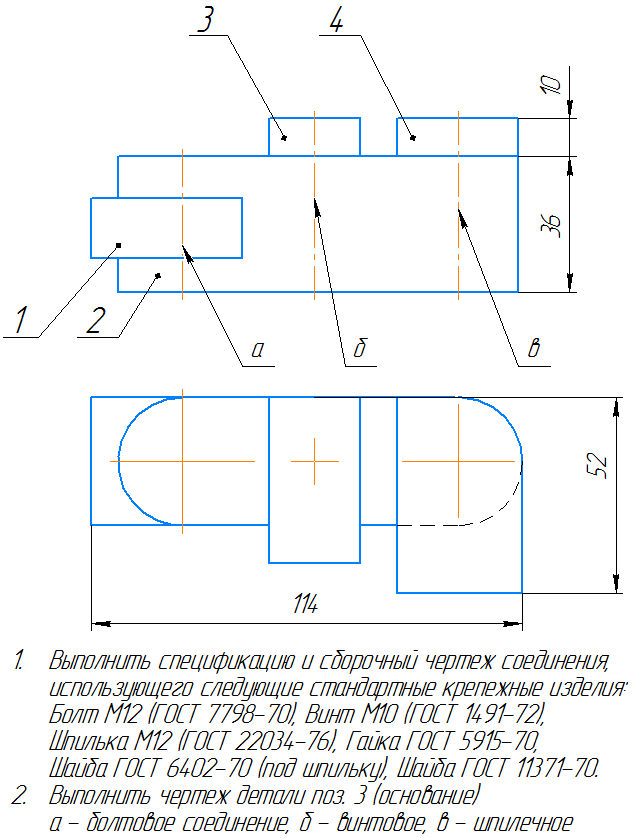
Рисунок 9.1– Пример задания по теме «Резьбовые соединения»
9.4.1 Построение шпилечного соединения
1. Шпилька ГОСТ 22034-76 имеет глубину ввинчивания (lвв) 1,25d, где d – диаметр резьбы. Это означает, что материал основания, например, чугун.
Под длинной шпильки понимают длину части шпильки, выступающую над поверхностью корпусной детали (в рассматриваемом примере — основанием) после ввинчивания в нее, см. раздел Шпильки и раздел Шпилечное соединение.
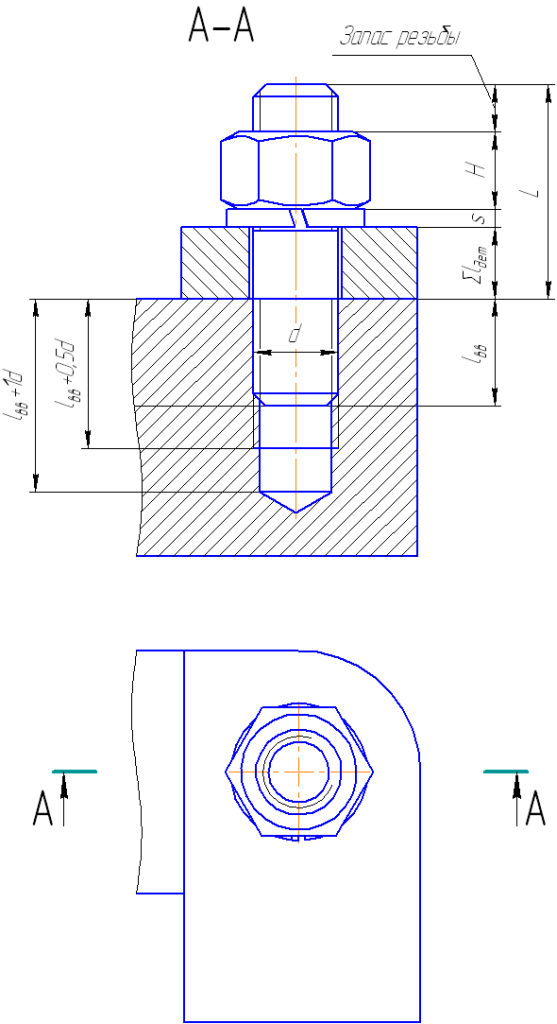
Рассчитайте параметры резьбового отверстия согласно приведенным на рисунке 9.2 обозначениям и формулам ниже.
Компас 3D V18 — Вставка картинки и подготовка к перечерчиванию
Рисунок 9.2 – Расчетные параметры шпилечного соединения
Глубина ввинчивания lвв=1,25d=1,25*12=15 мм
Глубина отверстия = lвв+d=15+12=27 мм
Глубина резьбы = lвв+0,5d=15+0,5*12=21 мм
2. Вставьте отверстие из библиотеки Библиотеки⇒Стандартные изделия⇒Вставить элемент. В диалоговом окне выберите вторую вкладку Конструктивные элементы, папку Отверстия⇒Отверстия цилиндрические⇒Отверстия гладкие⇒Гладкое цилиндрическое отверстие простое сквозное, дважды щелкните на выбранном отверстии.
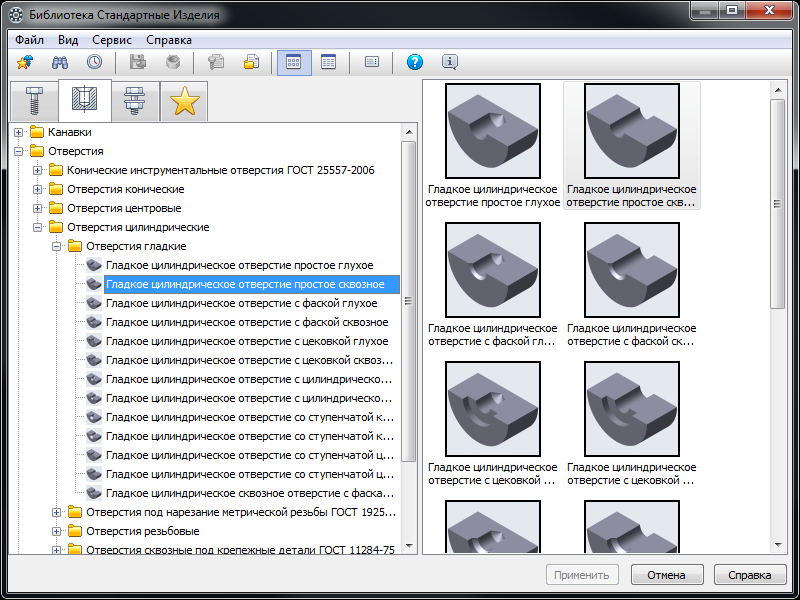
Если нужно отключить построение местного разреза в изображении отверстия (в случае, когда вставляете отверстие на изображение в разрезе), дважды щелкните на параметре Детализация и выберите Стандартная.
Дважды щелкните на любом числовом параметре отверстия и задайте следующие параметры:
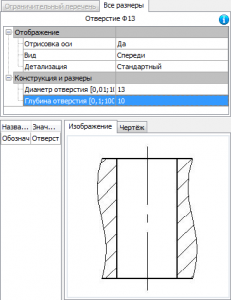
нажмите кнопку Применить и задайте положение отверстия в пластине поз.4.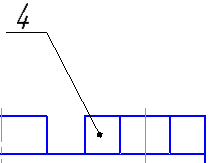
3. Аналогично вставьте резьбовое отверстие в основание. Выберите Отверстия⇒Отверстия цилиндрические⇒Отверстия резьбовые⇒Резьбовое цилиндрическое отверстие с фаской глухое.
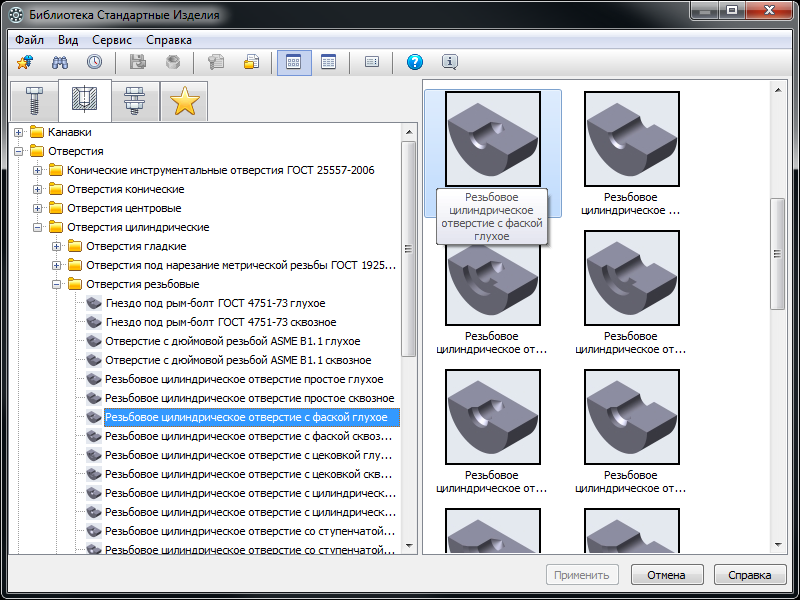
Задайте параметры отверстия: М12 с крупным шагом 1,75 мм и посчитанными ранее глубинами: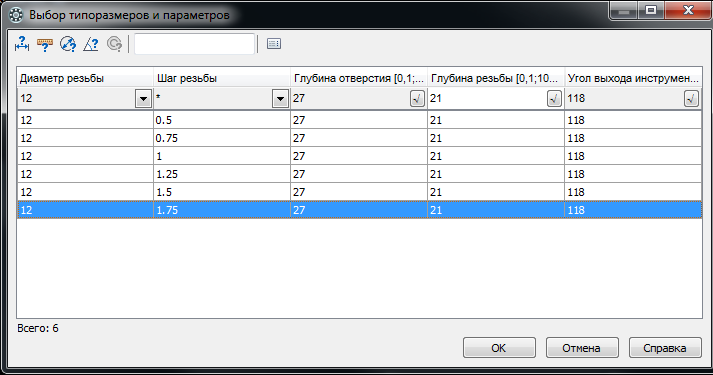
В диалоговом окне в папке Отображение, укажите: с отрисовкой оси, Вид спереди, Детализация — Стандартный. Нажмите кнопку Применить.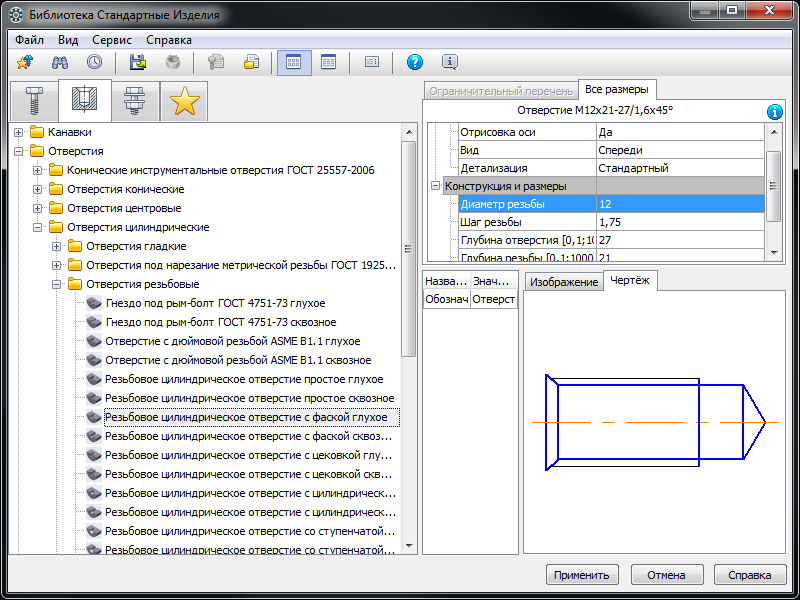
Задайте положение отверстия в основании.
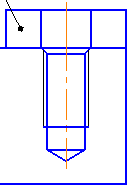
4. Если отверстие заходит за толщину основания, толщину основания необходимо увеличить (чтобы, примерно, расстояние от границы отверстия до нижней границы основания было не менее 1d ), используя для этого команду редактирования Деформация сдвигом .
5. Вставьте шпильку из библиотеки Библиотеки⇒Стандартные изделия⇒Вставить элемент.
Помните, что стандартные изделия на сборочных чертежах не разрезаются, поэтому выбирайте ту детализацию изображения, которая дает вид изделия!
На вкладке Стандартные изделия выберите папку Крепежные изделия⇒Шпильки⇒Шпильки с ввинчиваемым концом⇒Шпилька ГОСТ 22034-76 (исп. 1) и дважды щелкните на ней.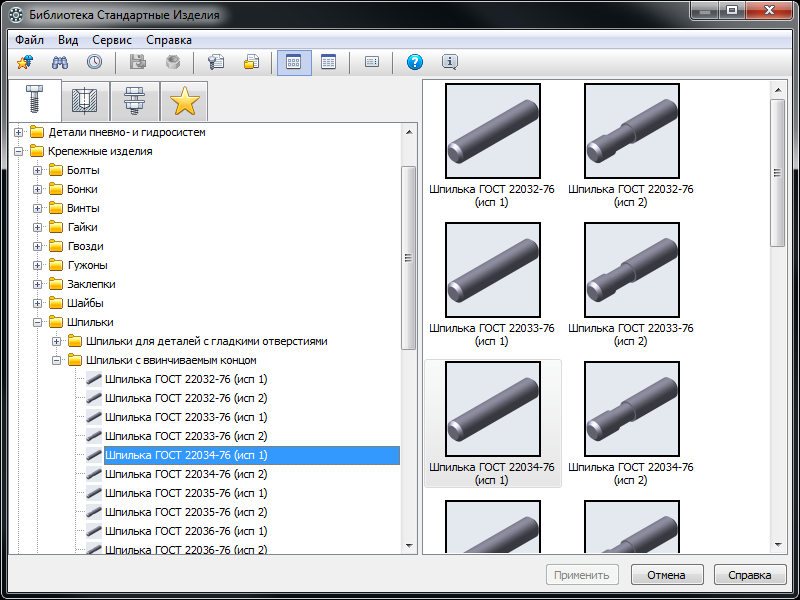
В диалоговом окне дважды щелкните на любом числовом параметре и задайте нужные размеры
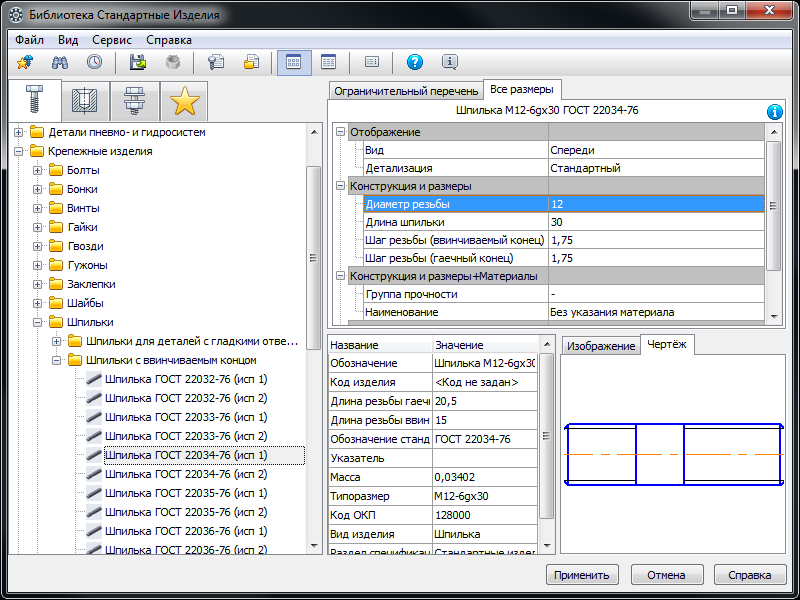
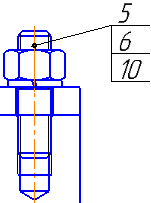
6. Нажмите кнопку Применить. Вставьте шпильку в чертеж. Курсор будет связан с точкой границы ввинчиваемого конца, которую нужно расположить на пересечении оси отверстия и верхней грани основания (см. рисунок ниже). Задайте вертикальное положение. Обратите внимание, на панели свойств должна быть включена опция Создавать объект спецификации, и из списка выберите Проставить новое обозначение позиции.
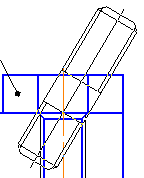

7. Проставьте новую позиционную линию-выноски.
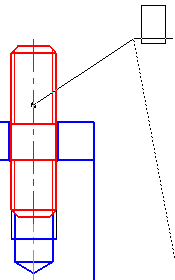
8. После чего появится строка спецификации, нажмите ОК.
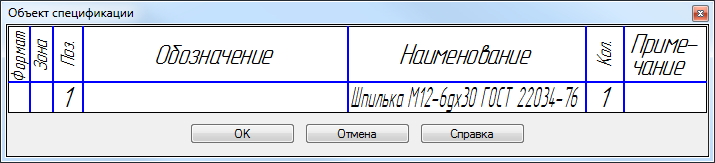
Выйдите из команды вставки шпильки.
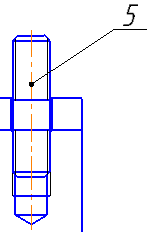
9. Вставьте шайбу из библиотеки Библиотеки⇒Стандартные изделия⇒Вставить элемент.
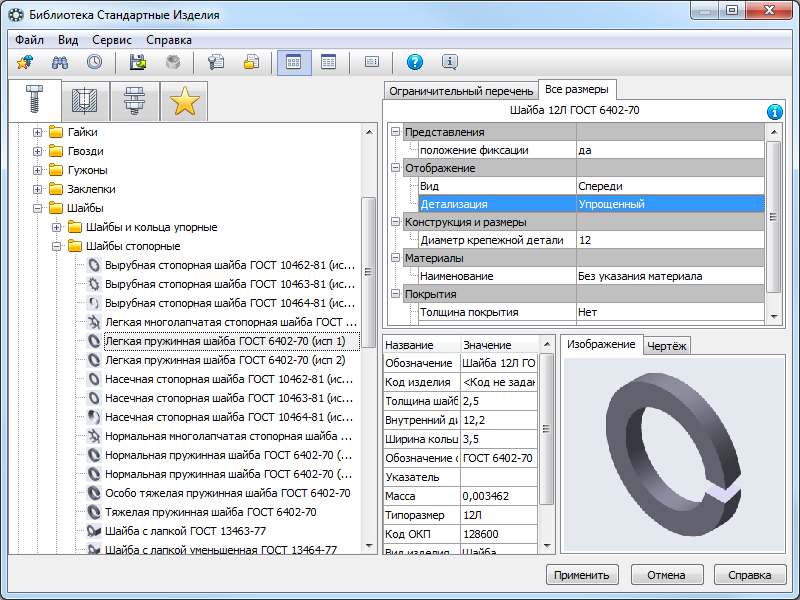
На вкладке Стандартные изделия выберите папку Крепежные изделия⇒Шайбы⇒Шайбы стопорные⇒Легкая пружинная шайба ГОСТ 6402-70 (исп. 1) и дважды щелкните на ней. В диалоговом окне задайте параметры, представленные на рисунке ниже. Выберите Детализацию — Упрощенный!
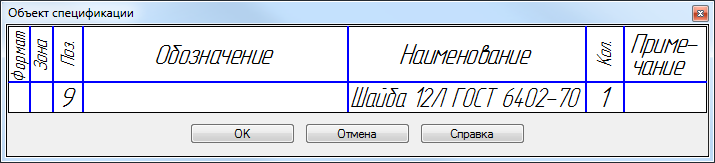
10. На панели свойств должна быть включена опция Создавать объект спецификации, и из списка выберите Указать существующее обозначение позиции. Укажите ранее проставленную позиционную линию-выноску на шпильку.
После вставки Шайбы появится окно строки спецификации, нажмите ОК.
Выйдите из команды вставки шайбы.
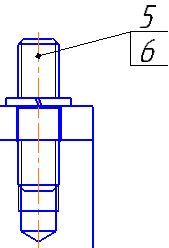
11. Вставьте гайку из библиотеки Библиотеки⇒Стандартные изделия⇒Вставить элемент.
На вкладке Стандартные изделия выберите папку Крепежные изделия⇒Гайки⇒Гайки шестигранные⇒Гайка ГОСТ 5915-70 (исп 1). Дважды щелкните на ней.
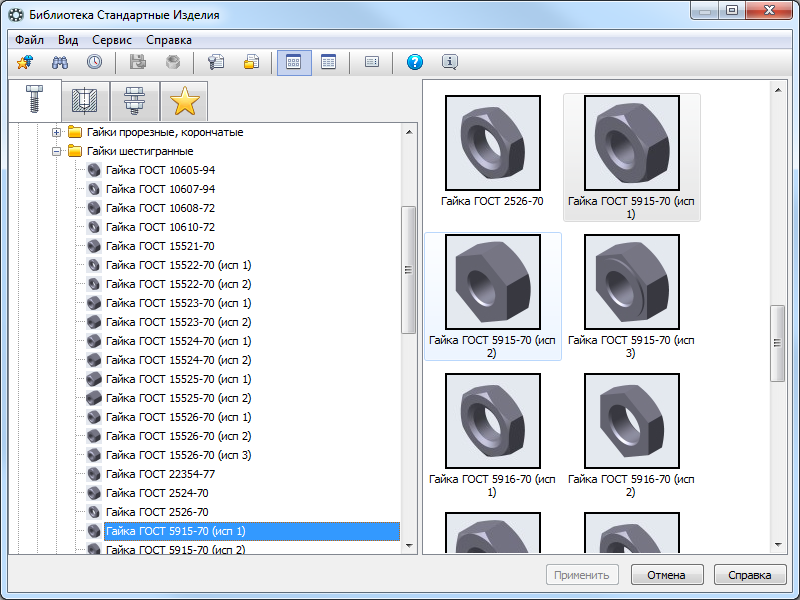
В диалоговом окне задайте параметры, представленные на рисунке ниже. Детализация — Стандартный.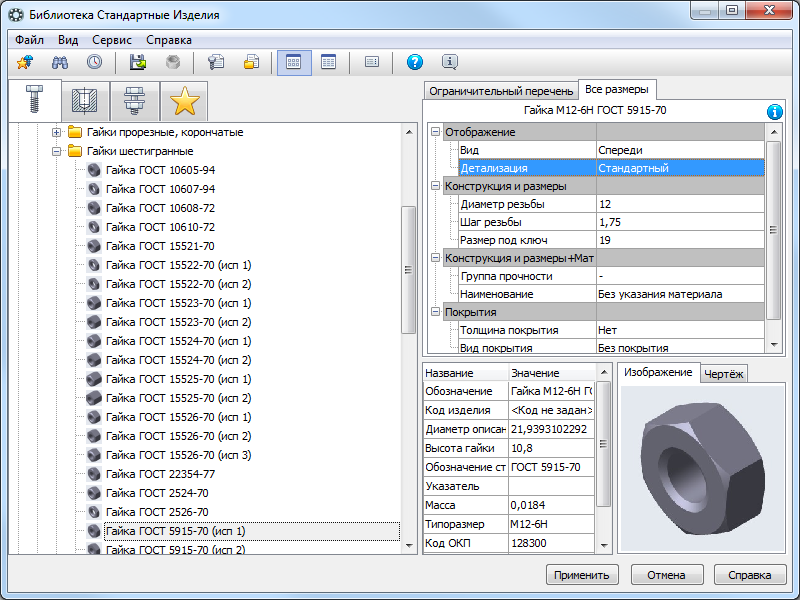
12. На панели свойств должна быть включена опция Создавать объект спецификации, и из списка выберите Указать существующее обозначение позиции. Укажите ранее проставленную позиционную линию-выноску на шпильку и шайбу.
После вставки Гайки появится окно строки спецификации, нажмите ОК.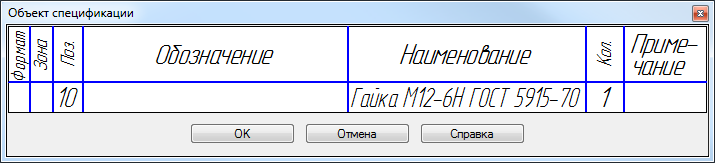
Выйдите из команды вставки гайки.
9.4.2 Построение болтового соединения
Рассмотрим вставку Болтового соединения используя другую библиотеку. Вставим болтовое соединение в сборе вместе с отверстиями.
1. Вызовите окно библиотеки Библиотеки⇒Стандартные изделия⇒Вставить элемент.
На вкладке Крепежные соединения выберите папку Болтовое соединение с отверстием⇒Болтовое соединение с отверстием. Дважды щелкните на ней.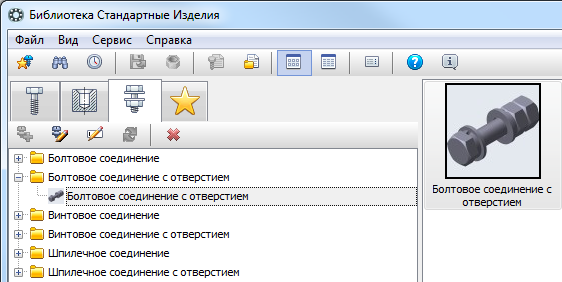
2. В средней области появившегося диалогового окна настройте состав соединения.
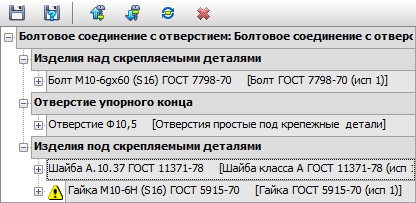
Например, для изменения стандарта болта, найдите и выберите нужный ГОСТ в списке слева и дважды на нем щелкните, болт в средней области окна изменится на выбранный.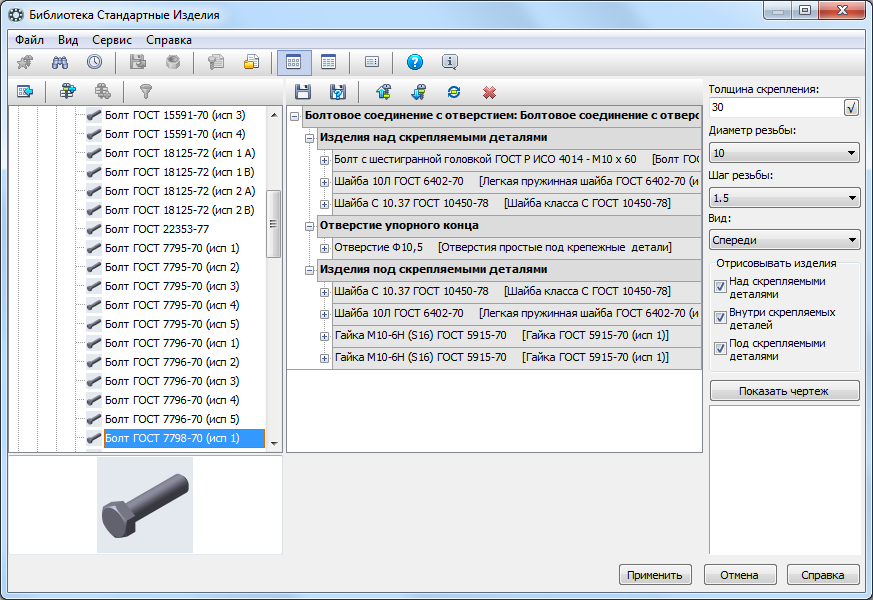
Обе шайбы под шляпкой болта (в папке Изделия над скрепляемыми деталями) удалите, выделив каждую в списке и нажав кнопку Удалить
 .
.
Для замены шайбы под гайкой аналогично удалите все шайбы (в папке Изделия под скрепляемыми деталями), найдите и выберите нужную (ГОСТ 11371-78) и дважды на ней щелкните. Шайба будет вставлена в папку Изделия над скрепляемыми деталями, для ее переноса под гайку, выделите ее и нажмите кнопку Переместить вниз  .
.
3. После того, как полностью настроите состав стандартных изделий в средней части диалогового окна, в правой части настройте геометрические параметры.
У нас, толщина соединяемых деталей — 36 мм, обязательно после ввода значения нажмите клавишу Enter, диаметр резьбы М12 с крупным шагом.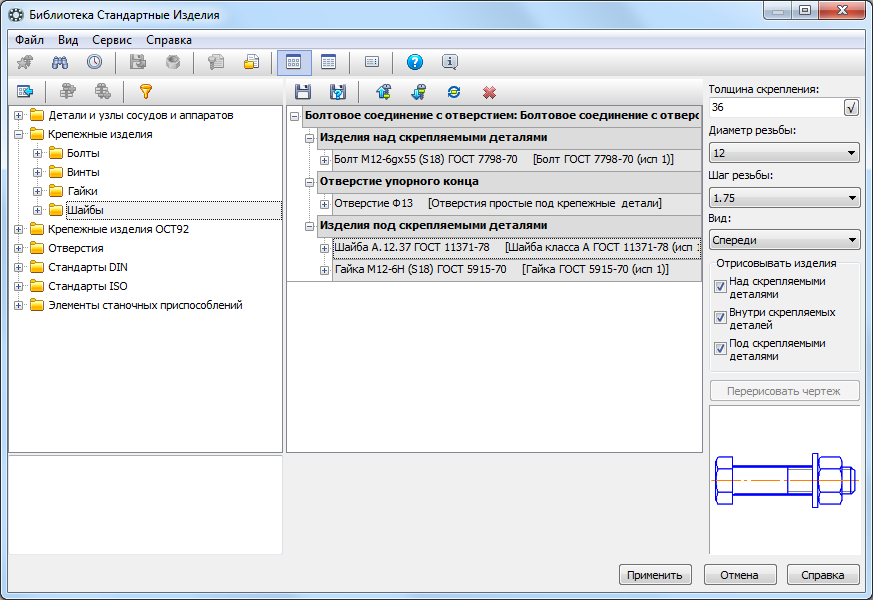
4. Нажмите кнопку Применить. Вставьте изображения соединения в чертеж, расположив головку болта снизу, гайку сверху. Отследите, чтобы была выбрана опция Проставить новое обозначение позиции. Укажите положение линии выноски. Автоматически будут созданы позиции на все три стандартных изделия.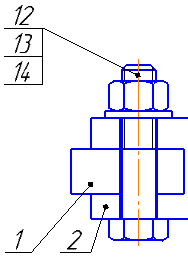
9.4.3. Построение винтового соединения
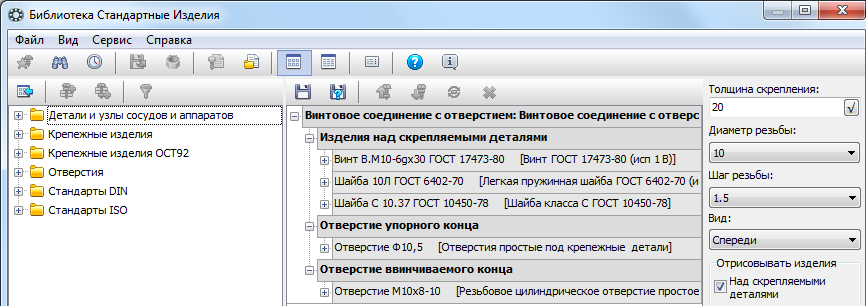
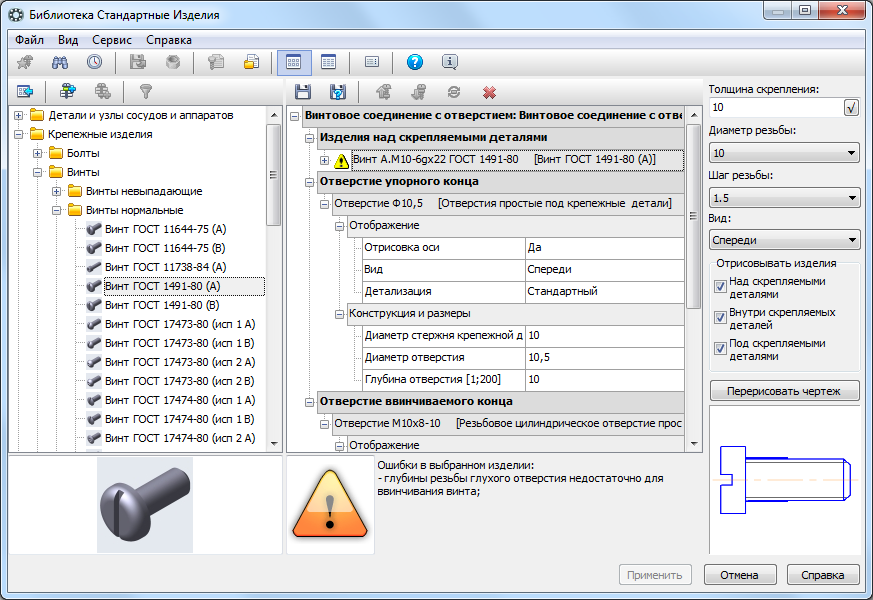
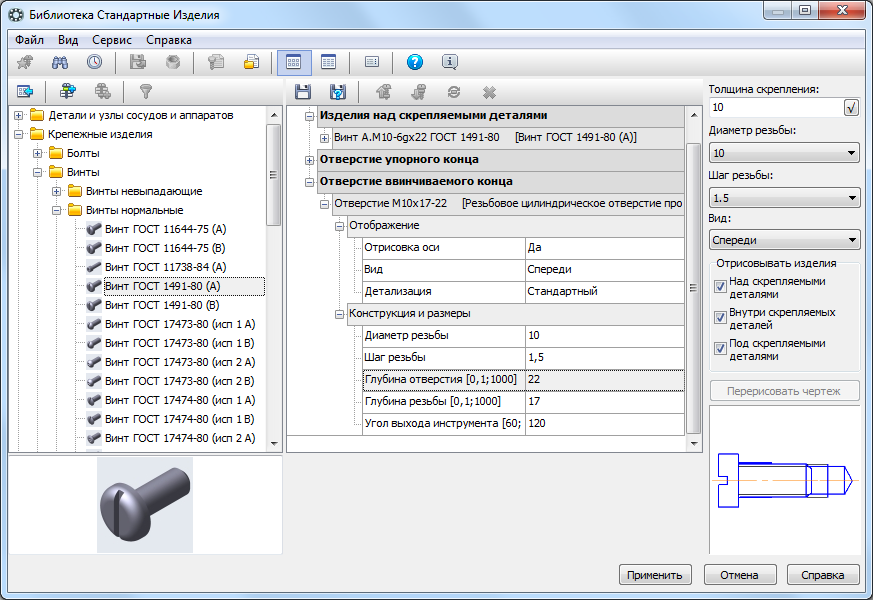
Аналогично ранее рассмотренному болтовому соединению, вставьте из библиотеки винтовое соединение с отверстиями.
Единственное отличие от болтового соединения в том, что необходимо скорректировать согласно расчетам длину винта и глубины отверстий. Детализация у отверстий — Стандартный! (чтобы не было изображений местного разреза).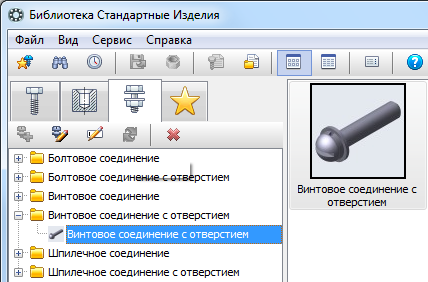
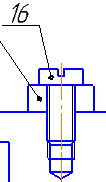
Постройте штриховку всех деталей.
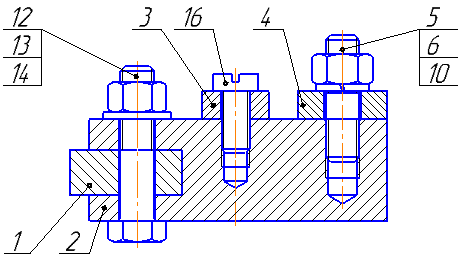
Для вставки изображений стандартных изделий на виде сверху, можно воспользоваться той же библиотекой, только при вставке, отключите опцию Создавать объект спецификации!
Заполните основную надпись чертежа, дважды щелкнув на ней.
Вставьте код, используя команду контекстного меню Вставить код и наименование.
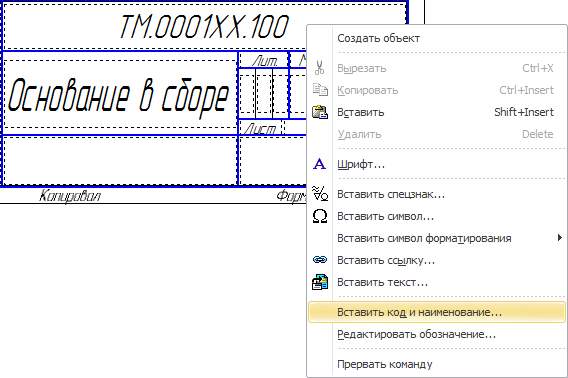
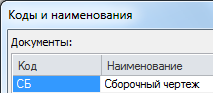
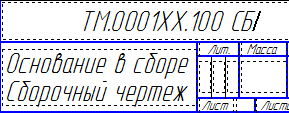
9.4.4. Окончательное оформление сборочного чертежа и создание спецификации

1. После вставки всех стандартных крепежных изделий и внесения необходимых изменений в соединяемые детали, приступайте к оформлению сборочного чертежа и созданию спецификации.
На все стандартные крепежные изделия позиции уже стоят. Проставьте позиции на остальные компоненты сборочной единицы, если их нет, используя команду списка наборов Черчение⇒Обозначение позиций .
Выделите любым удобным способом изображение одной составной части, например, Планки, на всех изображениях и добавьте в выделение номер позиции.
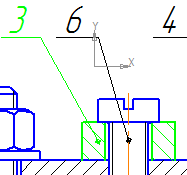

2. Выберите команду списка наборов Управление⇒ Добавить объект спецификации . В появившемся диалоговом окне выберите раздел спецификации – Детали , нажмите Создать.
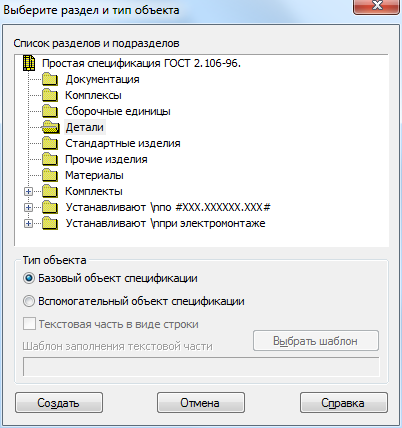
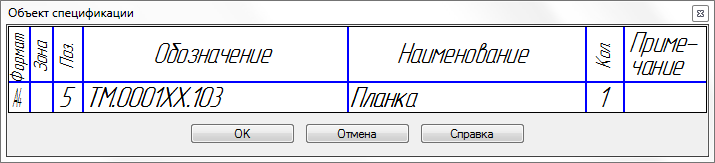
В появившемся окне строки спецификации, заполните свойства объекта – Формат, Обозначение, Наименование.
3. Если по каким-то причинам, вы, при вставке из библиотеки стандартного крепежного изделия, не отмечали опцию Создать объект спецификации, то, также выделите на всех изображениях изображение стандартного изделия например, Винта и номер позиции.
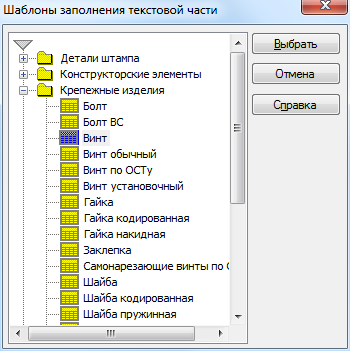
Выберите команду списка наборов Управление⇒Добавить объект спецификации . В появившемся диалоговом окне выберите раздел спецификации – Стандартные изделия , нажмите кнопку Выбрать шаблон.
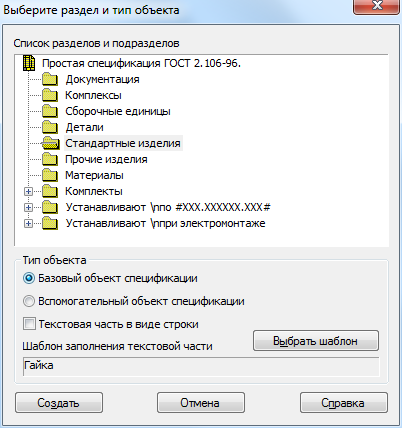
В появившемся диалоговом окне выберите раздел Крепежные изделия⇒Винт.
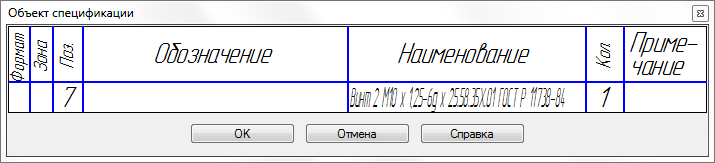
В появившемся окне строки спецификации, проверьте, а при необходимости, измените свойства объекта – Наименование.
4. Создайте файл Спецификация.
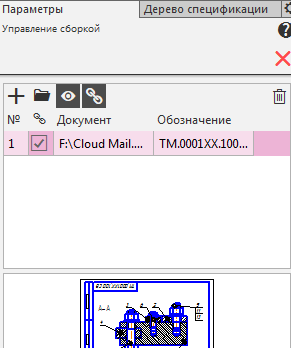
Выберите команду из области Управление⇒Управление сборкой  . На панели Параметры выберите команду Добавить документ
  и выберите файл сборки.
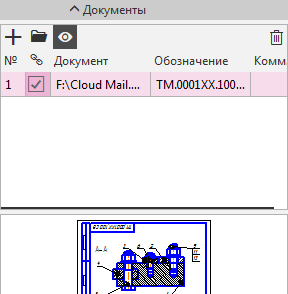
5. Автоматически в спецификации отобразятся все компоненты сборки, созданные на предыдущих шагах. Добавьте раздел Документация, используя кнопку Добавить раздел  . На панели Параметры выберите раздел Документы , нажмите кнопку Добавить документ и укажите файл сборки, на появившийся вопрос, ответьте Да. В результате все данные основной надписи сборочного чертежа будут скопированы в строку спецификации.

6. Все компоненты автоматически отсортированы, выберите команду Расставить позиции . Все компоненты будут пронумерованы в порядке возрастания позиций.
Для синхронизации номеров позиций на сборочном чертеже согласно спецификации, достаточно сохранить файл спецификации!
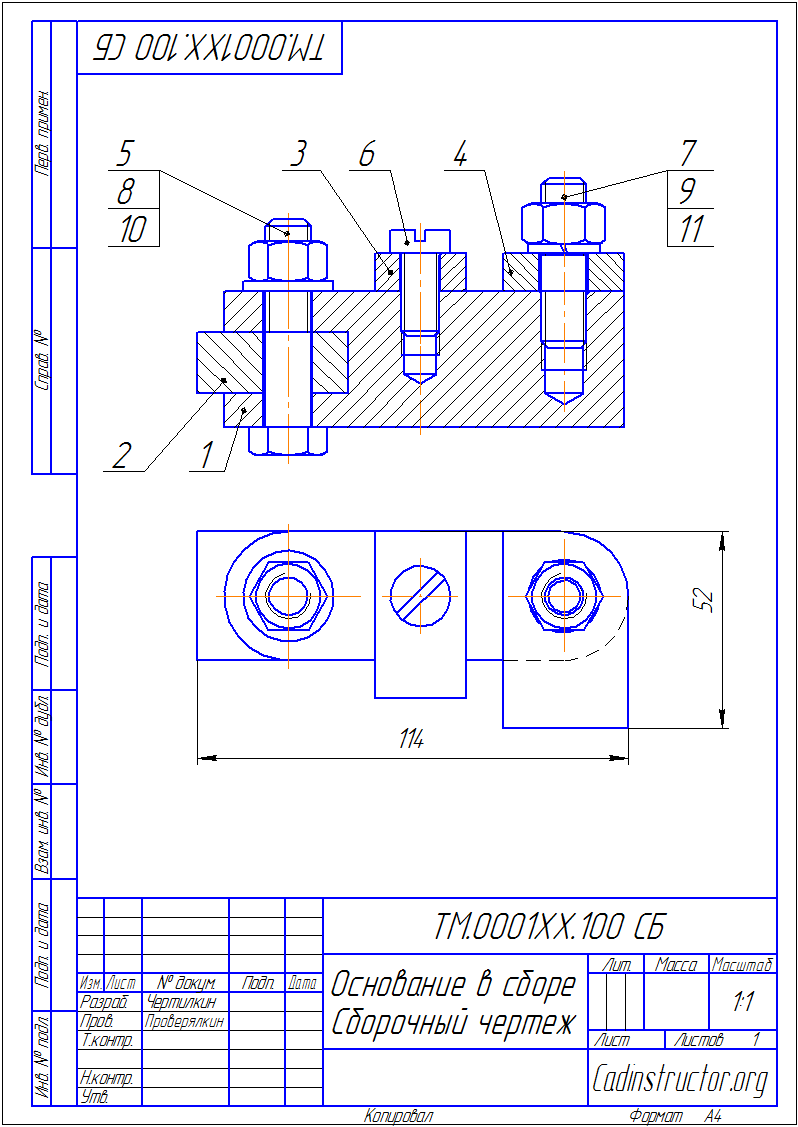
Примеры выполнения работы приведены на рисунках ниже.
Рисунок 9.3 – Пример выполнения лабораторной работы по теме «Резьбовые соединения». Сборочный чертеж
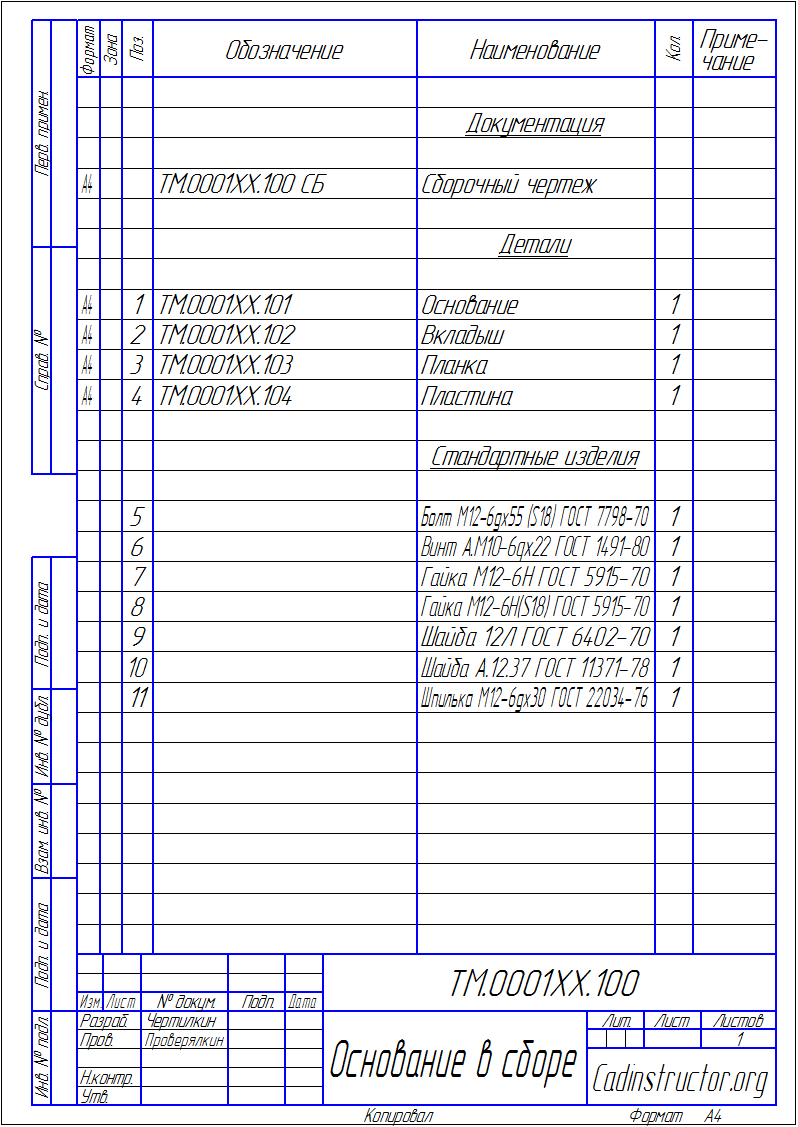
Рисунок 9.4 – Пример выполнения лабораторной работы по теме «Резьбовые соединения». Спецификация
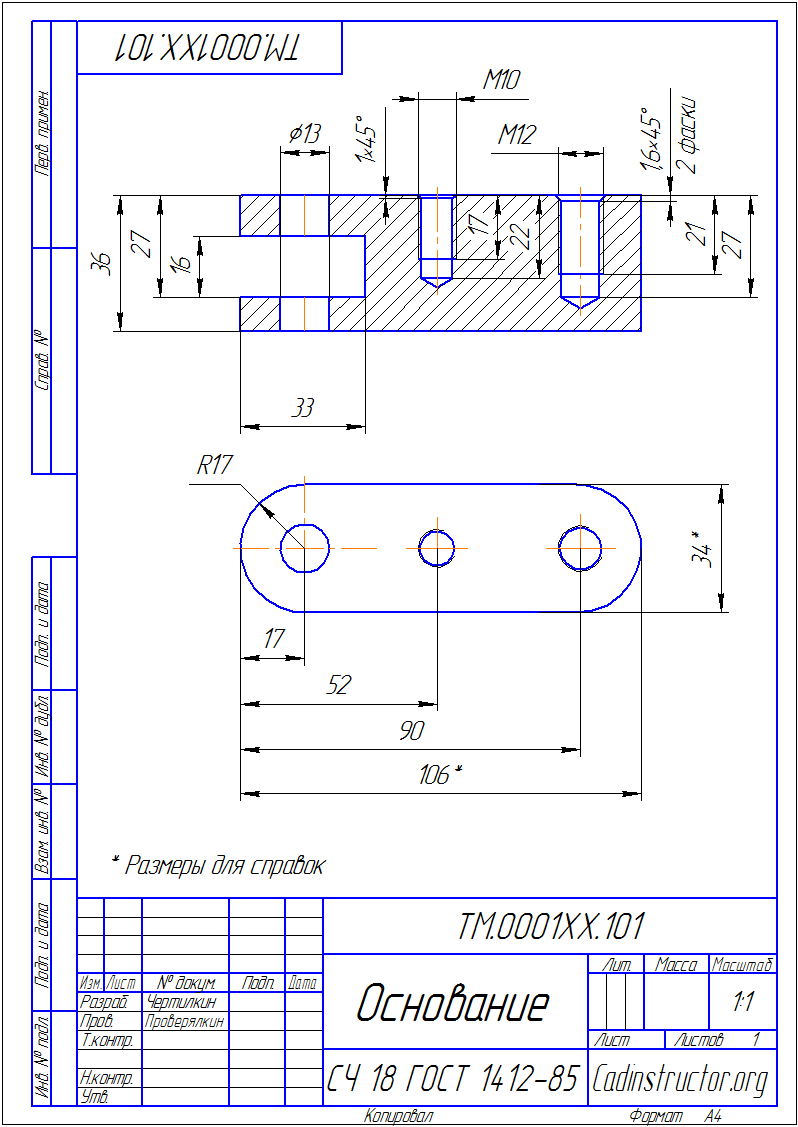
Рисунок 9.5 – Пример выполнения лабораторной работы по теме «Резьбовые соединения». Чертеж детали
По вопросам репетиторства по компьютерной графике (Autocad, Solidworks, Inventor, Компас), вы можете связаться любым удобным для вас способом в разделе Контакты. Подробное описание программ обучения и стоимость, вы можете посмотреть выбрав соответствующий курс. Обучение возможно очно и дистанционно.
- Главная ›
- Компьютерная графика ›
- Уроки по КОМПАС-3D ›
- Создание сборочного чертежа и спецификации разъемного соединения. Библиотеки и справочники
Источник: cadinstructor.org
Как в Компасе копировать
Если вы используете программу «Компас», вам необходимо уметь копировать и вставлять чертежи, рисунки, графики. Это поможет вам ускорить процесс работы в разы.
Статьи по теме:
- Как в Компасе копировать
- Как в Компасе изменить формат
- Как открыть чертеж в компас
Вам понадобится
- — компьютер;
- — программа «Компас»;
- — графического редактора Paint;
- — Microsoft Picture Manager.
Инструкция
Если вам нужно скопировать часть рисунка, вначале нужно выделить ее. Затем нажмите сочетания клавиш Ctrl+Incert. После этого при помощи главного меню создайте новый документ. Туда вставьте скопированную часть при помощи клавиш Shift+Insert. Теперь можете с ней работать.
Существует иной способ действий. На верхней панели непосредственно в самой программе есть два значка: «Копировать» и «Вставить». С их помощью вы также можете совершить нужные вам операции.
Самый простой способ скопировать чертеж в «Компасе» — это сохранить его в виде рисунка, а затем открыть при помощи графического редактора Paint или же в программе Microsoft Picture Manager. Далее выделите ту часть, которую хотите скопировать, и сохраните ее. После этого откройте это изображение в «Компасе».
Вы также можете воспользоваться альтернативой. Если вам нужно копировать изображение из программы, например, для использования в демонстрационной презентации, поступите следующим образом: нажмите сочетание клавиш Shift+PrintScreen (на некоторых клавиатурных раскладках используется название PrtScr или просто Print). Далее откройте редактор Paint. Щелкните на чистом листе правой кнопкой мыши, а затем выберите пункт «Вставить», после чего обрежьте лишние части (края) и сохраните изображение.
Обратите внимание
Объект, который вы хотите скопировать, можно выделить непосредственно мышкой или же задать координаты данной области, а уже потом с ней работать.
Если вы копируете чертеж, выполненный в 3D-графике, будьте внимательны при его вставке: так как области значений могут не совпадать, ваш рисунок исказится, а восстановить его будет весьма сложно.
Полезный совет
Если вам нужно скопировать изображение целиком, воспользуйтесь следующими сочетаниями клавиш:
1) Ctrl+A — выделить рисунок;
3) Ctrl+X — вырезать;
2) Ctrl+C — копировать;
3) Ctrl+V — вставить.
- Compas 3D
Совет полезен?
Статьи по теме:
- Как загрузить библиотеку в архикад
- Как открыть третий глаз
- Как складывать чертежи
Добавить комментарий к статье
Похожие советы
- Как установить программу Компас
- Как перенести программы с компьютера на компьютер
- Как скопировать файл с заменой
- Как запустить AutoCAD в 2017 году
- Жираф — игрушка-раскладушка 3D
- Как установить автокад
- Как перенести защиту
- Как осуществить цепочку превращений
- Как найти кузнеца маммона
- Как отдать в дар коляску-трансформер
- Как сложить коляску Adamex
- Все, что вы хотели знать о «докатке»
Новые советы от КакПросто
Рекомендованная статья
Как происходит заражение компьютера вирусом
Наиболее слабое звено в цепи компьютерной безопасности — это сам пользователь. Наличие установленного на компьютере.
Источник: www.kakprosto.ru
Перенос чертежей из AutoCAD в Компас-3D

Сейчас одной из самых популярных программ для черчения и моделирования по праву считается AutoCAD, однако не все пользователи имеют возможность или желание задействовать именно эту САПР (Систему Автоматизированного Проектирования). Связано это с требованиями работодателя или личными причинами. Самым популярным аналогом Автокада от отечественного разработчика выступает Компас-3D, предоставляя юзерам примерно такой же набор функций и инструментов. Иногда обладатели такого ПО сталкиваются с надобностью переноса своих чертежей, с чем мы и хотим помочь разобраться в рамках сегодняшней статьи.
Выбор формата для сохранения
Первоочередно потребуется определиться с подходящим форматом, который будет использоваться для сохранения готового проекта в AutoCAD. Сейчас целесообразно рассматривать только три варианта, полностью поддерживающиеся в Компас и не вызывающие каких-либо проблем.
- DWG — основной формат систем автоматизированного проектирования. Он является универсальным и стандартизирован, потому совместим практически со всеми подобными программами, в том числе и с Компас-3D. Это расширение является закрытым, потому его чтение и запись иногда вызывает трудности у разработчиков различного софта, что сказывается и на непосредственной поддержке данного типа;
- DXF — открытый формат, который практически ничем не отличается от упомянутого выше. Однако некоторые пользователи имеют субъективное мнение о том, что DWG сохраняет чертеж в более качественном виде, делая картинку приятной для глаз. Обычно популярные САПР поддерживают одновременно DXF и DWG, в том числе и Компас-3D, потому нет особой разницы в выборе при сохранении;
- ACIS или CAT (Standard ACIS Text) — используется для сохранения одной 3D-модели в текстовом варианте, что делает возможным просмотр содержимого через текстовый редактор. AutoCAD или Компас-3D конвертируют код, что позволяет получить полноценную фигуру на рабочую область и продолжить ее редактирование. Данное расширение выбирается при сохранении только в крайне редких случаях, когда речь идет о распространении объектов при создании крупного коммерческого проекта.
Переносим чертежи из AutoCAD в Компас-3D
Теперь, когда вы знакомы со списком поддерживаемых файлов, можно смело приступать непосредственно к переносу имеющихся чертежей. Делается это достаточно быстро и просто с помощью одного из двух доступных методов. Мы советуем ознакомиться поочередно с ними двумя, чтобы выбрать наиболее подходящий и в дальнейшем воплотить его в жизнь.
Способ 1: Стандартное сохранение
Стандартное сохранение файлов — самый распространенный метод, которым пользуется большинство юзеров. Его преимущество заключается только в том, что вы можете выбрать один из большого количества типов файлов DWG или DXF для разных версий AutoCAD. Однако к Компас-3D это никак не относится, ведь он корректно работает абсолютно со всеми версиями данных форматов. Потому для успешного сохранения потребуется выполнить такие действия:
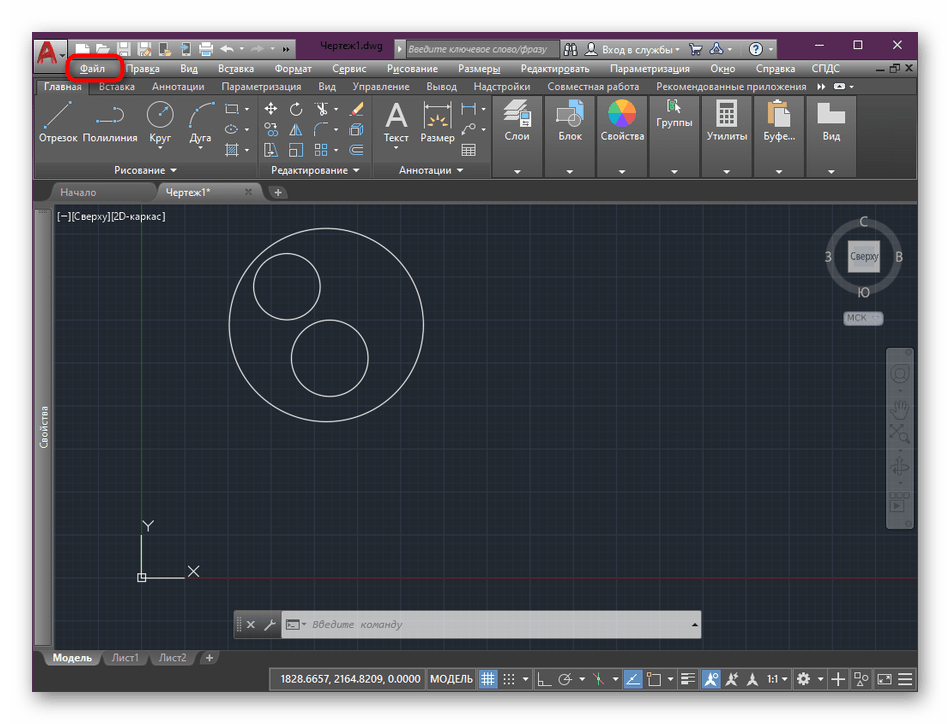
- Завершите работу с проектом, а затем нажмите на кнопку «Файл», находящуюся на самой верхней панели программы.
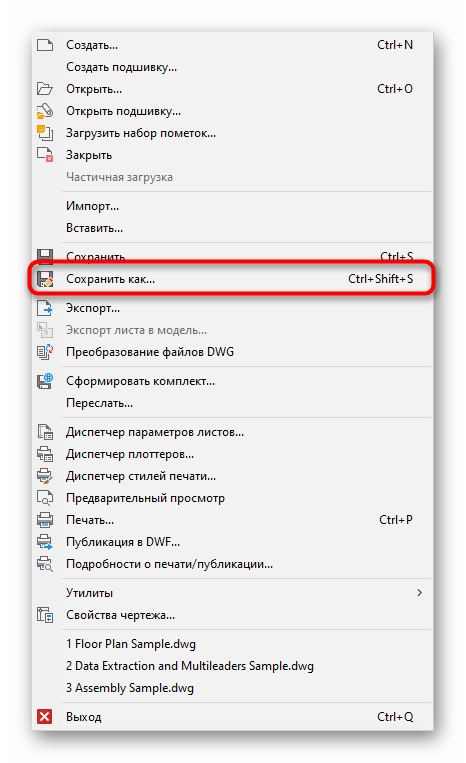
- В открывшемся контекстном меню выберите пункт «Сохранить как». Его вызов доступен и более простым способом — нажатием на стандартную горячую клавишу Ctrl + Shift + S.
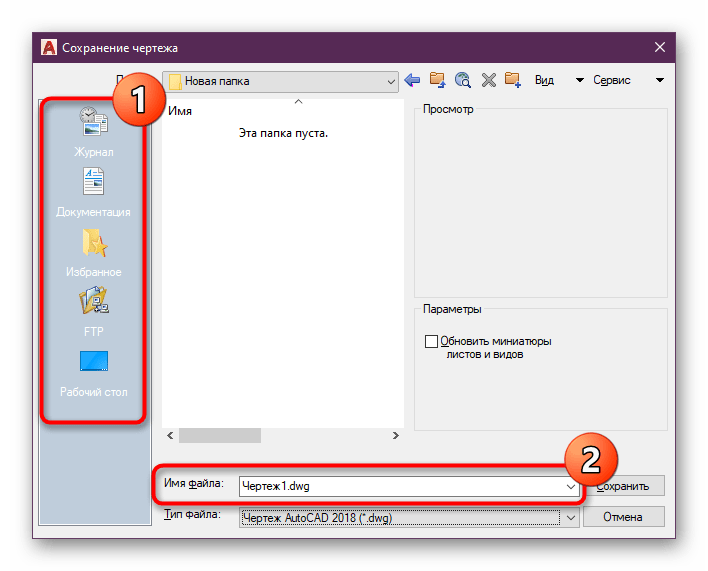

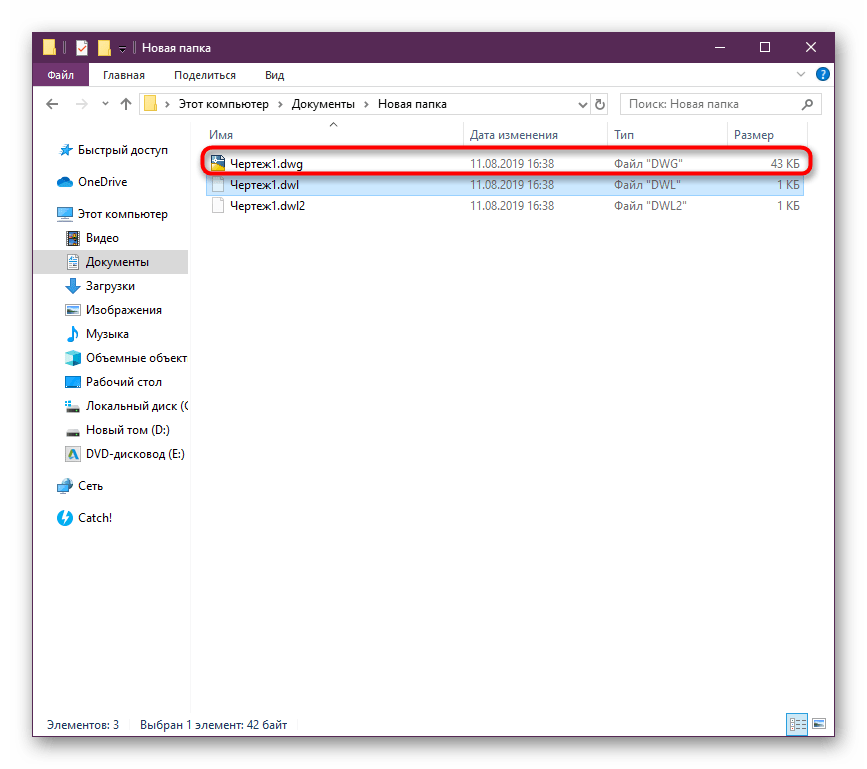
Как видите, рассмотренный метод больше подойдет тем юзерам, кто желает запускать имеющийся чертеж в разных версиях AutoCAD. Если же вы задействуете старую сборку Компаса, то с некоторыми форматами могут наблюдаться проблемы, к тому же здесь отсутствует третий указанный тип под названием ACIS. Потому если данный вариант вас не устроил, рекомендуем ознакомиться со следующим.
Способ 2: Функция «Экспорт»
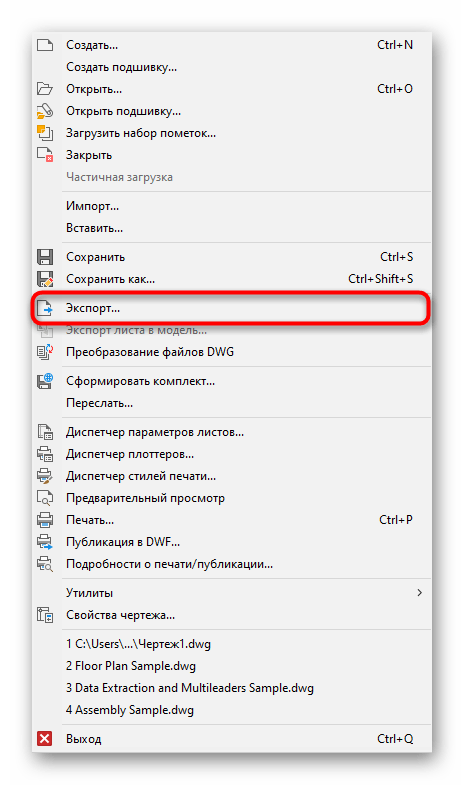
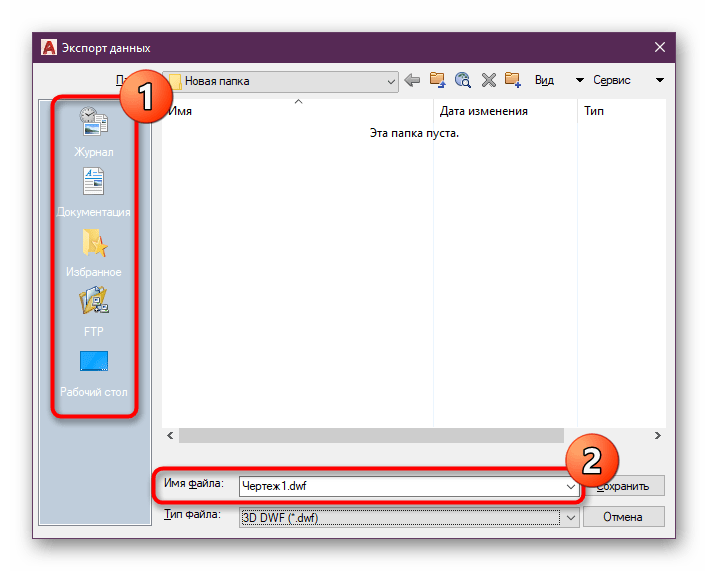
Встроенная в Автокад функция под названием «Экспорт» как раз и нацелена на то, чтобы сохранять имеющийся чертеж в разных рашсирениях для дальнейшего открытия через другое обеспечение САПР, в том числе и Компас-3D. Сохранение проекта производится примерно по такому же принципу, который был продемонстрирован ранее.
- В разделе «Файл» нажмите на «Экспорт».
- Укажите место сохранения и задайте имя файла.
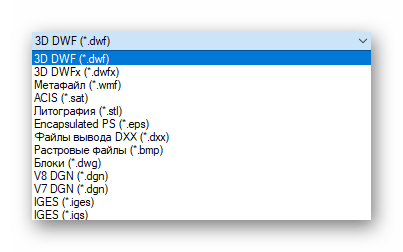
- В списке форматов выберите наиболее подходящий. Обратите внимание, что здесь присутствует универсальный 3D DWF, DWG и ACIS.
Теперь вы знакомы с двумя методами переноса чертежей из AutoCAD в Компас-3D. После успешного сохранения останется только открыть файл через стандартное меню в программе, указав при этом в обозревателе отображение всех типов объектов. Если вас интересует выполнение других действий в рассмотренном сегодня AutoCAD или Компас-3D, советуем ознакомиться со специальными обучающими материалами по этой теме на нашем сайте, перейдя по указанным ниже ссылкам.
Источник: lumpics.ru