
Под восстановлением флешки каждый понимает что-то своё, поэтому в данном материале собраны наиболее частые проблемы, с которыми можно столкнуться.
Если вы не готовы к тому, что можете безвозвратно потерять файлы на своём носителе – обратитесь за восстановлением к профессионалам.
Восстановление после вирусов
Некоторые вредоносные программы прячут от пользователя содержимое usb-носителя.
Для их возвращения будем работать с командной строкой.
Кто не знает – запускается она точно так же, как DiskPart (см. уменьшение места на накопителе), только вместо «diskpart» пишите «cmd»
- Наберите команду (без кавычек): «Z:dir /x /ad» (Z измените на букву вашей флешки). Нажмите
- Если командная строка выдаёт в ответ команду «E2E2~1», то мы имеем дело с последствиями активности вируса.
- Пишем «ren E2E2~1 NEWF», жмём
- Файлы и папки на флешке вернутся в исходное, рабочее состояние.
С флешки были удалены файлы (вручную или после форматирования)
Иногда восстановить информацию можно. Первое, что нужно сделать – ничего на неё больше не записывать, т.к. любая новая информация уничтожает часть старой.
Восстанавливаем флешку с помощью программ для ремонта и восстановления флеш-накопителей
Используем бесплатную программу Recuva.
После установки, запустите программу и через «Мастер настройки» выберите устройство, с которого хотите восстановить данные
Укажите нужный тип файлов (можно все)
Программа произведёт сканирование, подсчитает найденные файлы и выведет их списком с подробным описанием.
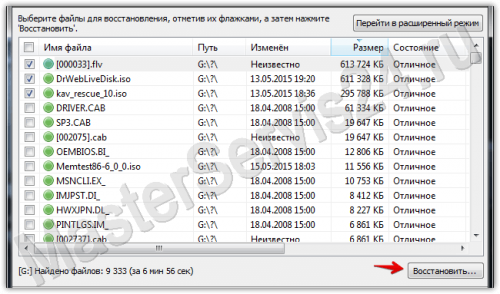
Найденные файлы
Те, что отмечены зелёным кружком, можно спасти. Красные – потеряны безвозвратно, а жёлтые – как повезёт.
Нужные файлы отметьте галочкой и нажмите на кнопку «Восстановить»
Укажите место для сохранения на вашем компьютере.
Если требуемые файлы не были найдены, Recuva предложит выполнить углублённый анализ. Он займёт больше времени, но способен обнаружить много данных.
Флешка не определяется при подключении
Способ восстановить следующий: мы узнаём серийный номер устройства, далее идём на сайт, содержащий программы для восстановления и ищем на нём подходящую по номеру.
Минус в том, что если программы не нашлось, то тогда самому ничего не поделать. И второе: если программу нашли, то лучше всего её запускать в Windows XP. Многие утилиты были выпущены давно и не обновлялись, поэтому с новыми версиями Windows у них могут возникнуть конфликты, мешающие работе.
Как это работает:
1. Подключите флешку к компьютеру.
2. Перейдите в Панель Управления → Система → Диспетчер устройств.
3. Откройте вкладку «Контроллеры USB».
4. Выберите «Запоминающее устройство»
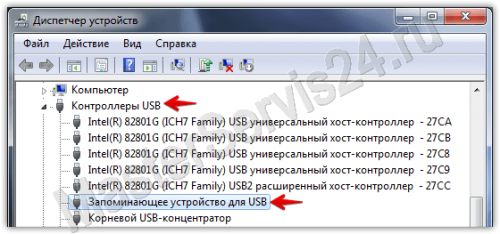
Запоминающее устройство
5. Правой кнопкой мыши кликните на нём и нажмите «Свойства».
Здесь нас интересует вкладка «Сведения» → Код экземпляра устройства (Или «ИД оборудования»).
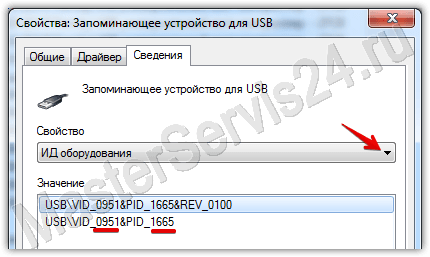
6. Нужно запомнить 2 четырёхзначные числа: одно идёт после PID, второе – после VID.
Если вместо кода выдаётся «0000» — это говорит о том, что флешка повреждена слишком серьёзно, и этот способ не сработает.
7. Перейдите на сайт и укажите полученные коды.
8. Смотрите графу «UTILS». Если где-то написано название программы, то скопируйте его.
9. Перейдите в раздел «Файлы» того же сайта и через поиск найдите и скачайте нужное приложение.
10. Далее, следуйте инструкциям программы.
Уменьшилось место на накопителе
В этом случае простое форматирование устройства не поможет. Исправить ситуацию можно с помощью DiskPart Windows.
Для её запуска в…
Windows XP
Пуск → Выполнить → diskpart → ОК.
Windows Vista / 7
Пуск → В строке поиска «diskpart» → Запустите найденное приложение
Во всех версиях, включая 8/8.1
Win+CTRL → diskpart → ОК
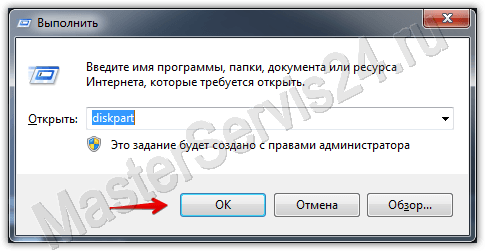
В открывшемся окне действуем так:
После ввода команды всегда нажимайте Enter, всё пишется без кавычек.
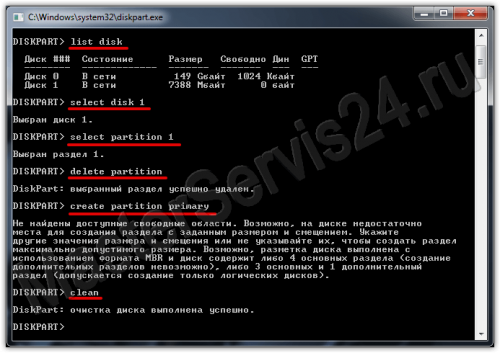
1. Первая команда: «list disk». Она отобразит список всех подключенных накопителей, включая жёсткие диски.
2. Выберите ту цифру, которая соответствует вашей флешке и напишите «select disk (номер)».
3. Пишем «select partition 1».
4. «delete partition».
5. «create partition primary»
6. Получим длинное сообщение. Вводим «clean».
clean
7. Готово. Теперь заходим в Мой Компьютер, нажимаем правой кнопкой на флешке (сейчас у неё не отображается размер и нет файловой системы) и выбираем «Форматировать».
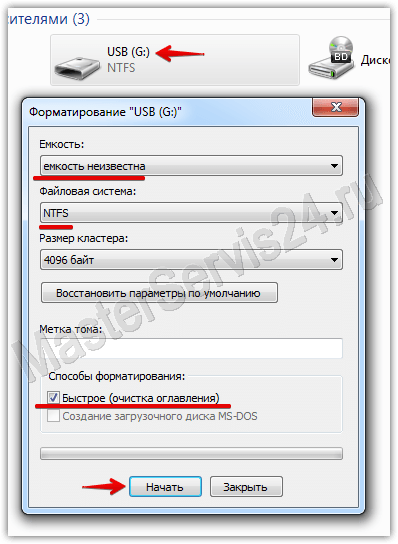
8. Теперь выбираем нужную файловую систему (если не знаете, что это, то ставьте NTFS) и в «Метке тома» вписываем имя флешки (какое хотите, латинскими буквами).
9. Нажмите «Начать». По завершении форматирования флешка будет восстановлена.
Если вы получили ошибку «Windows не удаётся завершить форматирование», то зайдите в «Выполнить» (как с diskpart и cmd), впишите «diskmgmt.msc» и нажмите ОК.
В открывшемся окне «Управления дисками» найдите свой съёмный накопитель, нажмите правой кнопкой на графе с объёмом и выберите «Форматировать» или, как в моём случае, когда форматирование недоступно, «Создать простой том».
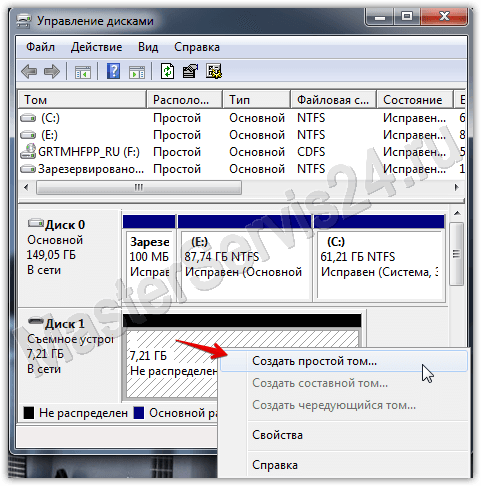
Откроется окно, настройки в нём оставьте по умолчанию. После этого форматирование будет выполнено.
Реальный объём купленной флешки меньше заявленного
Если погрешность – несколько сотен мегабайт, то это нормально, так и должно быть. Покупая любой носитель информации не рассчитывайте, что вам будет доступно 100% от заявленного объёма: часть его нужна накопителю для своих нужд.
Если же разница доходит до нескольких гигабайт, то тут одно из двух:
- Может помочь предыдущий способ.
- Вы купили подделку. Это особенно актуально для флешек и карт памяти, заказанных из Китая, но и у нас такое могут продавать спокойно. Поэтому если есть чек – возвращайтесь в магазин.
Всё вышеописанное относится к программным дефектам, или же к простому браку (подделкам). Что касается механических повреждений, то такую работу однозначно лучше доверить людям со стажем и опытом в восстановлении. К тому же программные методы одинаковы как для флешек, так и для карт памяти, а вот механические «травмы» у них лечатся по-разному.
Источник: masterservis24.ru
Программы для восстановления флешки
Под восстановлением флешки может подразумеваться как возвращение ее рабочего состояния, так и вытаскивание оттуда хранящихся файлов. Программа HDD Low Level Format Tool предназначена для первого типа восстановления и ее алгоритмы работы автоматически удаляют все файлы, поскольку применяется низкоуровневое форматирование. Учитывайте это еще до покупки программы и решите, подходит ли она вам. Соответственно, использование HDD Low Level Format Tool оптимально в тех случаях, когда USB-флешка или SD-карта вообще не работает и вы хотите вернуть ее к обычному состоянию, пожертвовав тем самым находящимися на ней объектами, если такие присутствуют.

В главном окне HDD Low Level Format Tool пользователя встречает информация о выбранном устройстве, что позволит сразу же понять, правильно ли выбрана флешка, потому что форматирование нельзя будет прервать, а удаление файлов с других носителей может привести к необратимым последствиям. Если перед началом форматирования активировать метод быстрой очистки, процесс займет меньше времени, но при этом очистятся только разделы и загрузочные записи. Иногда это может помочь вернуть носитель в рабочее состояние, но чаще всего приходится применять именно низкоуровневое форматирование.
Интерфейс HDD Low Level Format Tool разделен на вкладки, поэтому запутаться в нем или столкнуться с трудностями в поиске подходящего инструмента будет крайне проблематично. Особенно учитывая то, что функциональность софта сосредоточена исключительно на форматировании флешек, жестких дисков и других поддерживаемых устройств хранения данных. Во время процесса на экране отображается журнал событий, поэтому вы всегда будете в курсе происходящих операций и получите уведомление по их завершении. Распространяется HDD Low Level Format Tool платно, но для некоммерческого использования лицензия стоит всего пару долларов.
Достоинства:
- Возможность выбрать очистку разделов или низкоуровневое форматирование;
- Поддержка практически всех носителей информации;
- Вкладка с информацией о выбранном устройстве.
Недостатки:
- Все данные с флешки при ее восстановлении будут удалены;
- Платное распространение.
RecoveryRobot Memory Card Recovery
В отличие от предыдущей программы, RecoveryRobot Memory Card Recovery заточена на извлечение файлов из поврежденной или ранее отформатированной флешки. Основное направление данного софта — SD-карты разных форматов, однако поддерживаются и носители, подключающиеся к компьютеру по USB. Эффективность сканирования при использовании всех перечисленных устройств одинаковая, поскольку разработчики применяют уникальные алгоритмы поиска данных, адаптируемые под разные файловые системы и структуры дискового пространства. Преимущество использования RecoveryRobot Memory Card Recovery заключается в том, что разработчики самостоятельно представили развернутую инструкцию на официальном сайте, детально описав то, как происходит сканирование и восстановление.

Однако даже без письменных руководств можно самостоятельно разобраться с принципом действий. После запуска RecoveryRobot Memory Card Recovery происходит выбор подключенного устройства, далее программа сканирует его и отображает найденную на экране информацию. Обратим внимание, что часто данный софт корректно обнаруживает даже те флешки, которые недоступны в ОС или вовсе не отображаются в «Проводнике».
Перед восстановлением вы можете выбрать, какие из файлов хотите вернуть и куда их сохранить. Соответственно, выбирать нужно рабочий носитель и, желательно, не системный раздел жесткого диска. Средств предпросмотра, к сожалению, нет, поэтому убедиться в целостности файлов можно будет только после их возвращения. Однако есть фильтрация по типам данных, что позволит быстрее отыскать подходящую информацию и отсеять ненужные объекты.
Достоинства:
- Возможность сканирования даже поврежденных носителей;
- Отображение найденных файлов перед восстановлением;
- Группировка информации по типам.
Недостатки:
- Нет возможности вернуть рабочее состояние флешки;
- Отсутствует русский язык интерфейса.
USB Disk Storage Format Tool
Программа для работы с флешками и другими носителями под названием USB Disk Storage Format Tool была создана одним человеком и протестирована на разных моделях устройств, о чем сказано на официальном сайте. Она подходит для низкоуровневого форматирования, переименования диска, изменения файловой системы и устранения ошибок, если из-за них USB-Flash не обнаруживается непосредственно в операционной системе. За счет средства проверки и исправления ошибок осуществляется восстановление USB-девайса, куда еще можно отнести и форматирование, но при выполнении этой операции необходимо учитывать, что все хранящиеся файлы будут стерты и восстановить их вряд ли получится.

Интерфейс у USB Disk Storage Format Tool крайне простой и понятный, и даже отсутствие русского языка не сделает рабочий процесс более сложным. Все действия выполняются в рамках одного окна, присутствует несколько опций, активирующихся путем установки галочек, а также отображается журнал событий, просмотр строк в котором будет полезен при проверке флешки на наличие ошибок. Если использовать этот софт для восстановления флешки, сначала лучше проверить ее на наличие ошибок, запустив соответствующий процесс. В случае нерезультативности метода используйте быстрое форматирование, если позже хотите попытаться вернуть удаленные файлы через другой софт.
Если ничего из перечисленного выше не помогло, остается только низкоуровневое форматирование с удалением всех записей. При этом вероятность восстановить хотя бы несколько десятков процентов информации будет крайне мала, но зато повышается шанс вернуть устройству рабочее состояние, если ошибки с его обнаружением связаны с поврежденной файловой системой или загрузчиком. Распространяется USB Disk Storage Format Tool бесплатно и до сих пор поддерживается разработчиком. Кнопку для перехода на официальный сайт вы видите ниже.
Достоинства:
- Удобное управление носителями;
- Наличие средств проверки ошибок;
- Выбор между обычным и низкоуровневым форматированием.
Недостатки:
- Нет возможности восстановить утраченные файлы;
- Отсутствие русского языка интерфейса.
Disk Drill
Disk Drill — программа для восстановления удаленных файлов, которая может пригодиться в тех случаях, когда открыть файловую систему флешки в ОС без предварительного форматирования не получается. К сожалению, функциональность Disk Drill не направлена исключительно на возвращение рабочего состояния USB-устройств, поэтому остается только надеяться на то, что носитель обнаружится и получится запустить сканирование файлов. Алгоритмы данного софта работают таким образом, что пользователю на экран выводятся не только удаленные ранее объекты, но и находящиеся на устройстве сейчас, то есть их можно выбрать и перенести в другое место.

Однако если ранее флешка была отформатирована, чтобы хотя бы отображалась в Windows, использование Disk Drill для поиска удаленных файлов тоже считается рациональной идеей. Процесс восстановления не займет много времени, особенно в тех случаях, когда объем доступного пространства на устройстве не такой большой. В Disk Drill присутствует фильтрация по типам файлов и встроенный инструмент поиска, что позволит значительно быстрее отыскать интересующие объекты в списке всех остальных. Если вы еще не решили, что хотите восстановить, но при этом нужно на время закрыть программу, используйте полезную функцию сохранения сессии, позволяющую вернуться к перечню найденных файлов в любой момент.
К сожалению, в Disk Drill отсутствуют инструменты форматирования или поиска ошибок, не всегда корректно отображаются SD-карты и поврежденные другие носители. В некоторых случаях это вызывает необходимость параллельного использования дополнительного софта, однако для решения конкретных задач функциональности приложения будет вполне достаточно.
Достоинства:
- Быстрое сканирование файлов для восстановления;
- Функция фильтрации и поиска;
- Возможность сохранить сессию.
Недостатки:
- Не всегда отображаются поврежденные флешки;
- Нет функции форматирования.
EaseUS Data Recovery Wizard
EaseUS Data Recovery Wizard является еще одной программой для восстановления файлов с отформатированных или поврежденных устройств. Она корректно читает большинство моделей флешек и даже некоторые SD-карты, однако нет стопроцентной гарантии обнаружения тех устройств, которые не видны и в операционной системе. Средств форматирования или поиска ошибок в EaseUS Data Recovery Wizard тоже нет, что необходимо учитывать еще перед покупкой программы. В демонстрационной версии доступно только сканирование, то есть вы можете оценить, какие файлы удастся восстановить, а затем решить, стоит ли приобретать данное ПО.

В главном окне EaseUS Data Recovery Wizard отображается информация о найденных каталогах и объектах, хранящихся в них. К сожалению, нет функции сортировки по типам документов, однако присутствует поиск по названиям, что несколько упрощает нахождение подходящих для восстановления объектов. Необходимые файлы можно выделить галочками, а затем запустить процедуру их восстановления, предварительно выбрав подходящее расположение.
Средства предпросмотра в этом решении тоже нет, что в некоторых случаях оказывается небольшим минусом, ведь иногда по одному названию непонятно, что за файл находится на носителе. Это же мешает определить целостность — все объекты приходится сначала восстанавливать, а затем переходить к проверке. Отметим, что в бесплатной версии, помимо отображения всех найденных файлов, поддерживается и восстановление до 1 ГБ информации, чего в некоторых случаях достаточно и приобретение полной версии может не потребоваться.
Достоинства:
- Наличие бесплатной версии;
- Быстрое сканирование файлов;
- Удобное отображение файлового менеджера.
Недостатки:
- Отсутствие средств восстановления работы флешки.
IM-Magic Partition Resizer
Завершающим представителем рассматриваемого ПО будет решение под названием IM-Magic Partition Resizer. Софт рассчитан на управление разделами жестких дисков, однако в его функциональность входят и другие полезные инструменты, расширяющие инструментарий стандартного средства управления дисками, доступного в Windows. Так, вы можете изменить размеры разделов без потери информации или запустить продвинутую проверку на ошибки. Последний инструмент как раз и относится к средствам восстановления флешек (USB-носители и SD-карты в IM-Magic Partition Resizer поддерживаются).

Проверка и исправление ошибок позволяет без потери какой-либо информации вернуть рабочее состояние устройства, если это является возможным. В противном случае придется применить инструменты для форматирования, которые тоже поддерживаются IM-Magic Partition Resizer. Параллельно с этим меняется разметка диска, его файловая система и название, что может пригодиться во время выполнения поставленной задачи. Русский язык в программе отсутствует, но это не помешает быстро разобраться с интерфейсом и отыскать необходимые кнопки.
Если сама флешка находится в поврежденном состоянии и не отображается в ОС, IM-Magic Partition Resizer поможет решить эту проблему, поскольку чаще всего корректно считывает даже файловые системы RAW или носители без какой-либо информации. Но будьте готовы к тому, что в случае подобных повреждений без форматирования устройства не обойтись. Однако после этого попробуйте использовать одну из перечисленных выше программ, чтобы вытащить удаленные данные, если в этом будет необходимость.
Достоинства:
- Удобное средство управления дисками;
- Наличие функции устранения ошибок;
- Отображение поврежденных устройств.
Недостатки:
- Отсутствие русского языка интерфейса;
- Невозможность восстановить файлы с флешки.
Источник: noznet.ru
3 бесплатные программы для ремонта флешек
Несмотря на неприхотливость USB-накопителей (флешек), они часто могут выходить из строя из-за различных ошибок и неправильного использования. Если вы часто пользуетесь флешкой, и она в определённый момент начала демонстрировать плохую работу: начали появляться ошибки, вылеты, и прочее, то не стоит беспокоиться! Существует несколько очень популярных, а главное – полезных программ, которые смогут отремонтировать и восстановить любую флешку.
В этой статье будут рассмотрены ТОП-3 лучшие компьютерные программы для ремонта и восстановления флешек.
ТОП-3 программы для ремонта USB-флешек
Рассмотрим 3 самые популярные программы, проверенные временем, а также имеющие исключительно положительные отзывы от различных пользователей, столкнувшихся с плохой работой USB-накопителей.
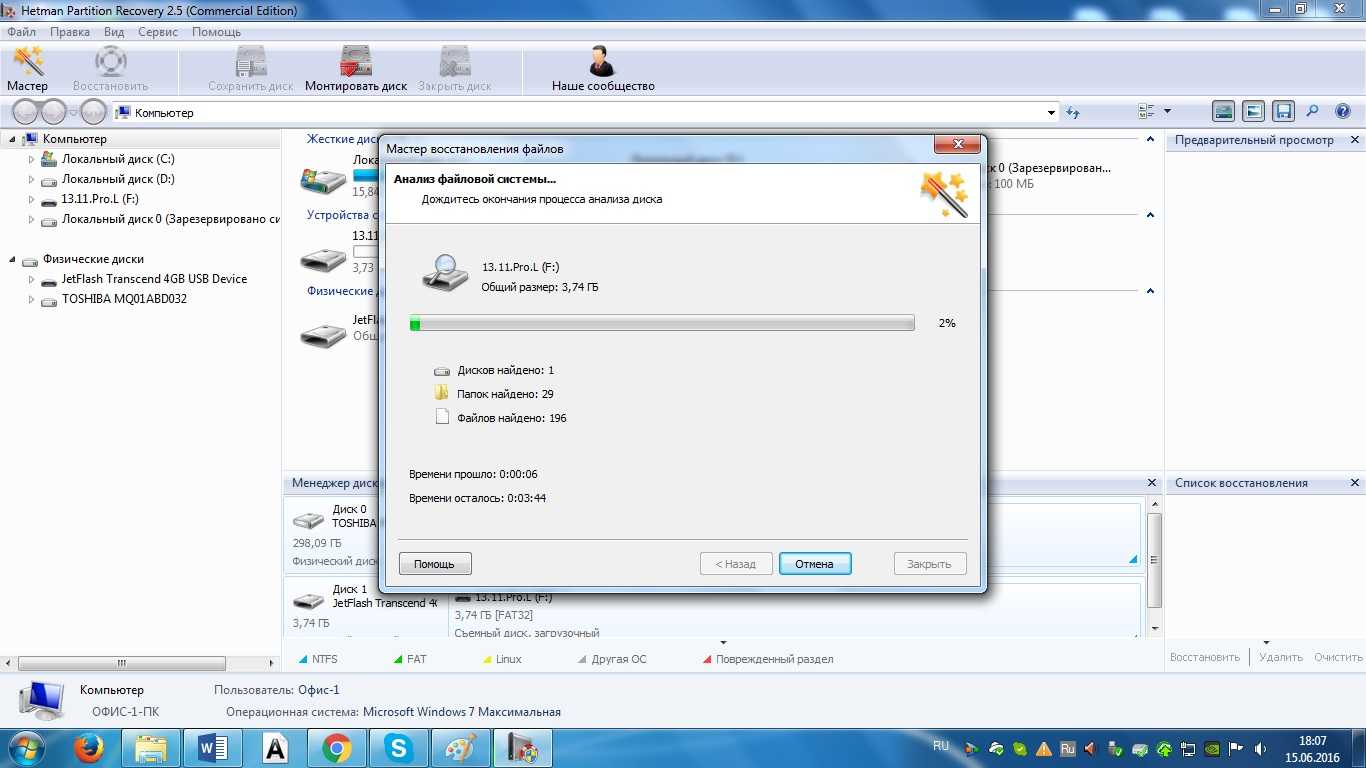
№ 1: Hetman Partition Recovery – популярная программа, предназначенная для восстановления всех файлов с накопителя, даже при проблемах файловой системы. Главная функция программы, за что её любят пользователи – восстановление всех данных с флешки, даже после её полного и тщательного форматирования.
Возможности:
- С помощью программы можно работать с жёсткими дисками, USB-накопителями, SD-картами.
- Программа распознает и поддерживает носители всех файловых систем, включая FAT и NTFS.
- Можно восстанавливать определённые сектора флешки, а также всю её целиком.
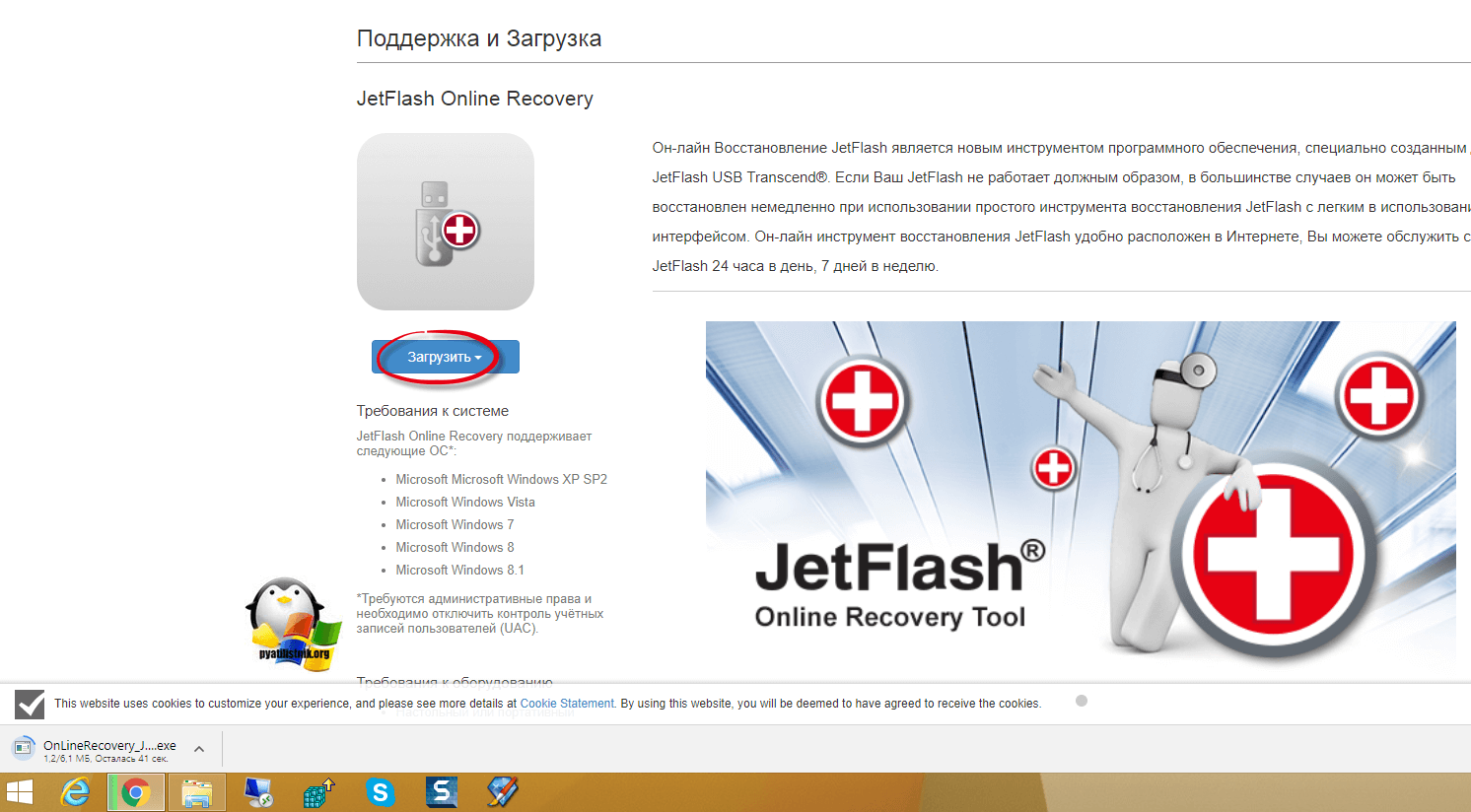
№ 2: JetFlash Recovery Tool – также популярная программа, практически ничем не уступающая по своим возможностям программе под номером 1. Пользоваться ей очень легко. Например, при желании восстановления флешки, её необходимо подключить к компьютеру или ноутбуку, запустить программу, и в главном окне выбрать функцию «Start».
Не стоит забывать о том, что при восстановлении флешки, весь имеющейся на ней материал и файлы, нужно скопировать на компьютер либо ноутбук.
Возможности:
- Программа работает на всех ОС Windows, включая устаревшую XP и Windows 7.
- Софт способен реанимировать носитель с любой файловой системой, – важно для пользователей, работающих с разными флешками.
- Простота и лёгкость в использовании, – то, чем отличается программа от другого подобного софта. Подключили флешку, запустили программу, начали восстановление.
№ 3: D-Soft Flash Doctor – программа, занимающая 3 место в нашем ТОПе. Софт предназначен для восстановления, ремонта и полного безвозвратного форматирования накопителя. Она подойдёт людям, работающим с флешками различных производителей. Программа, как и все описанные в этой статье – бесплатная.

Возможности:
- С помощью софта можно за 3 минуты восстановить любую флешку.
- При необходимости полного и безвозвратного форматирования, софт также поможет в решении этой задачи.
- Главное отличие от других программ заключается в том, что программу, для работы с ней, достаточно просто скачать, и сразу же запустить. Устанавливать ничего не нужно.
Необходимость создания резервной копии флешки
Важно: если ваша флешка начала демонстрировать плохую работу, при желании воспользоваться одной из перечисленных программ, постарайтесь скопировать все имеющиеся на носителе файлы на свой компьютер или ноутбук.
Делать это нужно только в том случае, если на флешке находятся очень важные для вас файлы и материалы. Если же нет, то создавать резервную копию флешки – не обязательно.

Постоянно пользуетесь флешкой, но из-за ошибок работать с ней стало невозможно? Были стёрты драгоценные и очень важные для вас файлы, и вы хотите их восстановить? Обратите внимание на 3 лучшие программы для ремонта и восстановления флешек, скачать и воспользоваться которыми может абсолютно любой пользователь. Все программы находятся в свободном доступе, и все они – абсолютно бесплатны.
Простые программы для восстановления флешек (1 видео)
Источник: mobcompany.info