
Современные музыкальные редакторы позволяют создать минусовую фонограмму практически из любой песни, но далеко не всегда голос может быть удален полностью. В большинстве случаев после обработки песни в редакторе получается так, что голос очень сильно приглушается, и его почти не слышно, а в некоторых случаях ко всему прочему подавляются гитары и другие инструменты.
Все эти факторы стоит учитывать заранее. Если вам необходимо избавиться от звуковой дорожки полностью, не задев при этом остальные музыкальные партии, то есть лишь одно надежное решение – создание собственной аранжировки на основе имеющейся песни. Конечно, для этого потребуются знания сольфеджио и продвинутые навыки работы с программами по созданию музыки, как Cubase или PreSonus Studio One. Мы же, в свою очередь, рассмотрим самую простую процедуру удаления или приглушения голоса в бесплатном аудиоредакторе Audacity.
Шаг 1. Установка
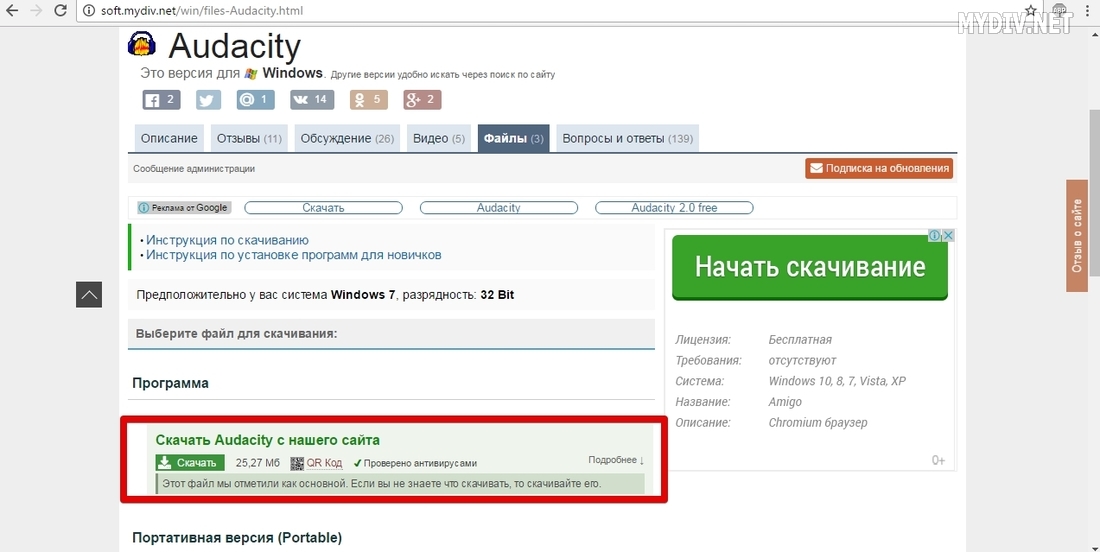
Переходим на страницу программы Audacity и кликаем по ссылке скачивания:
Как УДАЛИТЬ ГОЛОС из песни с помощью AUDACITY. 3 СПОСОБА как можно сделать минусовку из песни.
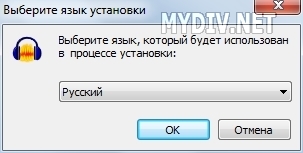
Скачиваем, запускаем установщик и выбираем язык интерфейса редактора:
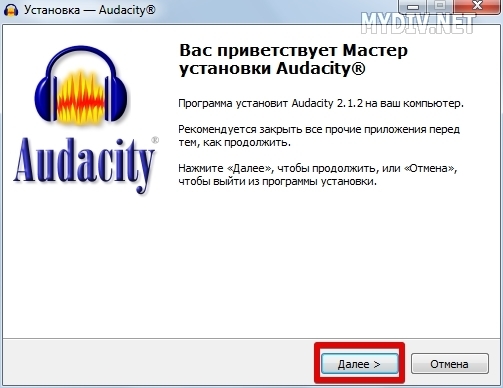
Запустится мастер установки. Жмем Далее:
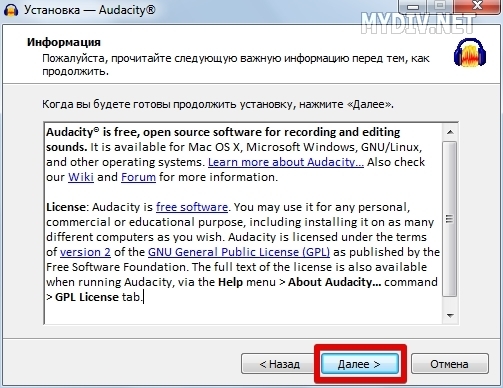
Появится экран с информацией о лицензионном соглашении. Снова кликаем Далее:
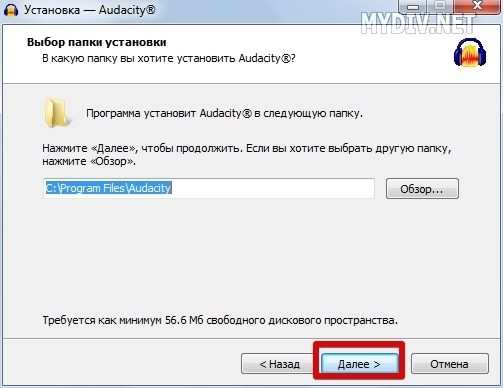
Выбираем папку, куда будет установлен Audacity, и жмем Далее:
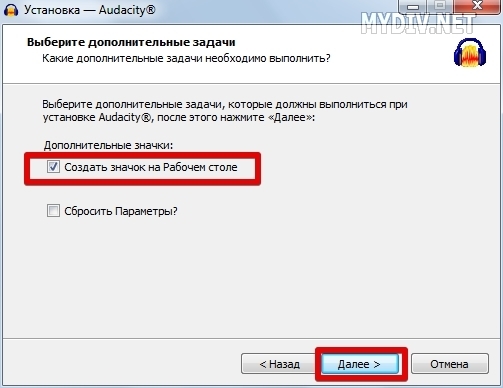
Создаем ярлык программы на рабочем столе и кликаем Далее:
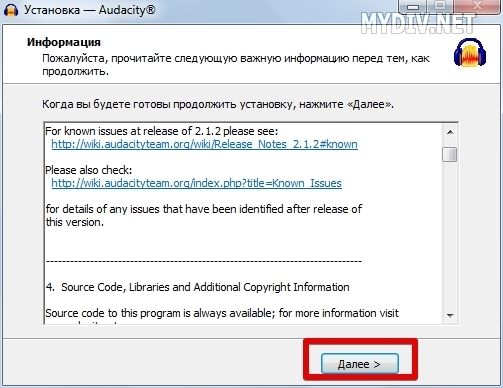
На экране с общей информацией о редакторе также нажимаем Далее:
По завершению установки запускаем Audacity:
Источник: mydiv.net
Как вырезать голос в программе Audacity
Audacity — мощный свободный аудиоредактор, который, по нашему мнению, свособен удовлетворить практически все требования рядового пользователя в сфере редактирования музыкального контента. Огромным плюсом программы является ее кроссплатформенность, т.е. один раз поняв логику работы приложения и узнав, как Audacity работает, вам не нужно будет тратить время на изучение похожего программного обеспечения при смене операционной системы. В этой статье мы предлагаем научиться вырезать голос исполнителя из любого музыкального трека. Но, для начала, давайте установим программу на ваш компьютер.
1. Установка программы
Инсталяционный пакет Audacity лучше всего брать на официальном сайте программы. На заглавной странице проекта жмем ссылку «Download Audacity. for Windows, Mac, or GNU/Linux» и выбираем необходимый нам дистрибутив.
Запись голоса на музыку в Audacity. Как записать голос под фонограмму Записать голос под минус.

Примечание: На странице загрузки программы настоятельно советуем вам скачать и «LAME, кодировщик в MP3». Это позволит нам в последующем полноценного работать с аудиофайлами в формате MP3.
Audacity на русском языке можно скачать и с нашего сайта. Процесс установки в ней точно такой же.

Далее обычным способом запускаем загруженный на компьютер установщик программы и дистрибутив скаченного нами кодировщика LAME. Следуем всем указаниям инсталятора.
Примечание: Во время установки советуем вам инсталировать и пакет необходимых плагинов.

2. Настройка программы
После первоначального запуска Audacity вы увидите стартовый экран программы, который настойчиво будет предлагать вам ознакомиться с официальными страницами помощи. Ставим галочку «Больше не показывать. » и переходим непосредственно к самому приложению.

Первое, что необходимо сделать в Audacity, это проверить, корректно ли установился плагин для работы с аудиофайлами в формате MP3. Для этого переходим в настройки программы и просматриваем информацию об установленных в системе библиотеках.


В нашем случае, библиотека установлена и имеет версию 3.99.3. А у вас?
3. Удаление голоса из аудиозаписи
Теперь же пришла очередь того, что вынесено в заголовок статьи, — научимся вырезать голос исполнителя из существующего уже музыкального трека. Хотелось бы предупредить вас заранее: эта операция заметно ухудшает качество полученного в итоге файла, поэтому получить полноценную «минусовку» не получится. Итак, выбираем нужный нам аудиофайл.

Разделяем файл на две стереодорожки.

С помощью кнопки «Тихо» проверяем, в какой из дорожек оказалась голосовая составляющая песни, а в какой — музыкальная. Ну, и соответственно, вырезаем из проекта голосовую часть аудиофрагмента.

Существует и еще один способ удаления голоса из музыкального материала — с помощью встроенных в программу эффектов. Для этого переходим в меню «Эффекты» и выбираем подпункт «Vocal Remover». Далее придется немного поэкспериментировать с опциями данного фильтра, подбирая наилучший результат.


В принципе, на этом процесс удаления голоса из существующей записи закончен. Да, не забудьте экспортировать текущий проект в необходимый вам формат аудио.


Продолжение статьи о том, как пользоваться Audacity читайте здесь.
Источник: vsofte.biz
Делаем минусовку в Audacity
Если вы решили разобраться в вопросе «Как сделать минусовку в Audacity?», то наша статья поможет вам в этом. Первый шаг, который необходимо предпринять – это скачать бесплатно Audacity на русском.
Учимся удалять голос из трека
Самый элементарный способ подготовить минус песни – это просто убрать из неё голос. И данная программа предоставляет такую возможность. Для работы лучше взять CD аудио, что позволит на выходе получить более качественный файл.
Первый вариант
- Запускаем приложение и загружаем нужную композицию.
- Возле названия аудиофайла есть меню. Открываем его и выбираем «Split Stereo Track», чтобы разделить два канала на две дорожки.

- Здесь же для каждого из треков выставляем «Моно».
- Выделяем одну из дорожек.
- Заходим в меню «Эффекты» и кликаем «Инвертирование».

- Сохраняем результат на ПК и прослушиваем.
Второй вариант
- Добавляем музыкальную композицию.
- Среди эффектов находим «Vocal Remover».
- Далее нажимаем «Файл» и «Экспорт аудио». Готово.
Источник: win10software.ru