
IP-адрес является важным параметром компьютера. При помощи IP осуществляется идентификация ПК как в локальной, так и в глобальной сети. IP содержит информацию о местоположении пользователя, его провайдере. Также по IP выполняется подключение к веб-серверам и удаленное управление различными устройствами, поэтому полезно уметь определять свой адрес.
Что такое IP-адрес?
Рассмотрим все варианты.
Внешний
Внешний (публичный) IP — это уникальный идентификатор компьютера в Интернете. Он представляет собой 32-битовое число, которое записывается в виде 4 десятичных чисел в диапазоне 0-255 (от 0.0.0.0 до 255.255.255.255). Глобальный IP используется для установки сервера на своем ПК. Кроме того, через внешний IP-адрес осуществляется VPN-подключение домашнего компьютера к корпоративной сети.
Публичный IP присваивается не только каждому ПК и ноутбуку, подключенному к Интернету, но также каждому сайту и каждой странице. Для упрощения работы во Всемирной сети создана система доменных имен. Например, для перехода на сайт используется ссылка konekto.ru, а его внешний IP — 88.212.247.76.
Как вычислить IP адрес компьютера человека
Внутренний
Внутренний IP является уникальным адресом компьютера в локальной сети. Если несколько ПК объединены в общую сеть, то именно частный IP будет использоваться для подключения к устройству. Таким образом можно предоставить другим пользователям доступ к своей файловой системе, чтобы они имели возможность скачивать и загружать документы, программы и другие данные непосредственно с вашего компьютера.
На заметку: если у вас стали медленнее открываться сайты, узнайте, как проверить скорость Интернета.
Как узнать внешний IP-адрес?
Рассмотрим доступные варианты.
Yandex
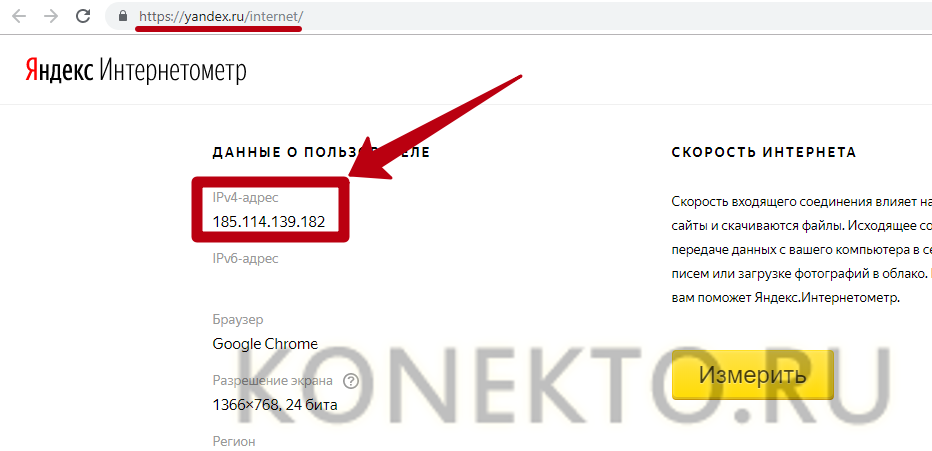
Помимо популярного поисковика, у Яндекса большое количество дополнительных сервисов: почта, переводчик, карты, а также «Интернетометр». С его помощью можно быстро узнать внешний IP-адрес. Для этого необходимо перейти по ссылке — yandex.ru/internet. Публичный IP компьютера будет указан под строкой «IPv4-адрес».
MyIP
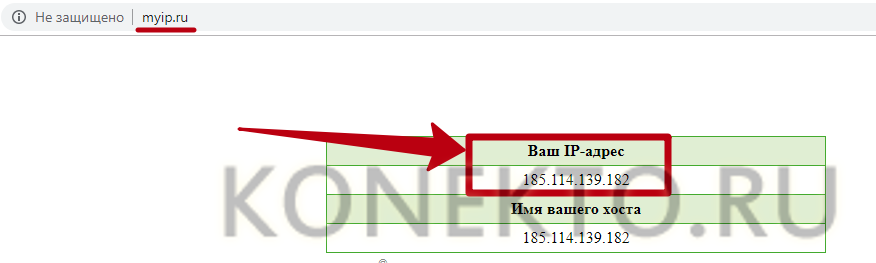
Проверить внешний IP-адрес позволяют многочисленные онлайн-сервисы. Одним из наиболее простых является MyIP. Чтобы определить свой IP, нужно открыть сайт — myip.ru и посмотреть адрес под одноименной строкой.
Похожие сайты:
На заметку: если вы хотите установить стабильное удаленное подключение к своему ПК, узнайте, как сделать статический IP-адрес из динамического.
Как узнать внутренний IP-адрес?
Рассмотрим все варианты.
Командная строка
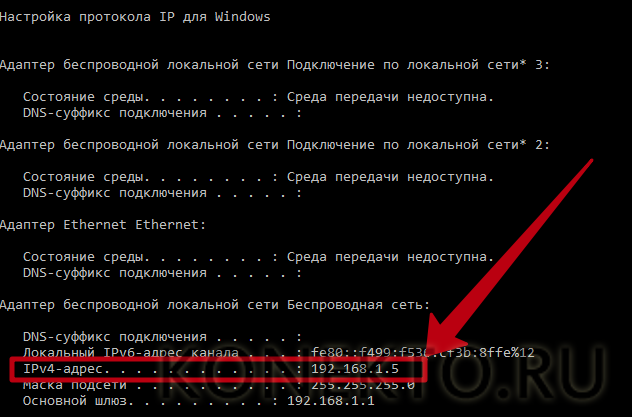
Информация о локальном IP доступна владельцу компьютера без интернет-ресурсов. Чтобы узнать внутренний IP-адрес, используя стандартные инструменты Windows, понадобится:
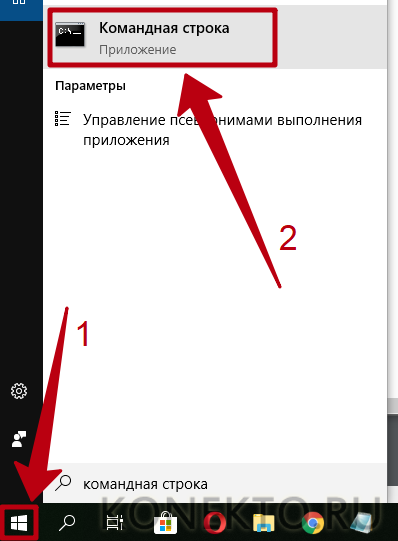
- Открыть «Командную строку» через меню «Пуск».
- Ввести в консоли текст ipconfig и нажать Enter.
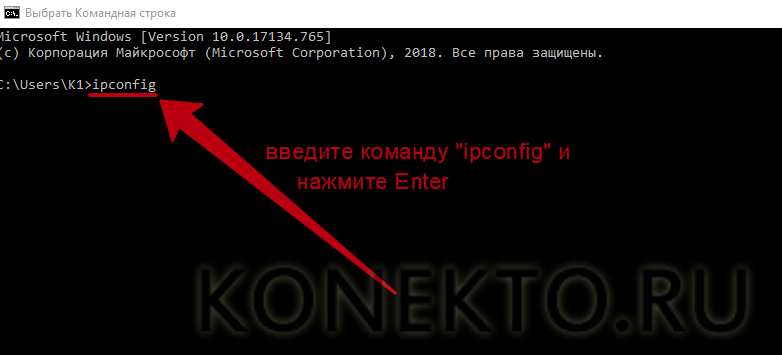
- Найти нужный параметр напротив строки «IPv4-адрес».
Центр управления сетями
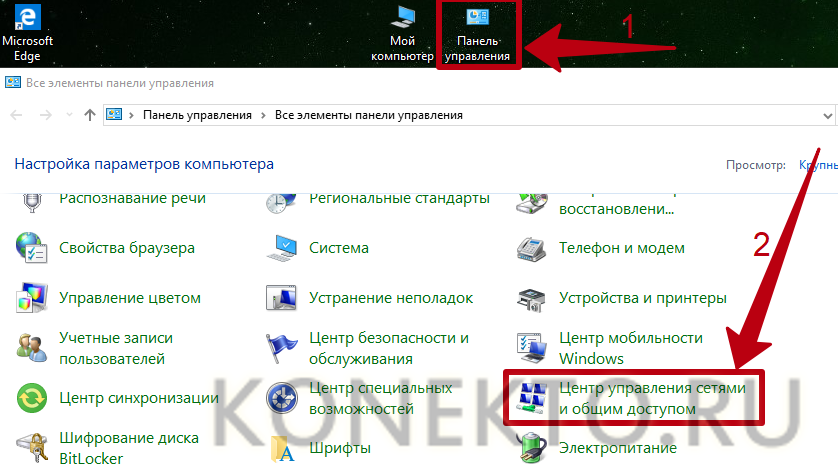
Локальный IP содержится в сведениях о сетевом подключении. Чтобы его проверить, следует:
- Открыть «Панель управления». Перейти в раздел «Центр управления сетями и общим доступом».
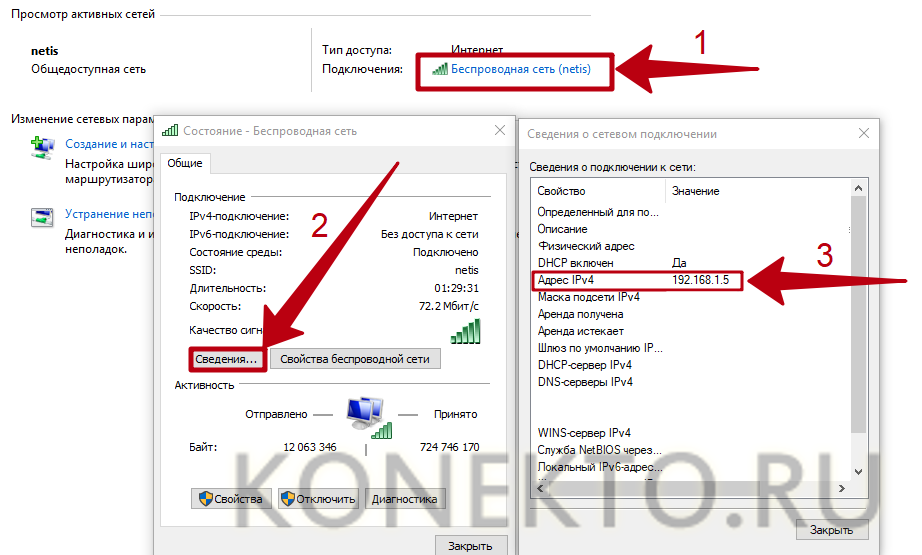
- Кликнуть по названию используемого подключения. В открывшемся окне нажать на кнопку «Сведения». Посмотреть внутренний IP напротив строки «Адрес IPv4».
На заметку: узнайте, что делать, если Интернет перестает работать из-за ошибки «DNS-сервер не отвечает».
Свойства подключения к сети
Определить локальный IP можно через меню параметров активного сетевого подключения. Как это сделать:
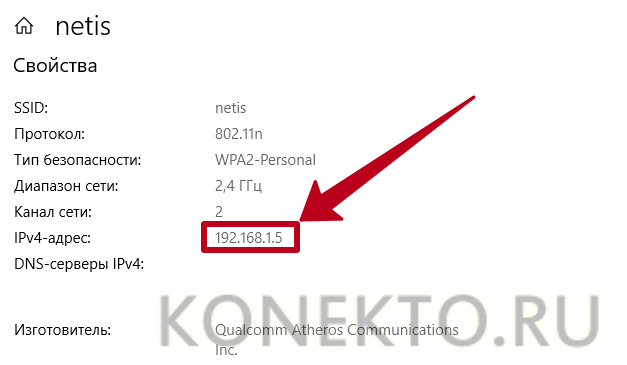
- Нажать на значок Wi-Fi или проводного соединения рядом с часами и языковой панелью. Кликнуть на кнопку «Свойства» под названием текущей сети.
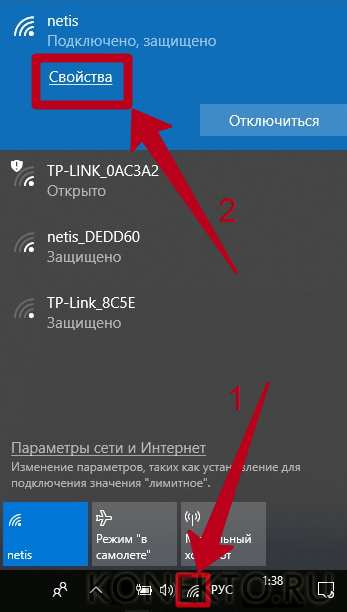
- Искомый IP находится напротив строки «IPv4-адрес».
Можно ли по IP-адресу узнать владельца?
Зная внешний IP-адрес, можно определить, кому он принадлежит. Публичный IP содержит большое количество информации о пользователе. Например, сервис WhoIsInform (whoisinform.ru) определяет по IP место жительства владельца ПК (страну, регион, город), название провайдера и его контакты, диапазон динамических адресов и т.д.
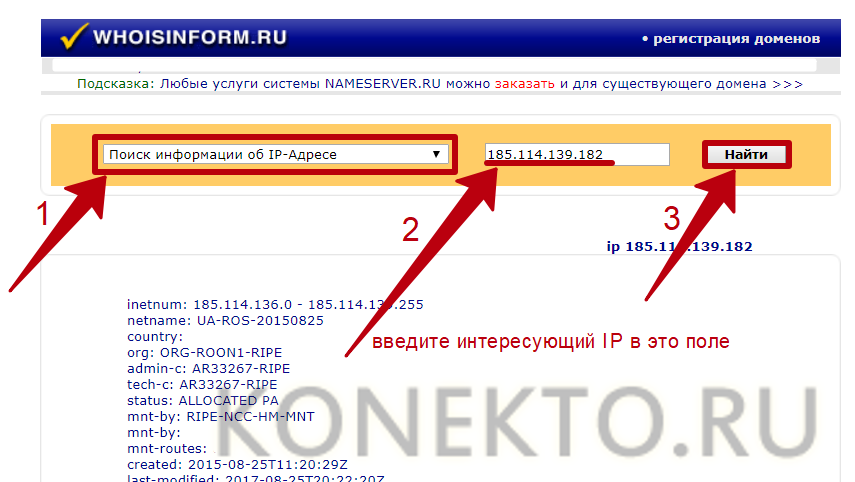
Узнать точное имя и местоположение пользователя через IP возможно — для этого потребуется отправить соответствующий запрос поставщику интернет-услуг. Однако подобная информация предоставляется только в особых случаях и, как правило, только представителям правоохранительных органов.
Проще подобным же образом определить владельца статического IP. Но такие адреса в большинстве случаев используются компаниями, ведущими свою деятельность открыто, поэтому их контактные данные не являются тайной.
На заметку: узнайте, как найти человека по номеру телефона, чтобы установить личность звонившего.
Подводим итоги
Отличие внешнего IP от внутреннего состоит в том, что первый применяется в Глобальной сети (интернет), а второй — в локальной. Для определения публичного IP предназначены бесплатные онлайн-сервисы — MyIP, 2IP и т.д. Проверить локальный адрес можно через командную строку и настройки Виндовс. Помимо всего, внешний IP может быть использован для нахождения местоположения его владельца.
Смотрите также
- Как проверить телефон на прослушку?
- Как узнать музыку из видео на Ютубе?
- Тарифы Мегафон 2021 года
Источник: konekto.ru
Как выяснить IP-адрес своего компьютера и чужого в локальной сети
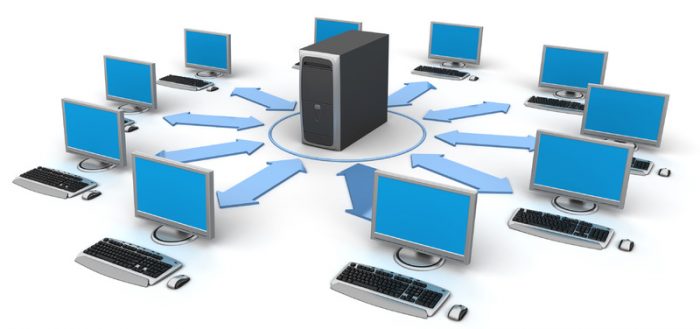

Иногда пользователю может понадобиться быстро узнать, какой у его устройства адрес IP в локальной сети, в которой он подключён. Также может оказаться нужным такой же адрес, но уже другого компьютера, который работает в этой же сети. Можно ли это сделать без использования какого-то стороннего ПО? И какие утилиты скачивают и устанавливают для этих целей?
Что такое IP-адрес и для чего он нужен
IP-адрес (Internet Protocol Address) — это определённый конечный адрес узла в сети на конкретном компьютере или ином устройстве. Его можно сравнить с обычным почтовым адресом какого-то человека — по нему люди отправляют письма и посылки. Аналогией писем в интернете и сети являются сетевые пакеты (например, в виде сайтов и загружаемых файлов). Они не могут уходить неизвестно откуда и неизвестно куда — нужно направление, конкретный адрес две конечные точки в виде отправителя и получателя.

IP-адрес представляет собой адрес какой-либо точки в сети: как в глобальной, так и в локальной
У каждого ПК есть свой адрес IP в сети. Тут стоит сразу отметить, что у ПК или любого другого девайса IP-адрес может существовать в рамках глобальной сети (интернета) и локальной сети. Если на ПК несколько подключений к интернету, у девайса появляется такое же количество IP-адресов, так как они привязываются не к компьютеру, а к конкретному соединению на устройстве.

Сетевой пакет доставляются по определенному IP-адресу
IP может выдаваться администратором локальной сети, провайдером или назначаться автоматически системой. Адрес включает в себя два номера: сети, которой он принадлежит, и узла. Это комбинации из четырёх чисел от 0 до 255, которые разделяются точками, например, 10.255.255.255.
Виды IP-адресов
По разным параметрам различают такие виды адресов IP:
- Статический (фиксированный, постоянный). Это комбинация чисел, которая навсегда присваивается юзеру. Его может выдать ваш провайдер за отдельную плату. Он необходим тем людям, которым нужно постоянно получать удалённый доступ к своему девайсу посредством клиента FTP. Главный минус такого адреса в том, что ПК становится более уязвимым в сети — взломщики могут также получить доступ к вашему ПК и всей информации на нём.
- Динамический. В начале каждого сеанса «сёрфинга» в сети юзер получает новый IP. Система выдаёт его автоматически из конкретного диапазон комбинаций.
- Белый (публичный, глобальный). Его используют для «сёрфинга» в интернете, то есть во внешней сети.
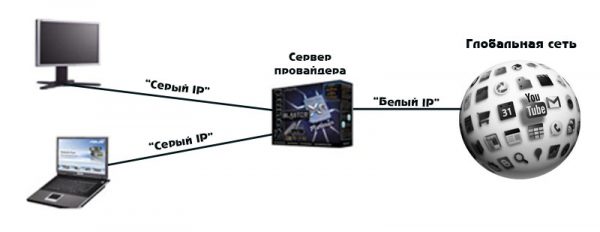
Белый IP нужен для работы в глобальной сети — в интернете
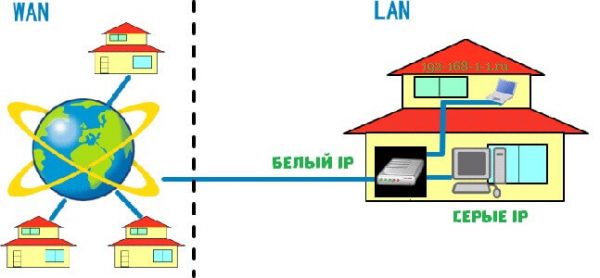
Серые IP работают только в рамках локальных сетей
Рассмотрим сегодня, как выяснить, какой у вас есть IP именно для локальной сети — сети, которая соединяет друг с другом несколько устройств, находящихся недалеко друг от друга (в одном здании, офисе, квартире, институте и т. д.). Такое соединение нужно, например, для обмена теми или иными документами между ПК, получения доступа к общим каталогам и прочих целей.
Как узнать IP-адрес своего компьютера в локальной сети
IP-адрес своего ПК нужно знать, например, для подключения к своему домашнему или рабочему ПК для копирования каких-то документов. Раздобыть свой IP-адрес проще и быстрее всего — достаточно выполнить некоторые действия в одном из двух системных окнах «Виндовс».
С помощью «Командной строки»
Консоль «Командная строка» представляет собой редактор с чёрным фоном, через который юзер может выполнять различные операции на своём компьютере, в том числе и осуществлять вывод на экран сетевых параметров девайса:
-
На «клаве» зажимаем кнопки R и «Виндовс», но только одновременно. Результат выполнения данной команды — появление окна «Выполнить». В нём вбиваем три буквы cmd — жмём на «Ввод» либо на «Энтер» на самой клавиатуре.
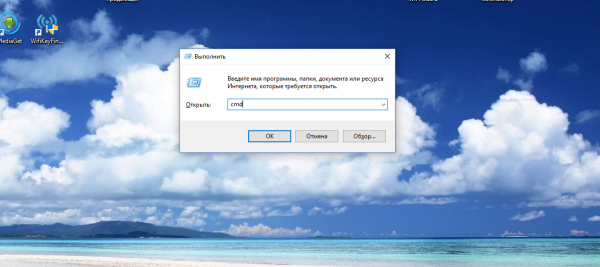
Введите команду cmd в окне «Выполнить»
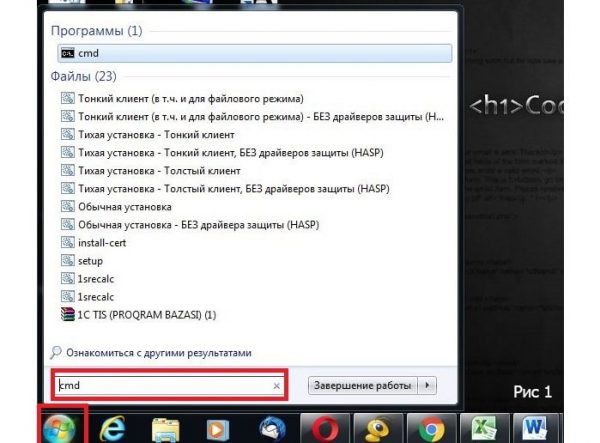
Вы можете воспользоваться поиском в «Пуске», чтобы открыть консоль
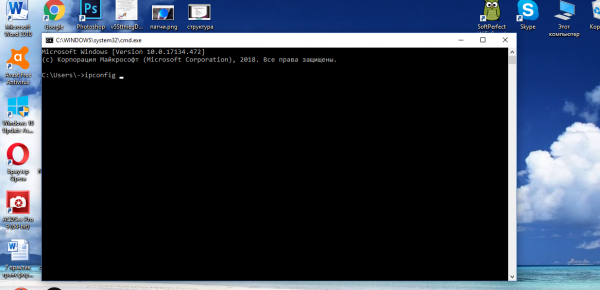
Выполните команду ipconfig в редакторе
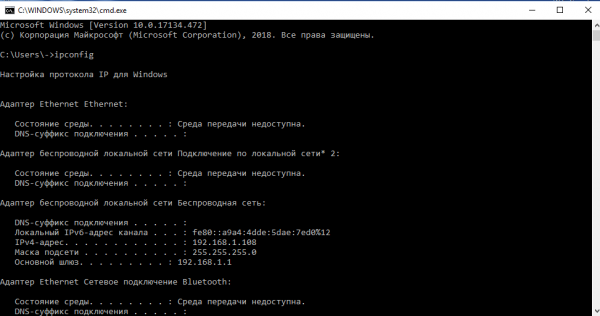
Внимательно изучите блок с адаптером локальной беспроводной сети
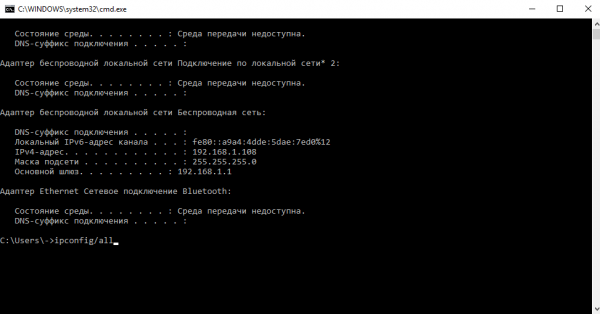
Выполните команду ipconfig/all
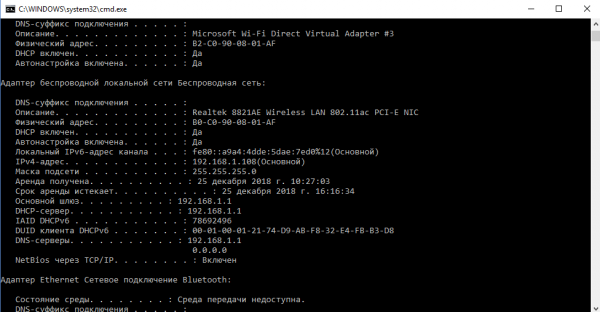
Команда ipconfig/all покажет на экране более подробную информацию
С помощью «Панели управления»
Эти же данные юзер может получить через определённый раздел «Панели управления»:
-
Вызываем панель через сервис «Выполнить» (открывается с помощью «Виндовс» и R) и слова control, написанного в строке «Открыть».
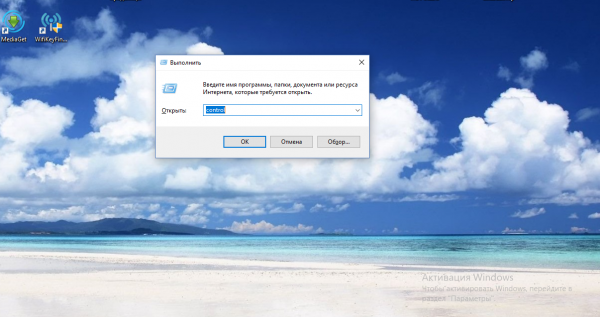
Вставьте в строку «Открыть» команду control
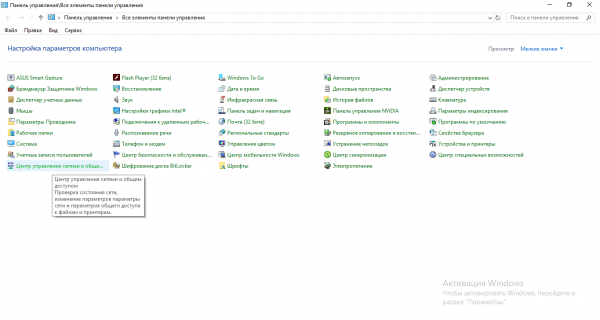
На панели запустите «Центр управления сетями и общим доступом»
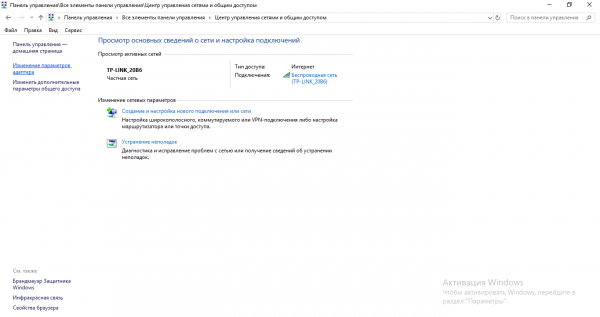
Перейдите по ссылке «Изменение параметров адаптеров»
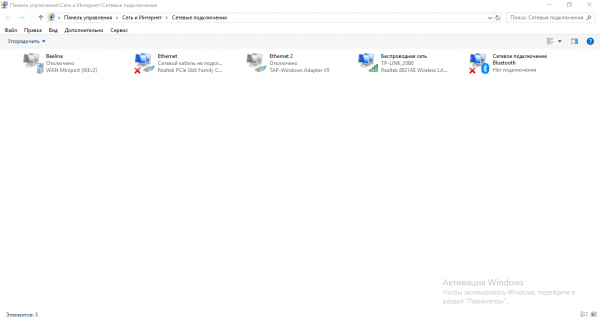
На дисплее появилось окно «Сетевые подключения»
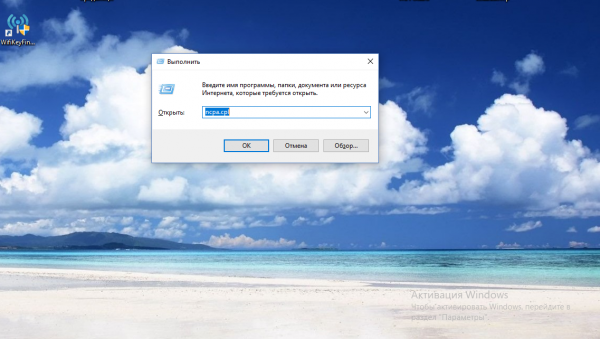
Выполните команду ncpa.cpl, чтобы запустить «Сетевые подключения»
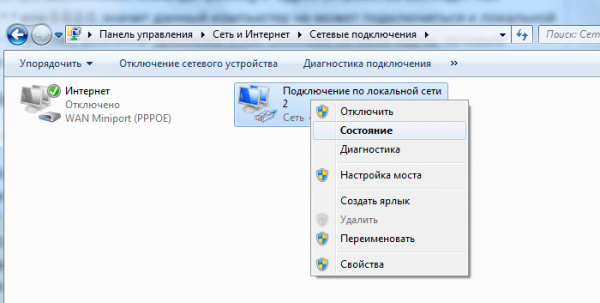
Выберите в меню пункт «Состояние»
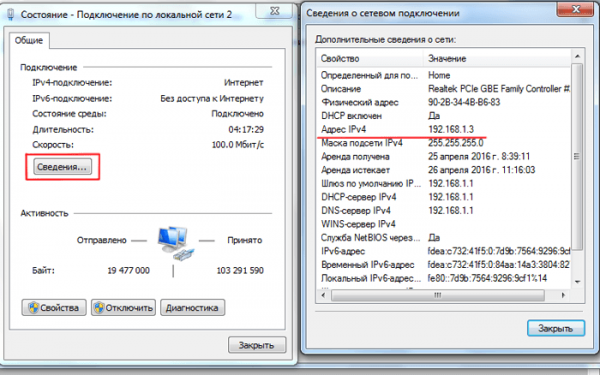
Перейдите в окно со сведениями и посмотрите на пункт «Адрес IPv4»
Видео: как узнать свой IP в сети
Как узнать IP-адрес чужого или всех подключённых к локальной сети компьютеров
Определение IP-адреса других устройств, которые находятся в данный момент в локальной сети, отнимет больше времени и усилий. Выполнять будем всё через ту же «Командную строку». Рассмотрим также способ с использованием ПО от сторонних разработчиков.
Через «Командную строку»
На этот раз в редакторе будем выполнять другие команды для вывода адреса:
-
Для начала определимся, адрес какого конкретного юзера сети мы хотим узнать. С этой целью запускаем любую страницу «Проводника Виндовс». На левой панели с основными разделами находим и открываем ссылку «Сеть».
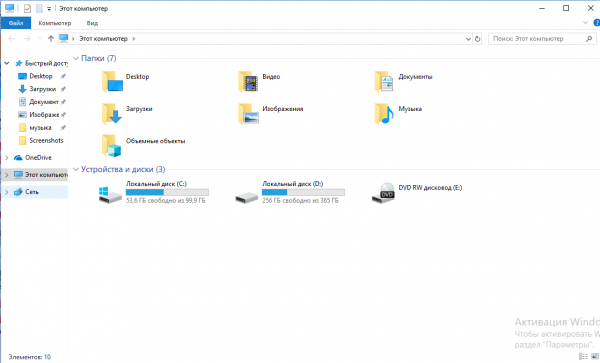
В «Проводнике» перейдите в раздел «Сеть» слева
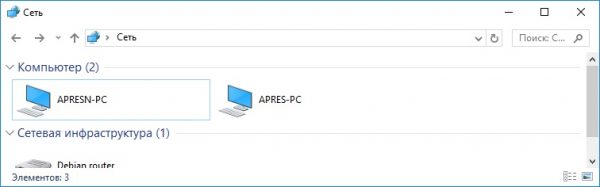
Выберите девайс, адрес которого вы хотите узнать
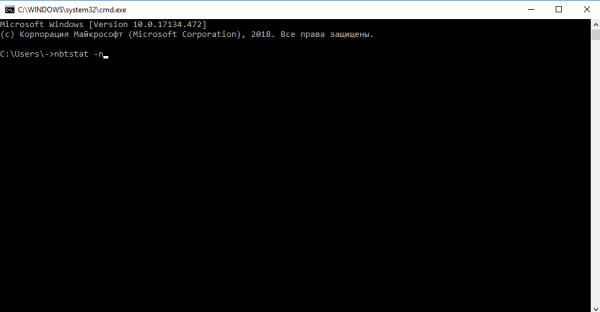
Чтобы вывести на экран всех пользователей локальной сети, выполните nbtstat -n в консоли
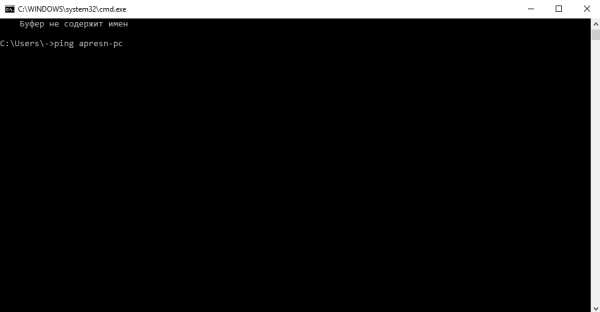
Запустите выполнение команды apresn-pc
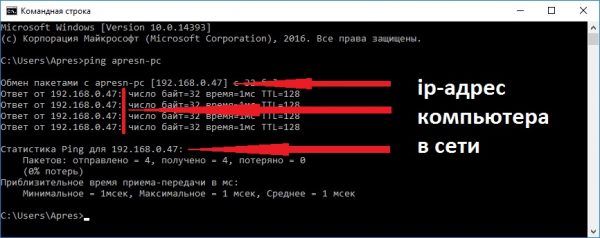
Скопируйте адрес чужого ПК
Возможно, вам необходимо определить адреса IP всех компьютеров из локальной сети. В этом вам также поможет консоль:
-
Запускаем интерфейс строки через «Выполнить» либо «Пуск», а затем пишем короткую формулу arp -a.
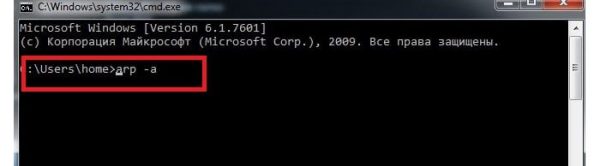
Запустите выполнение формулы arp -a в консоли
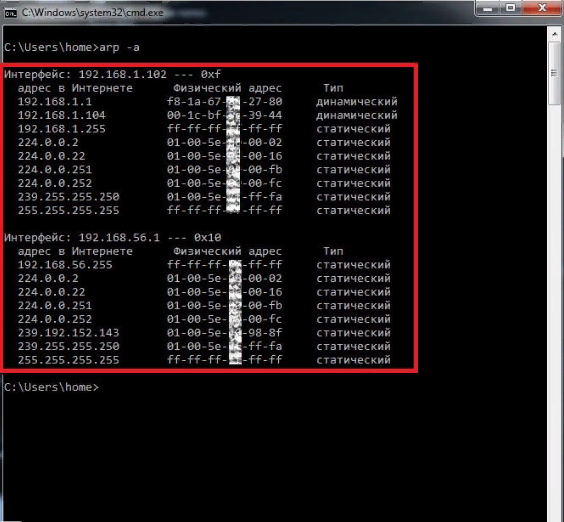
В консоли появится перечень всех адресов в локальной сети
С помощью сканирования сети сторонними утилитами
Не всегда стандартные средства «Виндовс» помогают в поиске IP-адресов девайсов, которые находятся в вашей внутренней сети. Для таких случаев сторонними разработчиками были созданы специальные утилиты-сканеры. Одно из таких приложений — программа Advanced IP Scanner от компании Famatech. Утилита бесплатная и имеет две версии: та, что устанавливается, и портативная (то есть которая работает без предварительной инсталляции).
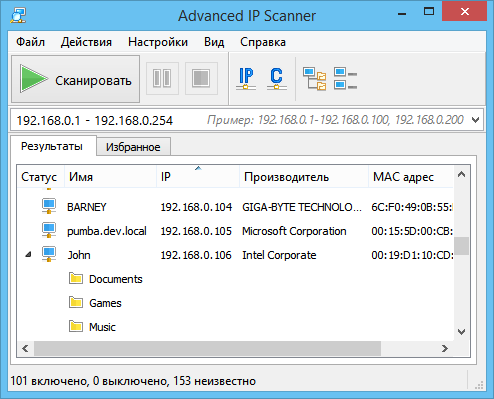
Advanced IP Scanner показывает не только IP-адреса, но и названия устройств
Кроме поиска девайсов в сети, в возможности этой программы входит предоставление доступа к общим каталогам и FTP-серверам, удалённое управление устройствами через Radmin и RDP и даже дистанционное отключение ПК.
Где её скачать и как ей пользоваться, расскажем в инструкции:
-
Открываем официальный сайт сканера в любом браузере — на странице жмём на зелёную клавишу «Скачать бесплатно».
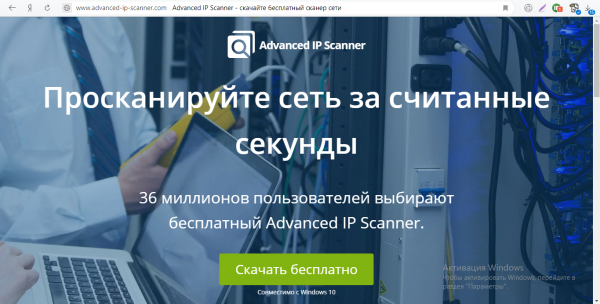
Скачайте бесплатный вариант Advanced IP Scanner
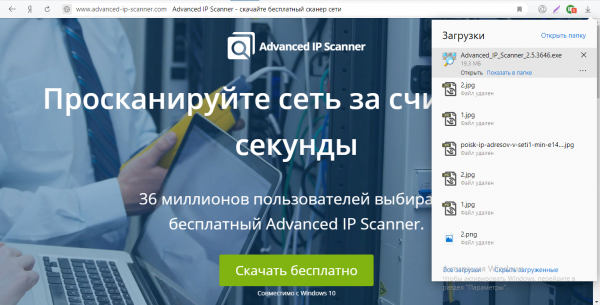
Откройте файл через загрузки
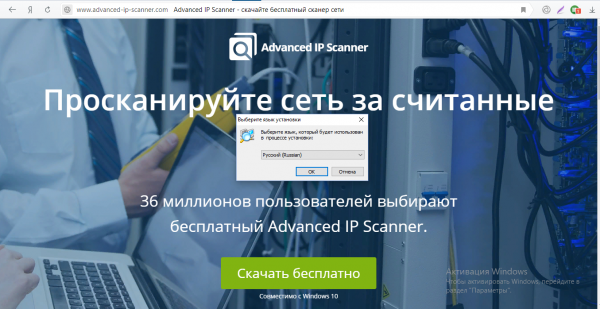
Выберите язык установки
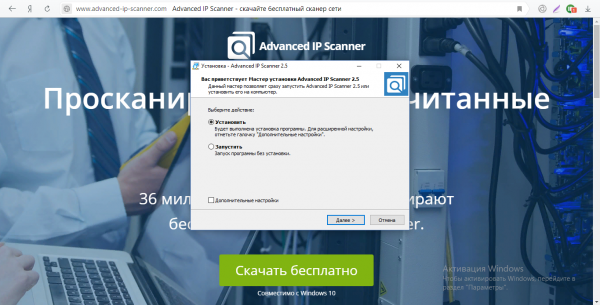
Выберите между установкой и запуском
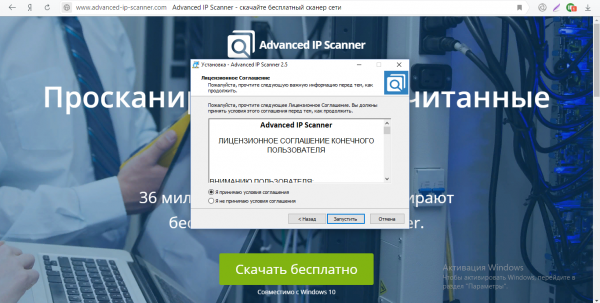
Примите условия использования программы и запустите её
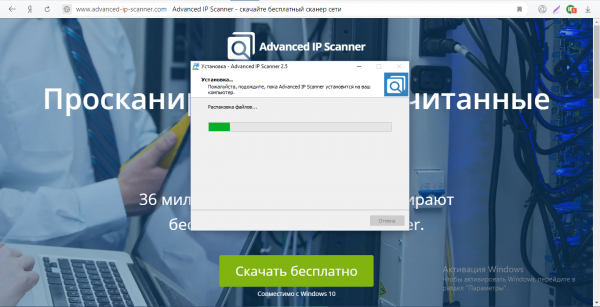
Подождите, пока закончится процесс распаковки
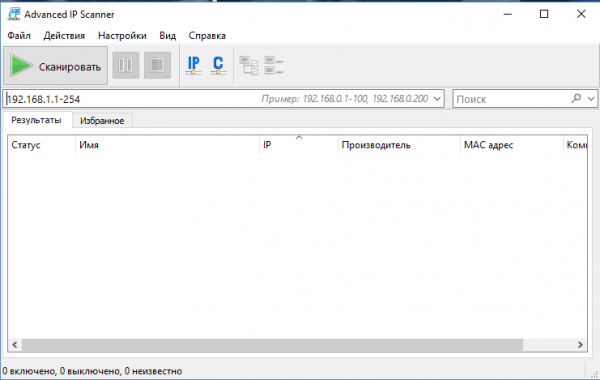
Нажмите на «Сканировать», чтобы начать поиск девайсов
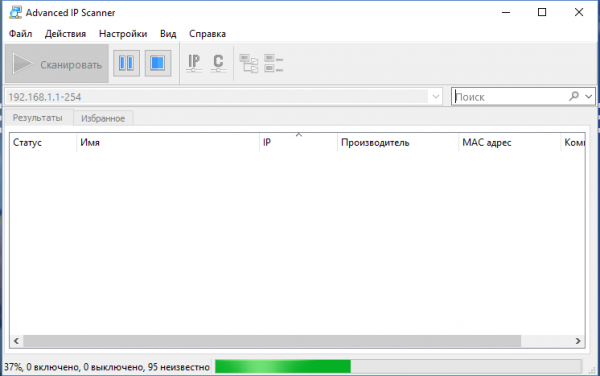
Подождите, пока завершится процесс поиска устройств
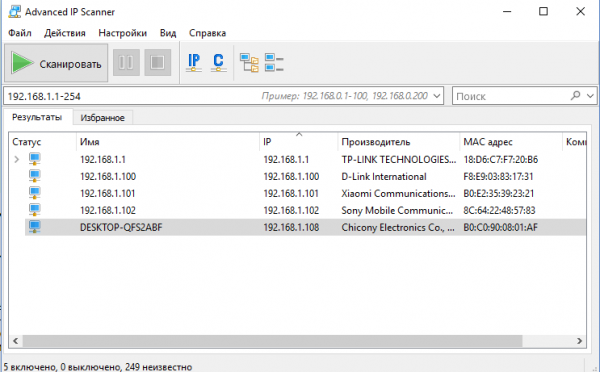
Посмотрите на IP нужного вам девайса
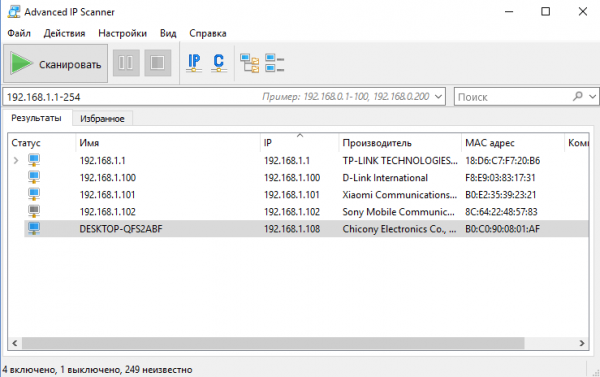
Отключенное устройство будет с иконкой погасшего экрана ПК
Видео: как использовать утилиту Advanced IP Scanner
Узнать свой адрес во внутренней сети можно легко с помощью стандартных средств «Виндовс» — через «Центр управления сетями и общим доступом» и чёрный редактор «Командная строка». Последняя утилита подойдёт также для определения комбинаций чисел, которые действуют для других компьютеров в этой же внутренней сети. Если у вас не получается получить информацию с помощью встроенных инструментов, используйте сторонние утилиты, например, Advanced IP Scanner, Nmap, SolarWinds или любой другой сканер.
Источник: itmaster.guru
Как узнать IP адрес, и для чего это нужно
« Мой адрес – не дом и не улица, мой адрес – 93.62.215.131 ». В интернете находят свое отражение определения из реальной жизни, и если в паспорте гражданина страны в прописке у нас обозначены номер дома и квартиры, то в документе интернет-пользователя фигурирует IP адрес:

С самого детства нас учат запоминать место своего жительства, потому что это очень важно. Помнить свой IP адрес наизусть не обязательно, но в некоторых ситуациях важно знать, где его посмотреть. О том, как узнать IP адрес и зачем это делать пойдет речь в данной статье.
Что это за адрес и как его узнать?
Интернет устроен так, что сайты не может посещать неизвестно, кто и уходить неизвестно куда. Это, безусловно, очень интересно сочетается с политикой анонимности и конфиденциальности, но факт остаётся фактом.
IP адрес является сетевым адресом узла, с помощью которого осуществляется подключение к интернету. Следует отметить, что у компьютера ( или другого устройства ) также существует IP адрес в рамках локальной сети.