
Итак, у вас есть совершенно новый Apple TV 4K, и теперь, когда вы завершили настройку основ, вы, возможно, захотите получить некоторые из ваших любимых приложений. Что ж, добавлять приложения в Apple TV действительно довольно просто, и есть много способов установить приложения и даже легко изменить порядок приложений на Apple TV 4K. Итак, если вы хотите поиграть в потрясающие игры для Apple TV или установить свои любимые потоковые сервисы, такие как Netflix, вот как добавить приложения в Apple TV.
Появилась возможность зарабатывать Биткоины просто в браузере вашего устройства. Зарабатывайте биткойны, смотря видео, общаясь в чате или играя в сети.
Установите приложения на Apple TV (tvOS) в 2022 году
Если вы пытаетесь найти и установить новое приложение, повторно загрузить ранее использовавшееся приложение или изменить домашний экран tvOS, чтобы он выглядел так, как вы хотите, мы рассмотрим все это в этом руководстве. Как всегда, вы можете использовать оглавление ниже, чтобы перейти к любому разделу, о котором вы хотите узнать.
Как настроить Apple TV и какие программы установить? Полезные советы и сервисы для Эппл ТВ.
Как добавить приложения в Apple TV
Во-первых, давайте посмотрим, как установить новые (и ранее использовавшиеся) приложения на Apple TV. Мы рассмотрим загрузку новых приложений и повторную загрузку приложений на Apple TV.
Программы для Windows, мобильные приложения, игры — ВСЁ БЕСПЛАТНО, в нашем закрытом телеграмм канале — Подписывайтесь:)
Установите новые приложения на Apple TV
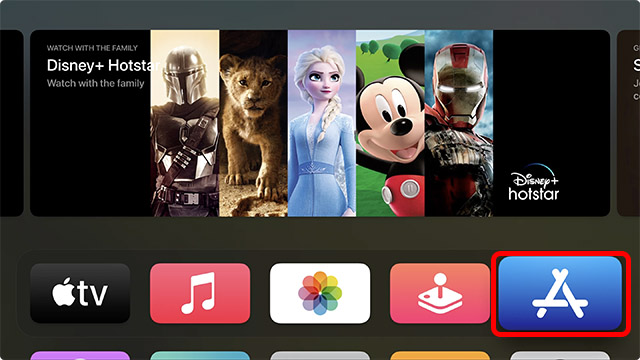
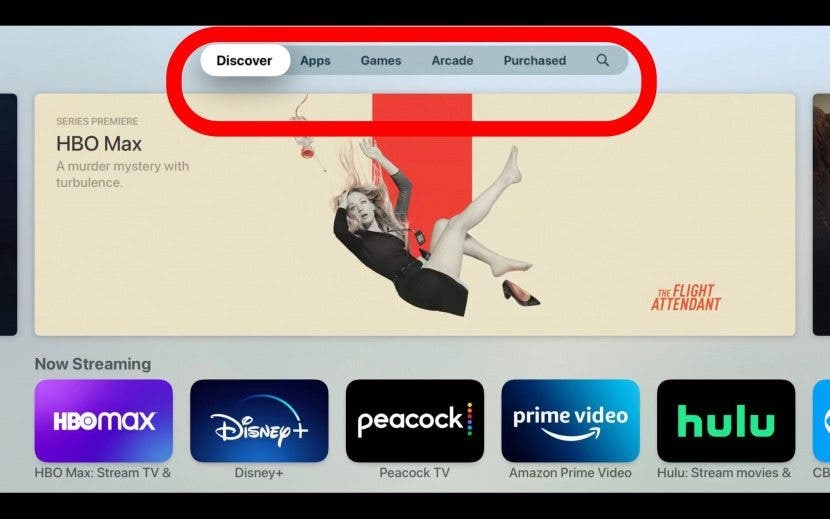
- На Apple TV откройте App Store.
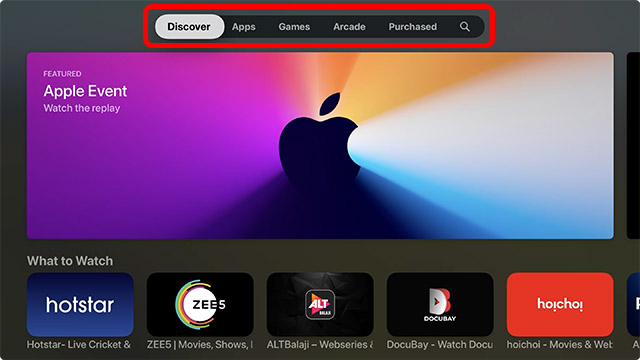
- Здесь вы можете просмотреть лучшие приложения по версии Apple на вкладке «Обнаружение» или перейти на любую из других вкладок, чтобы увидеть приложения, игры, игры Apple Arcade для Apple TV и многое другое.
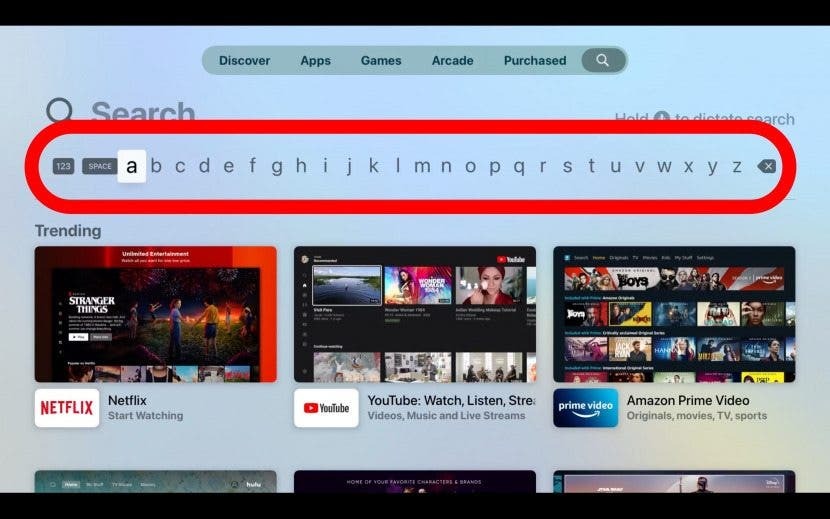
- Перейдите к значку «Поиск» в Apple TV.
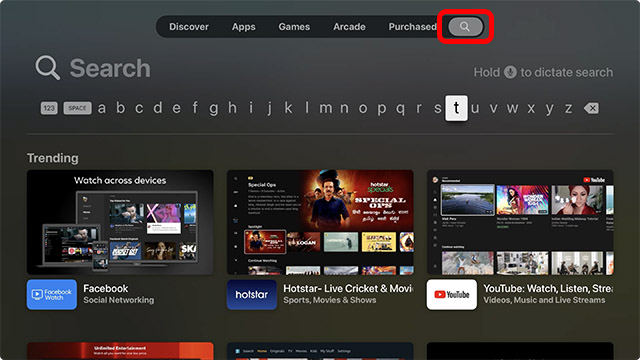
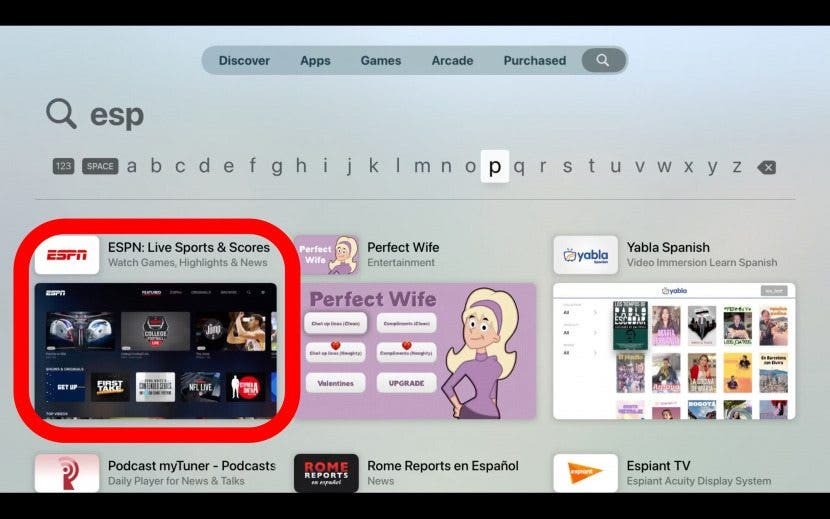
- Теперь вы можете ввести текст для поиска нужного приложения или нажать и удерживать значок «микрофон» на пульте Apple TV, чтобы продиктовать приложение, которое вы ищете. В этом примере мы будем искать и устанавливать Just Watch.
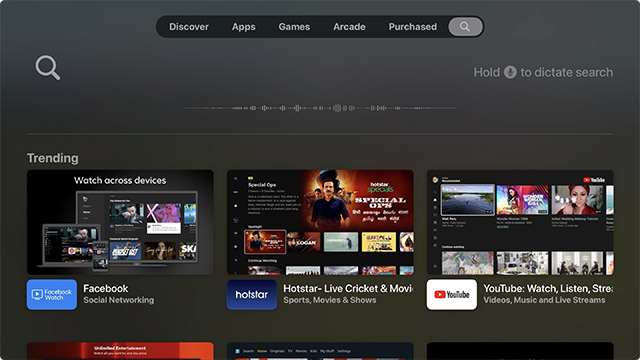
- После того, как вы ввели (или произнесли) название приложения, выберите его из результатов ниже.
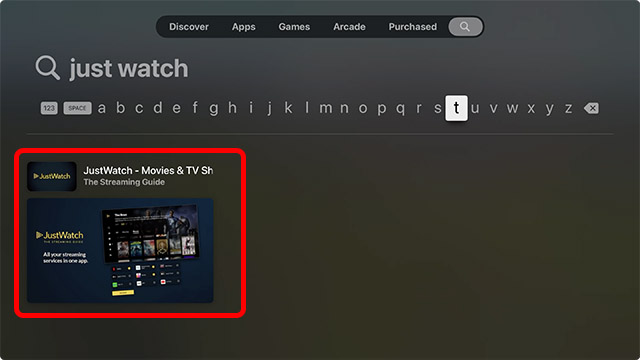
Все подписки в одной! Плюс приложение для Apple TV
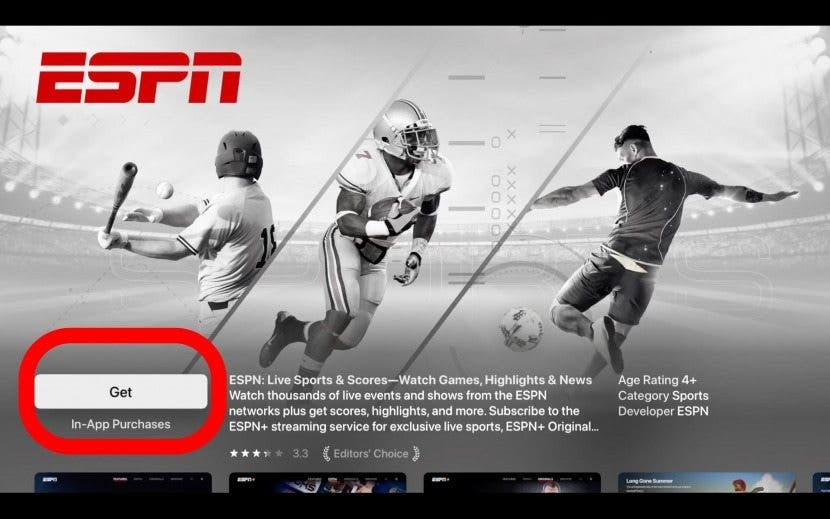
- Нажмите среднюю кнопку на пульте дистанционного управления, чтобы открыть страницу приложения в App Store, а затем нажмите кнопку «Получить». Если это приложение, которое вы ранее загрузили, вместо этого вы увидите значок повторной загрузки (облако со значком стрелки вниз).
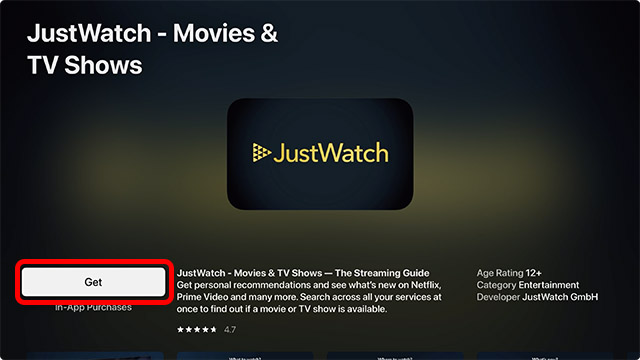
Примечание. Ваш Apple TV может попросить вас подтвердить пароль Apple ID перед загрузкой приложения. Вы можете легко ввести пароль с помощью своего iPhone. Вы также можете использовать свой iPhone для управления Apple TV.
Как повторно загрузить приложения
Если вы ранее купили или загрузили приложение на свой Apple TV 4K, а затем удалили его, вы все равно можете легко получить к нему доступ. Вот как вы можете повторно загружать приложения в tvOS 15, выполнив их поиск или найдя все купленные приложения, которые вы использовали на своем Apple TV.
Повторно загрузите приложения, выполнив поиск
- Откройте App Store и перейдите на вкладку поиска.
- Здесь найдите приложение, которое хотите загрузить снова. В этом примере я буду переустанавливать приложение Prime Video.
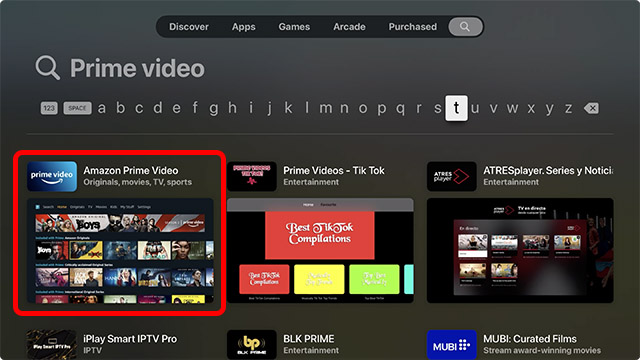
- Откройте страницу приложения в App Store, и вы увидите значок повторной загрузки, как показано на снимке экрана ниже. Просто нажмите на этот значок, чтобы переустановить приложение на Apple TV.
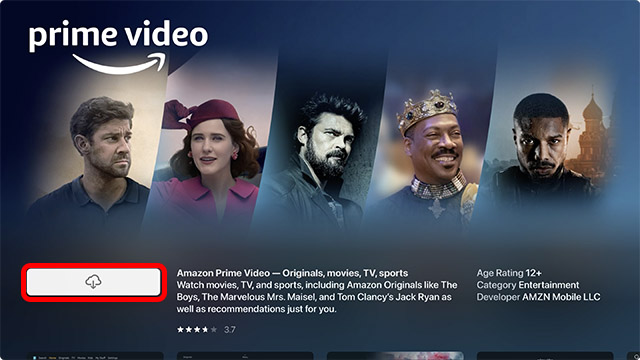
Найти купленные приложения в App Store
Если вы не помните название приложения, которое хотите переустановить, вы можете легко найти все ранее использованные, загруженные или приобретенные приложения. Самое приятное то, что если вы использовали приложение на другом Apple TV, подключенном к вашему Apple ID, оно будет отображаться на всех Apple TV, которые также подключены к тому же Apple ID.
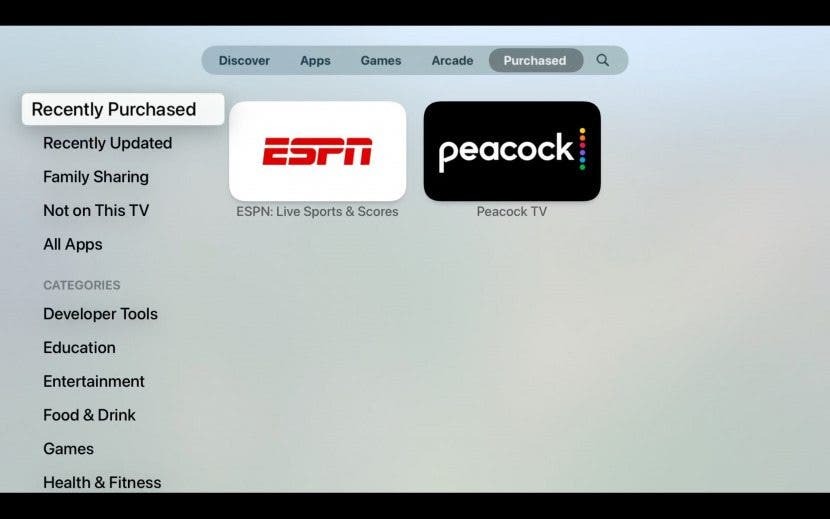
- Откройте App Store и перейдите на вкладку «Купленные».
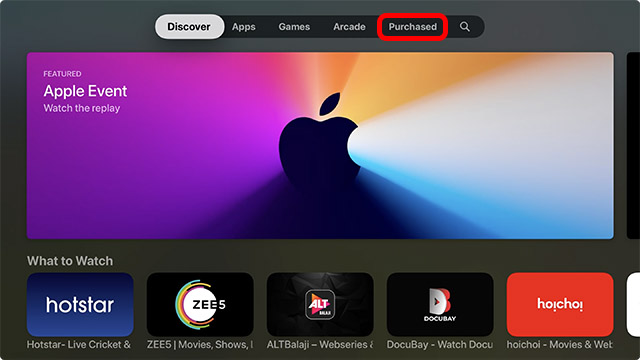
- Здесь вы можете использовать фильтры в левой части экрана, чтобы легко найти нужное приложение.
- Недавно купленные: это приложения, которые вы недавно загрузили, независимо от того, установлены они в данный момент или нет.
- Не на этом телевизоре: это приложения, которые есть в вашей библиотеке, но не установлены.
- Все приложения: это все приложения, которые вы когда-либо покупали или загружали на любой Apple TV, подключенный к вашему Apple ID, независимо от того, установлены они в данный момент или нет.
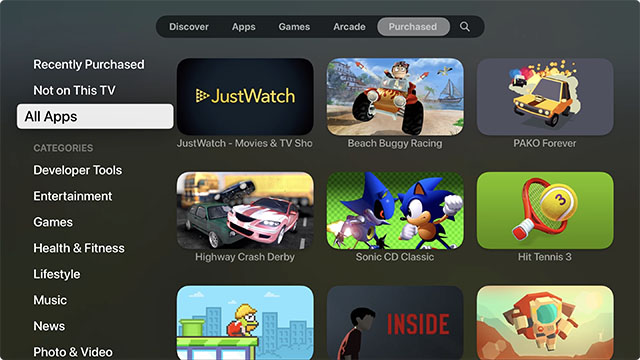
- Затем нажмите значок повторной загрузки, чтобы переустановить приложение на Apple TV.
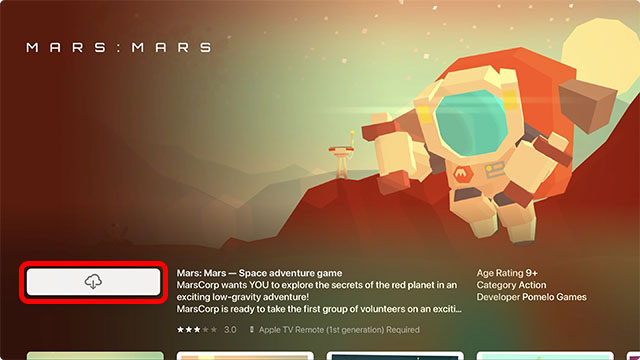
Вот и все, теперь приложение будет установлено на вашем Apple TV, и вы сможете найти его на главном экране.
Как изменить порядок приложений на главном экране в tvOS 15
Теперь, когда вы установили кучу своих любимых приложений Apple TV, ваш домашний экран может выглядеть немного загроможденным. Может быть, вы хотите упорядочить свои приложения в определенном порядке по частоте использования, или, может быть, вы просто хотите обновить верхнюю строку, чтобы ваши любимые приложения могли отображать предложения контента. В любом случае, вот как вы можете изменить порядок приложений на главном экране tvOS 15.
- Выберите приложение, которое хотите переместить, и нажмите и удерживайте центральную кнопку на пульте Apple TV. Приложение начнет покачиваться.
- Теперь вы можете перемещать приложение на главном экране и размещать его в любом месте.
Как создавать папки на главном экране Apple TV
Для еще большей организации вы можете создавать папки на главном экране Apple TV. Вот как это сделать.
- Нажмите и удерживайте приложение, чтобы войти в режим покачивания.
- Переместите приложение так, чтобы оно нависало над другим приложением на главном экране. Через секунду или две tvOS создаст папку, как вы можете видеть на GIF ниже.
- Просто нажмите центральную кнопку на пульте дистанционного управления, чтобы добавить приложение в папку, и все.
Бонус: переключение между открытыми приложениями и приложениями принудительного выхода на Apple TV
Знаете ли вы, что на Apple TV можно работать в режиме многозадачности? Да, вы можете, и на самом деле это очень легко сделать. Более того, вы можете очень легко принудительно закрыть приложения на Apple TV, если приложение работает неправильно.
- Дважды нажмите кнопку TV на пульте Apple TV. Это откроет экран последних приложений на вашем Apple TV.
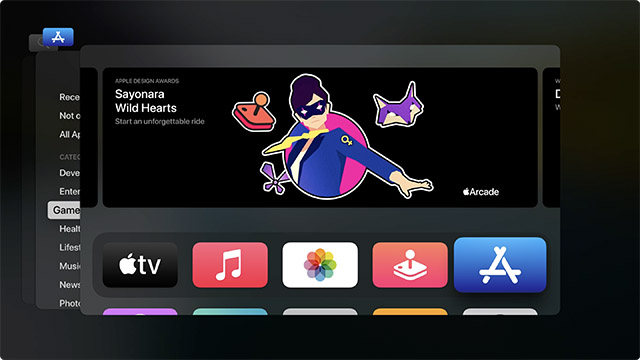
Экран последних приложений tvOS
- Теперь вы можете прокручивать карточки приложений, чтобы переключиться на другое приложение.

- Более того, вы можете выбрать приложение на экране приложения «Последние», а затем провести вверх по трекпаду удаленного Apple TV, и приложение закроется. Это похоже на то, как это работает на iPhone, так что это довольно интуитивно понятно.
Получите ваши любимые приложения Apple TV прямо сейчас
Вот как вы можете легко добавлять приложения в Apple TV и получать все свои любимые приложения Smart TV в одном месте. Кроме того, вы можете переупорядочить главный экран, чтобы наиболее часто используемые приложения были на переднем плане и по центру, и вы даже можете создавать папки для лучшей организации. Итак, какие приложения вы используете на своем Apple TV? Дайте нам знать об этом в комментариях. Между тем, вам также следует ознакомиться с 25 лучшими аркадными играми Apple для Apple TV.
Источник: okdk.ru
Загрузка приложений на Apple TV
На Apple TV можно загружать приложения и игры из App Store. Если у вас Apple TV (3-го поколения), вы можете только обновлять встроенные приложения.
- Загрузка приложений для Apple TV
- Поиск приобретенных приложений
- Не удается найти App Store
Загрузка приложений для Apple TV
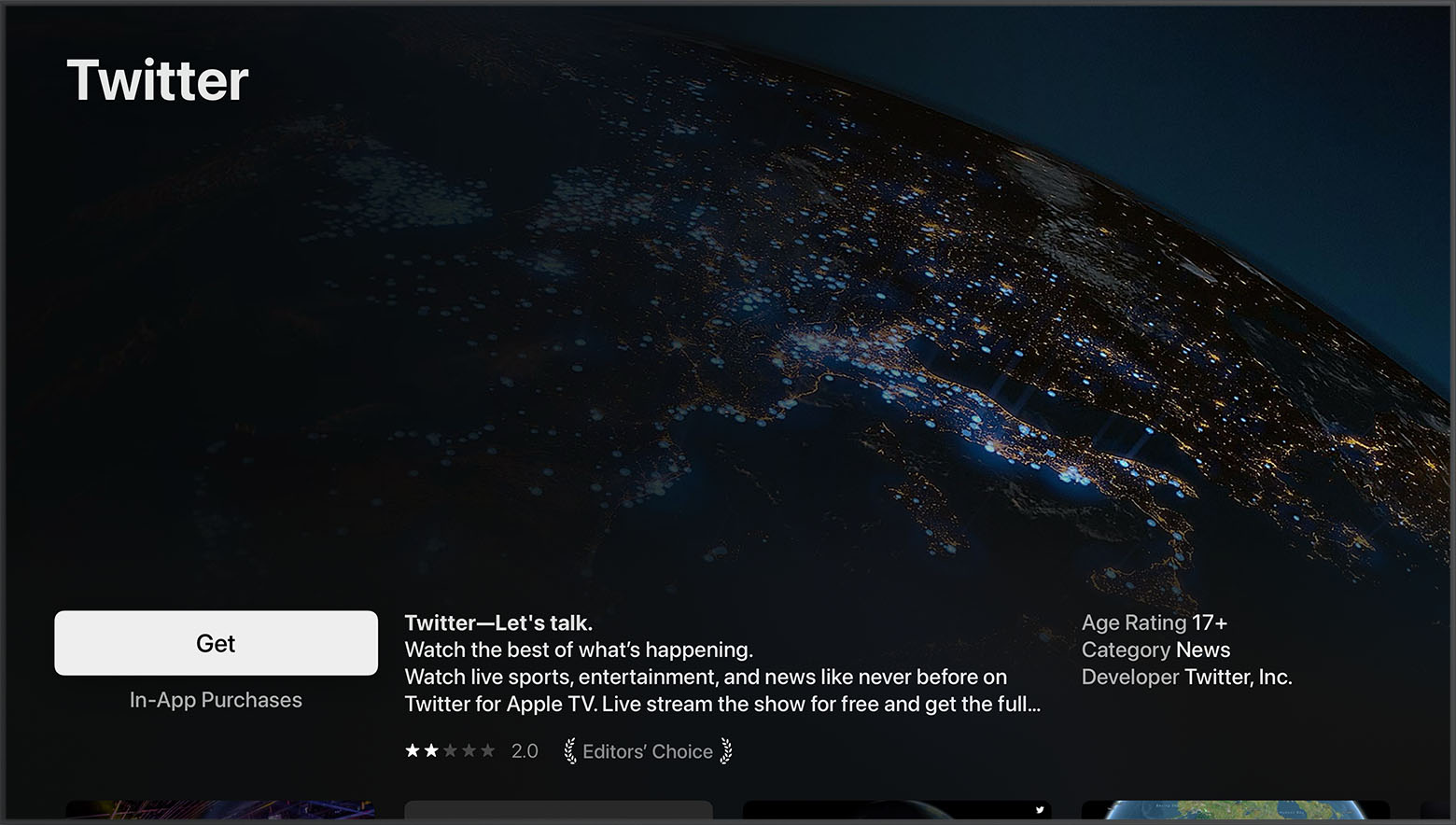
- Откройте приложение App Store.
- Выберите или найдите приложение для загрузки.
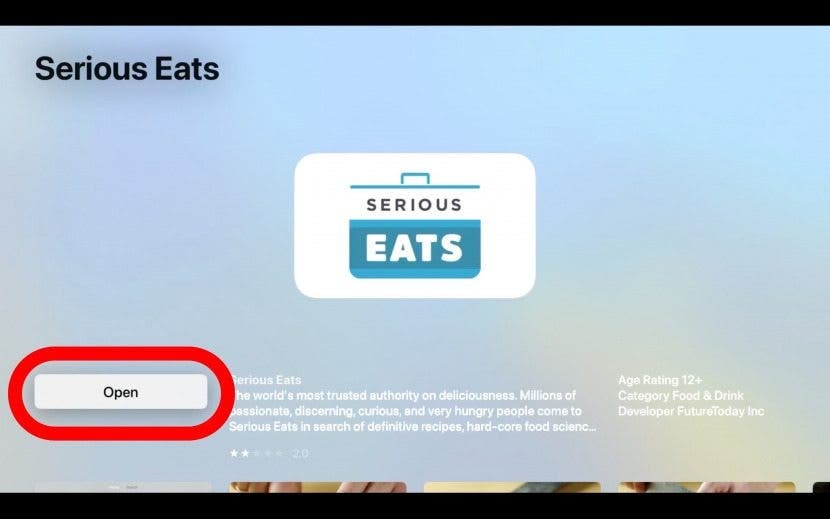
- Выберите кнопку «Загрузить» или кнопку с ценой. Если вместо кнопки с ценой или кнопки «Загрузить» отображается кнопка «Открыть», приложение уже загружено.
Если в App Store на странице приложения вместо кнопки с ценой отображается кнопка «Загрузить», то это бесплатное приложение. В некоторых бесплатных приложениях предлагаются встроенные покупки и подписки, которые обеспечивают доступ к дополнительным функциям, контенту и многому другому. Узнайте больше о покупке дополнительных функций и подписок в приложениях.
Поиск приобретенных приложений
Не удается найти приложение на экране «Домой»? Если у вас Apple TV (3-го поколения), проверьте, не скрыто ли приложение. Для выбора и отображения приложений перейдите в меню «Настройки» > «Главное меню».
Не удается найти App Store
На устройствах Apple TV (3-го поколения) нет доступа к App Store. Если у вас эта модель, вы не сможете загружать новые приложения, но можете обновлять программное обеспечение для обновления встроенных приложений.
Если вы не уверены, какая у вас модель Apple TV, узнайте, как определить модель Apple TV.
Источник: support.apple.com
Apple TV App Store: как загружать приложения на Apple TV (обновление tvOS 15)
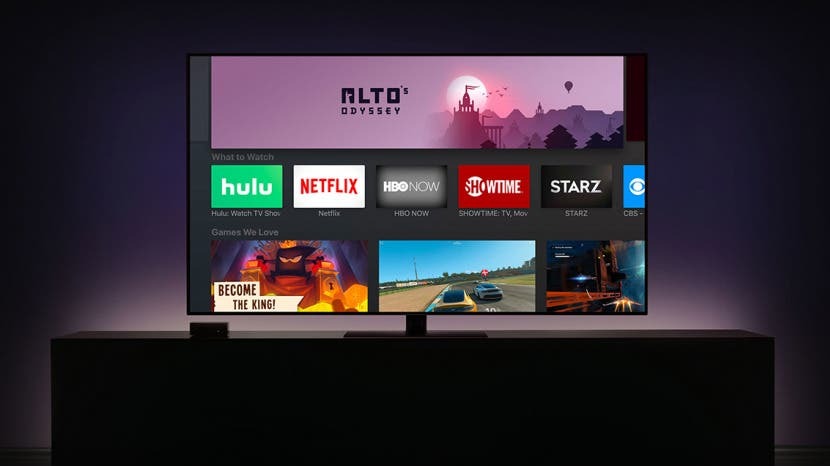
В этой статье рассказывается, как получить доступ к магазину приложений Apple TV и как загружать приложения на Apple TV. Мы рассмотрим, как добавлять приложения на Apple TV, как на iPhone или iPad.
Прыгать в:
- Как найти магазин приложений на Apple TV и загрузить приложения Apple TV
- Где находится магазин приложений Apple TV?
- На вашем Apple TV нет магазина приложений?
- ЧАС вл для загрузки приложений на Apple TV
- Как найти и загрузить новые приложения на Apple TV
Как найти магазин приложений на Apple TV и загрузить приложения Apple TV
Чтобы загрузить приложение на Apple TV, перейдите в App Store, найдите нужное приложение и нажмите «Загрузить». Загвоздка в том, что если вы хотите знать, как устанавливать приложения на Apple TV 3-го поколения или старше, вы ограничены предустановленными приложениями. Если у вас есть Apple TV 4K или Apple TV HD (четвертого поколения), у вас есть доступ к App Store. и может получать приложения из тысяч бесплатных или платных приложений, как на вашем iPhone или iPad.
Давайте начнем изучать, как находить и загружать приложения, чтобы вы могли максимально эффективно использовать Apple TV. Если вы ищете фитнес, спорт,
игры , рецепты или даже приложения для покупок — в App Store есть что-то для вас! Для этого вам понадобится ваш Apple ID, поэтому если тебе нужно это изменить , подумайте об этом, прежде чем начать.
Чтобы перейти в App Store на Apple TV:
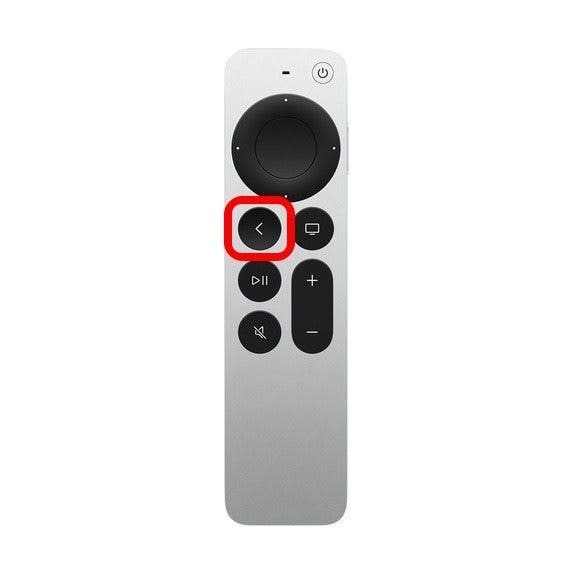
-
Щелкните значок Назад на пульте Apple TV, чтобы перейти на главный экран (если вы еще не на нем).
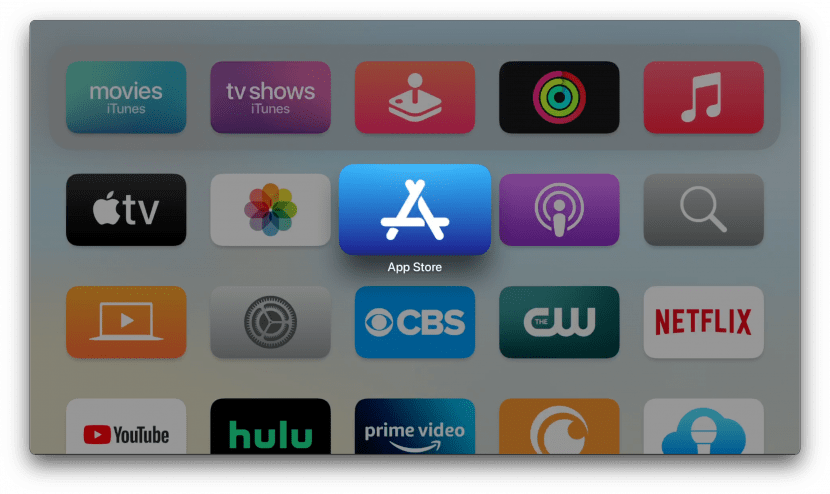
Если у вас возникли проблемы с Пульт Apple TV, ознакомьтесь с этими советами по устранению неполадок .
Если вы не видите App Store на своем Apple TV, вероятно, у вас Apple TV третьего поколения или более ранней версии. На Apple TV 3-го поколения или более ранней версии нет App Store, поэтому App Store отсутствует на главном экране. Мы рекомендуем вам попробовать использовать AirPlay с вашего iPhone для воспроизведения контента на Apple TV , минуя необходимость загрузки приложений.
После того, как вы откроете App Store, у вас будет несколько разных вариантов поиска приложения, которое вы хотите загрузить. Если вы уже скачали его, вы можете проверить как увидеть свои покупки Apple .
-
Вы увидите строку меню в верхней части экрана. Если вы точно знаете, какое приложение вам нужно, нажмите на значок Значок поиска справа.
Если вы не имеете в виду какое-то конкретное приложение и хотели бы изучить варианты, то:
-
Нажать на Вкладка «Приложения» в меню App Store и прокрутите вниз до Категории.
Источник: reviensmedia.com