
Сегодня мы рассмотрим, как же можно организовать слежку за Android телефоном. Обычно если нужно установить контроль за телефоном мы обращаемся либо к проектам с открытым исходным кодом, либо выбираем бесплатные, кто-то для надежности выбирает платные и надежные продукты.
А мы рассмотрим условно-бесплатный(Пробная версия предоставляется на 7 дней) продукт — Cerberus .
Что такое Cerberus и с чем его едят?
Cerberus — это программное обеспечение, которое было разработано с целью найти устройство в случае его потери(Если быть честным то это — противоугонное ПО).
В качестве инструмента для защиты от кражи, Cerberus предлагает все функции, которые мы хотим от RAT инструмента.
Из преимуществ можно выделить то, что он доступен прямо из магазина приложений Google Play и наличие root-прав не обязательно, хотя наличие их упрощает работу с устройством.
Урок 0. Установка необходимых программ | Курс Веб разработчик | Академия верстки
- Отслеживание устройства на карте;
- Подача сигнала;
- Защита личных данных(стирает память либо SD карту);
- Блокировка устройства;
- Отправка уведомлений;
и еще многое другое;
Используем Cerberus для взлома телефона:
-
Первое, что нам необходимо сделать это установить приложение. Переходим в магазин Play Market и скачиваем приложение — Cerberus для защиты от угона. P.S Установочный APK весит всего 4,79 мб.
Источник: codeby.net
GetCourse на компьютер
GetCourse – популярная образовательная платформа, предоставляющая различные курсы и мастер-классы своим подписчикам. Площадка поможет создать свой тренинг или вебинар. Для удобства использования возможностей портала можно скачать бесплатную программу GetCourse на ПК или ноутбук. Клиент этой платформы доступен на любых устройствах, которые имеют выход в интернет.

Особенности приложения
Платформа ГетКурс – это проект, который поможет найти репетитора или подходящий курс для удобного прохождения в комфортных условиях. На сайте представлены тысячи курсов, среди которых обязательно можно подобрать подходящий. Все они доступны через приложение, которое можно установить на смартфон или ПК. Так как специального клиента для Windows платформой не предусмотрено, скачать бесплатную программу GetCourse на компьютер или ноутбук можно с помощью эмулятора BlueStacks 5, Nox App Player или другого решения.
По оценкам аналитиков, рынок российского онлайн-образования растет с каждым годом на 20%–30%. С одной стороны, это обусловлено увеличенным предложением со стороны онлайн-платформ. С другой, интересом со стороны обучающихся. Платформа ГетКурс поможет найти нужную образовательную программу и получить необходимые знания.
Vkur.se — Видеоинструкция
Используя платформу GetCourse, клиенты получают возможность:
- Общаться с учителем с помощью встроенного мессенджера.
- Просматривать уроки и тренинги из подписки.
- Получать уведомление обо всех событиях платформы.
- Выполнять и загружать задания для проверки преподавателем.
Приложение обладает большим набором функций. Софт прост и интуитивно понятен. Поэтому времени на его изучение не требуется. В «Личном кабинете» имеются разделы, с помощью которых можно быстро получить всю необходимую информацию. Чтобы скачать программу GetCourse на компьютер, нужно только установить на свое устройство один из эмуляторов Android на Windows.


Плюсы и минусы GetCourse
Среди преимуществ приложения стоит выделить следующие:
- Легкость использования. Простой и понятный интерфейс позволит пользоваться возможностями приложения даже тем, кто никогда не имел дело с онлайн-образованием.
- Экономия времени. Можно в любой момент загрузить приложение, посмотреть вебинар или поучаствовать в тренинге.
- Экономия средств. Обучение через GetCourse гораздо дешевле, чем использование других платформ. Тарифы на платформе находятся на самом доступном уровне.
- Архивирование записей. К любой видеолекции или другому формату обучения можно вернуться в удобное время. Все записи хранятся в специальном разделе аккаунта ученика.
Обратите внимание: Сегодня имеется возможность скачать ГетКурс на компьютер. На большом экране смотреть образовательные лекции гораздо легче и удобнее, чем на дисплее смартфона. Да и заливать домашние задания комфортнее на ПК, чем используя для этого смартфон.
Имеются у приложения GetCourse и недостатки. К ним можно отнести следующие:
- Периодические подвисания ботов.
- Отсутствие интеграции с популярными сервисами.
- Устаревший дизайн приложения.
Как установить GetCourse на компьютер или ПК?
Чтобы использовать приложение GetCourse, потребуется воспользоваться эмулятором Bluestacks 5, LDPlayer и Nox App Player. Их можно скачать с официальных сайтов. Чтобы воспользоваться приложение GetCourse на своем ПК, необходимо:
- Установить эмулятор на свой компьютер. Скачайте инсталлятор и запустите его на устройстве.
- Войти в программу и найти нужное приложение. Воспользуйтесь поиском по каталогу файлов.
- Запустите установку приложения. Она выполняется автоматически, процесс занимает пару минут.
- Зайдите в клиент образовательной платформы. Используйте свой логин и пароль от сервиса.
Обратите внимание: Этим способом можно устанавливать любые приложения из каталога Play Market. Такой способ подходит для всех популярных эмуляторов. В том числе и BlueStacks 5.

 Также можно установить GetCourse и альтернативным способом. Для этого необходимо:
- Скачать apk-файл из каталога Play Market. Некоторые альтернативные каталоги тоже можно использовать для этого. Главное, скачивать инсталляторы в безопасных местах.
- Проведите установку эмулятора. Используйте для этого стандартную установку, дважды кликнув по файлу-инсталлятору мышкой.
- Запустите эмулятор и войдите в него. Перетащите apk-файл GetCourse в окно эмулятора. Пройдет установка приложения.
- Запустите клиент с помощью иконки, которая появится на главном экране. Зайдите в приложение, используя логин и пароль.

 Любой из этих способов можно использовать для установки приложения. Чтобы воспользоваться им, нужно будет запустить эмулятор и войти в него. Установка и использование приложения GetCourse незначительно различается от используемого эмулятора. Но разобраться в этом не составит большого труда.
Эмулятор позволит создать на вашем компьютере виртуальное мобильное устройство. С его помощью можно устанавливать на Windows любые приложения, предназначенные для Android. Для этого можно пользоваться встроенным официальным каталогом Play Market или заранее скаченными apk-файлами.
Похожие приложения
- Биология Репетитор. Подтяните биологию или изучите этот предмет дома с нуля. Процесс обучения похож на игру. Будет интересно открывать новые темы и закреплять пройденный материал.
- Quizlet. Приложение, позволяющее получить новые знания, создавая карточки, электронные шпаргалки и учебные модули. Идеальное решение для изучения иностранного языка или исторических дат.
- TED. Лучшие лекции TEDTalks от известных ораторов со всего мира. Здесь можно найти ответы практически на любые вопросы. Лекции представлены на английском и русском языке.
- Учи.ру 1–4 класс.
Системные требования
Как пользоваться ГетКурс на ПК? Все очень просто. Главное, чтобы у устройства были характеристики, не ниже следующих:
- Процессор. Программа работает на ПК, оснащенных процессорами AMD или Intell.
- Оперативная память. Минимальное количество RAM – 2 Гб.
- Свободное место на диске. Под эмулятор потребуется не менее 6 Гб.
- Интернет. Требуется широкополосный доступ к Всемирной сети.
Обратите внимание: Для отсутствия багов необходимо обновить все драйвера на своем устройстве.
Итоги и комментарии
GetCourse популярная платформа для онлайн-обучения. Это приложение можно использовать для поиска лекций и репетиторов по различным предметам. Многие ученики предпочитают для прохождения курсов пользоваться приложением на своем компьютере. Предлагаем скачать бесплатную программу GetCourse на ПК или ноутбук. Установив приложение на свое устройство, можно в комфортной обстановке пользоваться возможностями образовательной платформы.
Источник: rusgamelife.ru
Как установить программу в курсе
RU,Kemerovskaya Oblast,Osinniki;RU,Kemerovskaya Oblast,Mezhdurechensk;RU,Kemerovskaya Oblast,Novokuznetsk
RU,Chelyabinskaya Oblast
Екатеринбург
RU,Sverdlovskaya Oblast
RU,Murmanskaya Oblast,Murmansk
Цифрал-Сервис

Цифрал-Сервис

Мобильное приложение
«Умный Дом.ru»
управляй умным домофоном со смартфона





1. Открывайте дверь без ключа
- С помощью виджета
- Через онлайн-видео
- Через экран с адресом
1. Добавьте виджет
Нажмите на экран смартфона и перейдите в меню «Виджеты»
2. Найдите приложение
Найдите приложение «Умный Дом.ru» и нажмите на появившуюся иконку будущего виджета
3. Выберите вход
Выберите нужный вход. Можно создать дополнительные виджеты для других устройств (например, для калитки или шлагбаума)
4. Введите название
и разместите виджет на экране смартфона. Теперь достаточно одного нажатия, чтобы зайти в подъезд
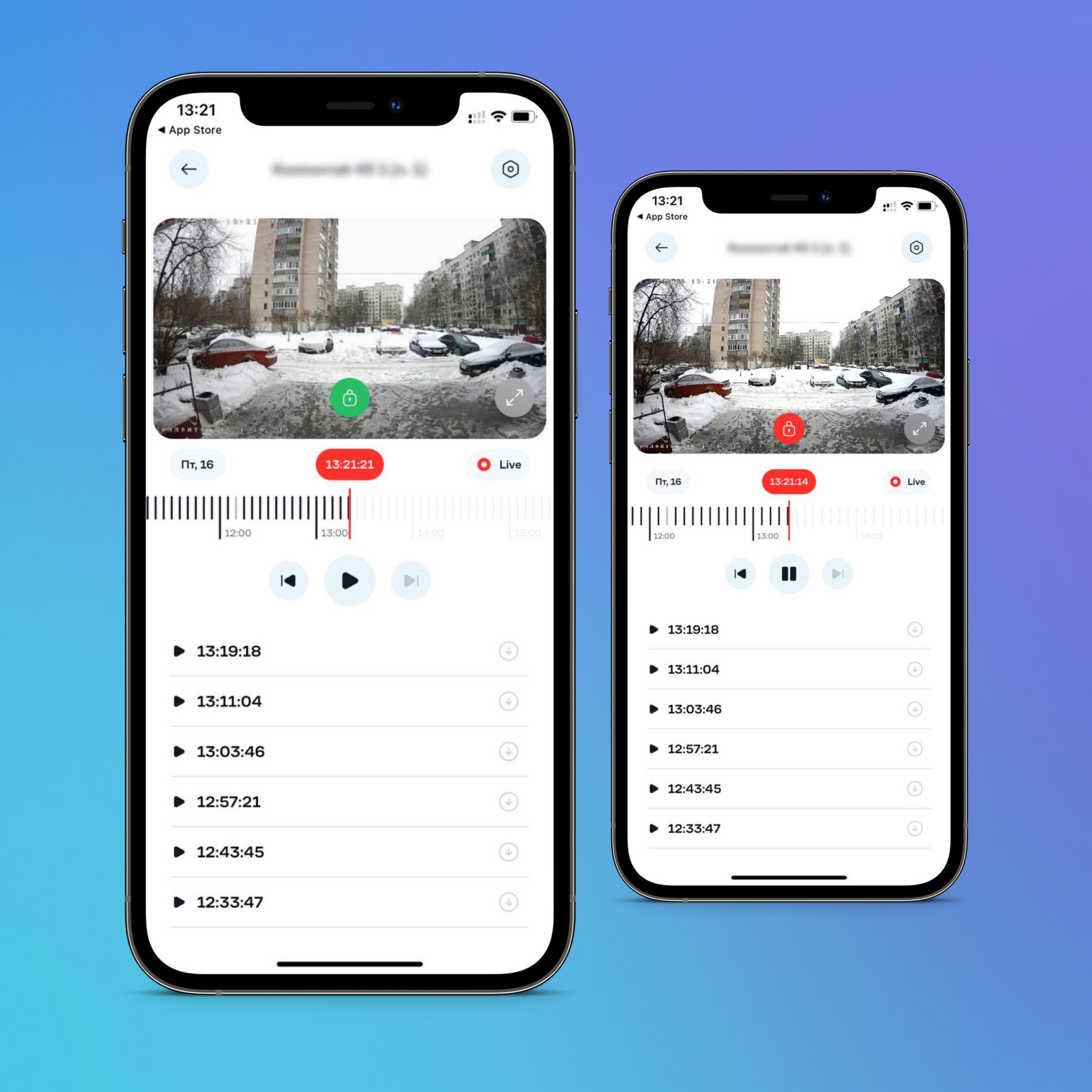
Через просмотр онлайн-видео
Для этого не нужно дожидаться входящего звонка
Смотрите видео с камеры домофона онлайн и открывайте входную дверь в подъезд, нажав на кнопку в виде замка. Для этого на главной вкладке «Мой дом» нажмите на интересующий объект, откроется плеер, с возможностями.
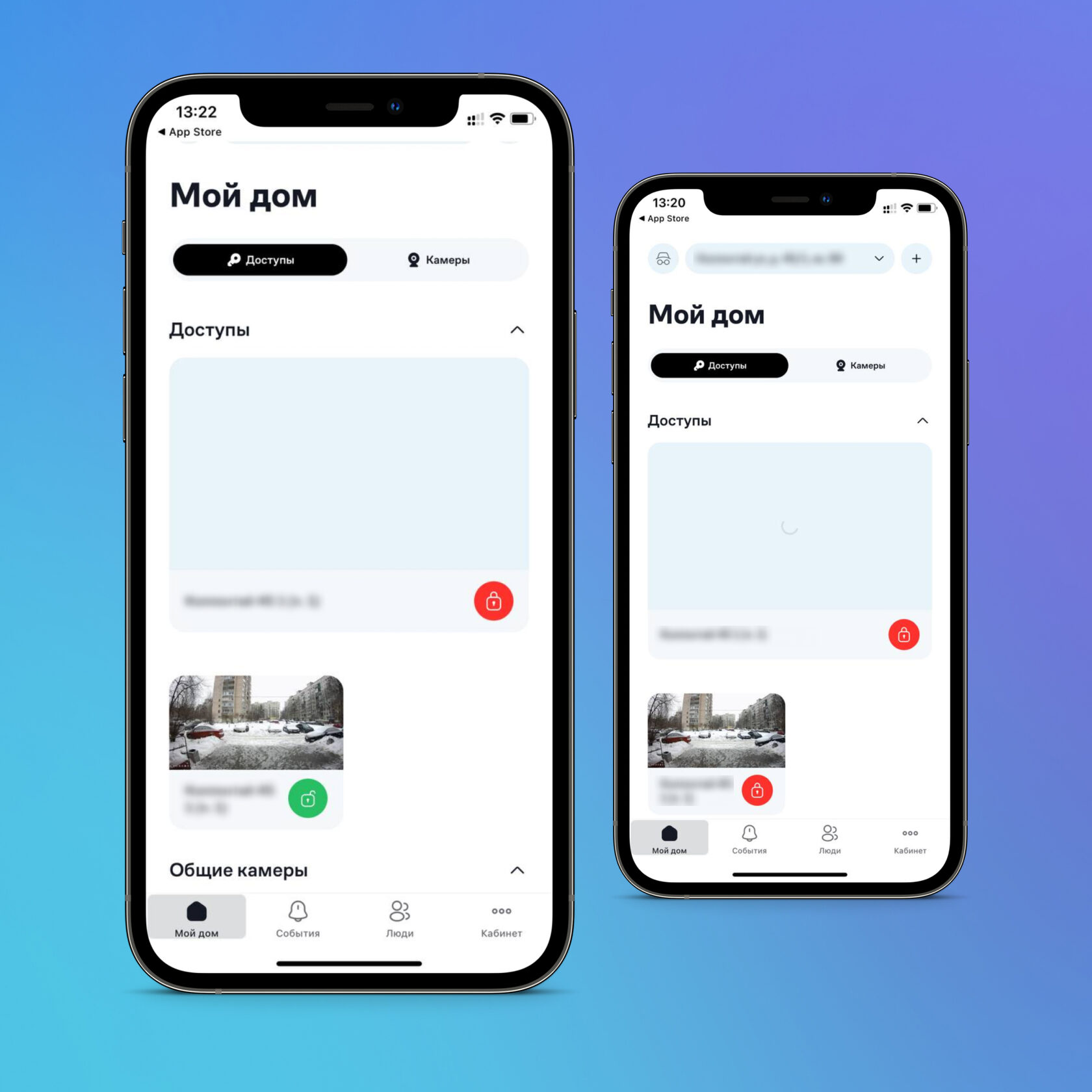
Через экран с адресом
Вы можете выбрать нужный вход, даже если находитесь по другому адресу
На вкладке «Мой дом» в самом верху отображается поле с активным адресом, при нажатии на поле открывается блок «Мои адреса» с доступными адресами. Выбрав адрес, владельцем которого вы являетесь, вы увидите доступные объекты для управления. Нажмите на иконку с замком, чтобы открыть входную дверь.
2. Видеозвонок — это удобно
- Принимайте гостей
- Отвечайте на диване
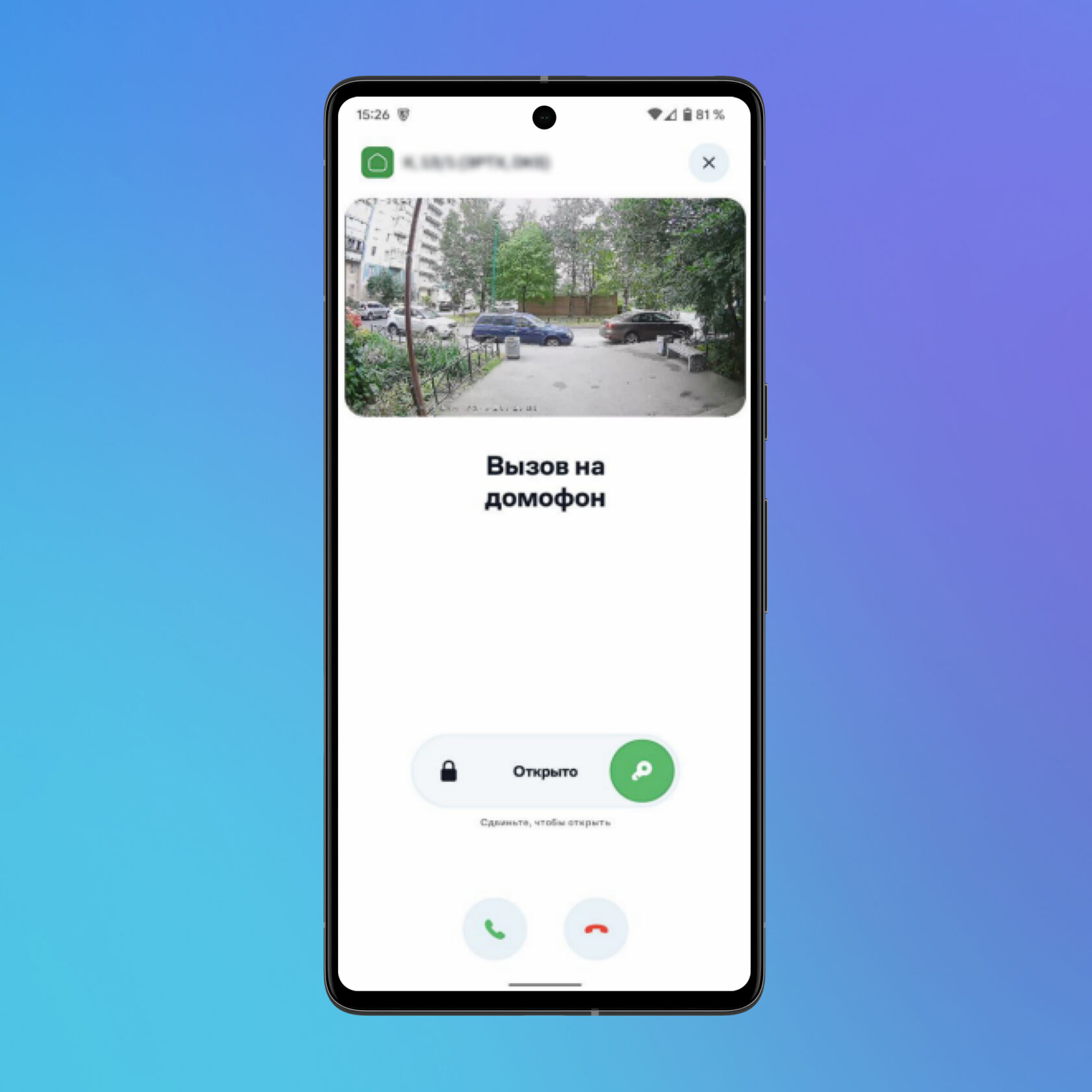
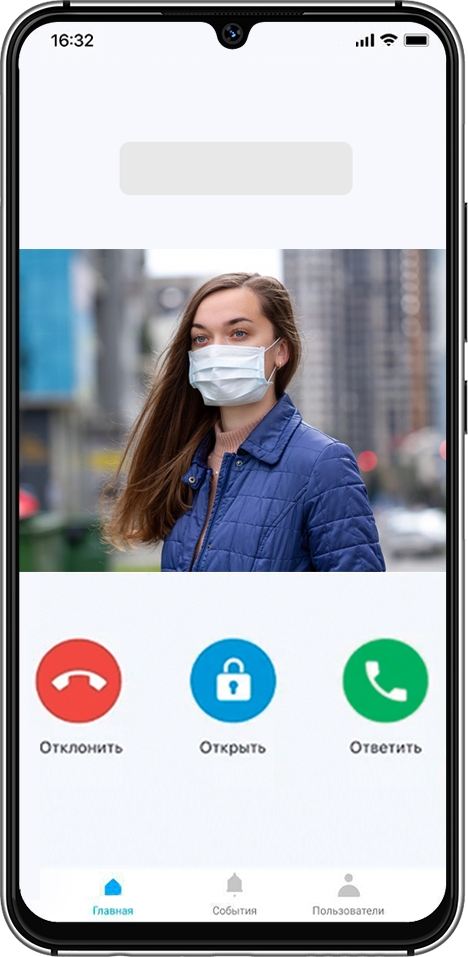
Прием видеовызова
Отвечайте на входящие звонки с помощью смартфона, не используя трубку домофона
При входящем видеозвонке вы видите посетителя, даже если не отвечаете на звонок. Вы можете:
1)открыть дверь
2)принять вызов и дистанционно пообщаться
3)отклонить вызов

Отвечайте из любой точки квартиры
И даже мира
Не нужно отвлекаться от отдыха и важных дел. Просто держите смартфон под рукой и принимайте гостей или доставку заказов.
Вы также можете включить беззвучный режим, чтобы звонок в дверь никого не побеспокоил.
3. Смотрите видео с камеры домофона
- Онлайн-просмотр
- Видеоархив
- Метки движения
Онлайн-просмотр видео
Теперь территория двора и безопасность жителей всегда под контролем, а владельцы автомобилей смогут наблюдать за своим имуществом, не выходя из квартиры.
У пользователей мобильного приложения есть неограниченный доступ к просмотру видео с камеры домофона в режиме реального времени.
Оцените качество трансляции!
Цифрал-Сервис
Пример видео с камеры умного домофона
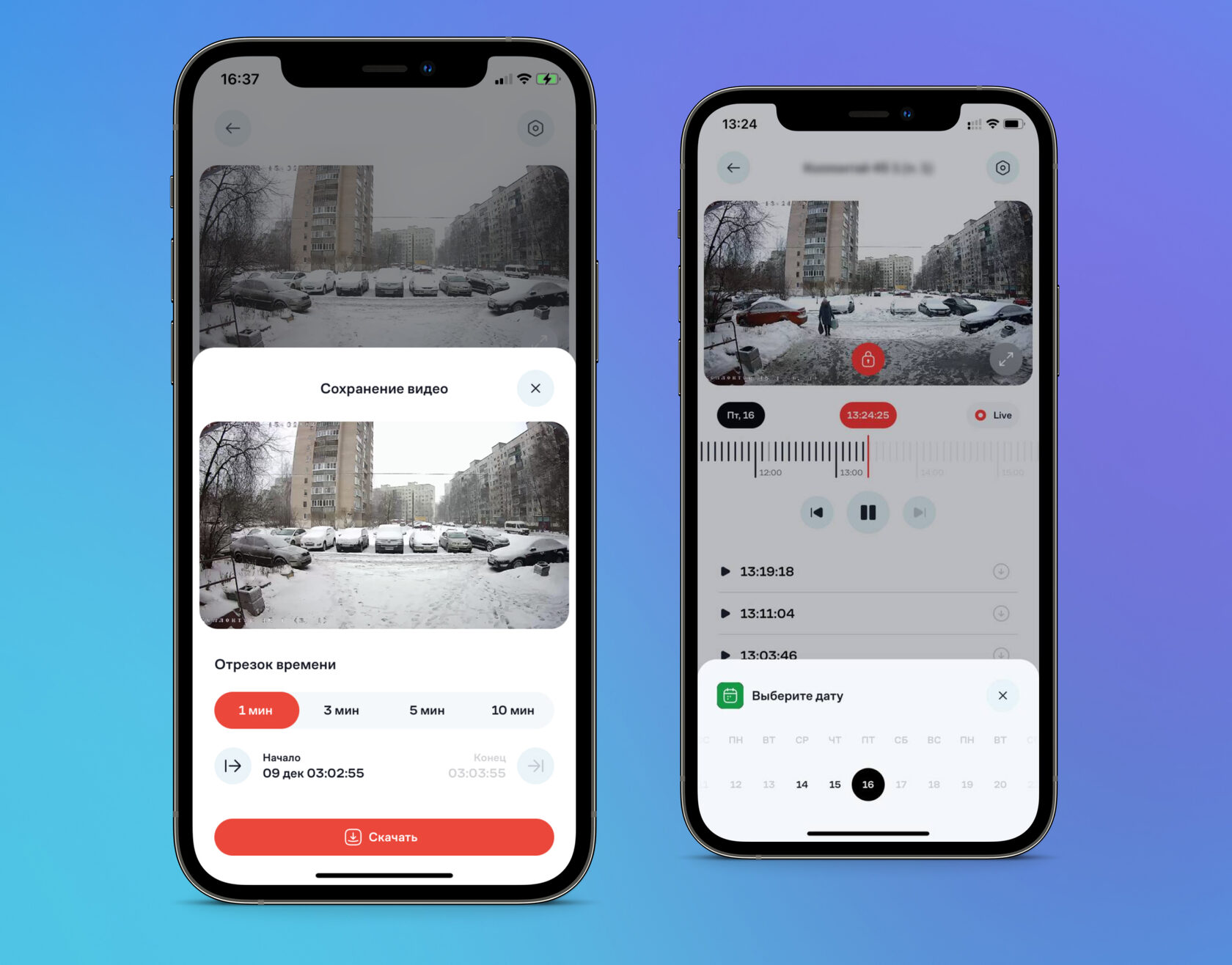
Просмотр и скачивание видео
Мы храним архив 3 дня
Удобный доступ к записям 24/7 повышает шансы компенсировать ущерб, а также помогает найти ответы на множество вопросов.
Вы можете просмотреть видео со своего смартфона или планшета, выбрав промежуток времени или используя перемотку, а также скачать видео прямо из приложения.
При необходимости скачивания нужного фрагмента на ПК обратитесь в Цифрал-Сервис.
Метки движения
Не придется просматривать весь архив