
Проще всего использовать специализированные приложения для автоматизации установки, которые загружают самые популярные программы и поочередно устанавливают их на ПК. Принцип их работы одинаков, различия обычно только в интерфейсе и дополнительных функциях.
В качестве примера используем программу InstallPack без Web сервиса, просто загрузим и установим InstallPack на компьютер.
После установки, откроется меню со списком доступных программ.
На данный момени это около 700 основных приложений под Windows.
Программы объеденены по разделам и вам останется только отметить галочками нужные и нажать кнопку «Установить» — начнется загрузка из Интернет и их поочередная инсталляция на ПК.
- Поле «Поиск» служит для ввода названия программы. Начните вводить первые буквы из названия для быстрого поиска всех доступных вариантов;
- Top100 — при клике, покажет 100 самых рейтинговых программ;
- «Тихая установка» — отметка этого пункта избавит вас от всплывающих диалоговых окон во время установки программ. (Существенно экономит время и нервы при установке большого количества программ за один раз);
В новых версиях InstallPack добавлена сортировка по заголовкам столбцов.
КАК УСТАНОВИТЬ ДВА WINDOWS на ОДИН КОМПЬЮТЕР? Инструкция на второй Windows
Например, кликом по полю «Категория», можно отсортировать все программы по их назначению. В столбец будут расположены все архиваторы и так далее.
Чуть подробнее:
В InstallPack присутствует очень удобная функция «тихой» установки, при которой софт ставится без всплывающих диалоговых окон и дополнительных вопросов пользователю.
Основное удобство этой «фишки» в том, что при установке программ не несколько компьютеров нет необходимости бегать между ними и кликать каждый раз по кнопкам Далее и Установить.
Ещё один большой плюс в использовании InstallPack — наличие свежих версий устанавливаемых программ. Вы гарантированно получаете всегда самую свежую версию программы, ведь версии постоянно устаревают а проверка их актуальности вручную занимает немалое время.
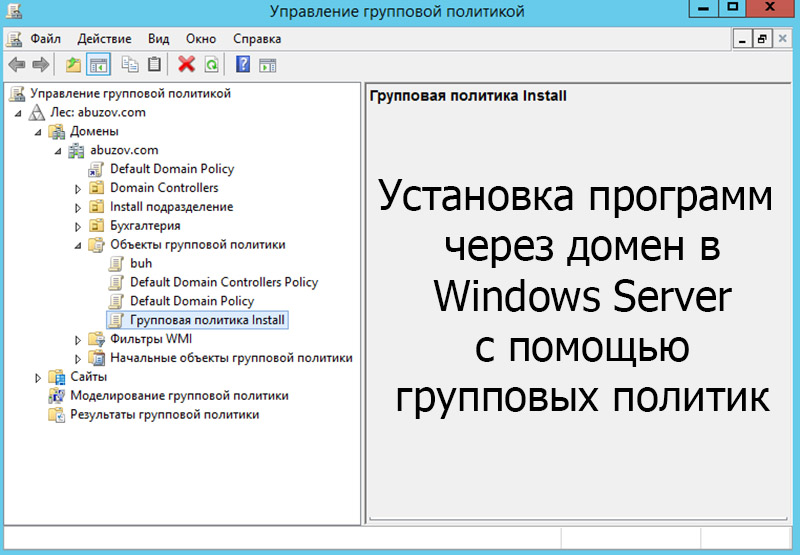
В этой статье я расскажу как устанавливать программы на пользовательские компьютеры с помощью групповых политик. Рассмотрим такой процесс как установка программ через домен Windows Server.
Итак, этот материал рассчитан на людей, которые уже умеют установить и настроить домен на Windows Server (этот материал является продолжением статьи).
Групповые политики используются для централизованного управления пользователями домена. Они позволяют управлять настройками операционной системы клиентских машин. Администратор домена может контролировать, настраивать различные компоненты операционных систем компьютеров, входящих в состав домена.
Групповые политики применяются при настройках системы безопасности. Настройки безопасности могут распространяться на определенные группы пользователей или конкретного пользователя. Политика безопасности позволяет конфигурировать большое количество субъектов безопасности по одним параметрам.
Удаленная установка программ в домене с помощью msi файла
Управление установкой и удалением программ может осуществляться при помощи групповых политик. Главный плюс в том, что если нужно установить программу на 100 компьютеров, не нужно делать это вручную, используя групповые политики можно выполнить установки на всех компьютерах централизованно.
Подготовка к установке программ


Откройте общий доступ к созданному каталогу при помощи вкладки «Доступ» свойств каталога.
Запустите «Active Directory –> пользователи и компьютеры» (Пуск –> Администрирование –> Active Directory –> пользователи и компьютеры.
В домене создайте новое подразделение, для установки программы, в моем случае это Install подразделение.
Переместите в созданное подразделение доступный компьютер из подразделения «Computers».
Создайте новую групповую политику для созданного подразделения.
Свяжите подразделение с политикой, нажмите правой кнопкой на созданное подразделение и выберите «Связать существующий объект групповой политики…», затем выберите созданный ранее объект в списке и нажмите «ОК».
Установка программ через домен

Откройте созданную групповую политику. Создание заданий на установку программного обеспечения на компьютерах, входящих в домен, осуществляется в разделе Конфигурация компьютера –> Конфигурация
программ –> Установка программ. В контекстном меню раздела Установка программ выберите «Создать» и укажите полный сетевой путь к месту расположения установочного файла – CInstall. В появившемся окне выберите «Назначенный» метод развёртывания.
Программа будет установлена на клиентскую машину после перезагрузки.
Обновление программного обеспечения при помощи групповых политик
Для применения изменённых параметров групповой политики клиентские компьютеры перезагрузятся дважды.
Удаление программного обеспечения при помощи групповых политик
Существует два варианта удаления заданий на установку программного обеспечения:
- Первый вариант позволяет удалить не только задание, но и программу, установленную на рабочие станции.
- Второй вариант удаляет только задание.

Обучаю HTML, CSS, PHP. Создаю и продвигаю сайты, скрипты и программы. Занимаюсь информационной безопасностью. Рассмотрю различные виды сотрудничества.
Не приходилось ли вам сталкиваться с ситуацией, когда по просьбе шефа громоздкое программное обеспечение, мегабайт эдак на пятьдесят, должно быть вами собственноручно установлено на нескольких десятках компьютеров, имеющих одинаковую операционную систему? Как правило, установка подобных инсталляционных пакетов в целом может занять несколько часов созерцания одинаковых информационных заставок компании-разработчика. «Склонировать» проинсталлированные приложения на несколько компьютеров сразу поможет бесплатная утилита Install Rite от компании Epsilonsquared.
Программа Install Rite отслеживает все изменения в системе, происходящие во время инсталляции, и предоставляет всю эту информацию в виде единого исполняемого exe-файла, автоматически выполняющего работу переноса программ на выбранные пользователем компьютеры. Принцип работы утилиты практически идентичен другой разработке компании Epsilonsquared — наблюдателю Install Watch Pro (см. «КВ» №35). В общем же, Install Rite является ни чем иным, как продвинутым пакетом для работы с инсталляционными пакетами программ.
Перед первоначальным изучением системы утилита позволяет выбрать для поиска каталоги, ключи реестра, а также файлы по заданной маске. После первоначального «снимка» (snapshot) системы программа предложит выбрать инсталляционный файл приложения, которое впоследствии необходимо будет установить на нескольких компьютерах. При завершении процесса инсталляции Install Rite, сделав «вторичный» «снимок» системного реестра и файлов на жестком диске, сохранит необходимую информацию в backup-файл. Именно к нему утилита в дальнейшем и обращается за выявлением проделанной инсталляционным пакетом «работы». После такого исследования системы программа предложит создать Install Kit-пакет, который будет включать в себя все созданные, измененные или же удаленные в процессе инсталляции программные и системные компоненты.
При создании «универсального» установочного пакета программа предложит пользователю выбрать опции создаваемого exe-файла. Так, например, при завершении установки на других компьютерах Install Rite позволяет заблокировать перезагрузку компьютера, даже если она того потребует, или же выбрать, как обойтись при установке с одинаковыми файлами. При «клонировании» установленных программ, по заявлению разработчиков, готовый Install Kit-пакет можно использовать как на дисках, так и на сетевых серверах.
Пакетная закачка программ — это то, о чём до не давних пор знали лишь избранные продвинутые пользователи.
Раньше закачать софт от разных разработчиков можно было с помощью англоязычных сервисов, известных преимущественно сисадминам и гикам.
Теперь же у нас есть InstallPack — русскоязычное приложение для пакетной загрузки программ, рассчитанное на пользователей любого уровня.

Вопросы:
Как устанавливать несколько программ за один раз?
Как ставить сразу все нужные программы на несколько компьютеров?
Посоветуйте софт для установки бесплатных программ
Другие вопросы по InstallPack
Шаг 1
Шаг 2
Запускаем приложение и знакомимся с интерфейсом. В главном окне — список доступных для загрузки программ. Их можно отсортировать в алфавитном порядке, щелкнув по вкладке «Название», или по категориям — соответственно кликнув по вкладке «Категория». Последний вариант наверняка поможет, когда вы знаете, для чего нужна программа, но не помните, как она называется. Напротив каждого из приложений вы также сможете увидеть его рейтинг, цену, размер и краткое описание.

Шаг 3
Просмотрим готовые наборы программ, перейдя в дропдаун, где по умолчанию выбрано «ТОП-100». Здесь стоит обратить внимание на «Must have» пакет — он будет особенно полезен после переустановки Windows. В пакете «Патриот» вы найдете ПО от российских разработчиков. Что касается остальных, то их названия говорят сами за себя.

Шаг 4
Для удобства и экономии времени воспользуемся поисковой строкой, расположенной в верхнем левом углу интерфейса. Достаточно начать набирать первые буквы программы, и вы тут же увидите её в самом верху списка. К примеру, если вы задались целью найти браузер Opera, наберите на клавиатуре латинские «op», — этого будет достаточно.

Шаг 5
Нужные нам программы отметим галочкой. Также галочку можно поставить напротив надписи «Тихая установка» — таким образом, мы избавим себя от уведомлений, которые, как правило, исходят от мастера установки во время инсталляции. Программы начнут устанавливаться поочередно, чтобы минимально воздействовать на нагрузку процессора

Шаг 6
В завершение закроем InstallPack и убедимся в том, что ярлык приложения сохранен на Рабочем столе. На всякий случай рекомендуем сохранить InstallPack также и на флешку — поскольку приложение запускается без инсталляции, оно может использоваться и как portable-версия. Мы будем иметь возможность быстро и удобно установить сразу несколько программ в различных ситуациях, будь то переустановка системы, покупка нового компьютера или работа над новым проектом.

Напоследок отметим, что все загружаемые через InstallPack программы поставляются в последних версиях. Поскольку они проверены на вирусы и другие вредоносные компоненты, их установка абсолютно безопасна.
А также другие программы:
AllMyApps
AllMyApps имеет огромную базу как бесплатных, так и платных приложений. Вы можете создать бесплатную учетную запись на сайте, а затем выбрать интересующие вас программы. После этого вы должны установить специальный клиент AllMyApps, который, с свою очередь, самостоятельно скачает и установит все выбранные вами программы. Кроме этого, клиент может обнаружить все установленное у вас ПО и обновлять его по мере необходимости.

Ninite
Мой личный фаворит в этом обзоре. Для пользования услугами Ninite даже не требуется регистрация. Вам необходимо просто отметить на сайте программы для установки, а затем скачать специально для вас сгенерированный инсталлятор, который автоматически в пакетном режиме оперативно установит все нужные вам программы. Их в базе сервиса не так много, но все необходимое и популярное здесь имеется. А самое главное в работе Ninite — это его надежность и скорость.

Speed Install
Эта небольшая программа позволяет автоматически инсталлировать в «тихом режиме», то есть без участия пользователя, довольно широкий круг программ. Вам понадобится установить Speed Install на свой компьютер, отметить нужные вам программы и нажать кнопку Установить. Интересной особенностью программы является возможность создания «автономных инсталляторов», что может вам пригодиться при необходимости обслуживания компьютера, не имеющего доступа к сети.

Npackd
Эта программа пытается повторять функции менеджера пакетов из Linux. C ее помощью можно быстро установить любую из имеющихся в базе программ, обновить или удалить уже имеющееся ПО. Особенностью Npackd является возможность установки старых версий программ, так что если обновление какого-то приложения вам не понравилось, то вы можете откатиться на предыдущую версию. В настоящее время Npacd известно о существовании более 300 программных продуктов.

FreeApps
Еще один отличный менеджер пакетов для Windows, iPhone и Android. C его помощью можно легко скачивать, устанавливать, обновлять и удалять приложения с вашего устройства. Все программы, а их насчитывается для PC около150 штук, удобно распределены по категориям с возможностью быстрого поиска. Расставив галочки на нужных программах, вам понадобится только нажать на кнопку Install, после чего можно выпить кофе — все дальнейшие операции FreeApps выполнит самостоятельно.

Хотя в операционных системах Windows не предусмотрено единого интерфейса для управления программным обеспечением, подобно тому как это сделано в Linux, все же имеются вполне достойные сторонние решения. С их помощью вы сможете значительно облегчить и ускорить процесс установки, обновления или деинсталляции программ на своем компьютере.
- Программа для учета расходов и доходов для дома на компьютере
- Vba excel создать папку
- 1с не заданы правила конвертации для плана обмена
- На предприятии работники имеют следующие оклады начальник отдела 1000 excel решение
- 1с отчетность показать скрытые
Источник: kompyutery-programmy.ru
Как установить программу сразу на несколько компьютеров
Уважаемые пользователи nowa.cc и 2baksa.ws . У нас сложилось тяжёлое финансовое положение. Мы работаем для вас вот уже более 15 лет и сейчас вынуждены просить о помощи. Окажите посильную поддержку проектам. Мы очень надеемся на вас. Реквизиты для переводов ниже.
WMZ: 826074280762 WME: 804621616710

4100117770549562
Регистрация: 27.11.2008
Сообщений: 16
Репутация: 2
Установка ПО на несколько ПК в локальной сети?
как организовать установку некоторых прог на несколько компьютеров в сети одновременно? ходить и устанавливать софт на отдельный пк муторно, можно как нибудь автоматизировать этот процесс? контроллеры домена и тд не предлагать
Источник: nowa.cc
Как удаленно установить приложения Windows 10 на несколько компьютеров одновременно

Microsoft представила новую функцию в онлайн-магазине Microsoft Store, которая позволяет удаленно устанавливать приложения Windows 10 на несколько компьютеров.
Чтобы установить приложения Windows 10 на свой компьютер, вы открываете Microsoft Store, находите то, что хотите, и устанавливаете его. Раньше вам нужно было делать это для каждого приложения на каждом устройстве, на котором вы хотели установить приложение.
Теперь, благодаря функции «Установить на мои устройства», вы можете удаленно устанавливать приложения Магазина прямо с веб-сайта Магазина. Более того, вы можете установить приложение Store на несколько ПК с Windows 10 одним махом. Это очень похоже на установку приложения из Google Play Store в Интернете на телефон или планшет Android. Вот посмотрите.
Удаленная установка приложений Windows 10
Чтобы удаленно установить приложение из онлайн-магазина Microsoft, откройте браузер, перейдите в Microsoft App Store и войдите в свою учетную запись Microsoft (локальные учетные записи не могут использовать эту функцию). Найдите нужное приложение, и вы должны увидеть кнопку «Установить/открыть». Щелкните значок параметров (…) рядом с ним и выберите «Установить на мои устройства», когда он появится.

Затем появится экран с устройствами Windows 10, связанными с вашей учетной записью. Вы можете выбрать один или столько, сколько хотите, а затем нажать кнопку «Установить сейчас». Однако приложение не устанавливается мгновенно. В моем тестировании это занимает от пяти до десяти минут в зависимости от размера приложения и выбранного вами устройства.

Эта функция, похоже, все еще развертывается. На момент написания этой статьи я смог заставить его работать только из браузера Microsoft Edge на ПК (Edge на Android и iOS не работает), но я видел, что другие люди могут использовать Firefox или Chrome. Кроме того, поскольку это все еще развертывается, не у всех есть к нему доступ. Он все еще находится в разработке, и предстоит еще много работы — возможно, поэтому Microsoft еще не объявила об этом официально. Но если вы пробовали это, дайте нам знать, как это работает (или не работает) для вас.
Это не совсем новая функция для Microsoft. Когда Windows Phone все еще был активным проектом компании, вы могли устанавливать приложения на устройства Windows Mobile через магазин мобильных приложений в Интернете. Тем не менее, наличие этой возможности для приложений Windows 10, безусловно, является долгожданной новой возможностью.
Источник: whyhow.ru