
Далеко не всегда пользователь компьютера в состоянии самостоятельно устанавливать новое программное обеспечение, выполнять его настройку и резервное копирование данных. Некоторые функции могут быть запрограммированы и выполняться автоматически. Однако, установка ПО требует непосредственного участия человека. Сложность заключается в том, что если речь идёт о крупной компании, нецелесообразно тратить время специалиста на дорогу до конкретного офиса и работу с конкретным компьютером.
На сайте https://www.softinventive.ru/total-software-deployment/ Вы сможете найти специализированные программные решения, которые позволяют выполнять установку любого ПО удалённо. При этом, требуется минимальное количество действий. Подобное решение как раз решает задачи, описанные выше.
Принципы использования удалённого доступа

Важно понимать, что вхождение специалиста в операционную систему удалённого компьютера через Интернет чревато само по себе. Речь идёт о потенциальной опасности для всей системы.
Удаленная установка программ в домене с помощью msi файла
По этой причине, крайне важно, чтобы канал был шифрован (максимально защищён от проникновения извне). Обеспечением безопасности и занимается софт для удалённого администрирования.
- Total Software Deployment;
- Ammy Admin;
- Radmin и т.д.
Суть у вышеозначенных программных решений одна – получить доступ к удалённому компьютеру, чтобы осуществить необходимые действия (в частности, установку нового софта непосредственно для работы).
Скорость Интернета имеет значение

Привлекательность вышеозначенного способа настройки операционной системы заключается в возможности её выполнения практически из любой точки планеты. Другими словами, технический специалист может находиться даже на другом конце планеты в отпуске.
Но по звонку начальства он всё равно сможет выполнить свои обязанности (в случае неотложных причин, имеющих место быть).
Корректность работы софта для удалённой настройки зависит от скорости соединения. Безусловно, поток данных может архивироваться и настройка вполне может быть осуществлена даже при скорости в 512 kBps.
Тем не мене, чем выше скорость, тем быстрее выполняется настройка.
В видео демонстрируется наглядное использование вышеозначенного софта для решения задач удалённой настройки компьютера:
ТОП-14 программ для удаленного доступа к компьютеру
Программа для удалённого доступа к компьютеру позволяет воспользоваться устройством на расстоянии. Например, когда возникает необходимость в скачивании файлов с личного ПК, решении технических проблем близких. Специально установленная утилита открывает доступ к устройству: его настройкам, приложениям, данным.
Одна из лучших программ для управления компьютером на расстоянии. Утилита легко устанавливается и используется. При этом программа не требует изменения настроек брандмауэра, маршрутизатора. Teamviewer отличается от других софтов для «дальнего» администрирования широким функционалом:
- безопасный доступ к автономно работающим устройствам;
- выход из спящего режима, перезапуск и скачивание приложений;
- гибкие возможности совместного использования файлов;
- печать на расстоянии;
- межплатформенный доступ и другие опции.
Плюсы программного обеспечения:
- Понятный интерфейс, в котором разберётся даже новичок или непродвинутый пользователь. Teamviewer просто запускается, при этом для доступа к компьютеру достаточно знать ID и пароль.
- Возможность скачать «мобильную» версию софта. Она используется без установки, но доступные функции ограничены. «Мобильная» версия удобна, когда нужно одноразово подключиться к устройству на расстоянии.
- Создание и сохранение настроек для каждого ПК, возможность дистанционно управлять компьютером со смартфона.
- Удалённый доступ к мобильному (для этого разработчики выпустили специальную версию).
Teamwier не лишён недостатков:
- Утилита бесплатна для некоммерческого использования. Если программа посчитает, что пользователь применяет приложение в целях коммерции, возникнут трудности с доступом к ПО.
- Администрирование нескольких компьютеров платное.
Программное обеспечение подходит для подключения к удалённому компьютеру. Она понравится новичкам, непродвинутым пользователям. Плюсов у утилиты больше, чем минусов. Поэтому Teamwier — лучшая программа удалённого доступа к компьютеру.
AnyDesk
AnyDesk — вторая по популярности программа для удалённого управления компьютером. ПО отличается простым, красочным интерфейсом, базовым набором функций в частной бесплатной версии. Как отмечают разработчики, особенности выпущенной утилиты в высокой скорости работы, маленьком объёме передаваемого трафика. Программа не требует отключения графики, уменьшения разрешения экрана.
Другие преимущества AnyDesk:
- базовый функционал, который нужен для работы с удалёнными устройствами;
- высокая скорость трансляции даже при нестабильном интернет-подключении;
- оригинальный интерфейс;
- сохранение подключенных устройств для быстрого доступа к ним;
- возможность одновременного управления несколькими удалёнными ПК;
- передача файлов двумя способами: копированием-вставкой, использованием специального менеджера.
- платный доступ к большинству функций: блокировка мыши и клавиатуры, запись удалённого сеанса и так далее;
- отсутствие чата для общения;
- высокая стоимость платной версии.
AnyDesk подходит для частного использования. Программа не перегружена функционалом, поэтому быстро подключается к удалённому устройству, делая дистанционное управление удобным.
Ammyy Admin
Программное обеспечение схоже с TeamViewer. Однако Ammyy Admin отличается более простым интерфейсом, ограниченным функционалом. Утилита бесплатная для некоммерческого использования (до 15 часов в месяц). Для безлимитного доступа к приложению нужно приобрести платную версию. Стоимость ниже, чем у TeamViewer, но и полезных функций в Ammyy Admin намного меньше.
- понятный интерфейс;
- высокая скорость подключения за счёт оптимизации трафика;
- базовый функционал: возможность управлять файлами, общаться в чате, дистанционно пользоваться устройствами;
- приемлемые цены на платные версии приложения;
- 15 часов работы в месяц в бесплатном тарифе (этого времени вполне достаточно при нечастом пользовании дополнением).
Минусы Ammyy Admin:
- ограниченный функционал, который не подходит для серьёзного администрирования;
- отсутствие мобильной версии;
- неудобное управление несколькими ПК;
- при долгом пользовании происходят обрывы соединения.
Ammyy Admin прост в установке, использовании. Программа работает на высокой скорости. Инструмент подходит для короткого по времени подключения. Например, чтобы помочь непродвинутому пользователю настроить компьютер. Утилита полезна и тем, кому нужен нечастый доступ к ПК.
AeroAdmin
AeroAdmin — одна из программ для доступа на расстоянии. Дополнение бесплатно для коммерческого и некоммерческого пользования с существенными ограничениями. К лимитам относится время (17 часов подключения к одному устройству в месяц), количество соединений (2), отсутствие функции передачи файлов. Для безграничного пользования дополнением нужно приобрести платную версию.
- множество функций, которые делают пользование дополнением удобным;
- возможность отправки сообщений SOS (немедленное подключение к службе поддержки);
- опция дистанционной перезагрузки компьютера;
- отсутствие установки (ПО достаточно загрузить и запустить);
- приемлемые цены платных тарифов.
- производительность (долгая загрузка, обрывы соединения);
- ограниченный набор инструментов для общения.
AeroAdmin — ПО, которое предлагает широкий выбор функций за приемлемую цену. При этом бесплатный тариф также включает в себя базовые опции, нужные для дистанционного управления. Утилита подходит для постоянного пользования. Нечастое применение инструмента позволяет сэкономить на платном функционале.
Radmin
Программа отличается широчайшим функционалом, но у неё нет бесплатного тарифа. Для пользования Radmin придётся заплатить. Однако разработчики предлагают новичкам 30-дневный бесплатный период. Этим можно воспользоваться, когда не требуется постоянный доступ к удалённому устройству. Особенность Radmin в том, что оно было выпущено ещё в прошлом веке.
Но до сих продолжает функционировать.
- широкий функционал;
- редкие опции: защита от подбора паролей, принудительное завершение работы ПК, подключение к BIOS удалённого устройства;
- надёжность и безопасность;
- высокая скорость работы;
- возможность серьёзного администрирования.
- отсутствие бесплатного тарифа;
- сложная установка и настройка (требуются специальные знания, навыки);
- мигание изображения при запуске приложения (на некоторых мониторах);
- использование IP-адрес клиента, что усложняет удалённое управление через интернет.
Полная версия Radmin позволяет провести серьёзное администрирование удалённого компьютера. Однако если инструмент нужен на короткое время, то подойдёт пробный период программного обеспечения.
UltraVnc, TightVnc
Эти программы удалённого доступа к компьютеру схожи. Поэтому они взаимозаменяемы (вместо одного дополнения можно выбрать другое). Утилиты бесплатны для использования, отличаются широким меню настроек, функций, позволяют создать частную VPN-сеть. Но оба приложения открывают доступ к хосту по его IP-адресу, что неудобно. Чтобы исправить эту трудность, разработчики выпустили плагин, упрощающий вход в ПК.
- огромное количество опций;
- совместимость с другими плагинами, дополнениями, которые упрощают пользование программными обеспечениями;
- бесплатный доступ.
- сложная настройка, установка;
- непонятный интерфейс;
- отсутствие русской версии;
- приложения не защищены от утечек данных;
- ПО подходят только системным администраторам.
UltraVnc, TightVnc — лучшие бесплатные утилиты для доступа к устройствам на расстоянии. Однако рядовым пользователям, которым нужно подключиться к компьютеру кого-то из близких, знакомых и так далее обеспечения не подходят. Программы разработаны для системных администраторов.
mRemoteNG
MRemoteNG — менее известный менеджер удалённых подключений. Инструмент позволяет присоединиться к различным серверам, среди которых ssh, rdp, vnc, выстраивать древовидную схему вложений для дальнейшего доступа, сохранять учётные данные. Программное обеспечение сочетает в себе много функций. При этом не нуждается в установке плагинов, дополнений.
- запускается без установки;
- подключение к серверам из одного места;
- синхронизация через облачные хранилища файлов.
- сложный интерфейс;
- отсутствие русской версии;
- неудобное переключение окон;
- временами нестабильное соединение;
- отсутствие пароля на запуск (опция важна, так как в приложении хранятся все данные).
MRemoteNG — программа, которая разработана для системных администраторов. Обычным пользователям ПК будет сложно в ней разобраться. Несмотря на большое количество недостатков, «юзьеры» рекомендуют утилиту, считая её удобной, функциональной.
Rms или Remote Utilities
Rms — одна из самых функциональных программ для доступа к устройствам на расстоянии. ПО можно использовать бесплатно в коммерческих и некоммерческих целях (разрешено управление несколькими компьютерами). Однако возможности инструмента несколько ограничены (не касается рядовых пользователей). Remote Utilities реализована в нескольких модулях: Host, Viewer, Agent, Remote Utilities Sever.
- запись удалённого экрана;
- несколько режимов подключений;
- поддержка RDP через интернет;
- возможность воспользоваться утилитой без установки;
- встроенный чат, файлообменник;
- установка и развёртывание ПО на расстоянии;
- поддержка режима нескольких мониторов;
- мобильная версия.
- частичный перевод программного обеспечения;
- поддержка Windows 7, 8 10 (для других операционных систем приложение недоступно);
- сложность в использовании ПО.
Remote Utilities — бесплатная, многофункциональная утилита для доступа к компьютеру на расстоянии. Подойдёт как профессионалам, так и опытным пользователям. Новичкам же будет достаточно сложно в ней разобраться.
RemotePC
RemotePC — дополнение для дистанционного управления устройством через другой ПК. Утилита позволяет на расстоянии подключиться к компьютеру через телефон. Особенность ПО в том, что его можно использовать как пульт. RemotePC доступна бесплатна, но тариф сильно ограничен.
- поддержка веб-интерфейса;
- наличие бесплатного тарифа;
- мобильная версия;
- доступ к разным протоколам связи;
- подключение через прокси.
- нет русского языка;
- нестабильность соединения при передаче файлов.
RemotePC — утилита с ограниченными бесплатными тарифами, отсутствием русской версии. Поэтому больше подходит для одноразового удалённого подключения.
Splashtop
Splashtop — утилита для дистанционного доступа к рабочему столу. Программное обеспечение безопасно для пользования, так как вся информация шифруется. Приложение поддерживает несколько ОС, доступна в бесплатном варианте. От других дополнений Splashtop отличается высокой производительностью, автоматическим подбором изображения под разрешение экрана.
- русский язык;
- мобильная версия;
- Интегрированный файлообменник;
- скорость передачи данных не ограничена;
- автоматические настройки под параметры экрана;
- высокая скорость работы;
- достойный уровень безопасности.
- бесплатная версия лимитирована (недоступно больше половины опций);
- отсутствие режима конференции.
Splashtop — одна из лучших программ для удалённого доступа к ПК. Однако придётся покупать платную версию утилиты, так как бесплатная сильно урезанная. В остальном приложение выгодно отличается от конкурентов. ПО гарантирует безопасность данных, работает на высокой скорости.
Supremo Remote Desktop
Supremo Remote Desktop — утилита для управления устройством на расстоянии. Отличается от других ПО защищённым алгоритмом подключения, наличием бесплатного тарифа для некоммерческого использования. Supremo Remote Desktop не требует установки дополнений, просто подключается к удалённому ПК.
- бесплатный тариф для некоммерческого применения;
- возможность использовать утилиту без установки;
- русский интерфейс;
- встроенный чат, файлообменник;
- простое и удобное администрирование;
- поддержка прокси;
- безграничное количество подключений.
- нет мобильной версии;
- медленная скорость соединения;
- нет мультимедийных опций.
Supremo Remote Desktop — программное обеспечение, с которым просто работать. Утилита доступна бесплатно, при этом подходит для серьёзного администрирования.
RDP протокол удаленного рабочего стола Windows
RDP (Remote Desktop Protocol) — проприетарный протокол Microsoft, который позволяет подключиться к удалённому устройству через сетевое соединение. Для этого пользователь запускает дополнение, а на другом ПК должен быть включён сервер ПО. Чтобы включить удалённый рабочий стол на Windows 10:
- Нажмите сочетание клавиш Win+r.
- Введите SystemPropertiesRemote, нажмите «ОК».
Источник: onecomp.ru
Тихая установка программ на удалённый компьютер. Для самых маленьких
На текущий момент, когда многие зарубежные компании приостановили свою деятельность в России, всё более актуальным становится вопрос автоматизации рутинных рабочих процессов подручными доступными бесплатными средствами.
Предлагаю вашему вниманию статью об удалённой установке программ штатными средствами Windows 10 и бесплатными консольными утилитами.
Рассмотрим установку двух наиболее часто встречающихся типа установочных файлов .exe и .msi, на примере всеми любимого бесплатного архиватора 7-zip и браузера Google Chrome
Для начала нам потребуются актуальные дистрибутивы, которые можно скачать с официальных сайтов:

- На момент написания статьи актуальной версией 7-zip являлась 21.07 (64х битный установщик для Windows)
- Google Chrome будем качать в виде установочного пакеты MSI, на момент написания статьи актуальная версия 102.0.5005.63 (скачать msi установщик) #Обратите внимание что, что сам установщик упакован в архив, с расширением .zip, и для его извлечение предварительно необходимо будет установить ранее скачанный архиватор 7-zip.
Так же нам понадобится утилита psexec, которая входит в комплект PsTools, скачать их можно тут.
Теперь скачанные нами файлы установки и утилиту psexec необходимо поместить в одну папку, пусть для удобства это будет D:silent7z и D:silentchrome
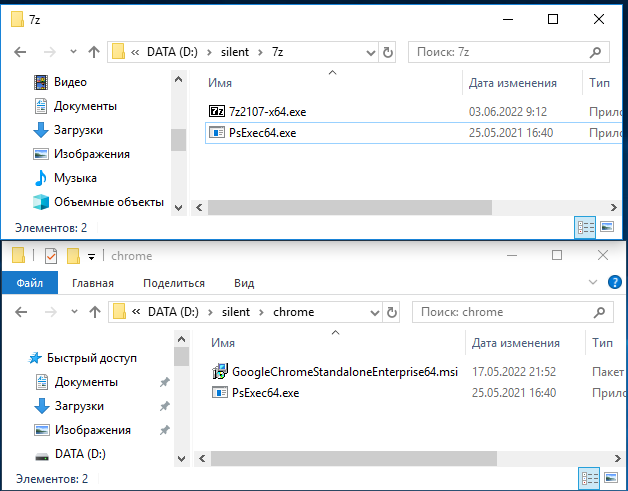
#После распаковки архива с дистрибутивом Chrome нужный нам файл будет лежать в папке Installers GoogleChromeStandaloneEnterprise64.msi
##Т.к. большинство современных установок Windows 64-х разрядные, мы будем использовать файл PsExec64.exe
Теперь можно используя командную строку Windows приступить к установке программ на удалённый компьютер
#Нажимаем комбинацию клавиш wir+R, вводим CMD и жмём OK


Перейдём в каталог со скачанным 7-zip выполнив команду
Расскажу подробнее как работает утилита PsExec.
В простейшем случает синтаксис нашей команды будет таким:
psexec \компьютер [-u пользователь [-p пароль]] программа [аргументы]
\компьютер – имя удалённого компьютера, на который мы будем устанавливать наш архиватор(у нас это user_pc)
[-u пользователь [-p пароль]] – необязательные параметры, если у вашей учётной записи есть права на установку программ или права администратора в домене. Если нет – эти параметры помогают указать имя и пароль пользователя, который обладает достаточными правами.
программа – имя исполняемого файла, (7z2107-x64.exe)
аргументы – параметры установки программы, влияющие на сам процесс установки. Ещё аргументы называют ключами.
#Например, аргумент /S — будет означать тихую установку программы, без участия пользователя на удалённом компьютере. Ключей тихой установки может быть множество, и для разных программ они могут отличаться. Подобрать их можно изучив документацию к программе, но как правило большинство из них являются универсальными.
Таким образом наша конечная команда будет выглядеть так:
PsExec64.exe \user_pc –c 7z2107-x64.exe /S
ключ –с копирует 7z2107-x64.exe на удалённый компьютер для последующего запуска

В случае успешной установки программы в окне командной строки мы должны увидеть следующее:
7z2107-x64.exe exited on user_pc with error code 0.
error code 0 означает что программа установлена успешно.
В случае успешной установки программы в окне командной строки мы должны увидеть следующее:
7z2107-x64.exe exited on user_pc with error code 0.
error code 0 означает что программа установлена успешно.
Всё! Пользователь работающий на user_pc абсолютно незаметно для себя самого стал счастливым обладателем архиватора 7zip.
Теперь приступим к удалённой установке браузера Google Chrome, который мы скачали в виде установочного файла с расширением .msi.
Для установки MSI пакетов в windows используется утилита msiexec, которая уже установлена в операционной системе. Как правило утилита эта находится в каталоге c:Windowssystem32msiexec.exe.
Удобнее и быстрее будет если предварительно установочный файл скопировать на целевой компьютер и запускать его оттуда удалённо. В этом нам поможет встроенная в Windows утилита xcopy. У неё очень простой синтаксис в стиле:
xcopy что_копируем куда_копируем параметры_копирования
xcopy D:silentChromeGoogleChromeStandaloneEnterprise64.msi \user_pcc$WindowsTemp /s /e
D:silentChromeGoogleChromeStandaloneEnterprise64.msi – полный пусть к файлу установки на нашем компьютере
\user_pcc$WindowsTemp — путь назначения для копируемого файла на удалённом компьютере
/s /e — Копирование каталогов с подкаталогами, включая пустые.
Теперь всё готово для запуска удалённой установки программы.
psexec64.exe \user_pc c:Windowssystem32msiexec.exe /i c:WindowsTempGoogleChromeStandaloneEnterprise64.msi /qn /quiet /norestart
В первой части команды мы указываем утилите psexec64.exe имя удалённого компьютера \user_pc и место расположение утилиты отвечающей за установку .msi файлов c:Windowssystem32msiexec.exe (как правило она всегда находится по этому пути), далее идёт ключ /i, который означает что будет производиться именно установка программы (install), после чего мы указываем полный пусть исполняемого файла на удалённом компьютере c:WindowsTempGoogleChromeStandaloneEnterprise64.msi и в конце указываем несколько ключей тихой установки:
/qn – полностью скрывает процесс установки от пользователя
/quiet — тихий режим без взаимодействия с пользователем. Все окна будут скрыты. Если после обновления понадобиться перезагрузка, то она будет произведена.
/norestart – отменяет перезагрузку, если она необходима после установки программы.
Таким образом, после запуска нашей команды тихой удалённой установки браузера Google Chrome, пользователь на удалённом компьютере ничего не заметит ровно до того момента, когда ярлык браузера появится у него на рабочем столе.
А если в вашей сети есть 100 компьютеров, на которые необходимо установить тот же браузер Google Chrome? Можно делать это вручную, запуская команды копирования и установки для каждого компьютера отдельно – это долгий и трудоёмкий процесс, а можно автоматизировать, написав простой скрипт и подсунув ему файл со списком компьютеров для установки.
Скрип будем писать в виде .bat файла, в котором будут последовательно исполняться команды.
В папке D:silentchrome создадим файлы install.txt и userspc.txt и откроем их в блокноте.

В файл userspc.txt заносим список ПК, на которые планируем установить Chrome, в файле не должно быть ни каких лишних символов, кроме имён ПК и символа переноса строки. Так же вместо имён можно использовать IP-адреса компьютеров. После этого файл можно сохранить и закрыть.
Теперь хорошо бы знать на какие компьютеры браузер установился успешно и на какие установка не произошла (например, компьютер мог быть выключен на момент запуска скрипта). Для этого в папке chrome создадим папку log которой создадим два файла install-good.txt и install-bad.txt, в которые скрипт будет заносить имена компьютеров с (не)успешной установкой.

В файле install.txt пишем следующее:
for /f %%i in (d:silentChromeuserspc.txt) do (
xcopy D:silentChromegooglechromestandaloneenterprise64.msi \%%ic$WindowsTempChrome /s /e
psexec64 \%%i c:Windowssystem32msiexec.exe /i c:WindowsTempChromegooglechromestandaloneenterprise64.msi /qn /quiet /norestart
if errorlevel 1 ( echo %%i >>D:silentChromeloginstall-bad.txt ) ELSE ( echo %%i >>D:silentChromeloginstall-good.txt ) rmdir /s /q \%%ic$WindowsTempChrome ) pause
Разберём построчно команды и алгоритм работы данного скрипта:
Алгоритм прост, в цикле считываем из файла userspc.txt построчно имена компьютеров, каждое имя присваивается переменной \%%i, далее выполняются раннее составленные нами команды копирования и тихой установки Google Chrome. В конце скрипт проверяет код возвращаемой скриптом ошибки. Если скрипт вернул 0, в файл install-good.txt заноситься имя текущего компьютера, на котором была попытка установки программы. Если код ошибки другой, то компьютер заноситься в файл install-bad.txt.
for /f %%i in (d:silentChromeuserspc.txt) do ( … )
Цикл for предназначен для выполнения повторяющихся однотипных команд,
Рассмотрим его работу более детально. %%i – переменная, которая является счётчиком шагов цикла, писать её надо именно так, как в примере используя двойной знак процента и букву английского алфавита, одну. На каждом шаге цикла выполняются команды, записанные после слова do. Ключ /f указывает на то, что цикл будет работать с файлами. После слова in указан путь к файлу, где хранятся имена компьютеров.
Этот блок программы построчно считывает имена компьютеров и для каждого из них выполняет указанные в скобках команды.
mkdir – команда, предназначенная для создания каталогов. В нашем случае мы создаём папку Chrome на удалённом компьютер в папке WindowsTemp. Напомню, что текущее имя удалённого компьютера храниться в переменной %%i.
Как работает xcopy было рассмотрено ранее в статье, по этому на ней заострять внимание не будем.
psexec64 \%%i c:Windowssystem32msiexec.exe /i c:WindowsTempChromegooglechromestandaloneenterprise64.msi /qn /quiet /norestart – запускает установку Chrome на каждом отдельно взятом компьютере.
if errorlevel 1 ( echo %%i >>D:silentChromeloginstall-bad.txt ) ELSE ( echo %%i >>D:silentChromeloginstall-good.txt )
if – команда, обрабатывающая какое-то логическое условие, она же оператор ветвления. Т.е. если условие заданное после if выполняется, то будет выполнена команда, следующая за условием. В противном случае будут выполнены команды следующие за оператором ELSE. Завершив работу программа возвращает код завершения, с помощью errorlevel их можно использовать в качестве условия.
echo %%i >>D:silentChromeloginstall-bad.txt
echo – команда, выводящая в окно командной строки какой-то текст, так же вывод команды можно перенаправить в файл используя оператор >>. В нашем случае этой командой имена компьютеров с (не)успешной установкой заносятся в файлы логов install-bad.txt и install-good.txt.
rmdir /s /q \%%ic$WindowsTempChrome — действие этой команды обратно mkdir, т.е. она удалит ранее созданный нами каталог Chrome на пользовательском ПК, тем самым наведёт порядок и не оставит лишних установочных файлов забивающих собой дисковое пространство.
pause – просто оставит висеть окно командной строки, и не даст ему закрыться автоматически после завершения работы нашего скрипта.
Как видите, всё просто.
Дополнительно про типы инсталляторов и ключи тихой установки можно почитать тут.
Про тонкости работы команды xcopy тут.
Попробуйте написать самостоятельно скрипт для установки 7-zip.
Если остались вопросы с удовольствием отвечу на них в комментариях.
- тихая установка
- удаленная установка приложений
- psexec
- silent
- автоматизация труда админа
- автоматизация
- google chrome
Источник: habr.com
Как удалённо установить программу на компьютер?
Далеко не всегда пользователь компьютера в состоянии самостоятельно устанавливать новое программное обеспечение, выполнять его настройку и резервное копирование данных. Некоторые функции могут быть запрограммированы и выполняться автоматически. Однако, установка ПО требует непосредственного участия человека. Сложность заключается в том, что если речь идёт о крупной компании, нецелесообразно тратить время специалиста на дорогу до конкретного офиса и работу с конкретным компьютером.
На сайте https://www.softinventive.ru/total-software-deployment/ Вы сможете найти специализированные программные решения, которые позволяют выполнять установку любого ПО удалённо. При этом, требуется минимальное количество действий. Подобное решение как раз решает задачи, описанные выше.
Принципы использования удалённого доступа

Важно понимать, что вхождение специалиста в операционную систему удалённого компьютера через Интернет чревато само по себе. Речь идёт о потенциальной опасности для всей системы.
По этой причине, крайне важно, чтобы канал был шифрован (максимально защищён от проникновения извне). Обеспечением безопасности и занимается софт для удалённого администрирования.
В качестве наиболее распространенных решений можно привести в пример:
- Total Software Deployment;
- Ammy Admin;
- Radmin и т.д.
Суть у вышеозначенных программных решений одна – получить доступ к удалённому компьютеру, чтобы осуществить необходимые действия (в частности, установку нового софта непосредственно для работы).
Скорость Интернета имеет значение

Привлекательность вышеозначенного способа настройки операционной системы заключается в возможности её выполнения практически из любой точки планеты. Другими словами, технический специалист может находиться даже на другом конце планеты в отпуске.
Но по звонку начальства он всё равно сможет выполнить свои обязанности (в случае неотложных причин, имеющих место быть).
Корректность работы софта для удалённой настройки зависит от скорости соединения. Безусловно, поток данных может архивироваться и настройка вполне может быть осуществлена даже при скорости в 512 kBps.
Тем не мене, чем выше скорость, тем быстрее выполняется настройка.
В видео демонстрируется наглядное использование вышеозначенного софта для решения задач удалённой настройки компьютера:
Источник: www.propr.me