
Минфин создал ГИИС «Электронный бюджет» для автоматизации и упрощения бюджетных процессов. Заказчики обязаны подключиться к ней, чтобы планировать закупки.
Что такое «Электронный бюджет»
В Постановлении Правительства № 658 от 30.06.2015 указано, что такое «Электронный бюджет» и как в нем работать: программа разработана с целью увеличения прозрачности и открытости основной деятельности государственных органов и используется в управлении общественными финансами.
При помощи программы планирования ГИИС «Электронный бюджет» повышается качество менеджмента госорганов посредством внедрения информационно-коммуникационных технологий и создания единого информационного пространства в среде управления государственными, муниципальными, общественными финансами.
Концепция разработки создания ГИИС «Электронный бюджет» подтверждена в РП № 1275-р от 20.07.2011. Регулирует порядок работы системы Постановление Правительства № 658 от 30.06.2015.
В интернете зайдите на официальный сайт гиис электронный бюджет, там и найдете единый портал бюджетной системы Российской Федерации.
Настройка компьютера в 2023 году для работы в подсистемах ГИИС «Электронный бюджет»
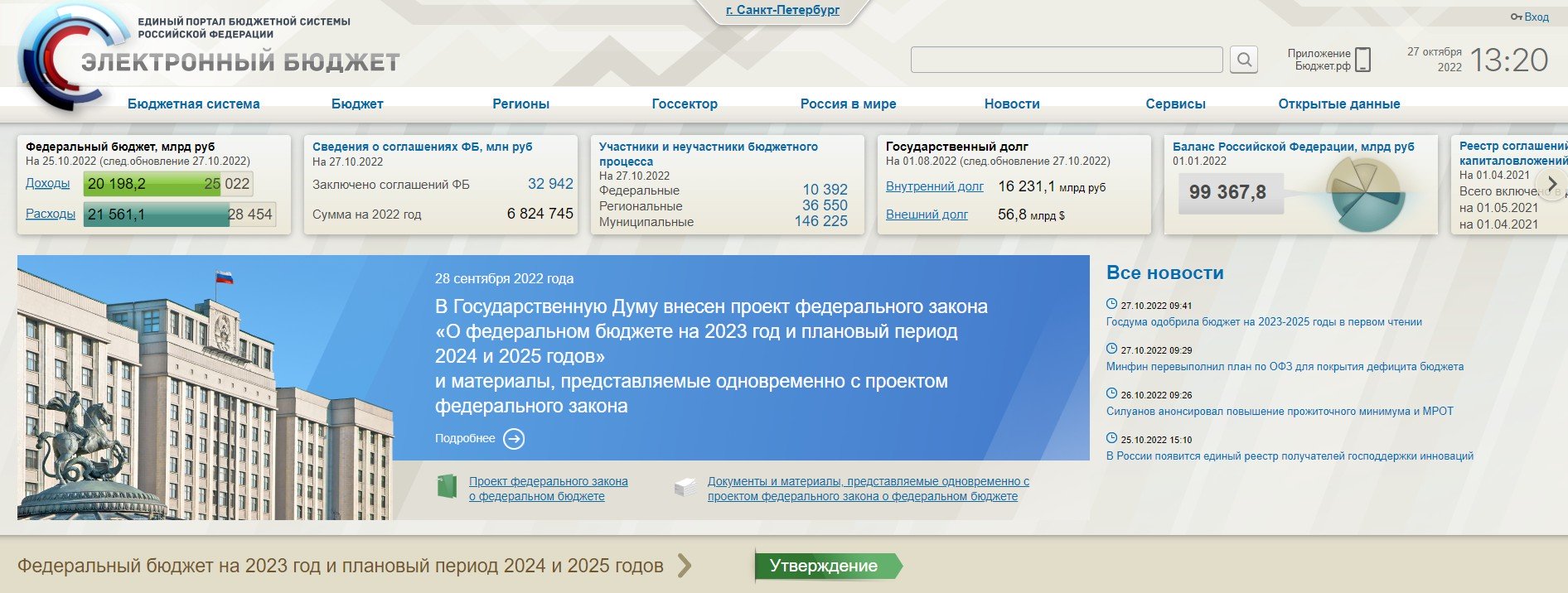
Система состоит из нескольких подсистем, направленных на осуществление тех или иных операций в финансовой сфере:
- управление закупками;
- управление кадрами;
- бюджетное планирование;
- управление денежными средствами;
- управление доходами и расходами;
- управление нормативной справочной информацией и проч.
В программе обязаны зарегистрироваться и работать следующие пользователи:
- органы государственной власти и местного самоуправления и государственные внебюджетные фонды;
- организации, являющиеся участниками бюджетного процесса и финансируемые посредством госбюджета, и юридические лица, получающие денежные средства из бюджета РФ;
- физические и иные лица — участники бюджетного процесса;
- организации, осуществляющие закупочную деятельность по нормам 223-ФЗ.
Размещение планов-графиков производится при помощи подсистемы «Управление финансами», если заказчиком выступает РФ. Бюджетные заказчики формируют и публикуют планы-графики в ЕИС. Интегрированный «Электронный бюджет» для бюджетных учреждений — это программа, в которой бюджетники дублируют плановую документацию (Приказ Минфина № 173н от 29.12.2014). Информация о планировании бюджетного заказчика передается в территориальный отдел ФК.
Эксперты КонсультантПлюс разобрали, как составить, утвердить и разместить план-график без ошибок и нарушений. Используйте эти инструкции бесплатно.
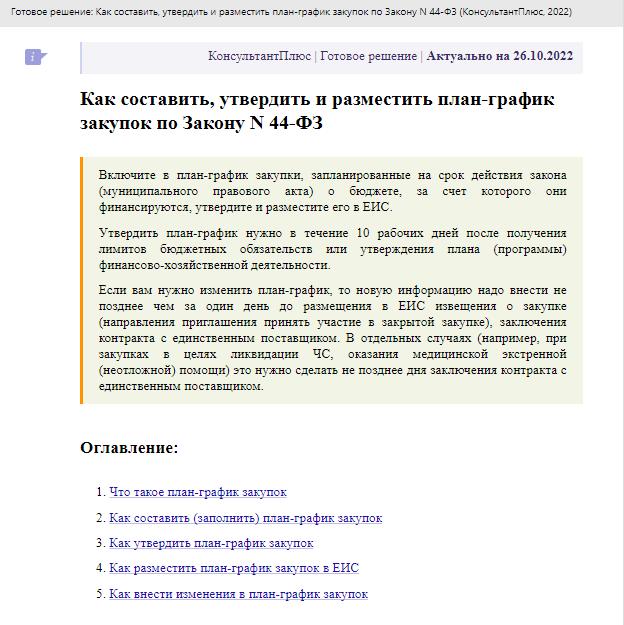
Чтобы прочитать, понадобится доступ в систему: ПОЛУЧИТЬ БЕСПЛАТНО НА 2 ДНЯ .
Установка и настройка ПО Электронный бюджет
«Электронный бюджет» Минфина и Федерального казначейства
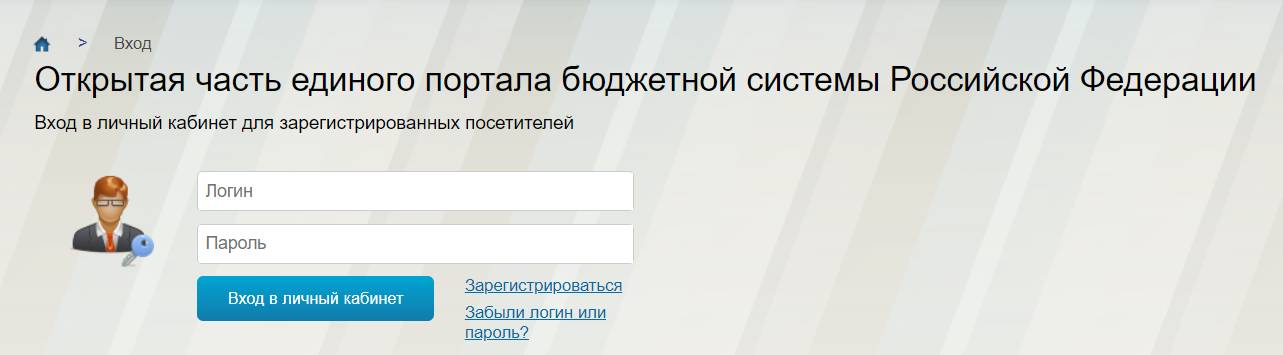
Вот как выполнить вход в личный кабинет «Электронного бюджета» по сертификату электронной подписи — перейти на сайт, ввести логин и пароль, подтвердить электронной подписью.
С помощью подсистем Минфина у организаций появляется возможность:
- изучить информацию о заполнении прогнозных форм;
- формировать государственное задание и бюджетные сметы;
- вести бухучет и бюджетный учет учреждений;
- просматривать различные реестры и справочную информацию;
- указать сведения и оформить документацию по процедурам государственного заказа и закупочной деятельности;
- обеспечить информационное взаимодействие;
- создать, сохранить и направить в уполномоченный орган планирование в «Электронном бюджете», исполнение финансирования и проинформировать ведомство о проведении контрольных мероприятий и проч.
В модуле «Электронный бюджет» Федерального казначейства предусмотрены следующие функции:
- ведение сводного реестра УБП и НУБП;
- взаимодействие с официальным сайтом для размещения информации об учреждениях;
- разработка и ведение различных отраслевых перечней;
- работа с единым порталом бюджетной системы РФ;
- управление закупочной деятельностью;
- ведение учета и составление отчетности;
- управление расходами.
Подключение и начало работы
Вот пошаговая инструкция, как работать в «Электронном бюджете» пользователям:
Шаг 1. Провести полную диагностику и подготовку автоматизированных рабочих мест к работе с ГИИС «ЭБ» в соответствии с системными требованиями.
Шаг 2. Подготовить для каждого исполнителя квалифицированные ключи ЭП. Новые ключи получают только для тех, кто ранее не работал в ЕИС. Остальные используют ЭЦП, действующие в Единой информационной системе.
Шаг 3. Установить корневой и промежуточный сертификаты в хранилище компьютера.
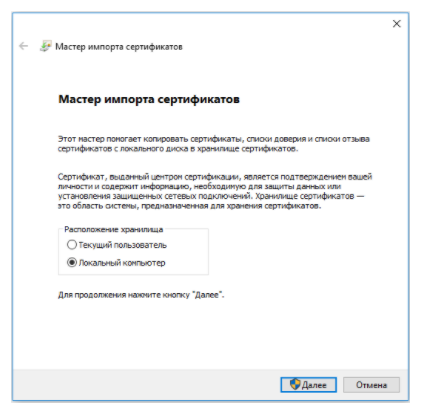
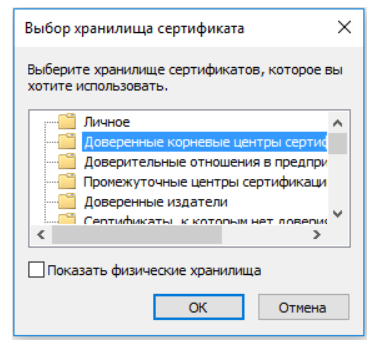
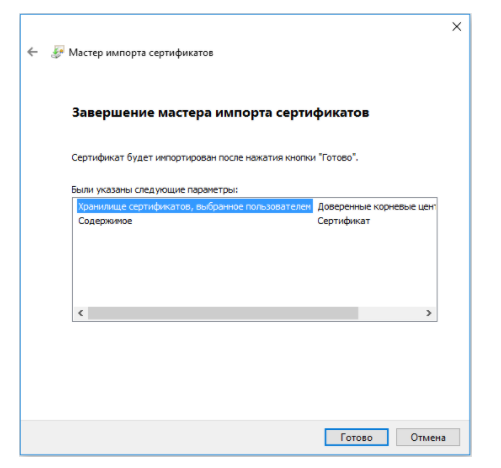
Шаг 4. Проверить актуальность версии «КриптоПро CSP» (нужна не ниже 4.0).
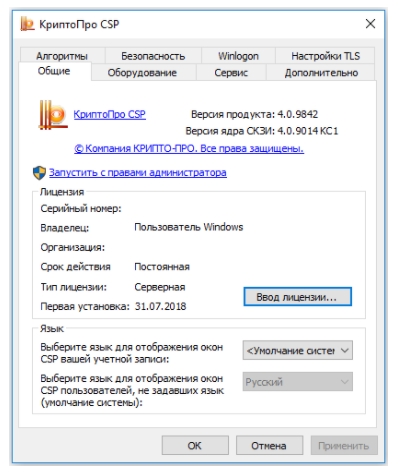
Шаг 5. Установить ПО Windows Installer, все необходимые драйверы носителя информации сертификата пользователя, программы «Континент TLS VPN Клиент» и Jinn-Client.
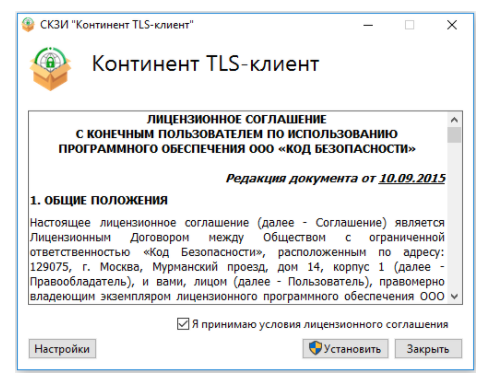
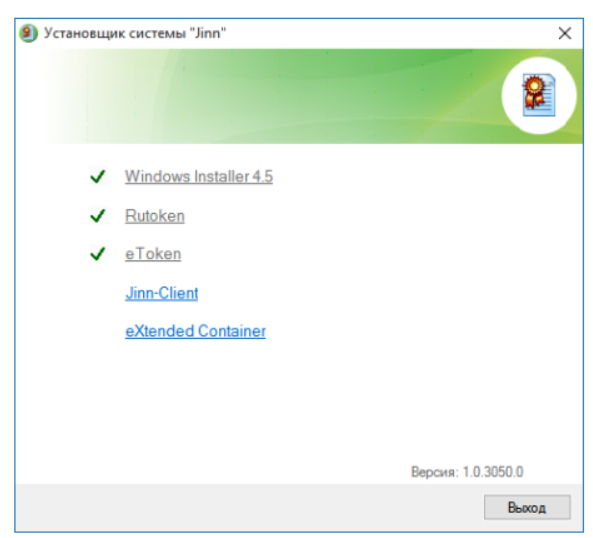
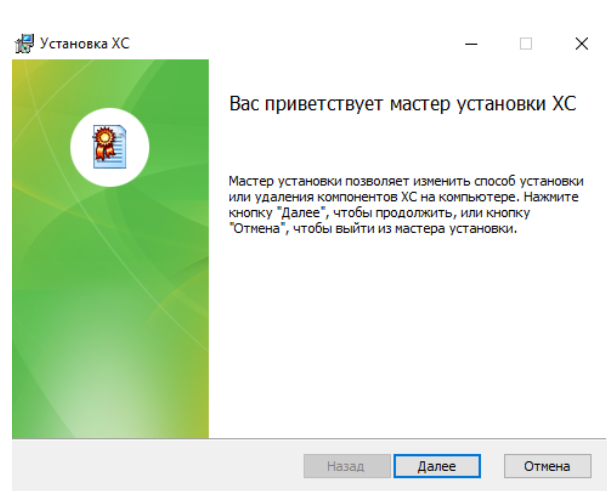
Шаг 6. Установить ПО «eXtended Container» для отображения сертификатов, выданных по ГОСТ 2012.
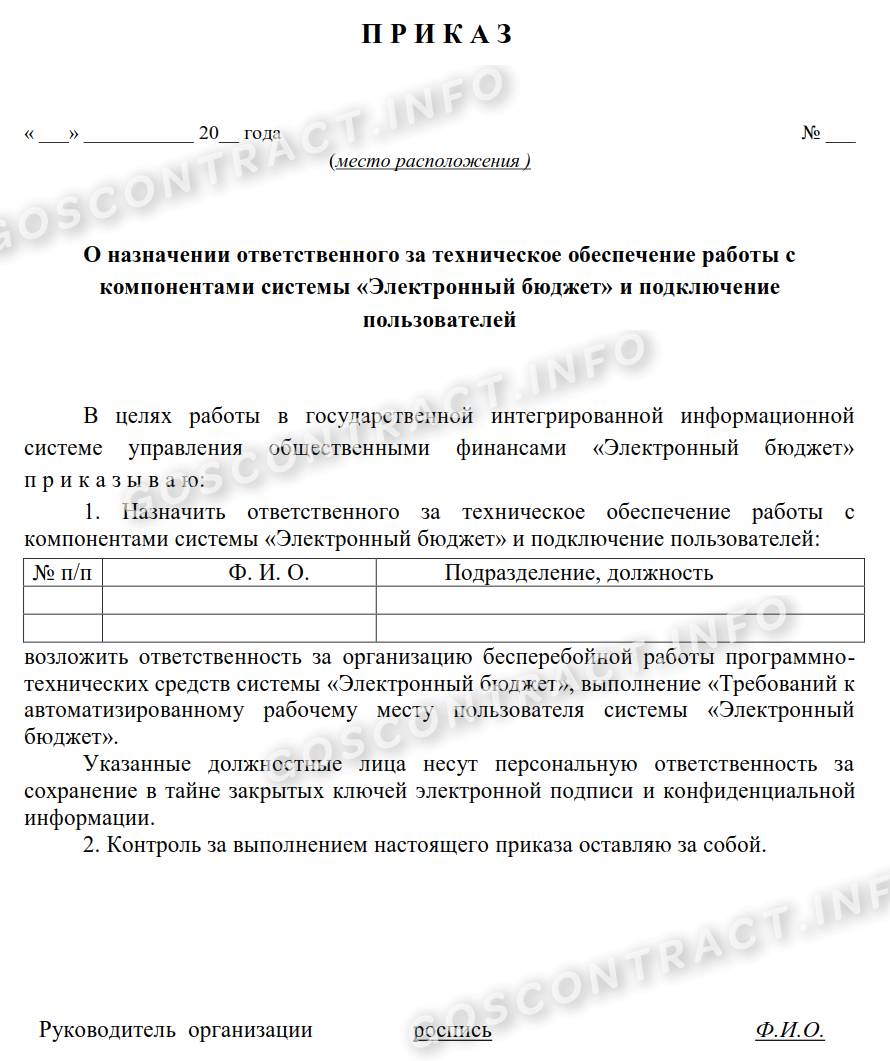
Шаг 7. Оформить и отправить в ТОФК заявку на подключение по специальной унифицированной форме (письмо Минфина № 21-03-04/61291 от 20.10.2016). К заявке необходимо приложить приказ о назначении ответственных лиц, файлы сертификатов ЭЦП, подписанное каждым ответственным сотрудником согласие на обработку персональных данных, заявку и доверенность на получение СКЗИ по форме, утвержденной Минфином (письмо № 21-03-04/35490 от 17.06.2016).
Шаг 8. Дождаться результатов проверки переданного в ТОФК пакета документов с заявкой на подключение и, при необходимости, внести исправления и дополнения.
Шаг 9. После успешной проверки установить на рабочем месте СКЗИ, зарегистрировать новых исполнителей в ЕИС, установить новые сертификаты ключей ЭП и ввести данные ответственных сотрудников в систему «ЭБ» с одновременным определением ролей каждого исполнителя.
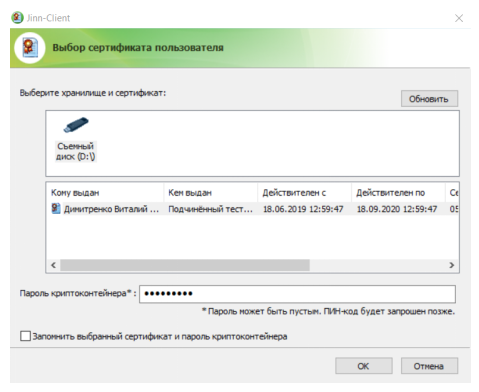
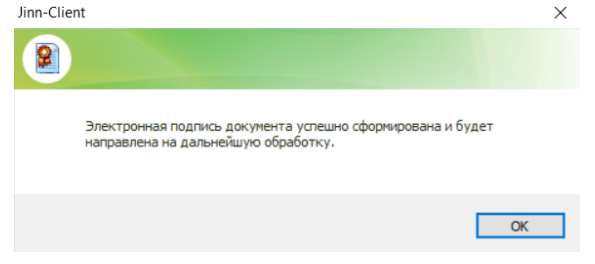
Шаг 10. Подключиться к системе «Электронный бюджет», войти в личный кабинет и начать работу в нем.
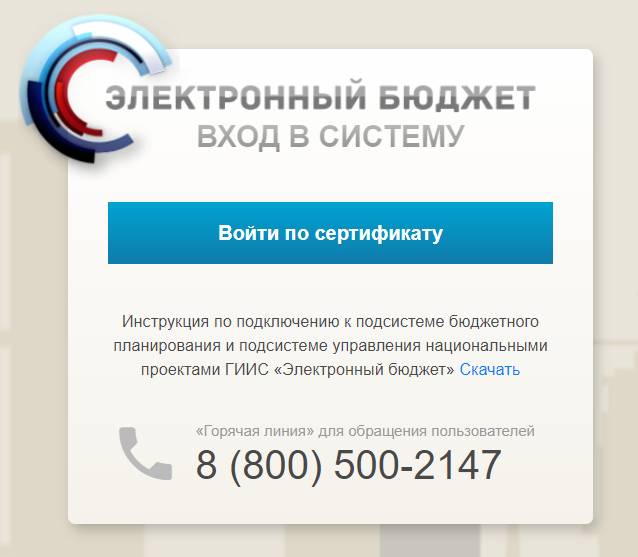
Переход в систему планирования
Чтобы войти в модуль планирования, необходимо осуществить вход по сертификату в «Электронный бюджет» в бюджетное планирование.

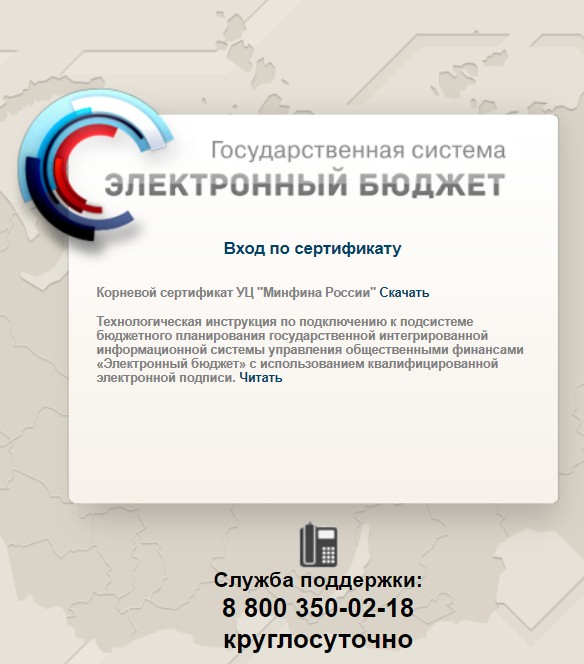
Установите корневой сертификат Минфина на персональный компьютер и войдите по сертификату и электронной подписи.
- формируем бюджетную смету учреждения в системе «Электронный бюджет»;
- заполняем и публикуем расходное расписание;
- санкционирование Казначейством операций со средствами участников казначейского сопровождения.
Источник: goscontract.info
Как настроить электронный бюджет Казначейства
ГИИС «Электронный бюджет» призван автоматизировать и упростить бюджетные процессы. Все заказчики должны подключаться к системе для планирования закупок.
Компания «Интегрус» предоставляет полный спектр услуг по установке и техническому сопровождению ПУР КС ГИИС «Электронный бюджет» для всех государственных и муниципальных учреждений. Помогаем удаленно, в любое удобное для заказчика время настроить на компьютере портал Электронного бюджета.
Оказываем техническую проверку АРМ на соответствие требованиям, выявляем неисправности ПО, устанавливаем и настраиваем ПО для работы ГИИС. В результате предприятие получает готовое к работе ПО, инструкции по настройке Электронного бюджета, оперативную техническую поддержку..
Настройка электронного планирования бюджета требуется:
- федеральным и муниципальным организациям;
- бюджетникам – физическим и юридическим лицам;
- внебюджетным государственным фондам;
- учреждениям, работающим по 223-ФЗ.
Так как в систему загружаются реальные сведения, касающиеся оборота денежных средств, требуется повышенный уровень криптозащиты. Каждое действие должно подтверждаться в Казначействе ЭЦП, а информация – шифроваться и передаваться по защищенным каналам.
Вход в Казначейство по личному сертификату возможен после регистрации в системе. Подключение и настройка Электронного бюджета зафиксированы в многочисленных рекомендациях Минфина. В них указывается алгоритм подключения к различным компонентам ГИИС.
Последовательность действий следующая:
- Определить ответственного исполнителя. За каждый раздел Электронного бюджета отвечают различны специалисты – представители бухгалтерии, отдела закупок, экономисты.
- Составить доверенность. Оформляется по форме приложения № 5.
- Получить ЭЦП в Казначействе на каждое ответственное лицо. Это требование ФСБ. Настройка ЭЦП Казначейства учитывает уровень допуска и предусмотренный персонально функционал. Получить ключи можно только в сертифицированном УЦ, бюджетники могут выпустить сертификат в территориальных отделениях Федерального казначейства. Чтобы сформировать сертификат, необходимо предъявить паспорт, СНИЛС, заявление владельца подписи.
- Заполнить форму согласия на обработку персональных данных, передав ее в УЦ.
- Сформировать заявку с просьбой выдать средства криптографической защиты информации, указав общее число пользователей и комплектов ключей.
- Определить круг полномочий каждого специалиста.
- Подать документы в территориальные отделения ФК.
- Забрать ПО.
- Настроить рабочие места. В Казначействе автоматическая настройка рабочего места должна соответствовать требованиям настройки электронного бюджета Минфина в части установки и настройки СКЗИ, аппаратных характеристик ПК, а также ОС, ПО. Важно обеспечить защиту информации на всех этапах работы с ней.
- Отправить электронную заявку на подключение.
Использование всех доступных функций возможно после первичного входа в личный кабинет Электронного бюджета при помощи ЭЦП.
Оставьте заявку на консультацию
Как подключить Электронный бюджет Казначейства
Для федеральных государственных учреждений в целях улучшения бюджетного планирования, точности учета и составления правильной отчетности необходима регистрация электронного Казначейства. Запуск бюджетного планирования возможен при выполнении технических требований Минфина.
С мая 2021 года авторизация на СУФД Казначейство проходит по новым правилам. Не используются пароли, учетные записи, устанавливается новая версия Континент TLS VPN клиента, а также не требуется перевыпуск транспортных сертификатов.
Проводится аудит персональных компьютеров для установки ПО.
- Учесть установленные на ПК операционную систему и браузер. Для работы подходят Яндекс.Браузер, Хромиум Гост, Google Chrome*, Mozilla Firefox.
- Настроить КриптоПро для электронного бюджета. Корневые сертификаты казначейства скачиваются с сайта удостоверяющего центра либо с защищенной флешки с сертификатами. Для Mozilla Firefox и Яндекс.Браузера потребуется установка дополнительного расширения CryptoPro Extention for CAdES Browser Plug-in и отключение pop-up окон. КриптоПро 4.0 скачивается с официального сайта (бесплатный период три месяца), далее СКЗИ покупается либо получается через Казначейство.
- Настроить TLS клиент 2.0 для электронного бюджета (выполняется после установки сертификата Континент TLS VPN). Все старые версии должны быть удалены! Надо распаковать архив и запустить установщик, в котором настройки сохраняются по дефолту, ПК обязательно перезагружается. За счет установки TSL клиента 2.0 разграничивается доступ и подключение пользователей к разрешенным приложениям. При настройке Казначейства через Яндекс.Браузер необходимо отключать Континент TLS клиент.
- Интегрировать модуль электронной подписи в Казначейство через Jinn client. Процесс установки зависит от используемого браузера. Лицензионный ключ получается в Казначействе. Для Internet Explorer 11 плагин устанавливать не нужно. Для Хрома установка возможна через интернет-магазин.
- Настроить сертификаты Казначейства после установки сертификатов головных УЦ 2012/2022 в хранилище доверенных сертификатов и 2021/2020 – в хранилище промежуточных. Требуется проверка работоспособности для сертификата Континента, выданного в УЦ. Последними устанавливаются личные сертификаты пользователей для настройки СУФД Казначейство.
В случае, если ранее при настройке автоматического рабочего места в Электронном бюджете не использовались ЭП, потребуется установить сертификат Минкомсвязи (выдается в Минцифре) и сертификаты УЦ ФК.
- Исправить ошибки, зафиксированные при тестовом запуске. Обязательно надлежит проверить настройку Электронного бюджета, насколько корректно отображается сайт.
- Устранить конфликты программного обеспечения и системы.
- При необходимости создать виртуальное рабочее место, на него установить ПО.
В Федеральном казначействе настройка рабочего места считается завершенной, когда после входа на портал потребуется выбрать и подтвердить сертификат, который использовался ранее при регистрации.
В Электронном бюджете при настройке рабочего места 2022 есть небольшое неудобство, которое надо учитывать. Сайт запоминает, какой сертификат участвовал при авторизации, поэтому подписание документа другим человеком требует сброса TLS соединения.
В работе по настройке АРМ для Электронного бюджета важны внимательность и знание нюансов установки для разных браузеров.
* — компания нарушает законодательство РФ.

Присоединяйтесь к нам, чтобы каждую неделю получать полезные и рабочие материалы для улучшения вашего бизнеса.
Кейсы и стратегии от экспертов рынка.
Источник: integrus.ru
Электронный бюджет от казначейства — настройка рабочего места в 2021
В данной статье описывается настройка рабочего места для доступа к Электронному бюджету от федерального казначейства. Прежде чем приступать непосредственно к настройке компьютера, потребуется наличие программного обеспечения и пара телодвижений в плане заполнения документов. Список ниже.
Подготовка к настройке АРМ для электронного бюджета
1. Сертификаты ключа электронной подписи, выданные в казначействе на физических лиц — главного бухгалтера и руководителя;
2. Полученные сертификаты необходимо зарегистрировать в электронном бюджете через казначейство (Заполняются заявки и согласия, отвозятся в территориальное казначейство). В заявке потребуется указать серийные номера сертификатов, поэтому если сертификата у вас ещё нет — бегом получать.
3. Потребуется ПО КриптоПро CSP не ниже 4 версии и КриптоПро ЭЦП Browser Plugin (Cades). Скачать можно тут. Для загрузки потребуется пройти бесплатную регистрацию.
4. Ещё одна программка нам так же понадобится — Континент TLS Клиент. Скачать можно по ссылке.
5. Актуальная версия Internet Explorer (11). Данный браузер по умолчанию установлен как в Windows 7, так и в Windows 8-10.
6. Актуальная версия серверного TLS сертификата. Её можно скачать по этой ссылке. (lk.budget.gov.ru)
Порядок установки программ
1. Сначала устанавливаем Крипто Про CSP 4, желательно версии R5;
2. Затем устанавливаем Континент TLS VPN клиент, перезагружаем компьютер;
3. После установки Континент нужно зарегистрировать — это бесплатно. Достаточно просто вбить ФИО, организацию и электронную почту;
4. Устанавливаем личный сертификат, полученный в казначействе. Если не умеете — см. статью Установка сертификатов Крипто Про в реестр;
5. Устанавливаем CADES, он же Крипто Про ЭЦП Browser Plugin.
Настройка TLS VPN для Электронного бюджета
После установки всего и перезагрузки АРМ, запускаем наш TLS клиент. Его ярлык будет лежать на рабочем столе.
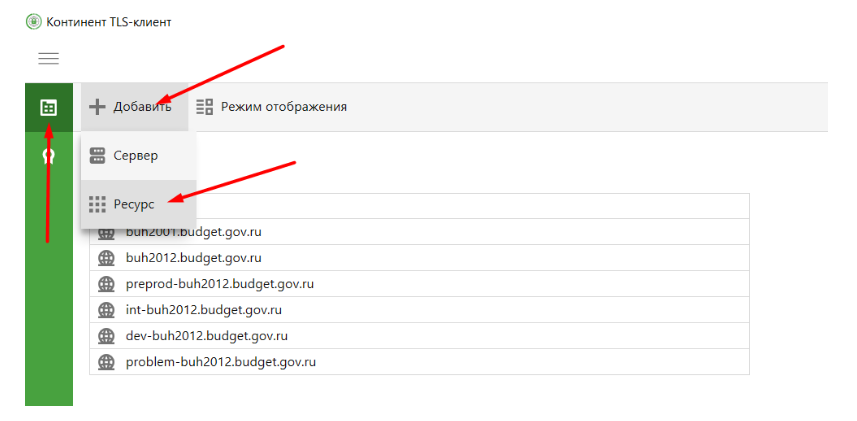
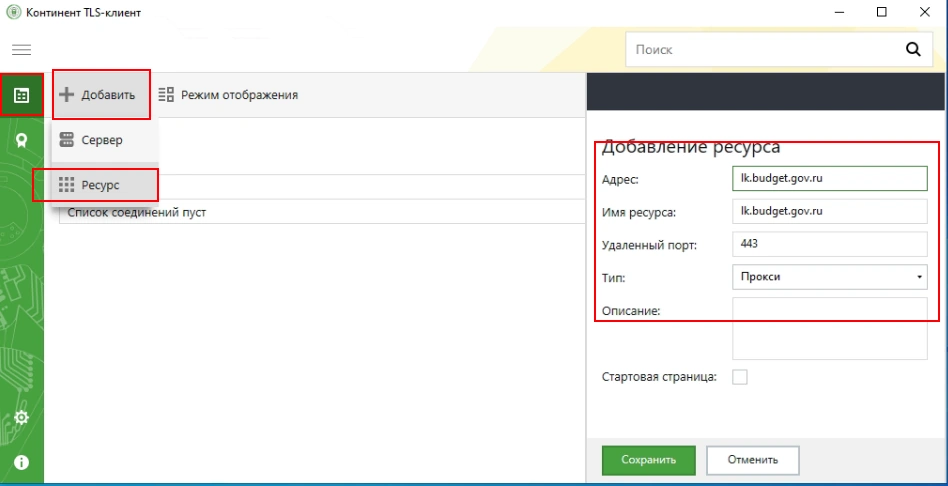
В меню Континент TLS-клиента необходимо нажать на «+ Добавить» и выбрать вкладку «Ресурс». В это поле вписываем адрес электронного бюджета. На данный момент актуальный адрес личного кабинета ЭБ — lk.budget.gov.ru. Порт указываем 443.
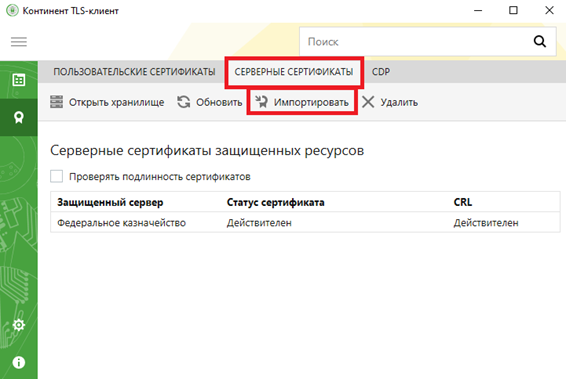
Далее нам потребуется установить серверный сертификат. Это тот самый сертификат lk.budget.gov.ru, который мы скачивали с этой страницы. Идём в раздел «Управление сертификатами» в континент TLS, выбираем пункт «Серверные сертификаты» и импортируем скачанный файлик.
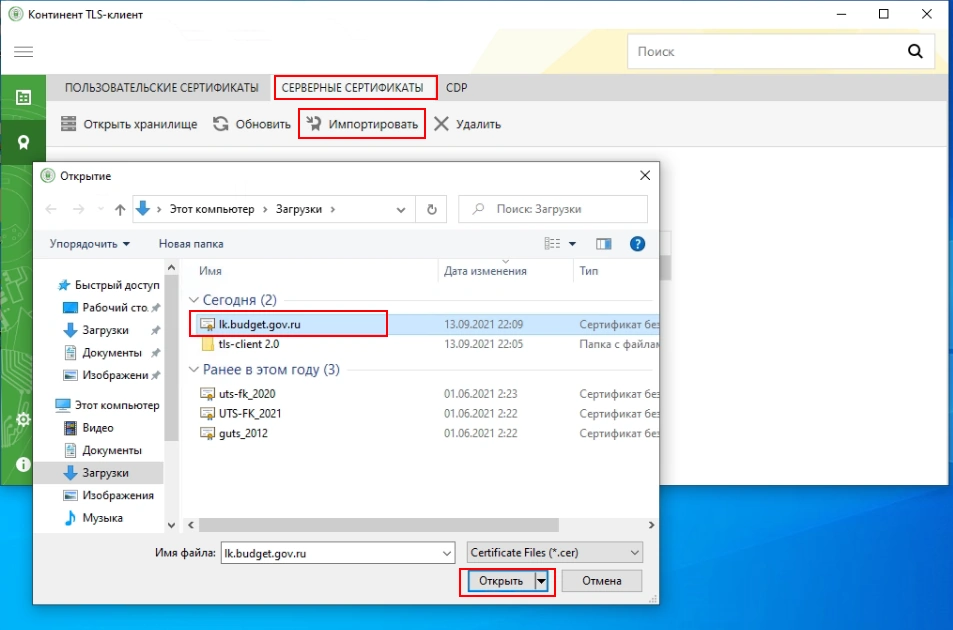
Если на АРМ ранее не пользовались электронными подписями — будет ошибка типа «Не найден корневой сертификат, невозможно проверить цепочку сертификатов». Скорее всего не установлены сертификаты минкомсвязи и удостоверяющего центра ФК.
Для удобства — вот ссылка на сертификат минкомсвязи. Его устанавливаете в Доверенные корневые центры сертификации. А вот ссылка на актуальные корневые сертификаты УФК, их устанавливаете в Промежуточные центры сертификации.
Если ошибок нет, сертификат говорит что он действителен, пройдите на соседнюю вкладку «CDP» и прожмите пункт «Скачать CRL».
В настройках Континента можно включить автоматический старт программы при запуске компьютера — это удобно.
Проверка входа в личный кабинет Электронного бюджета
Для работы в Электронном бюджете УФК придётся использовать браузер Internet Explorer. Находим его в пуске, вбиваем в адресную строку адрес личного кабинета ЭБ — Lk.budget.gov.ru. Если всё настроено верно — появится окно с выбором сертификата на вход.
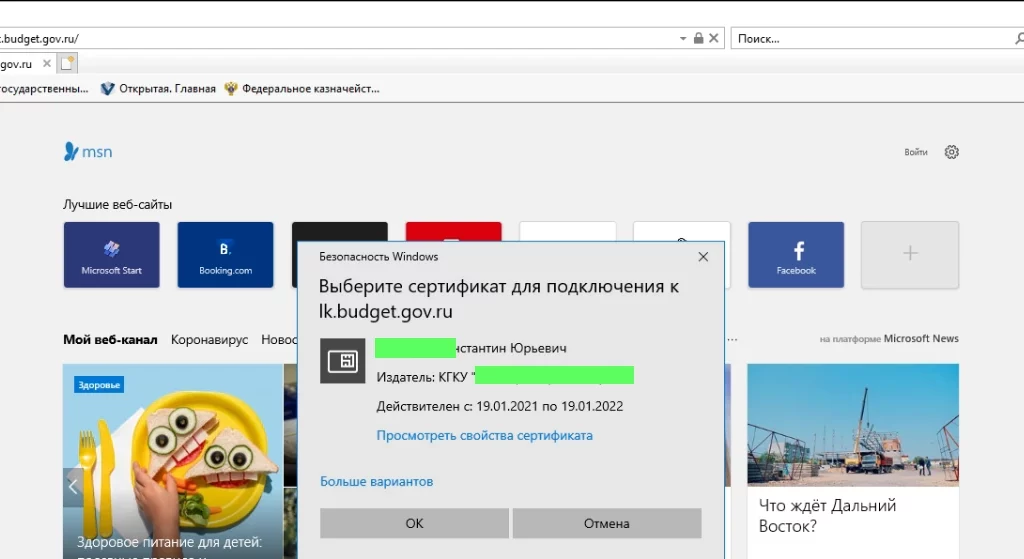
В Windows 10 по умолчанию отображается не полный список сертификатов, а просто первый в списке. Для отображения полного списка установленных сертификат прожмите кнопку «Больше вариантов». Выбирать нужно именно тот сертификат, серийный номер которого указывали при направлении заявки на подключение к Электронному бюджету.
Если после выбора сертификата получаем страницу входа в лк — значит компьютер настроен верно.
Если при попытке продвинуться дальше ЭБ выдаёт ошибку с текстом «Ошибка аутентификации: Учётная запись пользователя не найдена в системе. Обратитесь к Регистратору органа Федерального казначейства», значит запрос, который вы вместе с согласием передавали в казначейство ещё не обработали, либо в запросе нашли ошибки. Звоните в территориальное казначейство и уточняйте, там же можно проконсультироваться по поводу заполнения самих запросов на доступ к Электронному бюджету. На следующую попытку ваш компьютер уже готов к работе 😀
Источник: shadani.ru