
От службы в операционной системе Windows можно избавиться и стандартными средствами программного обеспечения. Как удалить службу Windows 10, не прибегая к сложным манипуляциям и установке дополнительных утилит, и стоит ли это делать?
Предостережения: что нужно понимать, удаляя службу в системе Windows
Хотя службы можно деинсталлировать стандартными средствами, не всегда это безопасно. Восстановить службу после того, как она была удалена пользователем, крайне затруднительно, зачастую невозможно. При этом часть служб непосредственно связана с базовыми функциями операционной системы: без таких компонентов Windows просто перестанет загружаться. В итоге после удаления службы может потребоваться переустановка не отдельной программы или сервиса, а полное восстановление или повторная инсталляция операционной системы.
Системные службы технически возможно удалить, однако это гарантирует сбои в работе системы. Выполнять такие действия стоит только в том случае, если вы четко понимаете, какие задачи решает конкретная служба и уверены, что она не связана с ключевыми функциями операционки.
http://wa7.ru: Как удалить программу из командной строки?
Зачем удалять службы Windows
Некоторые программы деинсталлируются не вполне корректно и не полностью. Такая ситуация может возникнуть и при удалении приложения через системные функции, и при использовании деинсталлятора, поставляемого в комплекте с программой, и при ручном удалении сервиса, который больше не планируется использовать.
При неполной деинсталляции служба, установленная программой и связанная только с ее функционалом, может остаться нетронутой и продолжит регулярно запускаться. Однако полезной работы такой процесс не выполняет — необходимые для работы файлы давно удалены. При этом служба требует памяти и ресурсов компьютера, а также вызывает появление системных ошибок — уведомляет пользователя о том, что файлы, требуемые для корректной работы, не найдены. Такое поведение операционной системы отвлекает пользователя от нормальной работы и снижает производительность компьютера.
Еще одна причина удалить службу — запуск процесса вредоносным программным обеспечением. Некоторые вирусы и приложения, показывающие баннерную рекламу, запускаются в виде службы Windows. Большая часть антивирусных программ не реагирует на запущенные службы, выполняя проверку только приложений. Избавляться от нежелательных служб приходится вручную.
Удаление службы
В первую очередь следует узнать точное название службы, которую требуется удалить. Для этого потребуется зайти в Панель управления и выбрать раздел «Система и безопасность». В нужном разделе находим пункт «Администрирование», тут нам понадобится открыть раздел «Службы». По клику на иконку раздела система покажет список всех зарегистрированных служб — и запущенных, и неактивных в данный момент. Из списка выбираем и выделяем нужную службу.
По двойному клику мышью открывается описание свойств службы. В самом верху системного окна находим пункт под названием «Имя службы». Текст необходимо скопировать. Обратите внимание: копировать нужно «Имя службы», а не «Отображаемое имя». Очень часто они визуально похожи и различаются регистром символов или наличием пробелов.
Windows 10 — Как Удалить Встроенные Приложения? | Оптимизация и ускорение
Перед выполнением дальнейших действий службу, которую планируется удалить, останавливают. Для этого нажимаем кнопку «Остановить» в окне свойств службы.
Удаление службы через командную строку
Запускаем командную строку (делать это нужно от имени администратора системы — прав обычного пользователя для следующих процессов будет мало).
Для запуска консоли в режиме администратора нужно перейти в системную папку System32 (в каталоге Windows) и найти приложение cmd.exe. По правому клику мышью появится контекстное меню, где нужно выбрать пункт «Запуск от имени администратора».
Альтернативный вариант, который работает в Windows от 7 версии и старше — поиск приложения cmd через меню «Пуск». Когда система отобразит приложение, его также можно будет запустить в администраторском режиме.
В Windows есть утилита, которая предназначена для работы со службами. Называется утилита sc, и запускается в консоли такой же командой. Чтобы удалить одну из службы Windows, в командной строке выполняем команду вида: sc delete Имя Службы. Если в названии присутствуют пробелы, придется взять имя в кавычки. Команда будет выглядеть так: sc delete “Имя Службы”.
Если удаление службы было проведено корректно, в командной строке отобразиться соответствующее сообщение: [SC] DeleteService: success.
Проверить результат можно и через список служб. После обновления (клавиша F5) списка зарегистрированных служб удаленный компонент перестанет отображаться в перечне.
Удаление через редактор реестра
Можно убрать службу из системы и через редактор реестра. Для этого вызывают окно выполнения (Win+R), в его строке указывают имя программы — regedit. В результате должен открыться редактор реестра.
Далее нужно перейти с списку сервисов. В разделе HKEY_LOCAL_MACHINESYSTEM находят папку CurrentControlSet, а в ней — раздел Services. Здесь отображаются все службы, которые присутствуют в системе.
В реестре ищут ветку, чье название совпадает с именем службы, которую нужно удалить.
Чтобы случайно не убрать полезный сервис, название службы дополнительно проверяют в параметрах DisplayName и InfoPath.
Если все верно, всю ветку службы удаляют. Для этого по названию ветки кликают правой кнопкой мыши и выбирают пункт «Удалить».
Источник: windowss10.ru
Удаление программ в Windows 10
Если не используется, введённая программа (ПО) на компьютере, ноутбуке, тогда уместно удалить ее для освобождения пункты на диске. При деинсталляции классических программ, они убираются для всех пользователей ПК. Любая учетная запись ОС имеет свой набор приложений Windows, потому деинсталляция справедлива именно для этой учетной записи, но, тем не менее, кушать способы, убирающие данный вид приложений для всех пользователей. В материале изучим удаление программ в Windows 10 различными способами и при разных ситуациях.
Удаление через параметры Windows
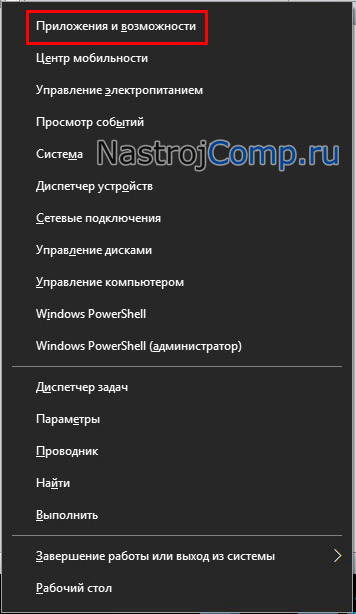
Используйте комбинацию кнопки Win + X для вызова контекстного меню «Пуска». Дальше щелкните пункт «Приложения и возможности».
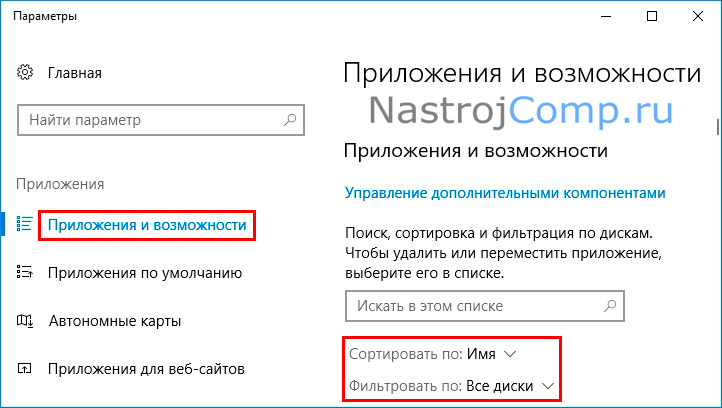
Здесь Вы сможете искать ПО, а также произвести сортировку (по имени, размеру и даты установки) и фильтрацию по дискам. Введёте нужные критерии и приступайте к выбору, удаляемого ПО.
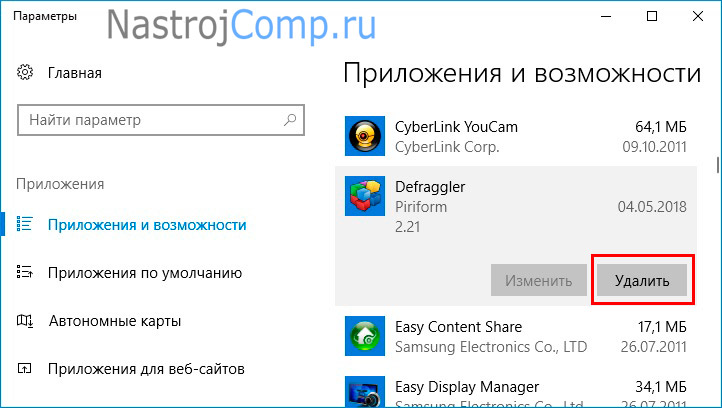
Щелкните ЛКМ по приложению из списка. Сделайте камарилью по «Удалить», далее еще раз щелкните эту кнопку.
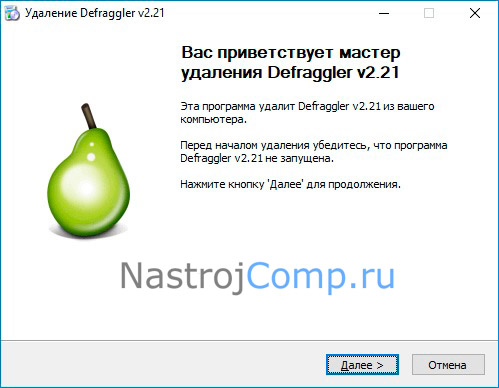
Если это классическая программа вытекайте инструкциям, показанным на экране. В случае с приложением Windows дождитесь его удаления.
Деинсталляция сквозь элемент панели управления
В силу переработанного интерфейса Windows 10 пользователи затрудняются отыскать элемент панели управления, отвечающий за удаление ПО – «Программы и компоненты». Для открытия этого элемента проделайте одинешенек из шагов ниже, войдя в статусе администратора.
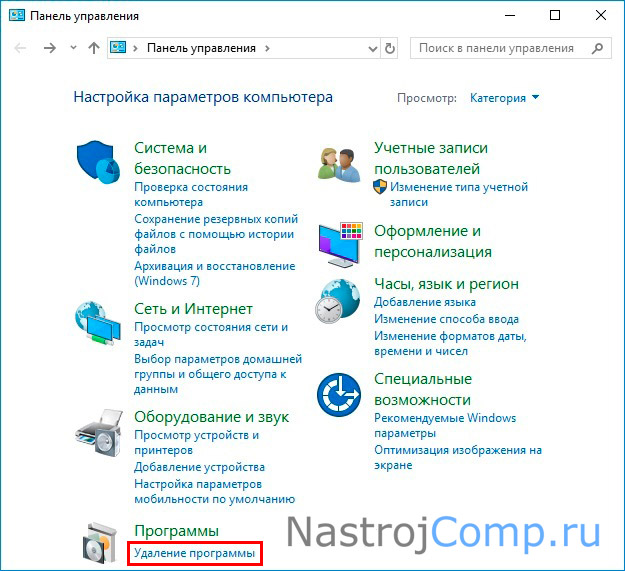
- Перейдите в панель управления Windows 10. Нажмите ссылку «Удаление программы».
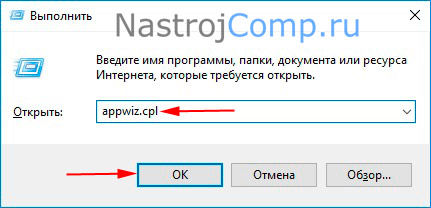
- В окно «Выполнить» Виндовс 10 скопируйте такую команду appwiz.cpl. Кликните enter или OK.
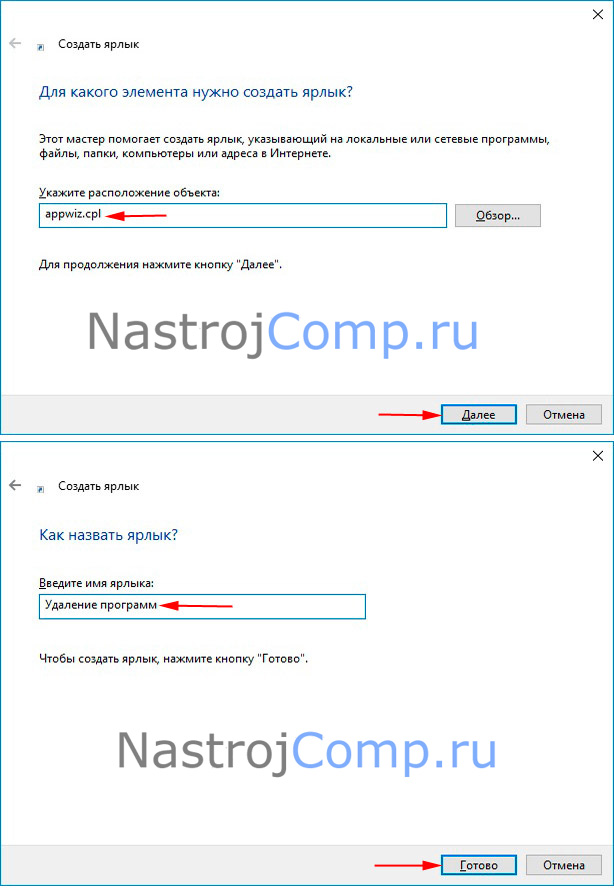
- Если Вы нередко используете элемент «Программы и компоненты», тогда предлагаю создать ярлык на пролетарии столе. Щелкнув ПКМ на свободном пространстве рабочего стола, наведите на «Создать», изберите «Ярлык». Укажите в расположении объекта appwiz.cpl, щелкните «Далее». Заведите имя, кликнув «Готово». Двойным кликом ЛКМ запустите ярлык.
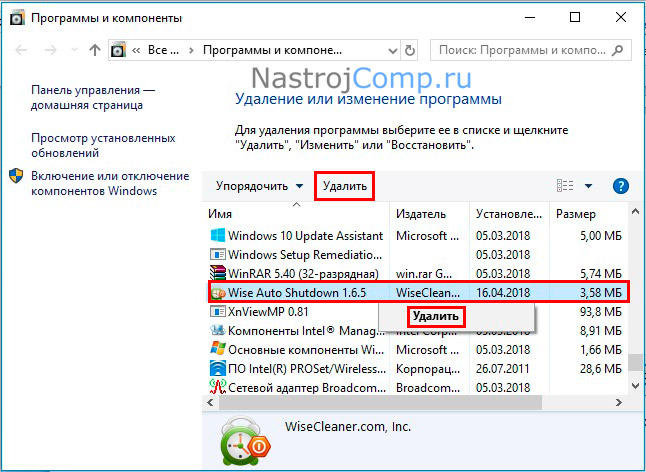
Выберите ПО, затем щелкните кнопку «Выслать» на панели, либо по клику ПКМ.
Важно! Если пользователи в другой учетной записи, выполнившие вход в этот момент, работают с ПО, и оно у них запущено, то это ПО может быть удалено не полностью. Чтобы корректно выполнить удаление завершите труд других пользователей на этом ПК.
При появлении UAC нажмите «Да». Далее следуйте руководствам по деинсталляции самой программы.
Удаление с помощью меню «Пуск»
При установке ПО, задав необходимые параметры, ее ярлык помещается в перечень приложений меню «Пуск» и в район начального экрана. Также удалить программу в Windows 10 можно собственно отсюда.
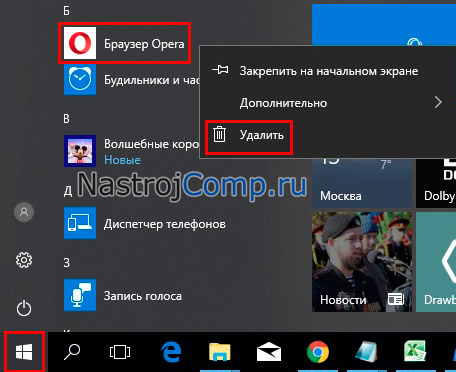
В левой части меню «Пуск» располагается перечень, введённого ПО. Найдите приложение, кликните по нему ПКМ, в меню выберите «Удалить».
Если это классическая программа, тогда Вас перекинет в панель управления, в таком случае проделайте шаги способа 2. Если это приложение Windows, выпрыгнет окошко предупреждения, где нужно нажать «Удалить». Аналогичные действия можно проделывать для плиток, находящихся в правой доли (начальный экран).
Деинсталляция из папки расположения программы
По умолчанию программы устанавливаются в папки Program Files (x86) или Program Files, но может выделяться расположение, если Вы его сами изменили. Если у Вас 32 разрядная Windows, тогда будет одна папка Program Files. Если у Вас 64 разрядная Windows, то будет каталог Program Files (x86) для 32 разрядного ПО, и Program Files для 64 разрядного ПО.
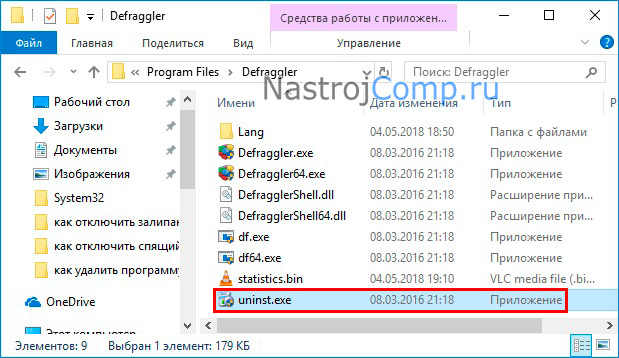
Отворите нужный каталог с приложениями. Далее найдите нужную программу, и перебегите в ее папку. Запустите деинсталляционный файл, обычно он носит название uninstall.exe (uninst.exe). При UAC щелкните «Да». Выполните шаги, какие Вам указывает деинсталлятор.
Удаление через Cmd и PowerShell
Войдите в систему под администраторской учетной записью. Произведите открытие командной строки Windows 10 от имени админа. Заведите или скопируйте такую команду:
wmic product get name
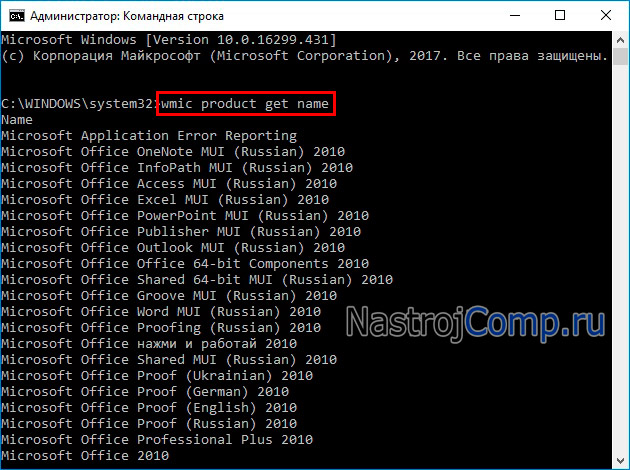
Нажмите Enter. В итоге ее исполнения напечатается список с названиями программ. Просмотрите список и отыщите ПО, которое нужно удалить, запишите название или выделите название, дальше нажмите на нем ПКМ, и скопируйте в блокнот (это нужно, чтобы не переписывать длинные наименования программ). Здесь отображается неполный список ПО, поэтому рекомендуется использовать способ 2.
Используйте такую конструкцию:
wmic product where name=”XXXX” call uninstall /nointeractive
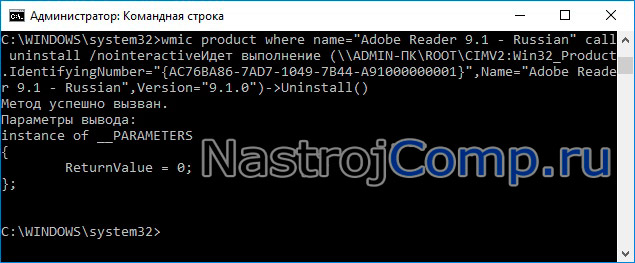
Где XXXX – наименование классической программы из списка выше. Например, попробуем снести Adobe Reader 9.1 – Russian. В конструкцию рослее за место XXXX нужно добавить Adobe Reader 9.1 – Russian, и нажать Enter. Аналогичными поступками происходит удаление программ в Windows 10 с другими названиями.
Приложения Windows можно удалять с использованием PowerShell. В розыске введите Windows PowerShell, по найденному элементу щелкните ПКМ, запустив от имени админа. После появления UAC кликните «Да».
В PowerShell пристроите команду:
Get-AppxPackage | Select Name, PackageFullName
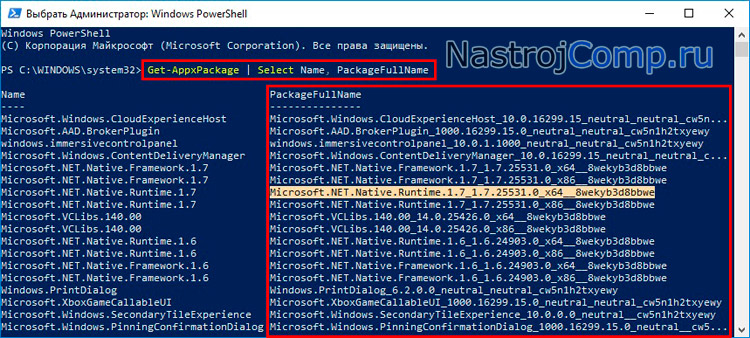
При нажатии Enter покажется список приложений Windows, разделенный на 2 части. Нас интересует правая доля списка или по-другому: полное имя приложения. Найдите, удаляемое приложение. Зажав ЛКМ в начине полного имени, выделите его до конца. Далее по этой выделенной районы щелкните ПКМ, эти действия позволят скопировать полное название в буфер.
Можете его, так, скопировать в текстовый документ.
Для удаления приложения используется команда образа:
Деинсталляция сквозь стороннее ПО
Плюс приложений такого рода в том, что полное удаление ненужных программ делается гарантировано. Они сканируют реестр и пункты диска для поиска и полного уничтожения следов, удаляемого ПО. Это далеко не целый перечень достоинств деинсталляторов, которые имеют свой набор индивидуальных инструментов. К таким деинсталляторам можно отнести:
- Revo Uninstaller;
- IObit Uninstaller;
- Absolute Uninstaller;
- Wise Program Uninstaller;
- GeekUninstaller;
- ZSoft Uninstaller;
- Иные.
Рассмотрим удаление ненужного ПО, на примере, IObit Uninstaller. Проделайте такие поступки:
- Скачайте и установите IObit Uninstaller.
- Запустите утилиту.
- Раскройте подраздел «Все программы».
- Отметьте элементы, щелкнув кнопку «Выслать». Для стирания одной программы нажмите значок корзины напротив ее наименования.
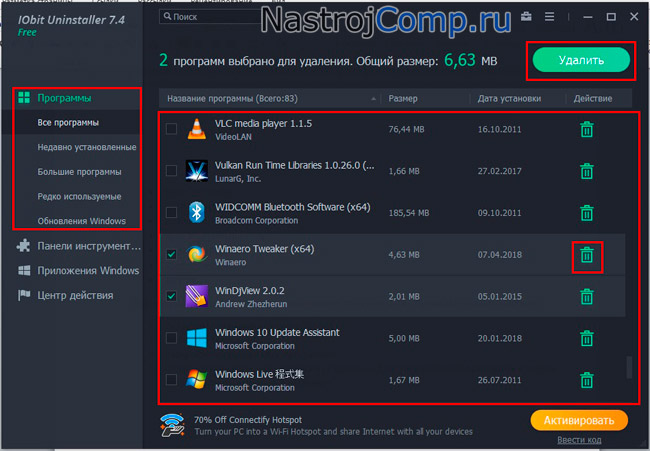
- В следующем окошке задайте параметры деинсталляции и кликните «Удалить».
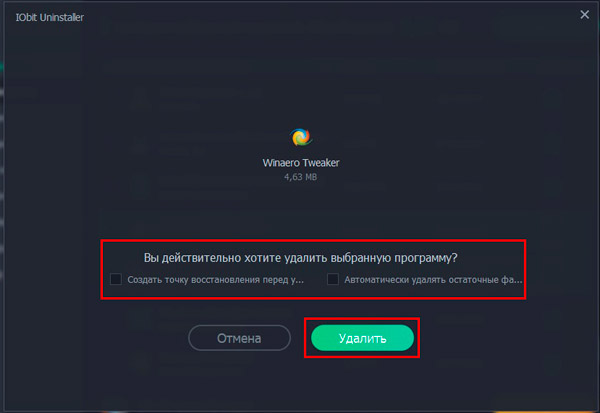
- Дальше отметьте остаточные элементы ненужного ПО, нажав соответствующую кнопку.
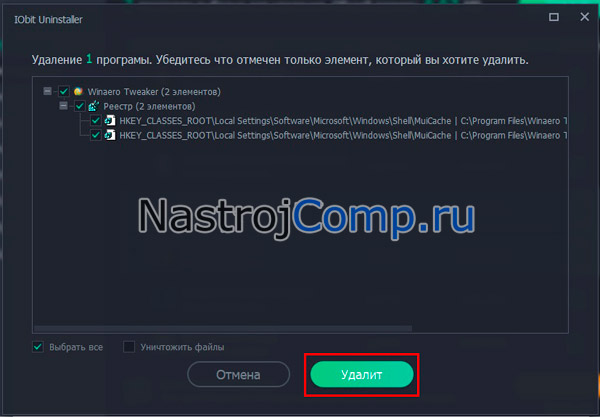
- Дальше Вы увидите сообщение об успешном удалении, где щелкните OK.
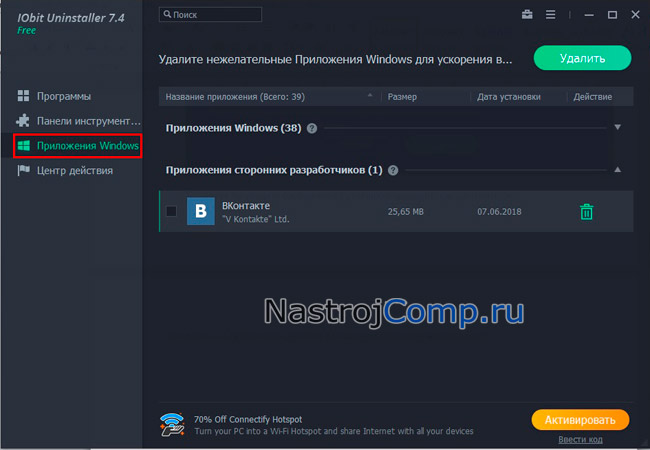
Аналогичные действия проделайте для разоблачила «Приложения Windows». Также IObit Uninstaller может принудительно мыть не удаляемые исполняемые файлы, очистить остатки и вредоносные расширения.
Сейчас Вы знаете, как удалить программу в Windows 10. В статье представлены 6 курсов деинсталляции ненужного ПО. Самыми востребованными способами можно считать первые два. Шестой метод может поддержать в принудительном удалении и подчистки остатков.
Источник: a0x.ru
Удаление программ без вывода сообщений через CMD
Есть ли способ удалить программы без графического интерфейса и сделать это через CMD?
Каждая программа, которая правильно устанавливает себя в соответствии с рекомендациями Microsoft, делает запись в реестре HKLMSoftwareMicrosoftWindowsCurrentVersionUninstall . Обычно ключом для программы является ее GUID или имя программы. В этом ключе будет запись называется UninstallString . Он содержит команду, которую нужно выполнить, чтобы удалить программу.
Если вы заранее знаете, что будете удалять, это должно быть достаточно просто, чтобы поместить это в ваш командный файл. Это становится сложно, когда вы пытаетесь автоматизировать этот процесс, хотя. Вы можете использовать reg команду для получения данных из реестра, но она возвращает много текста о фактическом значении данного ключа, что затрудняет его использование. Возможно, вы захотите поэкспериментировать с использованием VBscript или PowerShell, так как у них есть лучшие варианты для получения данных из реестра в переменную.
Вы можете вызвать правильный деинсталлятор, не зная GUID и т. Д., Используя WMIC.
Чтобы увидеть список имен программ, известных Windows в Windows:
wmic product get name
Ищите название вашего продукта. Вероятно, он совпадает с тем, что указан на панели управления «Программы и компоненты» , но не всегда.
Тогда вы можете использовать
wmic product where name=»_my_product_name» call uninstall
выполнить деинсталляцию, о которой AFAIK должен молчать (это было в моем опыте, но попробуйте, прежде чем ставить ферму на это. Молчание может зависеть от того, как был создан ваш установщик / деинсталлятор).
Смотрите здесь для получения дополнительной информации:
- WMIC: лучший инструмент командной строки, который вы никогда не использовали (обзор WMIC с большим количеством интересных команд)
- Windows: удалить приложение из командной строки (конкретный рецепт)
На microsoft.com есть также справочная документация для WMIC.
Вы можете запустить на удаленные компьютеры, добавив /node:»» пример: wmic /node:»someuser-pc» product get name . Убедитесь, что вы используете «» вокруг имени, иначе вы столкнетесь с ошибкой «Invalid Global Switch». Также убедитесь, что вы запускаете это из приглашения CMD, а не из приглашения PowerShell, поскольку «» обходной путь для ошибки «Недопустимый глобальный коммутатор» не работает в приглашении PowerShell.
Отличный ответ, но небольшая оговорка в том, что WMIC может потребоваться значительное количество времени для выполнения команды. Перечисление продуктов заняло около 3 минут на моем ПК.
Если у вас установлен PowerShell 3 (или выше), вы можете выполнить WMI-вызов, чтобы все программы назвали определенную вещь (или «как» определенную вещь, чтобы выполнить поиск с подстановочными знаками), а затем вызвать Uninstall метод для каждой из них:
(Get-WmiObject -Query «SELECT * FROM Win32_Product WHERE Name like ‘%Partial Name%'»).uninstall()
Если вы знаете, где находится файл установщика MSI, вы можете использовать:
Msiexec / удалить приложение.msi / quiet
Если программа использует установщик Windows, вы можете использовать одну из следующих команд:
msiexec /q /x msiexec /q /x
Однако, скорее всего, у вас нет ни кода продукта, ни исходного файла MSI, используемого для установки.
Кроме этого, нет общей команды удаления, поскольку установщики, которые не используют установщик Windows, «неизвестны» операционной системе. Они могут предоставить свой собственный исполняемый файл для удаления, но включает ли этот исполняемый файл способ его запуска без графического интерфейса, зависит от отдельного программного пакета.
Сценарий VBScript поможет вам удалить требуемую программу.
Для использования этого скрипта вам потребуется имя программного обеспечения, которое находится в вашем реестре.
Просто введите имя приложения в скрипт и запустите его с правами администратора; это удалит приложение. Но это будет работать только для оконного приложения; для автономной установки или приложений, которые не вносят записи в строку удаления реестра, скрипт не будет работать.
Так что в этом случае вам придется найти другой способ удалить приложение.
On error resume Next Dim strName, WshShell, oReg, keyname Const HKEY_LOCAL_MACHINE = .» ‘============================================= ‘Change the value here with DisplayName’s value strName = » » ‘============================================= Set WshShell = CreateObject(«WScript.Shell») Set oReg=GetObject(«winmgmts:!\» «rootdefault:StdRegProv») strKeyPath = «SOFTWAREMicrosoftWindowsCurrentVersionUninstall» oReg.EnumKey HKEY_LOCAL_MACHINE, strKeyPath, arrSubKeys For Each subkey In arrSubKeys keyname = «» keyname = wshshell.RegRead(«HKEY_LOCAL_MACHINESOFTWAREMicrosoftWindowsCurrentVersionUninstall» «DisplayName») If keyname = strName then i = subkey End If Next If i Then WshShell.Run «MSIEXEC.EXE /X » » /QN», 1, True End If Set WshShell = Nothing set ObjReg = Nothing WScript.Quit
Проверьте это, это с помощью пакета найти ключ реестра UninstallString программного обеспечения, а затем удалить программное обеспечение в режиме без вывода сообщений, что является гораздо более надежным по сравнению с wmic, который я обнаружил. https://community.spiceworks.com/topic/2143980-deploy-or-upgrade-java-8-via-shutdown-script-remove-old-javas
Источник: qastack.ru