
CCleaner, как известно, является одной из наиболее мощных утилит современности, относящихся к классу оптимизаторов, позволяющих ускорить работу любой операционной системы или почистить компьютерное или мобильное устройство от мусора, дубликатов файлов и т.д.
Возможности самого приложения можно описывать достаточно долго, однако можно предположить, что по каким-то причинам использовать его вы не хотите. Как с компьютера полностью удалить программу CCleaner, чтобы и следа от нее в системе не осталось? Данный вопрос рядовому пользователю может показаться достаточно сложным. Между тем, для выполнения деинсталляции этого приложения никакими особыми знаниями обладать не нужно, а произвести требуемые операции можно несколькими простыми методами, о которых далее и будет рассказано.
Как с компьютера удалить CCleaner: стандартная методика
Вам будет интересно: Программы для стресс-теста компьютера: обзор и отзывы
По всей видимости, будь вы даже самым начинающим пользователем Windows-систем, вы знаете, что в любой ОС всего этого обширного семейства имеется специальный раздел, в котором зафиксированы все установленные пользовательские приложения. Находится он в «Панели управления» и называется «Программы и компоненты». Таким образом, говоря о том, как с компьютера полностью удалить CCleaner, решение можно принять самое простое. Достаточно зайти в указанный раздел, отыскать там инсталлированное приложение, а затем нажать кнопку удаления, расположенную сверху над списком.
Как удалить программу ccleaner
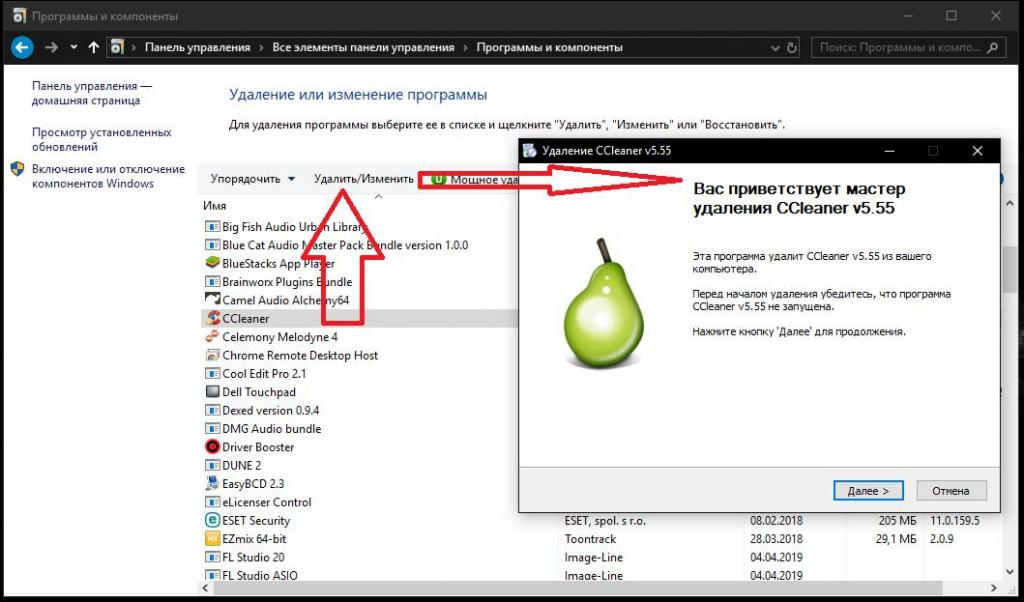
Многие пользователи небезосновательно сомневаются в целесообразности выполнения таких действий, поскольку собственные средства Windows удаляют установленные программы далеко не полностью, а пользователям потом приходится самостоятельно искать в реестре оставшиеся ключи или файлы на жестком диске, после чего удалять их в ручном режиме. Да, действительно, это так, но только не в случае с этим приложением. Дело в том, что сначала запускается собственный деинсталлятор программы, а он удаляет все компоненты оптимизатора целиком и полностью.
Как с компьютера полностью удалить CCleaner собственными средствами приложения?
Впрочем, описанный выше метод многим может показаться не совсем подходящим. Чтобы не вызывать «Панель управления» (что в той же Windows 10 сделать достаточно проблематично), можно сразу отыскать в меню «Пуск» директорию программы, а после раскрытия содержимого запустить ее собственное средство удаления.
Но если говорить о том, как с компьютера полностью удалить CCleaner средствами самого приложения, можно применить и весьма нетривиальный подход.
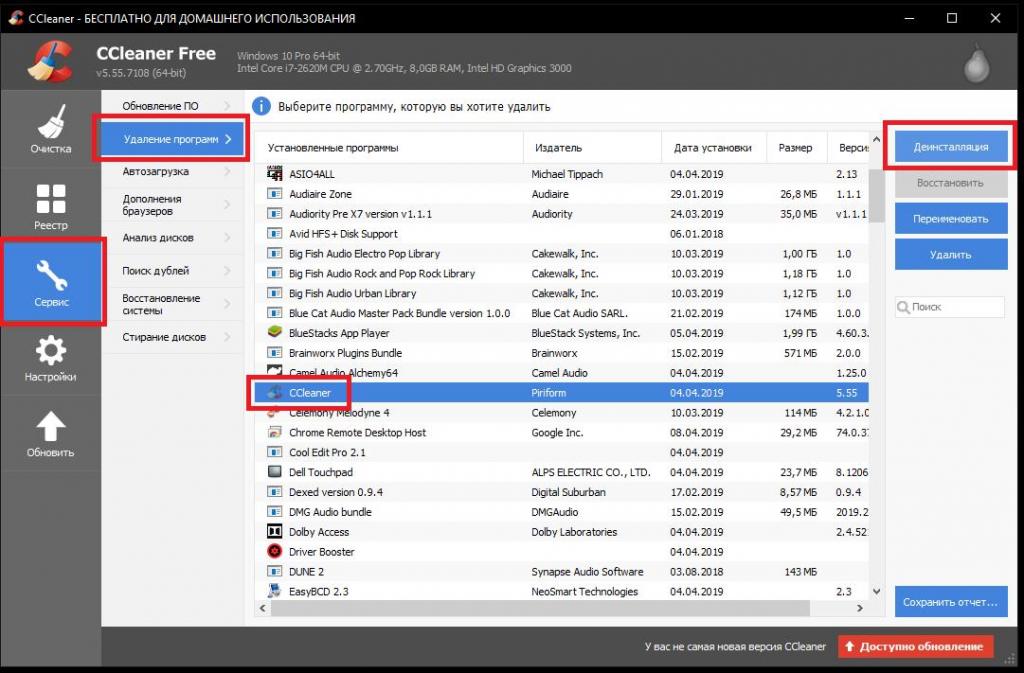
Поскольку сама программа является одновременно и деинсталлятором, и оптимизатором, можете воспользоваться соответствующим разделом в самом приложении, выбрать эту программу и нажать кнопку деинсталляции. Далее последует запуск встроенного деинсталлятора, после чего останется только дождаться завершения процесса.
Как удалить Telamon Cleaner
Удаление программы с использованием деинсталляторов
Наконец, давайте посмотрим, как с компьютера полностью удалить CCleaner, используя для этих целей узконаправленные программы, называемые деинсталляторами. В качестве одной из наиболее мощных утилит можно посоветовать iObit Uninstaller. Список установленных приложений в этой программе очень сильно напоминает то, что вы видите в Windows (разница состоит только в оформлении интерфейса).
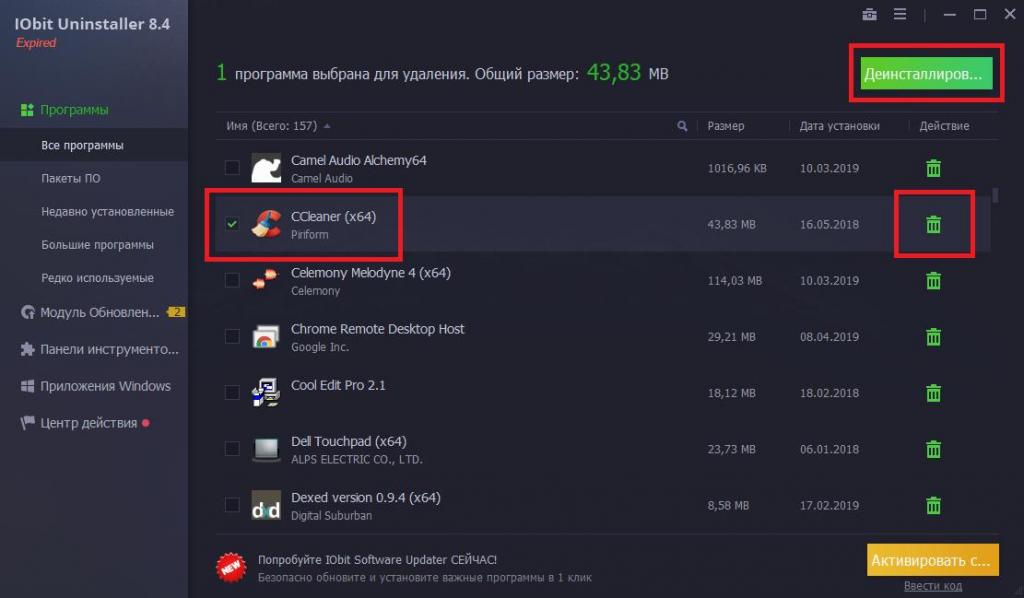
Для полного удаления вам достаточно отметить апплет в списке, нажать либо кнопку удаления сверху, либо аналогичную кнопку с изображением корзины справа от названия программы, после чего подтвердить удаление (желательно с отметкой поиска и удаления остатков в автоматическом режиме, хотя это, по большому счету и не требуется, поскольку в данном случае, равно как и при использовании предыдущих методик, сначала все равно сработает собственный деинсталлятор CCleaner).
Примечание: хотя обязательным это и не является, после полного удаления приложения компьютерную систему желательно перезагрузить. Что касается мобильных устройств, удаление можно выполнить непосредственно из раздела установленных приложений и без применения специализированных инструментов.
Источник: ruud.ru
Как полностью удалить CCleaner с компьютера инструкция

CCleaner – полезная утилита для повышения быстродействия и производительности компьютера. Иногда у пользователя может появиться необходимость стереть её – для освобождения памяти ПК, последующей переустановки программы в обновлённой версии и т.д. В этом случае возникает вопрос – как удалить CCleaner с устройства так, чтобы на жёстком диске не осталось «следов» приложения – ярлыков, временных файлов и т.д. Как-установить.рф подробно расскажет о том, как решить эту задачу двумя удобными способами.
Удаление через CCleaner
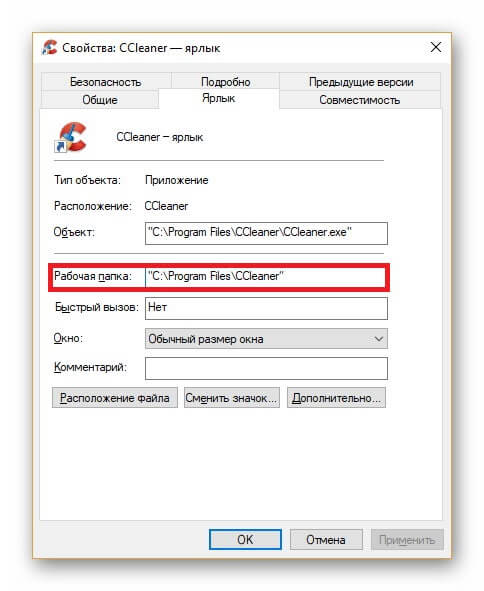
Первый вариант – выполнить деинсталляцию приложения с помощью его собственных возможностей. Предварительно нужно найти на устройстве каталог, в который установлена утилита, чтобы после удаления проверить, сохранился ли он на компьютере и убрать его, если это действительно так. Если на рабочем столе есть ярлык СиКлинер, необходимо кликнуть по нему и вызвать контекстное меню, а после перейти во вкладку «Свойства». В поле «Рабочая папка» находится необходимая информация.
Рекомендуем! MultiSetup
| Официальный дистрибутив |
| Тихая установка без диалоговых окон |
| Рекомендации по установке необходимых программ |
| Пакетная установка нескольких программ |
Теперь потребуется запустить CCleaner, перейти в раздел «Инструменты» и выбрать функцию «Удаление программ». Здесь следует выделить СиКлинер и справа кликнуть по кнопке «Деинсталляция», а затем следовать подсказкам встроенного помощника.
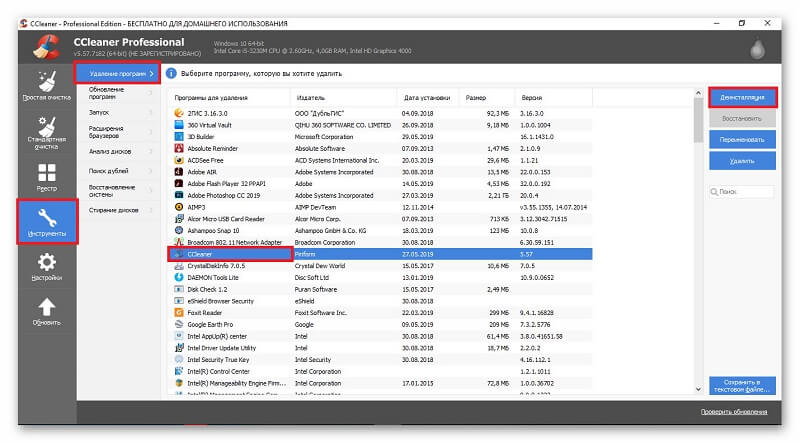
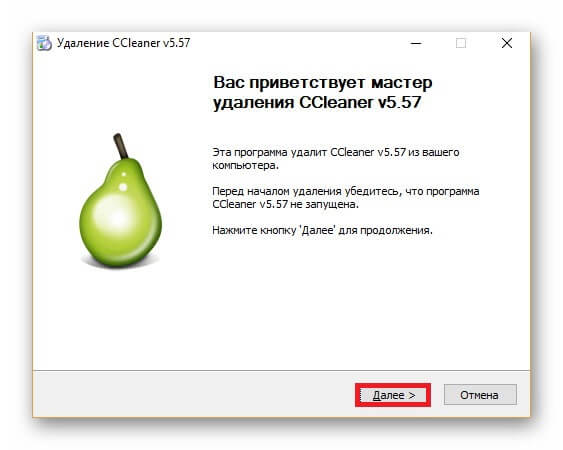
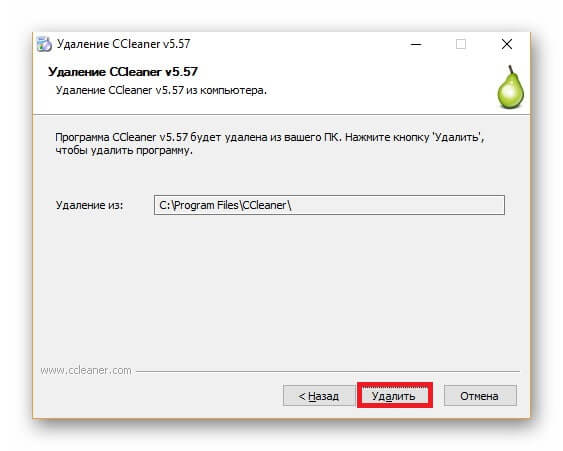
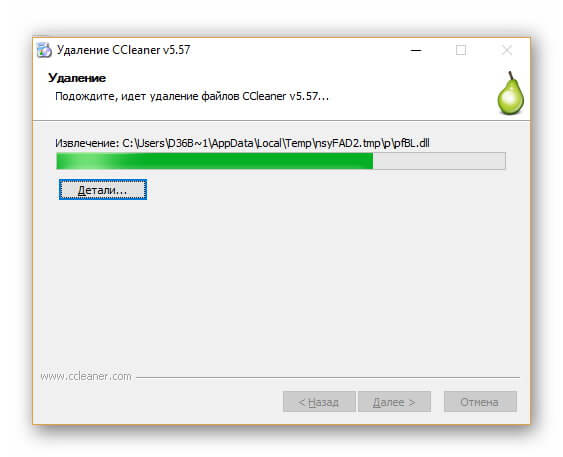
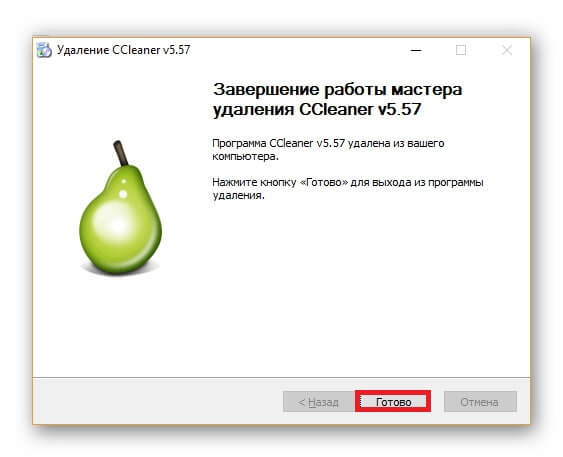
После того, как процесс будет завершён, необходимо открыть каталог, в котором была расположена папка с утилитой и, если она на прежнем месте, убрать её вручную. Для этого нужно вызвать контекстное меню каталога и выбрать «Удалить», а затем подтвердить действие. Данные будут отправлены в «Корзину». Чтобы полностью стереть папку из памяти ПК, не перемещая её в «Корзину», необходимо выделить каталог, нажать комбинацию клавиш «Shift» + «Del», а после — «ОК» для подтверждения операции.
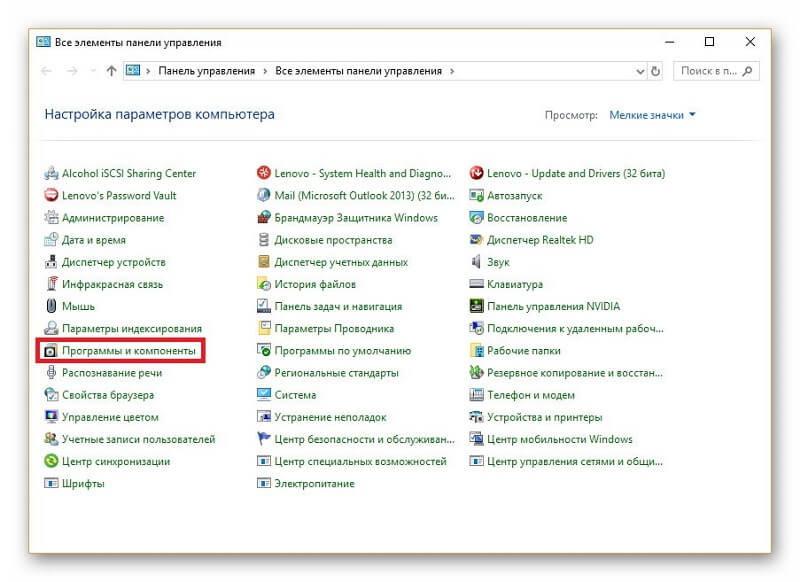
Аналогичным образом можно выполнить деинсталляцию, воспользовавшись встроенными средствами Windows. На Windows 10 необходимо открыть «Панель управления», далее «Программы и компоненты».
Для других версий ОС названия разделов могут немного отличаться.
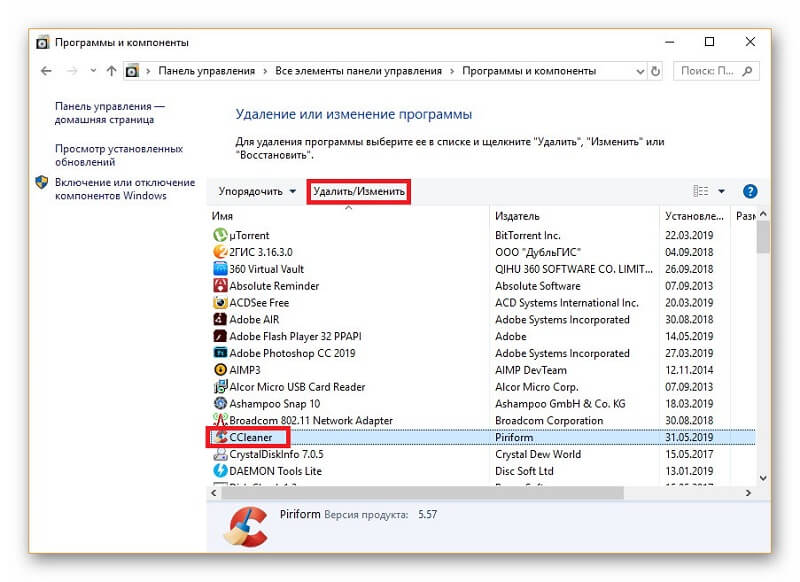
Далее в списке установленного ПО следует найти СиКлинер, открыть контекстное меню и выбрать «Удалить». Затем нужно действовать согласно подсказкам мастера деинсталляции, после чего проверить наличие папки в памяти устройства и при необходимости убрать её.
Удаление через стороннее ПО
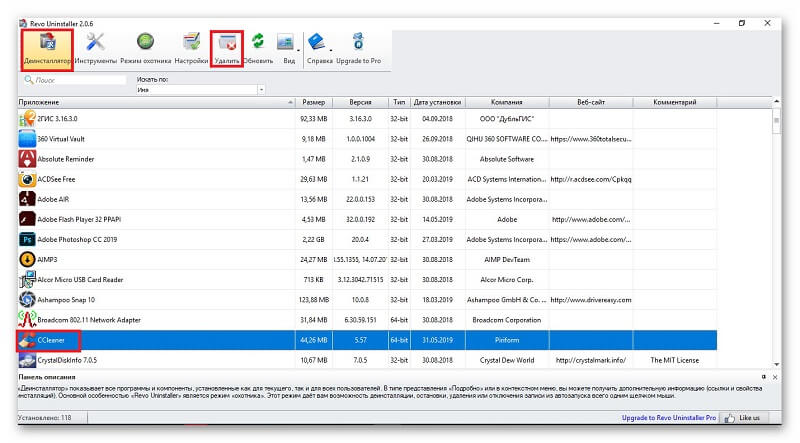
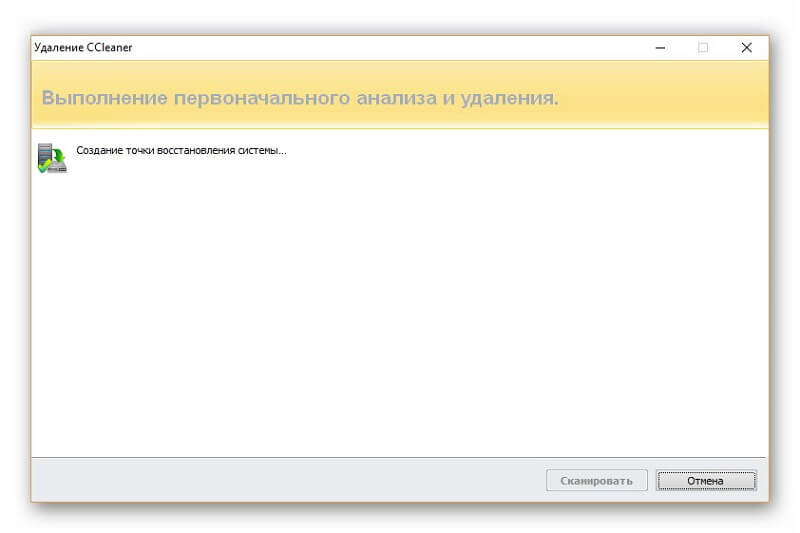
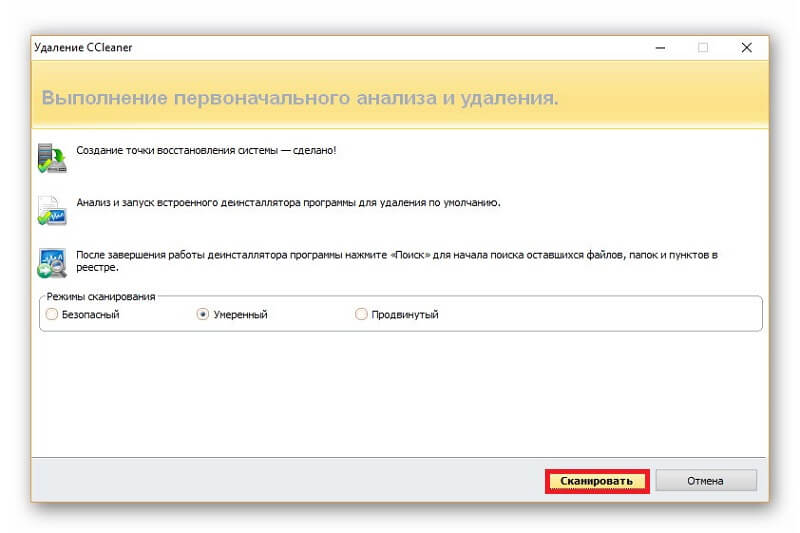
Еще один способ стереть CCleaner – воспользоваться специальными деинсталляторами, например, Revo Uninstaller. Нужно запустить утилиту, перейти в раздел «Деинсталлятор», найти СиКлинер и нажать «Удалить». Приложение создаст точку восстановления системы, чтобы при необходимости иметь возможность вернуть компьютер к предыдущему, работоспособному, состоянию.
Далее на экране появится мастер деинсталляции, который поможет убрать утилиту с ПК.
После завершения процесса Revo Uninstaller позволяет выполнить сканирование устройства для обнаружения и стирания оставшихся файлов.
Заключение
Пользователь, интересующийся, как удалить CCleaner с компьютера полностью, может сделать это одним из нескольких способов. Во-первых, можно использовать возможности самой программы или встроенные средства Windows, после чего уничтожить оставшиеся файлы вручную. Другой, более удобный вариант – воспользоваться дополнительным ПО, например, Revo Uninstaller, которое помимо удаления приложений находит оставшийся от них мусор и стирает его.
Источник: xn—-7sbbi4ahb0aj1alff8k.xn--p1ai
3 причины удалить CCleaner
Удаление программ многим представляется гораздо более трудной процедурой, чем установка. Ведь для запуска инсталляции достаточно открыть специальный файл, загруженный из интернета. А для стирания нужно использовать специальный системный инструмент, вызываемый из панели управления.
Необходимость в деинсталляции CCleaner может появиться по ряду причин: обновление утилиты без сохранения пользовательских данных, попытка исправить возникшую неполадку, желание очистить память на компьютере и так далее. Но как это сделать так, чтобы все данные программы стерлись полностью.
CCleaner постоянно пытается изменить настройки браузеров
После установки последней версии, при поиске мусора на диске я постоянно получаю вот такое предупреждение от антивируса.
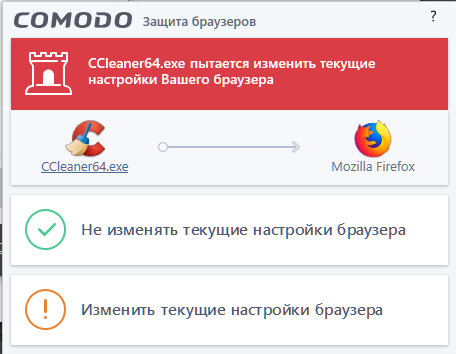
Не сомневаюсь, что разработчики хотели как лучше для пользователя. Но я никаких изменений настроек не заказывал. А программы, которые по-тихому что-то пытаются менять, напрягают.
Случай №2: ПК под управлением Mac OS
В операционной системе от компании Apple процедура деинсталляции программ значительно проще. Все производится буквально в несколько действий:
- Полностью закрываем приложение-чистильщик.
- Далее, открываем окно обозревателя Finder.
- Сразу же переходим в раздел «Программы» из размещенного слева вертикального меню.
- В перечне установленного софта находим название утилиты CCleaner.
- На соответствующую графу щелкаем ПКМ.
- В открывшемся контекстном меню выбираем опцию «Переместить в Корзину».
Как удаляется утилита

Для опытного пользователя ПК принципиально важно удалить программу полностью, а не простым способом через «Корзину». Дело в том, что после такого поверхностного удаления компьютер избавляется только от основных элементов утилиты, видимых пользователю. Остальные, глубинные, файлы остаются внутри системы, и вы можете никогда не узнать о них, если не используете специальные программы для очистки, в числе которых CCleaner и находится, или же не практикуете регулярное форматирование дисков. Что будет, если не удалить CCleaner полностью:
- файлы останутся в компьютере на уровне, недоступном большинству обычных пользователей, и будут занимать место;
- если пользователь не умеет чистить компьютер от таких программных остатков, то ненужные файлы от CCleaner могут стать критическими и забить последнее оставшееся место на диске.
Удаление программы через установщик
Обычно он есть в папке, и его можно найти по его английскому названию – uninstaller, не обязательно полному. Чаще всего деинсталлятор находится рядом с установщиком, также оба файла должны быть в одинаковом формате – exe.
Если в основной папке найти не удаётся, попробуйте поискать в других, внутренних папках. В зависимости от версии программы, а также пути установки расположение файлов внутри основной папки может меняться, потому универсальной инструкции не существует. Можно скомбинировать способы и попытаться найти деинсталлятор с помощью «Пуска», если минимальный уровень английского позволяет.
Важно! Помимо установщика и деинсталлятора в папке могут быть другие файлы этого формата, потому обращайте внимание на названия.
Деинсталлятор – уже готовый алгоритм, требующий только запуска. Пользоваться им очень просто:

- Найдите нужный файл и запустите его, дважды кликнув левой кнопкой мыши.
- Дождитесь, пока запустится окно действия – аналогичное окну установщика, но предлагающее полностью удалить программу.
- Согласитесь на полное удаление CCleaner и действуйте согласно инструкциям программы. Сам CCleaner в это время должен быть закрыт (то есть активных процессов в нём быть не должно).
- Дождитесь окончания процесса и убедитесь, что программы больше нет по пути установки.