Вопрос, как удалить антивирус с ПК полностью, возникает перед пользователем, желающим переустановить некорректно работающую программу, инсталлировать на компьютер или ноутбук другое антивирусное ПО — или довериться встроенному в Windows «Защитнику». Самые часто совершаемые в этом случае ошибки — удаление или ярлыка с рабочего стола, что ни в коей мере не мешает антивируснику продолжать работу, или каталога приложения, помещенного в папке Program Files. Последнее, в зависимости от качества самозащиты антивируса, или приводит к регулярным сбоям в работе всей операционной системы, или просто невозможно — необходимые для функционирования данные будут сохранены в исходном каталоге. В статье мы расскажем, как удалить установленный антивирус — быстро и без ошибок.
Отключение самозащиты
В зависимости от того, какой антивирусный продукт вы используете, в нём могут быть реализованы разные степени защиты:
● От изменения исполняемых файлов и баз данных вредоносными кодами.
Как удалить антивирус ESET с компьютера с помощью оригинальной утилиты для деинсталляции!
● От полного или частичного удаления каталога, в котором содержатся данные программы.
● От удаления системными средствами или сторонними программами.
Чтобы получить возможность деинсталлировать приложение, посмотрите, не активированы ли перечисленные модули — и на время деинсталляции отключите их. Сделать это можно в меню настроек или кликнув правой кнопкой мыши по значку антивируса, располагающемуся в строке состояния.
Когда ограничение на изменение программных файлов будет снято, приступайте к предлагаемой ниже инструкции, как удалить антивирус с компьютера. Мы рассмотрим три основных варианта действий: системными средствами, при помощи сторонних приложений и с использованием предлагаемого разработчиком деинсталлятора.
Стандартный метод
Чтобы избавиться от антивирусника, не устанавливая дополнительные приложения и не посещая сайт разработчика, используйте встроенный в операционную систему инструмент «Удаление или изменение программы». На примере Windows 10 процесс выглядит так:
- Нажмите на пиктограмму меню «Пуск» или вызовите строку поиска, кликнув по расположенной рядом «лупе».
- Начните вводить текст «Панель управления».
- Когда в выдаче появится одноименный пункт, щелкните по нему.
- Инструкцию, как удалить антивирус с Windows, продолжим советом щелкнуть по ссылке «Удаление», помещенной в разделе «Программы».
- Выделите щелчком мыши строку с наименованием антивирусного ПО, после чего кликните по расположенной в верхней панели кнопке «Удалить».
- По запросу операционной системы подтвердите своё решение, после чего подождите, пока будет завершена деинсталляция.
После удаления данных рекомендуем перезагрузить компьютер. Недостаток рассмотренного выше способа — неполное удаление остатков антивирусного ПО, в том числе записей в системном реестре. Чтобы избавиться от следов приложения, используйте специальные «чистильщики» — например, WiseCleaner или CCleaner; для очистки после деинсталляции подойдут бесплатные версии программ.
Как удалить eset Nod32 antivirus с компьютера. Удаляем с помощью утилиты ESET Uninstaller
Сторонние деинсталляторы
Второй возможный ответ на вопрос, как удалить старый антивирус, — использование специального приложения, которое после деинсталляции умеет очищать остатки антивирусного ПО, включая не удалённые файлы и записи в системном реестре. Среди таких программ можно назвать:
На примере первого приложения процесс удаления антивирусного ПО выглядит так:
- Запустите программу. Чтобы было легче найти антивирусник, используйте сортировку по имени или дате инсталляции.
- Дважды щёлкните левой кнопкой мыши по наименованию антивируса, который хотите удалить.
- Подтвердите действие, чтобы запустить стандартный процесс деинсталляции.
- Следующий шаг в нашей инструкции, как удалить антивирусную программу, — сканирование остатков приложения и их удаление. В зависимости от настроек деинсталлятора удаление ненужных данных, оставленных антивирусником, может производиться в ручном режиме (требуется ваше подтверждение) или автоматически.
Когда данные будут стерты, можете закрыть программу для деинсталляции. Рекомендуем сразу перезагрузить Windows — если не было перезапуска ОС в ходе удаления антивирусного ПО.
Оригинальная утилита для деинсталляции
Производители, заботящиеся об удобстве пользователя, часто предлагают фирменные деинсталляторы. В этом случае вопрос, как полностью удалить антивирус, решается предельно просто:
- Перейдите на страницу, содержащую файл для удаления, и скачайте его на жёсткий диск.
- Чтобы минимизировать вероятность ошибок, перезагрузите компьютер в безопасный режим (Safe Mode): для этого во время запуска, до появления окошка операционной системы, несколько раз нажмите на кнопку F8 и выберите в меню одноимённый пункт.
- Запустите скачанный фирменный деинсталлятор и следуйте дальнейшим инструкциям.
Программ, работающих со стопроцентной эффективностью, нет. Даже оригинальная утилита для удаления антивирусного ПО может оставить ненужные файлы — поэтому после удаления советуем вновь перезапустить компьютер или ноутбук и воспользоваться любым приложением для чистки следов антивирусника, в том числе записей в системном реестре.
Что делать при неудавшейся деинсталляции
Причин, почему не удаляется антивирус, можно назвать много: от неотключения функций самозащиты до некорректно выполненной деинсталляции или сбоев в работе утилиты, занимающейся удалением данных. Общий порядок действий при невозможности нормально деинсталлировать антивирусное ПО таков:
- Перезагрузите ноутбук или компьютер в безопасный режим (как это сделать, рассказано в предыдущем пункте).
- Запустите «Диспетчер задач» и убедитесь, что в списке нет процессов, относящихся к работе антивирусника. Если есть, попробуйте закрыть их, выделив соответствующий пункт и щёлкнув по кнопке «Снять задачу».
- Пользуясь системным инструментом поиска, запустите «Службы». Здесь вам нужно остановить все процессы, относящиеся к работе антивируса.
- Снова запустите инструмент деинсталляции: системное приложение, сторонний деинсталлятор или утилиту, предлагаемую разработчиком.
- Перезагрузите ПК, после чего проведите очистку оставшихся после антивирусного ПО данных.
После удаления старого антивируса не забудьте установить новый. Рекомендуем остановиться на ESET NOD32 — простом и быстром продукте, доступном для бесплатного тестирования в течение 30 суток со дня инсталляции и обеспечивающем полную защиту ПК от вредоносных данных.
Источник: www.esetnod32.ru
Как полностью удалить антивирус ESET NOD32 с компьютера?

Данная инструкция поможет вам удалить антивирусные программы ESET NOD32 Antivirus или ESET Smart Security с компьютера и ноутбука.
Способ №1:
1. Нажмите «Пуск → Все программы → ESET → ESET Smart Security / ESET NOD32 Antivirus → Удалить».
2. Перезагрузите компьютер.
3. После перезагрузки, подтвердите, что вы можете видеть скрытые файлы и папки.
Нажмите «Пуск → Панель управления → Свойства папки → Вид» и выберите вариант «Показывать скрытие файлы, папки и диски».
3.2. Windows Vista, Windows 7:
Нажмите «Пуск → Панель управления → Параметры папок → Вид» и выберите вариант «Показывать скрытие файлы, папки и диски».
Переместите указатель мыши в правый нижний угол экрана, в открывшейся панели нажмите на кнопку «Параметры → Панель управления → Параметры папок → Вид» и выберите вариант «Показывать скрытие файлы, папки и диски».
Примечание: Если в «Панели управления» вы не можете найти «Параметры папок», в строке «Просмотр», выберите «Мелкие значки».
4. Найдите и удалите следующие папки:
C:Documents and SettingsAll UsersApplication DataESET
C:Documents and Settings%USER%Application DataESET
4.2. Windows Vista, Windows 7, Windows 8:
Примечание: Программа удаления может автоматически удалить вышеуказанные папки. Если вы не можете найти папки после включения опции «Показывать скрытие файлы, папки и диски» — удаление завершено.
Способ №2:
В некоторых случаях полностью удалить ESET NOD32 стандартными средствами невозможно. Что же делать? Решение есть!
Как удалить антивирус ESET с компьютера
Откройте панель управления Windows и выберите меню «Удаление программ», Установка и удаление программ» или «Программы и компоненты». Найдите в списке продукты ESET и удалите их, следуя указаниям в окне Мастера удаления.
Если ESET NOD32 или ESET Smart Security защищён паролем, то появится запрос на ввод пароля:
Если вы не помните установленный пароль, удаление антивируса не будет возможно стандартным способом: для удаления понадобится утилита ESET Uninstaller, о которой написано ниже.
Если введён правильный пароль, или не был установлен, будут предложены варианты восстановления или удаления антивируса. Нажмите «Удалить» для полного удаления ESET из системы:
Если вам будет предложено указать причину удаления антивируса, отметьте её и нажмите «Далее». Результат ответа не повлияет на дальнейший процесс деинсталляции:
Подтвердите удаления продукта:
Дождитесь завершения удаления антивируса — это может занять несколько минут:
Когда удаление будет завершено, нажмите кнопку «Готово»:
После завершения работы утилиты, подтвердите перезагрузку компьютера:
Удаление антивируса ESET утилитой ESET Uninstaller
Если ESET нет в списке установленных программ, удаление ESET не запускается или появляется ошибка при удалении, используйте утилиту удаления ESET Uninstaller. Эта утилита поддерживает удаление большинства персональных и серверных продуктов ESET, версий 5 и выше:
- ESET NOD32 Smart Security
- ESET NOD32 Antivirus
- ESET NOD32 Internet Security
- ESET NOD32 Smart Security Premium
- ESET Endpoint Security
- ESET Endpoint Antivirus
- ESET File Security for Microsoft Windows Server
- ESET Mail Security for Microsoft Exchange
- ESET Security for Microsoft SharePoint Server
- ESET Mail Security for IBM Domino
Предупреждение: Использование утилиты ESET Uninstaller может сбросить ваши настройки сети Windows. Если вы будете использовать утилиту, чтобы удалить ESET Mail Security for Microsoft Exchange Server для Server 2008, то вам будет необходимо переустановить драйверы сетевой карты.
Скопируйте утилиту «ESETUninstaller.exe» на рабочий стол.
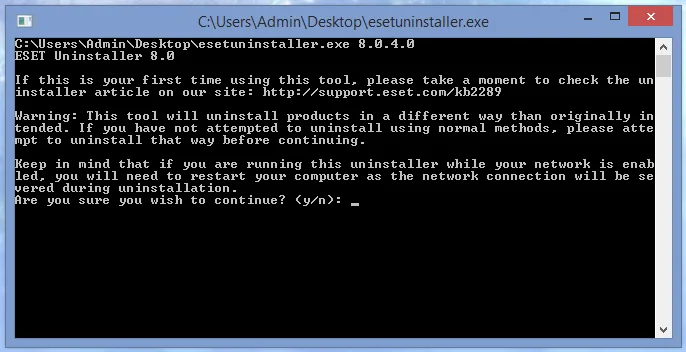
Перезагрузите компьютер в Безопасный режим Windows и запустите утилиту. При запуске, появится предупреждение ,о возможном сбросе настроек сети Windows в процессе работы утилиты. Нажмите клавишу Y, для подтверждения запуска утилиты:
Примечание: Если утилита будет запущена не в «Безопасном режиме», то появится ошибка «ERROR! Your computer is running in an unsafe mode».
Утилита просканирует систему и покажет найденные программы ESET в пронумерованном списке. Выберите из списка установку ESET, которую вы хотите удалить, введя её номер и нажав ENTER. Обычно, утилита находит одну установку продукта ESET, которая будет в списке под номером 1:
Нажмите клавишу Y, для подтверждения удаления. После успешного удаления, внизу появится надпись «Press any key to exit»:
После закрытий окна утилиты, перезагрузите компьютер.
Дополнительные команды: Введите ESETUninstaller.exe /help для просмотра доступных команд. Используйте параметр /mode=offline для поиска ESET на загрузочных носителях или /mode=online для поиска на жестких дисках, если утилита не обнаруживает их автоматически. Используйте параметр /force для автоматического удаления всех найденных продуктов ESET без запросов.
Например, для автоматического удаления всех продуктов ESET с перезагрузкой системы, используйте команду: ESETUninstaller.exe /force /reboot
Полный список команд представлен на скриншоте ниже:
Полезные ссылки
- Обзор и тестирование ESET NOD32 Antivirus 10
- Новое поколение ESET NOD32 на защите банковских операций
- ESET NOD32 поддерживает Windows 10
- Обзор ESET NOD32 Antivirus 9 — Оценка Softpedia
- Антивирусный загрузочный диск
- ESET SysInspector — инструмент для диагностики проблем в системе
- Руководство пользователя ESET NOD32 Антивирус 10 [онлайн, русский]
Источник: www.comss.ru