
Определение лучшего мобильного веб-браузера кажется сложным: Firefox, Opera, UC Browser, Dolphin Browser, Puffin Browser, но в реальности люди ответят без колебаний, что выбирать стоит Хром. И если постараться оставить в стороне ту своеобразную политику сбора данных, которой придерживается Google (например, Хром отправляет в Google полный URL каждого открытого сайта), он очень неплох: быстрый, стабильный и с самыми последними обновлениями в плане стандартов и технологий. Однако не всех он устраивает, поэтому некоторые пользователи желают от него избавиться, а как это сделать, не знают.
Особенности браузера Google Chrome для андроида
С помощью этого приложения компания представляет свою версию мобильного (для Android-устройств) и самого популярного в мире веб-браузера как для смартфонов, так и для планшетных компьютеров. В нем представлены многие функции, которые можно использовать с рабочего стола ПК. В первую очередь это касается доступа к различным службам, которые Google предлагает пользователям через вход в систему с помощью пользовательского аккаунта. Но многим это не нравится, поэтому они ищут ответ на вопрос, как отключить Google Chrome на андроид.
Как Удалить Google Chrome Полностью Как Удалить Гугл Хром Браузер с Телефона Андроид Айфон и iPad
Браузер Гугл на андроид
Как удалить Хром с андроида полностью
Часто люди интересуются, как удалить Хром с андроида. В большинстве устройств Android Chrome уже установлен и не может быть удален, но можно отключить его от появления в списке приложений.
Важно! Необходимо заранее сохранить нужные данные, прежде чем удалять что-то с телефона
Через Гугл Плей
Можно удалить любые приложения, установленные на телефоне. Если удалить платную программу, можно переустановить ее позже, не покупая снова. Также можно отключить системные приложения, которые поставляются вместе с телефоном.
Удаление Google Chrome:
- Открыть приложение Google Play Store Google Play.
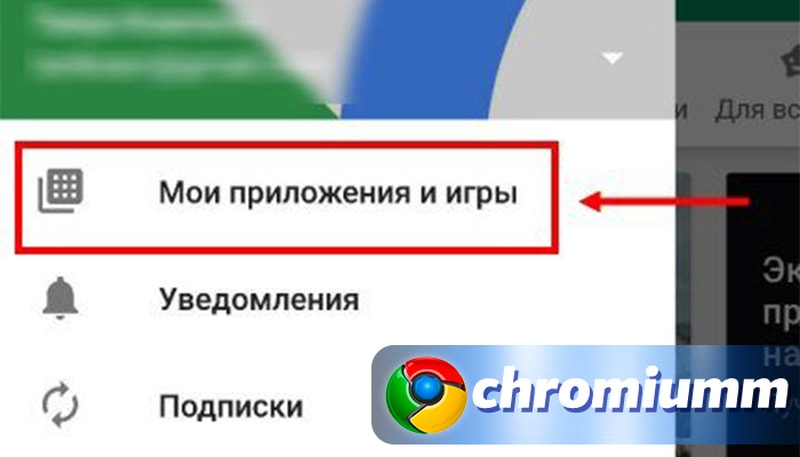
- Нажать на «Меню», а затем на «Мои приложения и игры».
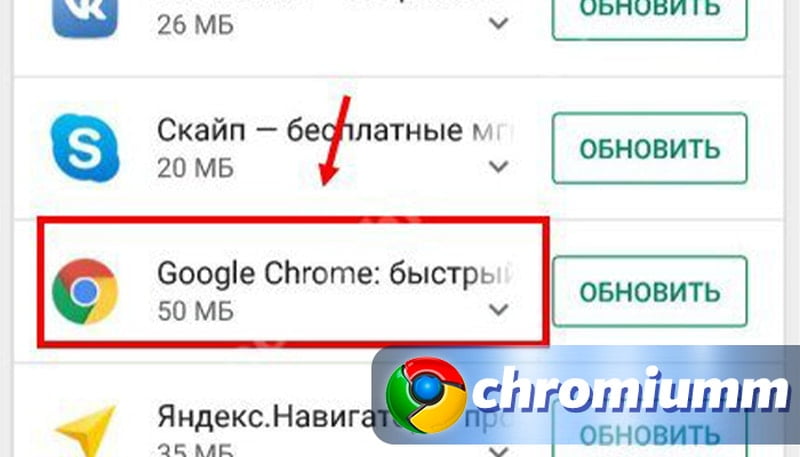
- Нажать на приложение или игру.
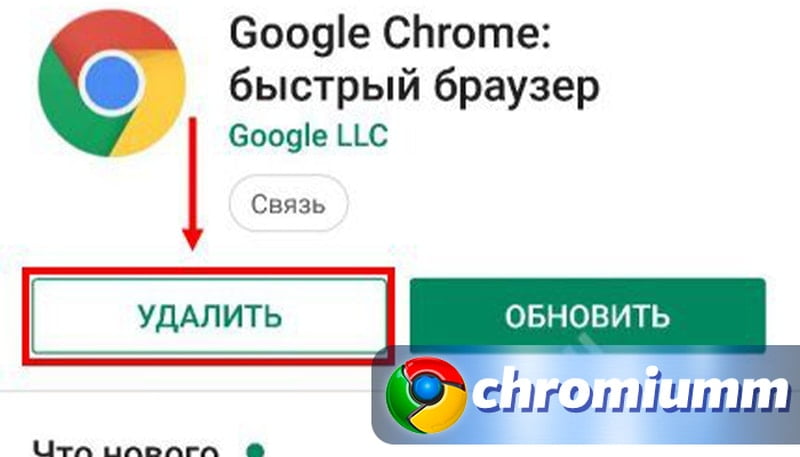
- Нажать «Удалить».
Через настройки
Как убрать Chrome с телефона:
- Открыть «Настройки».
- Нажать «Приложения и уведомления».
- Нажать «Chrome».
- Нажать «Отключить».
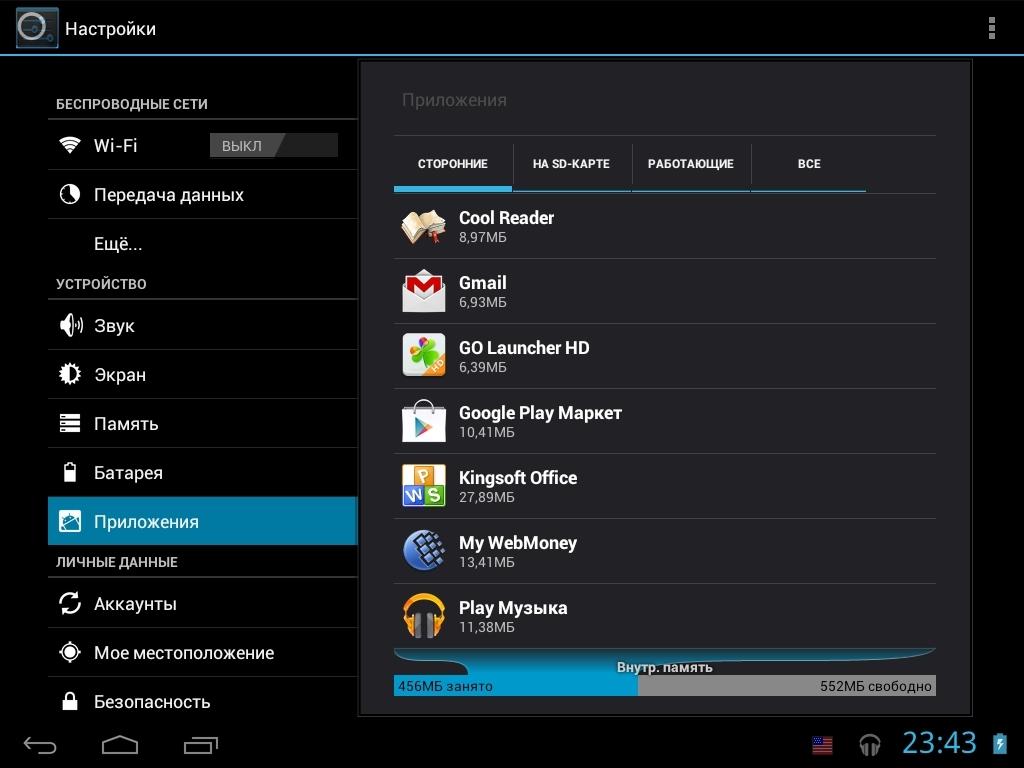
Как удалить Chrome с Android-устройства через настройки
Как очистить телефон от остаточных файлов и данных браузера
Независимо от того, насколько быстр компьютер, есть одна вещь, которая замедляет его и препятствует установке программ и хранению фотографий, песен и документов — мусор. Сюда входят все те ненужные гигабайты данных, временные файлы, старые бэкапы, точки восстановления системы много лет назад и другие огромные черные дыры в данных. Вероятно, первой причиной медленного компьютера (и той, которую даже компьютерные эксперты часто не замечают) является сообщение «Слишком мало места на диске».
Обратите внимание! Низкий объем дискового пространства может привести к замедлению работы всех программ, увеличению времени загрузки и отображению десятков сообщений об ошибках.
Какие браузеры можно установить вместо удаленного или отключенного Хрома
Chrome — отличный вариант, но на Android есть опции, которые могут быть даже намного лучше, чем в браузере Google.
Одним из больших преимуществ Android является простота настройки, так что можно изменить некоторые из приложений по умолчанию, чтобы выбрать те, которые нравятся больше или соответствуют потребностям пользователя. Однако есть важный момент, на котором Google акцентирует свое внимание — многие производители гаджетов включают определенные приложения на устройства на заводе, и одним из них является Google Chrome.
Важно! Несмотря на то, что Google Chrome — отличный браузер, есть некоторые вещи, которые могут не понравиться, например, то, что он растрачивает батарею и оперативную память устройства, или то, что он не самый дружелюбный к конфиденциальности.
Firefox
Mozilla является компанией, стоящей за Firefox, который считается одной из лучших альтернатив для замены Google Chrome, так как разработчики не только сделали поисковик одним из самых быстрых и эффективных на рынке сегодня, но и сделали его одним из самых безопасных.
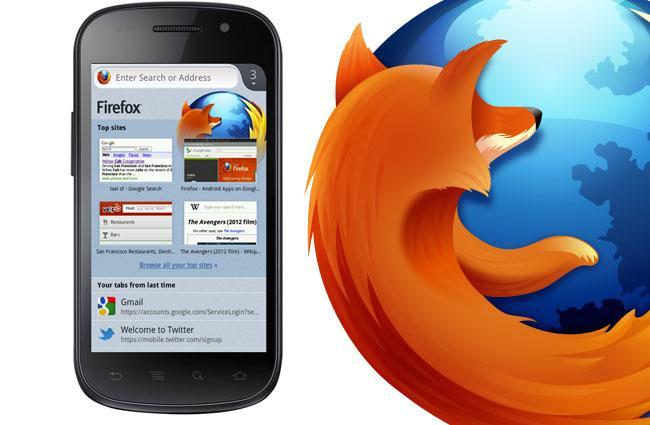
Браузер Файрфокс на андроид
Как и в Chrome, в Firefox можно синхронизировать аккаунт, чтобы данные просмотра, закладки, пароли и другие объекты можно было беспрепятственно использовать на мобильном устройстве и компьютере, а некоторые из этих данных можно было даже импортировать из Google Chrome.
Обратите внимание! Самым важным моментом в Firefox является конфиденциальность, так как он позволяет отключить функцию отслеживания веб-сайтов, отклонить куки и очистить данные для легкого и быстрого просмотра.
Vivaldi
Еще один браузер в списке, который можно сильно позиционировать для конфиденциальности и безопасности. Vivaldi до сих пор доступен в качестве бета-версии для Android, но его можно скачать без особых проблем.
Одним из больших преимуществ этого браузера является то, что он обладает шифрованием данных и синхронизирует пароли. Также есть специальная кнопка для скриншотов, которая позволяет взять только часть экрана, режим чтения, возможность клонирования вкладок, а также интуитивно понятный интерфейс.
Важно! Вивальди имеет связь с браузером Windows, с помощью которого можно синхронизировать свои данные для комфортной работы на компьютере и мобильном устройстве.
Опера
Opera также является одной из опций, которая шла в комплекте до Chrome. Большим преимуществом Opera является то, что она не только имеет возможность блокировать рекламу, но и интегрирует свою собственную VPN, так что можно с большей конфиденциальностью и безопасностью серфить просторы Интернета.
К сведению! У Оперы есть очень интересная функция под названием Crypto кошелек, который является криптографическим кошельком, чтобы иметь возможность совершать безопасные платежи на любом сайте.
Но самое лучшее — это режим сохранения данных, который сжимает веб-сайты, чтобы они тратили меньше мегабайт и быстро загружали элементы при медленном интернет-соединении.
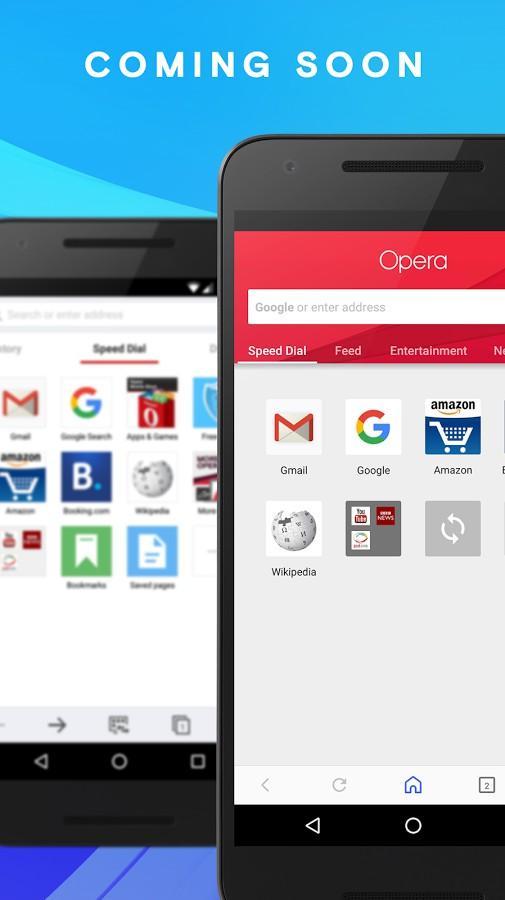
Опера имеет много преимуществ
Браузер Monument
Monument Browser — один из самых интересных вариантов, так как он весит всего 1,1 мегабайта, и имеет несколько видов.
Хоть его вес и является отличимой особенностью, это не самое главное его достоинство. Так, в Monument Browser есть блокировщик рекламы и даже социальные инструменты, обещая, что Facebook не сможет отследить активность пользователя в браузере.
Браузер имеет ускоритель скачивания, вид классического рабочего стола, многооконный, темный режим и аккуратный интерфейс, не потребляя при этом много ресурсов памяти телефона, так что это даже очень интересный вариант, если есть компьютер.
Brave
Brave — это браузер, который разделяет ДНК Chrome, потому что в его основе лежит Chromium. Однако он усовершенствовал некоторые вещи, в которых Chrome постоянно терпит неудачу. Речь идет не только о конфиденциальности, но и о блокировщике рекламы по умолчанию, который всегда показывает, сколько и чего он заблокировал во время сеанса.
Обратите внимание! Есть интересная функция под названием HTTPS Everywhere, которая обеспечивает безопасное соединение на всех доступных сайтах.
Очевидно, что с ДНК Chrome можно пользоваться многими функциями браузера Google, такими как синхронизация паролей и данных. Это улучшает некоторые вещи, такие как возможность настроить поисковую систему для каждой вкладки, включить энергосбережение и многое другое.
Некоторые пользователи предпочитают получить рут-права и вырезать под корень все предустановленные приложения, в том числе и Гугл Хром. Но это не самое лучшее решение. Можно просто приостановить работу браузера и подключить другой.
Источник: mirinfo.ru
Как удалить программу chrome с телефона

Удаление в магазине приложений Play Маркет
Как удалить Гугл Хром с мобильного телефона на Андроиде через Play Маркет:
- входим в онлайн-магазин;
- в меню (иконка в виде 3 горизонтальных полос) ищем «Мои приложения»;
- в открывшемся перечне находим Chrome;
- проваливаемся в раздел;
- нажимаем «Delete».
Как удалить Хром с Андроида с помощью настроек телефона
Как удалить Гугл Хром с телефона на операционке Андроид:
- перейдите в «Настройки»;
- прокрутите меню до строки «Приложения»;
- войдите в нее;
- отыщите символ Chrome;
- провалитесь в ссылку;
- остановите работу утилиты;
- сотрите кеш;
- отключите браузер.
По итогу операции утилита вернется в исходное состояние, то есть к первоначальной версии, актуальной на момент приобретения аппарата, а обновления будут деинсталлирован.
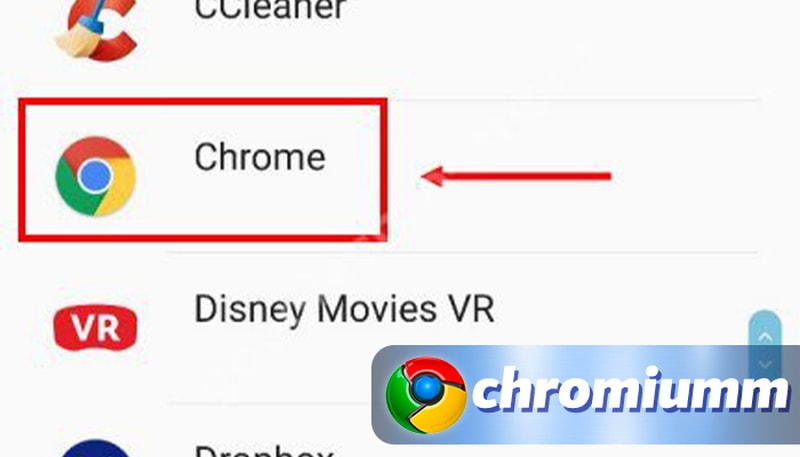
Если в «Настройках» символ Chrome не отображается, следует нажать «Показать все приложения».
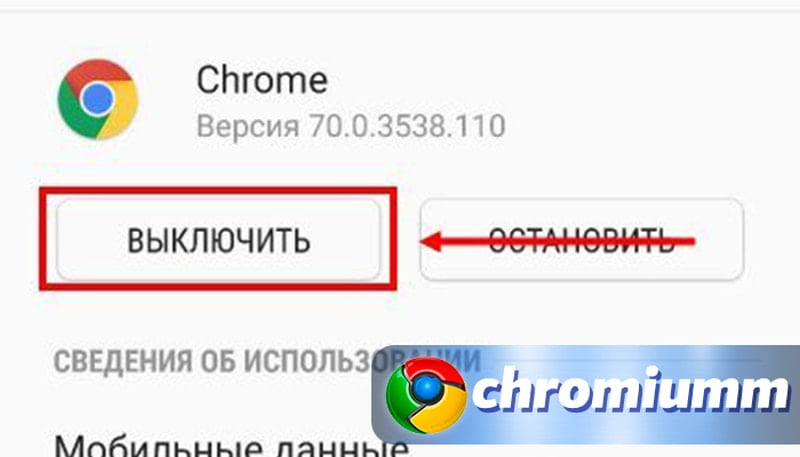
Как отключить Google Chrome на телефоне
Чтобы приостановить деятельность Google Chrome на телефоне, чтобы отключить его, следует пройти путь:
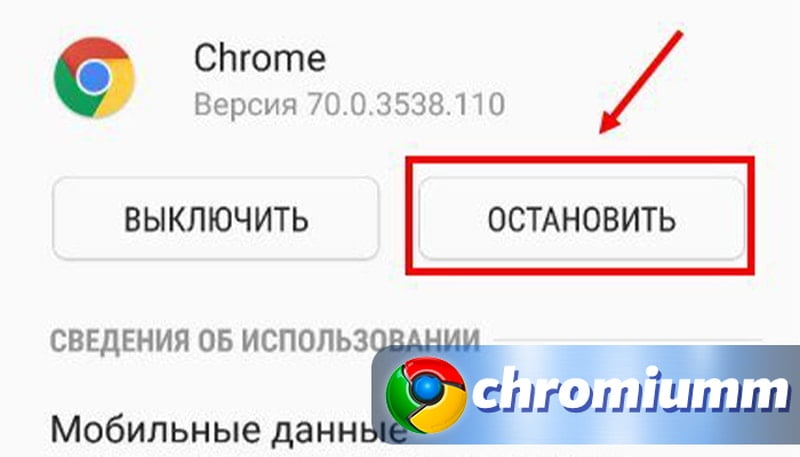
- «Настройки»;
- «Приложения»;
- значок браузера;
- кнопка «Остановить.
Часто задаваемые вопросы
Разработчик Android принадлежит Google. Потому Хром является стандартным для этой операционной системы. Так как удалить Гугл Хром с Андроида полностью не удастся, то вышеописанные методы помогут минимизировать влияние браузера на качество функционирования устройства. После ограничения деятельности утилиты не будет всплывающих уведомлений от Google, не будет перегружаться память аппарата.
Как изменить главную страницу Google Chrome
Стоит помнить о том, что избавиться от браузера мало. Также следует избавиться от сопутствующих файлов, истории.
Чтобы минимизировать влияние сервисов Google на работу своего устройства желательно отвязать свой аккаунт. Данные удаляют через «Настройки», используя раздел «Аккаунты». После этого нужно вручную деинсталлировать все программное обеспечение корпорации.
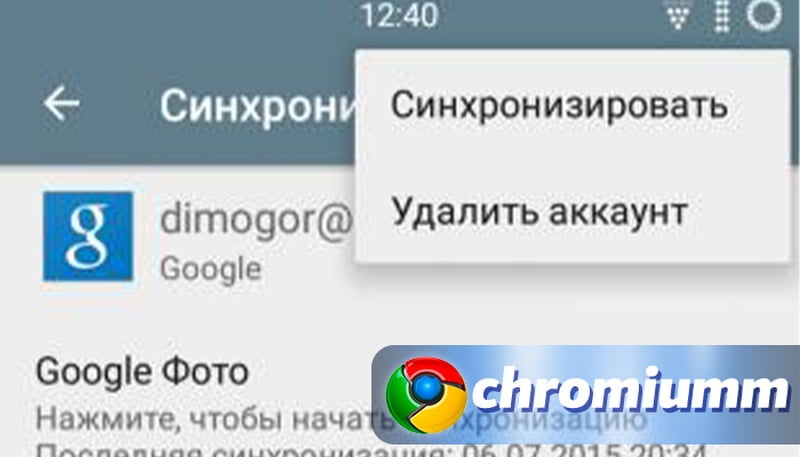
Как и любой компьютер при чистке, после того как Chrome почти полностью удалится с Андроида, стоит вернуть смартфон к исходному состоянию. В «Настройках» нужно воспользоваться опцией «Восстановление и сброс». Важно помнить, что процедура затронет весь используемый функционал.
Даже после того как удалось удалить Chrome со своего Андроида полностью, на рабочем столе смартфона останется строка поиска этого браузера. У некоторых производителей эта строчка превращается в обычный виджет, который убирается как любые другие ярлыки. Его выделяют, фиксируют и перемещают в строну появившейся надписи «Delete».
У других марок поисковая строка является элементом экрана. Чтобы убрать ее, нужно отключить возможность поиска через Google, пройдя путь:
- «Настройки»;
- «Приложения»;
- «Google поиск»;
- «Отключить».
- установить другой лаунчер;
- скачать и инсталлировать какой-либо поисковик;
- вывести его поисковую строку на экран.
Заключение
Так как самостоятельно удалить Гугл Хром с любого телефона Андроид с помощью методов, описанных выше, можно лишь до состояния, когда браузер не работает, то некоторые разработчики предлагают для решения этой проблемы собственные программы. Но после активации таких разработок возможны сбои в работе аппаратуры вплоть до полного ее отключения. Возможно, реанимировать смартфон своими силами пользователь уже не сможет.
Чтобы посмотреть, как удалить Гугл Хром с операционной системы Андроид полностью, стоит ознакомиться с тематическим видео.
Источник: chromiumm.com