
1) Как удалить Microsoft Office из реестра? — Нажимаем горячие клавиши Win + R => Вводим в окно ввода команду regedit и нажимаем «Ок». — Далее, заходим в ветку КомпьютерHKEY_LOCAL_MACHINESOFTWAREMicrosoftOffice и удаляем в этой ветке папки 14.0, 15.0 и 16.0, если они есть.
Как удалить весь офис?
- Нажмите кнопку Пуск и выберите Панель управления.
- В категории Программы выберите пункт Программы и компоненты.
- Щелкните правой кнопкой мыши приложение Office, которое нужно удалить, и выберите команду Удалить.
Как удалить программу из реестра виндовс 10?
В Windows выполните поиск и откройте Панель управления. На Панели управления найдите раздел Программы и выберите Удаление программы. В окне Удаление или изменение программы выберите программу, которую требуется удалить из списка, и нажмите кнопку Удалить или Удалить/Изменить в верхней части списка программ.
Как чистить реестр от Microsoft Office 2010?
Щелкните пункт Выполнить и поле Открыть. Введите команду regedit и нажмите кнопку ОК. В меню Файл выберите пункт Экспорт, введите DeletedKey01 и затем выберите команду Сохранить. Выберите в меню Правка пункт Удалить и нажмите кнопку Да.
Как полностью удалить Microsoft Office?
Как удалить активацию Office 2019?
Что бы удалить активацию Офис необходимо использовать две команды. Вводим первую команду cd C:Program FilesMicrosoft OfficeOffice16 нажимаем Enter, затем введите вторую cscript ospp. vbs /rearm опять нажмите Ентер. Все вы легко и не принужденно удалили старый код активации, можете смело применять новый ключ.
Как удалить Microsoft Office 365 полностью из системы?
Самый быстрый — через панель управления. В Windows 10 нажмите кнопку «Пуск» и введите текст «панель управления». Нажмите клавишу ВВОД и щелкните пункт «Удаление программы». Затем выберите Microsoft 365 и нажмите кнопку «Удалить».
Как правильно удалить программу из реестра?
Нажмите комбинацию Win+R и введите в строке команду regedit. Открыв редактор реестра, проследуйте в ветку HKEY_USERS/. DEFAULT/Software и там поищите папки и имена файлов, как-то связанные с удаленной программой. Удалите их, кликая правой кнопкой и выбирая «Удалить».
Как удалить данные из реестра?
Выберите в меню Пуск пункт Выполнить, введите в поле Открыть команду regedit и нажмите клавишу ВВОД. Выделив раздел Uninstall, выберите в меню Реестр пункт Экспорт файла реестра. В окне Экспорт файла реестра в поле Сохранить выберите Рабочий стол, введите в поле Имя файла имя uninstall и нажмите кнопку Сохранить.
Как удалить программу удаленную из реестра?
Для этого нажмите комбинацию Win + R и в появившемся поле введите команду regedit. После этого сверху выберите пункт «Правка», а затем «Найти». В поле поиска введите название компании-производителя или название программы. Найденные ключи отметьте галочкой и удалите.
Как полностью удалить Microsoft Office 2010?
Стандартный метод: удаление через панель управления
Нужно перейти в меню «Пуск», дальше зайти в «Панель управления», потом в «Программы», там выбрать из списка офисный продукт 2010, на панели доступных действий выбрать пункт «Удалить» и подтвердить действие.
Нужно ли удалять старый офис при установке нового?
В большинстве случаев, перед установкой новой версии Office, желательно удалить любые ранее установленные на компьютере версии MS Office (одновременное использование разных версий Office на одном компьютере поддерживается, но не рекомендуется из-за потенциальных проблем).
Как удалить Microsoft Store?
- Вызовите меню Пуск нажатием кнопки Win и найдите в меню более ненужную программу либо игру.
- Нажмите по ее иконке правой клавишей мыши и выберите в подменю «Удалить».
- Подтвердите деинсталляцию приложения со всеми его данными.
Источник: dmcagency.ru
Программа для удаления офиса. Как произвести полное удаление Microsoft Office?
В этой статье представлены пошаговые инструкции о том, как удалить Office с ПК (ноутбука, настольного компьютера или трансформера). Если вы хотите удалить Office 2011 или 2016 с компьютера Mac , см. статью Удаление Office 2011 для Mac или Удаление Office 2016 для Mac .
Сначала попытайтесь удалить Office через панель управления. Если не получается, воспользуйтесь средством простого исправления или попробуйте удалить Office вручную.
Важно: Отдельное приложение, например Word или Publisher, установленное в составе набора Office, удалить невозможно. Приложения можно удалять по отдельности, только если они были приобретены не в наборе.
Вариант 1. Удаление Office 2016 через панель управления
Нажмите кнопку Пуск и выберите Панель управления .
Вариант 2. Полное удаление Office 2016 с помощью средства простого исправления
Переустановка Office
Для переустановки Office воспользуйтесь инструкциями из статьи .
Примечание: Воспользоваться средством простого исправления не получится, если вы установили Office из Магазина Windows. Чтобы удалить Office, установленный из Магазина Windows, нажмите кнопку Пуск , откройте раздел Параметры и выберите пункт Приложения и возможности . Прокручивайте список, пока не найдете строку Приложения Microsoft Office для настольных систем . Нажмите кнопку Удалить .
Вариант 3. Удаление Office 2016 вручную
Переустановка Office
Для переустановки Office воспользуйтесь инструкциями из статьи .
Вариант 1. Удаление Office 2013 через панель управления
Выберите раздел с инструкциями по удалению Office через панель управления, соответствующий вашей операционной системе.
Нажмите кнопку Пуск и выберите Панель управления .
Щелкните правой кнопкой мыши приложение Office, которое нужно удалить, и выберите команду Удалить .
Примечание: Если вы установили целый набор Office, например для дома и учебы, либо оформили подписку на Office, выполните поиск по его имени. Если вы купили отдельное приложение Office, например Word или Visio, выполните поиск по имени приложения.
Следуйте инструкциям на экране.
Вариант 2. Полное удаление Office 2013 с помощью средства простого исправления
Инструкции по повторной установке Office 2013 см. в статье Скачивание и установка или повторная установка Office 2013 на компьютере с Windows .
Вариант 3. Удаление Office 2013 вручную
Если средству простого исправления не удается полностью удалить Office с вашего компьютера, вы можете сделать это вручную. См. следующую статью:.
Щелкните правой кнопкой мыши приложение Office, которое нужно удалить, и выберите команду Удалить .
Примечание: Если вы установили целый набор Office, например для дома и учебы, либо оформили подписку на Office, выполните поиск по его имени. Если вы купили отдельное приложение Office, например Word или Visio, выполните поиск по имени приложения.
Следуйте инструкциям на экране.
Установка Office 2010 .
Вариант 2. Полное удаление Office 2010 с помощью средства простого исправления
Примечание: Средство простого исправления работает только в операционных системах Windows 7, Windows 8 или 8.1 и Windows 10. Если у вас более старая версия системы (например, Windows Vista или Windows XP, которые больше не поддерживаются), удалите Office через панель управления или вручную.
Инструкции по повторной установке Office 2010 см. в статье Установка Office 2010 .
Вариант 3. Удаление Office 2010 вручную
Если средству простого исправления не удается полностью удалить Office с вашего компьютера, вы можете сделать это вручную. См. следующую статью:
Переустановка Office
Инструкции по повторной установке Office 2010 см. в статье Установка Office 2010 .
Вариант 1. Удаление Office через панель управления
Вариант 2. Автоматическое удаление Office 2007 с помощью средства простого исправления
Примечание: Средство простого исправления работает только в операционных системах Windows 7, Windows 8 или 8.1 и Windows 10. Если у вас более старая версия системы (например, Windows Vista или Windows XP), которая более не поддерживается, удалите Office 2007 через панель управления или вручную.
Вариант 3. Удаление Office 2007 вручную
Если средству простого исправления не удается полностью удалить Office с вашего компьютера, вы можете сделать это вручную. См. следующую статью.
Добрый день уважаемые читатели и гости блога, в прошлый раз я вам рассказывал как решается проблема, когда отсутствует msvcp140 dll и мы это решили, сегодня я вам хочу рассказать не менее увлекательное чтиво, по вот такой задаче, нужно удалить microsoft office с 500 компьютеров. Я покажу как это делается централизовано и вручную и как вы можете себе сэкономить много времени, благодаря моему опыту.
Как удалить microsoft office полностью из системы
Давайте рассмотрим вот такую ситуацию, ваша организация решила отказаться от использования Microsoft Office 2007-2016 и сопутствующих продуктов (Visio, Project) в пользу LibreOffice, так как его функционала достаточно для нужд компании и он бесплатен. Вам необходимо удалить все продукты MS Office с 500 рабочих станций. Для выполнения этой задачи у вас два варианта:
- удалить microsoft office через групповые политики, при наличии в локальной сети компании, контроллеров домена Active Directory
- Удалить MS Office руками, локально на компьютере. Как понимаете это занимает куда больше времени.
Удаляем через панель управления
Начну я пожалуй с самого простого способа, подходящего для любого пользователя и эникейщика и для компаний, где просто нет групповых политик. Данный метод, подразумевает полное удаление microsoft office из специального места «Программы и компоненты» или специализированного программного продукта по типу Ccelaner, где есть свой аналог окна «Программы и компоненты».
Если вы через командную строку запустите файл setup.exe и добавите ключ, то вы получите разные виды настроек.

Вот перечислены основные ключи установки и удаления MS Office:
- /admin
- /adminfile
- /config
- /modify
- /repair
- /uninstall
Если например запустить setup.exe с ключом /admin, то вы попадете в «Центр развертывания Microsoft Office».

Сам «Центр развертывания Microsoft Office» нам сейчас не нужен, о нем мы еще поговорим в будущих статьях, из вышеизложенного нам нужен ключ /uninstall. Его мы будем использовать вместе с Config.xml.
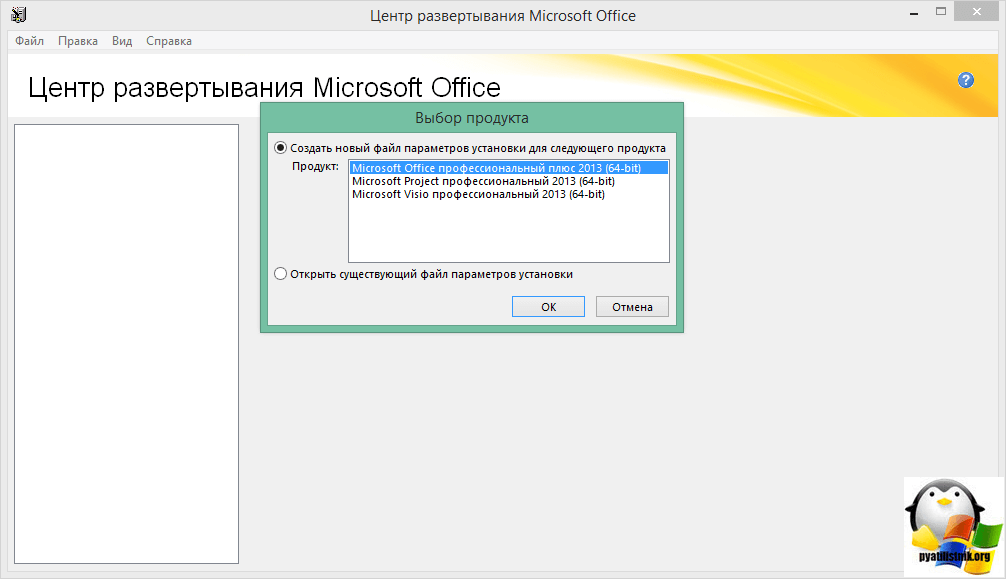
Теперь создадим Config.xml, и зададим в нем, что удалять мы для примера будем microsoft office 2013 версии ProPlus и скажем, что окна не показывать и согласиться с удалением офиса. Ниже представлен текст содержимого файла.
Как удалить 32 разрядный microsoft office
Office — самый распространённый пакет офисных программ для ОС Виндовс. Microsoft Word, Excel, PowerPoint — все эти и другие офисные программы можно найти практически на любом компьютере или ноутбуке под управлением Windows. Однако случается так, что для документов используются иные программы и сервисы, а этот пакет лишь занимает место на жестком диске. Или же, хоть и достаточно редко, в какой-либо из этих программ случается сбой, требующий полного удаления и переустановки Microsoft Office. В этом руководстве будет рассмотрено, как окончательно удалить Microsoft Office 2007, 2010, 2013 и более новых версий, а также как заново его установить.

Стандартное удаление Microsoft Office
Один из самых популярных и доступных методов деинсталляции Microsoft office — следование стандартной для Виндовс процедуре удаления программ. Осуществляется это с помощью системного раздела «Программы и компоненты». Смотрите приведенную ниже пошаговой инструкцию, где описано, как открыть данный раздел и правильно выполнить удаление.
Шаг 1. Откройте главное меню Виндовс — раздел «Пуск», кликнув по иконке в виде логотипа Windows в левом нижнем углу. Найдите «Панель управления» и щелкните по ней левым кликом мыши.

Если вы пользуетесь 10-й версией Виндовс, откройте классическую «Панель управления» с помощью системного поиска, написав соответствующее название.

Также на всех Windows-cистемах присутствует возможность открытия «Панели управления» посредством окна «Выполнить», вызываемой клавишами «Win» и «R». Затем просто впишите «control» в строке команд.

Шаг 2. Выберите раздел с названием «Программы и компоненты».

Шаг 3. Среди списка найдите Microsoft Office, а затем кликнете левой клавишей по строке с названием программы. В контекстном меню выберите «Удалить». Затем вам останется лишь подтвердить действие.


Обратите внимание! Такой способ удаления считается самым быстрым, однако он далеко не всегда эффективен. В системе всё-таки остаются некоторые остаточные файлы, поэтому в случае, если вам необходимо полное удаление — воспользуйтесь методами, предоставленными ниже.
Деинсталляция Office через «Средство простого исправления»
Средство простого исправления — приложение-деинсталлятор от компании Microsoft, созданное для упрощения процедуры удаления Office. Удаление таким способом также очень простое в исполнении, ведь для этого потребуется лишь скачать нужный файл и совершить несколько кликов.
Шаг 1. Перейдите по ссылке «https://aka.ms/diag_officeuninstall», и после этого начнётся автоматическое скачивание небольшого файла.

Шаг 2. После установки запустите его, кликнете по «Далее», затем по «Да».


Шаг 3. После окончания работы программы, закройте её и перезагрузите ваш компьютер. Это действие удалит все остаточные файлы.

Важно! Удаление Office с помощью «Средства простого исправления» доступно только в ОС Windows 7 и более новых. Если вы пользуетесь более старыми системами (Windows XP или Vista), воспользуйтесь другим способом деинсталляции.
Удаление Office с помощью сторонних программ
Использование специализированных утилит — ещё один действенный метод окончательного удаления Microsoft Office с компьютера. Подобных утилит существует огромное множество, а самые популярные среди них — CCleaner и Revo Unistaller. Мы же рассмотрим подобный метод удаления на примере Revo Unistaller.
Шаг 1. Первым делом загрузите Revo Unistaller с официального сайта компании-разработчика «https://www.revouninstaller.com». Нам будет достаточно и функционала бесплатной версии утилиты.


Шаг 2. После окончания скачивания установочного файла revosetup.exe, вам нужно открыть его. Затем выполните установку программы, следуя предоставленным в ней инструкциям:


Шаг 3. После завершения установки откройте Revo Unistaller, и в перечне программ найдите строку с названием Microsoft Office.

Шаг 4. Кликнете по ней правой клавишей мыши, а затем в открывшемся контекстном меню выберите пункт «Удалить». Затем от вас потребуется лишь подтвердить данное действие.

Узнайте также полезную информацию, как удалять программы на Windows 7, из нашей новой статьи.
Как переустановить Office
В Office, как и в любой другой программе, изредка могут случаться различные баги и проблемы в работе. Лучшее средство от них — банальная переустановка программы. В инструкциях ниже вы можете прочитать, как совершить переустановку каждой версии Office:
Как установить Office 365 и Office 2019
Шаг 1. Перейдите на официальный сайт программного обеспечения Office «www.office.com», кликните по блоку «Войти» в правом верхнем углу.

Шаг 2. Войдите в свою учетную запись Майкрософт, привязанную к Office, если вы прежде не сделали этого.

Шаг 3. Затем на главной странице кликните по «Установить Office». Начнётся скачка установочного файла.

Шаг 4. По окончанию скачивания запустите файл. После этого начнётся непосредственно процесс установки Office на компьютер.

Шаг 5. После появления надписи «Готово! Набор Office установлен» можно считать, что вы успешно переустановили этот пакет офисных программ.

На заметку! Процесс установки Office 2010, 2013 и 2016 практически не отличаются от вышеописанного способа установки Office 365 и 2019.
Как установить Office 2007
Это версия Office всё ещё остается одной из самых массовых за всё время, хоть и её официальная поддержка была прекращена в октябре 2017-го года. Тем не менее, её до сих пор можно установить и беспрепятственно ею пользоваться. Однако стоит предупредить, что её установка сейчас возможна только с компакт-диска, что в нынешних реалиях кажется уже весьма устаревшим методом установки.
Шаг 1. Вставьте диск с Microsoft Office 2007 в дисковод. После этого автоматически запустится мастер установки.

Шаг 2. Затем вам будет предложено ввести код активации. Его можно найти на наклейке, расположенной на коробке от диска с Office.

Шаг 3. После этого прочтите и примите условия использования программы. Кликните по «Продолжить».

Шаг 4. Далее вам остаётся проделать ещё несколько действий, соблюдая все инструкции.

Шаг 5. После установки кликните по «Закрыть». Вот и всё, установка завершена.
Как удалить 32-разрядную версию Microsoft Office и установить 64-разрядную версию
Много раз мы загружаем неправильную версию программного обеспечения, а затем оно не устанавливается. Хотя 32-разрядные версии отлично работают на 64-разрядных, но если вы установили их случайно, вот как вы можете полностью удалить 32-разрядный Office и установить 64-разрядный Microsoft Office.
Удалите 32-разрядную версию Microsoft Office и установите 64-разрядную версию
Если вы используете этот инструмент удаления Microsoft Office от Microsoft, удаление будет полным и чистым.

После удаления вам нужно будет скачать правильную версию и установить ее снова.
Загрузите средство удаления Microsoft Office от Microsoft. Запустите o15 – ctrremove .diagcab , и он запустит деинсталлятор.
Вы можете получить это сообщение об ошибке при обнаружении проблемы
- При удалении Office произошла ошибка. Мы можем продолжить, но это удалит все версии Office.
- Если у вас Office 2007 или Office 2010, убедитесь, что у вас есть копия ключа продукта для переустановки.
- Если у вас Office 2013 или более поздняя версия, нажмите на ссылку ниже, чтобы переустановить.
Выберите опцию « Да, удалить все офисные установки ». Опубликуйте это; вам придется подождать пару минут для полного удаления.
Следующим очевидным шагом является установка 64-разрядной версии Office. Перейдите на сайт www.office.com и войдите в систему, используя учетную запись, связанную с этой версией Office. Если вы являетесь пользователями Office Home, найдите «Установить Office» на домашней странице офиса.
Если вы используете Office 365, перейдите по этой ссылке. Если вы использовали Office 2013, переустановите копию и войдите в систему с той же учетной записью.

Почему стоит выбрать 64-битную версию Office
Почему вы должны выбрать 64-разрядную версию Microsoft Office, если ваш компьютер поддерживает ее? Если ваш рабочий сценарий включает в себя большие файлы и работу с большими наборами данных, то 64-разрядный – это правильный выбор для вас. Некоторыми примерами большого набора данных являются рабочие книги Excel масштаба предприятия со сложными вычислениями, множество сводных таблиц, подключения данных к внешним базам данных, Power Pivot, 3D-карта, Power View или Get Change) будут выглядеть так:

Удалить Microsoft Office в проводнике Windows
Другой способ удаления Microsoft Office — ручной. Чтобы удалить Microsoft Office из Windows 10 с помощью ручного метода, необходимо выполнить следующую процедуру:
- Определите папку установки Microsoft Office в вашей Windows. Это наиболее вероятно в C: / Program Files следующим образом:
- После того, как вы успешно нашли установку Microsoft Office в Windows 10. Теперь щелкните правой кнопкой мыши выбранную настройку и выберите опцию Удалить следующим образом:
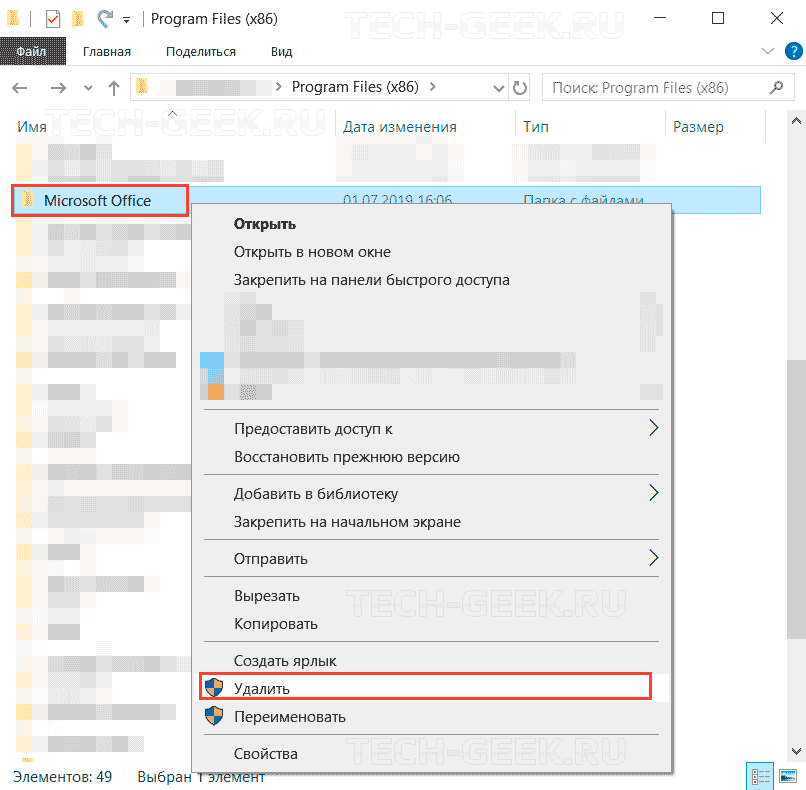
Когда вы нажмете опцию Удалить, он начнет удаление Microsoft Office из Windows 10.
Следуя вышеупомянутым процедурам, вы сможете удалить Microsoft Office из Windows 10. Но вы должны помнить, что удаление Microsoft Office на вашем компьютере вручную — это очень длительный и сложный метод, который может нанести вред вашей системе, если что-то пойдет не так.
Похожие публикации:
- Как в эксель открыть предыдущую сохраненную версию
- Как дублировать посты из инстаграм в контакт
- Как загрузить файл json
- Как убрать файл может быть опасен яндекс
Источник: ifreeapps.ru