
Большой популярностью среди населения пользуются умные телевизоры, которые оснащены функцией Smart TV.
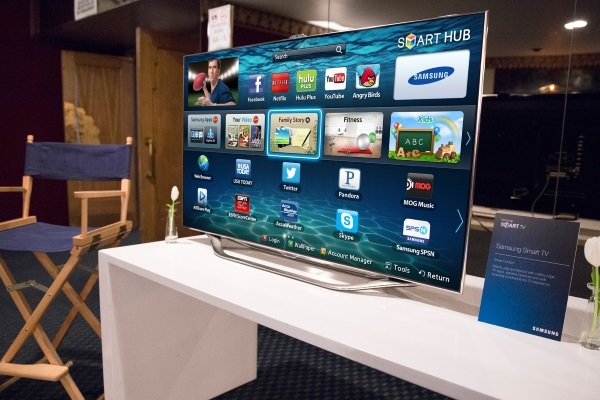
Виджеты для Samsung Smart TV выпускаются в большом количестве и разных направлений
Это обусловлено тем, что такие «умные» телевизоры могут транслировать, при условии подключения к сети интернет, разнообразный контент, запускать приложения, использовать разные популярные сервисы, например такие как YouTube и прочее.
Среди потребителей большим спросом пользуются телевизоры с функцией Smart TV, которые представлены на отечественном рынке компанией Samsung.
Они поставляются с уже предустановленным программным обеспечением. Кроме того, на эти телевизоры пользователь может самостоятельно устанавливать разнообразные приложения из магазина.
Несмотря на тот факт, что большинство моделей телевизоров хоть и стали умными и обладают множеством полезных функций, все же у них еще слишком ограничена память для хранения данных.
Как удалить стандартные приложения на Samsung TV. Как войти в режим разработчика (Developer Mode).
Проще говоря, если пользователь устанавливает на ТВ множество разнообразных приложений или, например, игр, память практически моментально заполняется. В этом случае, возникает необходимость удаления стандартных или неиспользуемых, ранее установленных приложений, для освобождения памяти устройства.
Как правило, необходимость в удалении приложений на Smart TV Samsung возникает в тех случаях, когда пользователь их не использует. Кроме того, чтобы освободить дисковое пространство на ТВ, для установки новых программ, не редко возникает необходимость в удалении некоторых, редко используемых или вообще ненужных приложений.
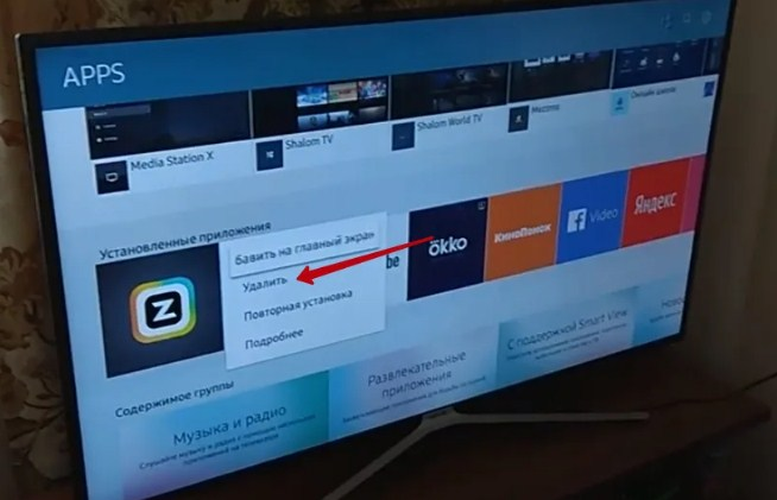
Удаление приложений на Smart TV Samsung может понадобиться в ситуации, когда заканчивается память на устройстве
В этом случае у некоторых пользователей, которые, как правило, только недавно приобрели Smart TV Samsung, возникают некоторые затруднения и вопросы с удалением установленных, системных, а также предустановленных приложений на Smart TV Samsung.
Как удалить приложение на Smart TV Samsung
Компания Samsung является одним из мировых производителей разнообразной техники, в том числе и телевизоров. Свои модели телевизоров, которые оснащены функцией Smart TV, в отличие от большинства китайских no name аналогов, работающих на ОС Android, компания Samsung оснащает собственной операционной системой под названием Tizen OS.
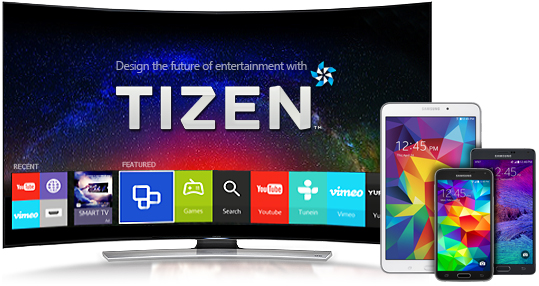
Стоит отметить, что за время развития технологии Smart TV, оболочка, а также интерфейс и функциональные возможности этой ОС обновлялись, менялись, а также совершенствовались. Поэтому существует несколько способов удаления приложений на телевизорах Smart TV Samsung, которые применяются в зависимости от даты выпуска ТВ.
Чтобы удалить приложения со Smart TV Samsung, которые оснащены относительно свежей прошивкой (от 2017 года) необходимо последовательно выполнить комбинацию определенных действий. Для удаления ненужного ПО следует:
- Открыть меню под названием Smart Hub. Для этого нужно взять пульт управления и кликнуть по клавише под названием «Домой».
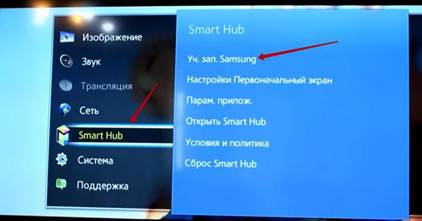
- Выделить ярлык под названием «Приложения». Этот ярлык, как правило, расположен в нижней части экрана и состоит из 4 небольших квадратов.
- В открывшемся разделе нужно выбрать меню настроек (кликнуть на знак, который имеет форму шестеренки).
- Затем следует выделить виджет, который пользователь собирается удалить с ТВ.
- Чтобы вызвать меню настроек выделенного виджета, нужно на пульте управления кликнуть по клавише выбора (нажать на кнопку, которая находится в самом центре пульта ДУ).
- В появившемся окне управления выбрать и активировать команду «Удалить».
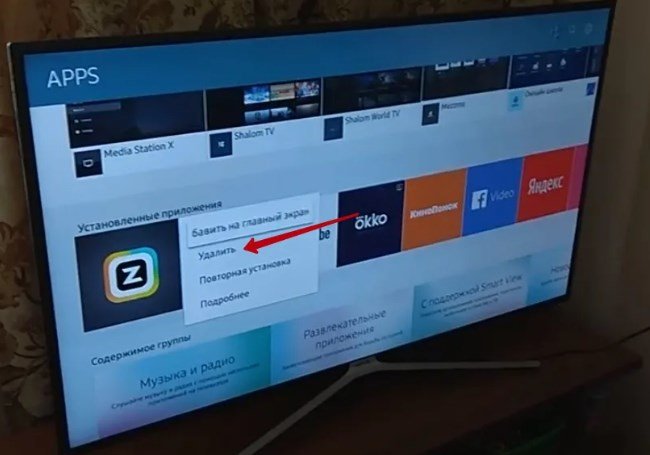
После выполнения описанных выше операций, установленная программа будет удалена из Smart TV Samsung. Чтобы обратно ее установить необходимо будет зайти в специальный онлайн магазин приложений и повторно выполнить процесс установки на ТВ.
Этот метод удаления подойдет для устройств, которые были выпущены в 2016 году или прошивка которых датируется более ранним периодом. Чтобы удалит ненужные приложения на таких моделях Smart TV Samsung, нужно кликнуть по клавише «Домой» и выделить подраздел под названием «Приложения».
Затем следует выбрать меню my apps (мои приложения) и в открывшемся окне кликнуть по опции «Параметры». Для этого нужно нажать на ярлык, который выполнен в форме шестеренки (находится в нижней части экрана). На завершающем этапе следует выбрать неиспользуемый виджет и нажать на команду «Удалить». Эта команда находится в строке удаления.
На заметку! Для Smart TV Samsung, которые были выпущены раньше 2016 года, порядок удаления приложения такой же. Единственное отличие будет заключаться в месте расположения ярлыка настроек на экране. На старых моделях ТВ, он, как правило, расположен не в нижней части экрана, а верхней.
Удаление сложно удаляемых приложений с телевизора Samsung на os Tizen:
Как удалить предустановленные (системные) приложения на Smart TV Samsung
Предустановленными или системными приложениями является то программное обеспечение, которое было установлено на устройство во время его производства. Непосредственно самой компанией – производителем.
Такие предустановленные программы могут занимать значительный объем внутреннего накопителя ТВ. В том случае, если пользователь не использует такое ПО, его можно попытаться удалить. Однако в этом случае удалить стандартным способом предустановленное ПО не получиться. Ведь такие стандартные приложения являются не удаляемыми.
При этом существует один способ, позволяющий владельцу Smart TV Samsung избавиться от стандартных, предустановленных и не удаляемых приложений с устройства. Чтобы удалить системное, предустановленное ПО и не удаляемые приложения с Smart TV Samsung, необходимо:
- Кликнуть по клавише «Домой», расположенной на пульте ДУ.
- Выбрать приложение и кликнуть по нему.
- Нажать на цифровую кнопку, расположенную на ПДУ и нажать комбинацию следующих цифр 12345.
- В появившемся окне активировать режим разработчика (нажать на клавишу Вкл, как это показано на рис.2.1)
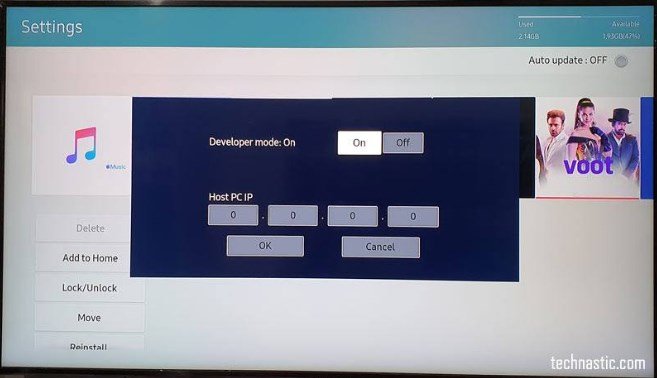 Режим разработчика
 - Нажать на кнопку ОК и активировать режим разработчика.
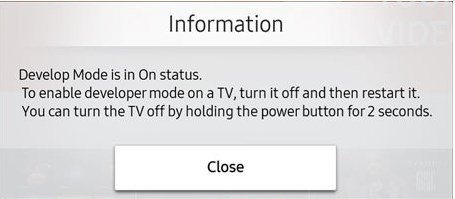
- В появившемся информационном окне (рис. 2.2) выбрать значение Close (закрыть).
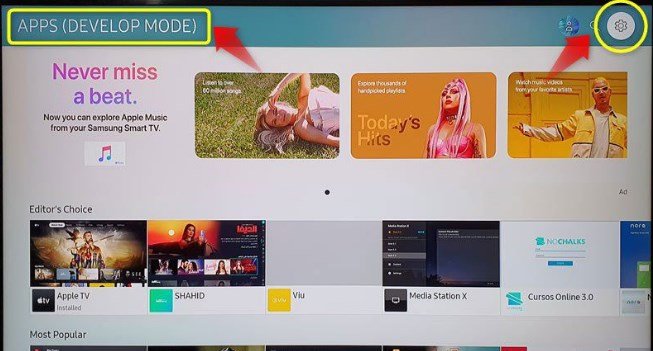
После активации режима разработчика, необходимо зайти в меню настроек. Для этого следует кликнуть по ярлыку, который имеет вид шестеренки (расположен в верхней части экрана, как это показано на рисунке ниже).
Затем, попав на страницу настроек, нужно выделить приложение, которое планируется удалять. Потом нужно выбрать опцию «заблокировать/разблокировать» и кликнуть по ней. После этого следует ввести стандартный пароль (0000) и заблокировать приложение. На статус «заблокировано» будет указывать знак замка, который появится на виджете.
После этого нужно выбрать опцию под названием Deep Link Test и кликнуть по ней.
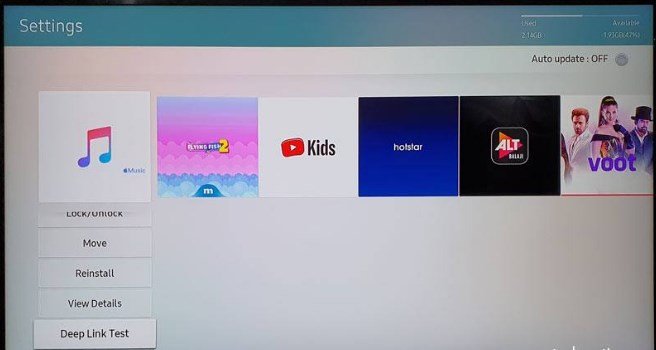
В появившемся окне следует выделить поле под названием Content id и ввести в него любой текст, нажав после этого команду «Готово». После выполнения этих операций система предложит пользователю ввести нужный для разблокировки пароль. Сразу нужно отметить, что пароль вводить не нужно, а следует нажать на функцию «отмена».
После выполнения всех вышеописанных операций нужно вернуться к параметру «удалить», который для соответствующего приложения будет выделен не серым оттенком (не активен), а черным цветом (активен). Для завершения процедуры удаления программы, необходимо кликнуть по активированной команде «удалить».
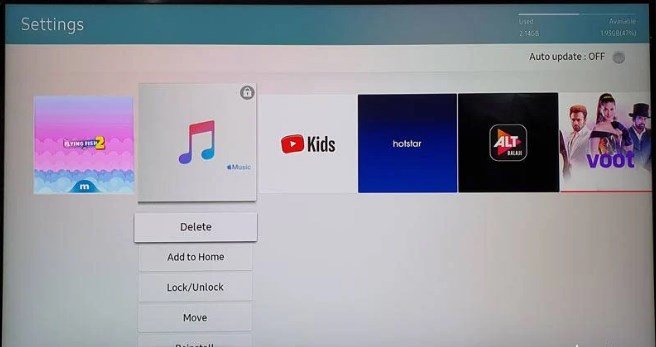
В том случае, если после выполнения всех вышеперечисленных операций, команда «удалить» находится все еще в не активированном состоянии, нужно перезапустить ТВ.
Также для активации этой команды можно попытаться сбросить настройки смартхаба, выполнив следующие команды: Setting → Поддержка → Самодиагностика→ Сброс Smart Hub. Однако следует отметить, что после сброса смартхаба будут удалены настройки установленных приложений и пользователю придется заново проходить процедуру регистрации как в приложениях, так и в учетной записи Smart TV Samsung.
Как удалить встроенные стандартные приложения Samsung Smart tv видео инструкция по удалению предустановленных программ и виджетов:
Как удалить приложения, ранее установленные на Smart TV из Samsung Apps
Любой пользователь Smart TV Samsung, при желании, может выполнить установку приложений, которые находятся в фирменном магазине производителя ТВ. Стоит отметить, что этот онлайн магазин отличается простым интерфейсом и на нем легко выполнять поиск, а также установку соответствующего ПО. Однако для того, чтобы провести деинсталляцию ранее установленных программ из магазина нужно:
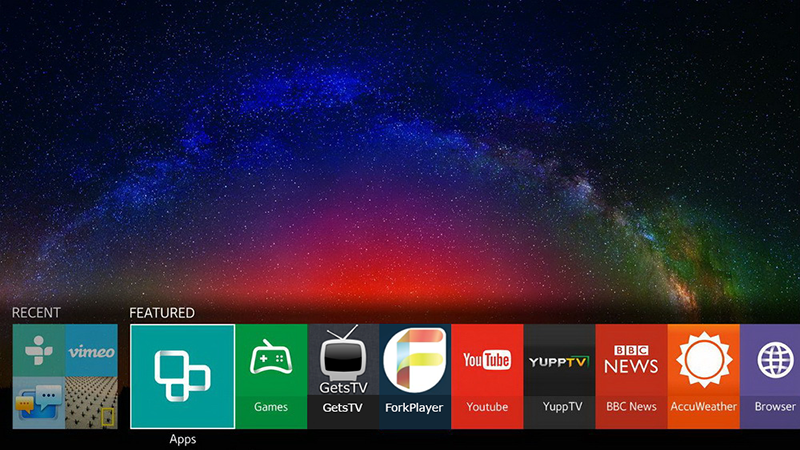
- Запустить Samsung Apps.
- Войти в раздел под названием «Загруженные приложения».
- Выбрать программу, которую планируется удалять.
- Открыть ее меню.
- Выбрать команду «Удаление».
В некоторых случаях, деинсталлировать установленное из Samsung Apps программное обеспечение не удается. Тогда для решения этой проблемы, рекомендуется сделать откат настроек ТВ до заводских. Для этого нужно выполнить следующие команды: меню→ Tools (кнопка расположена на ПДУ) → сброс→ пароль (0000)→ ОК.
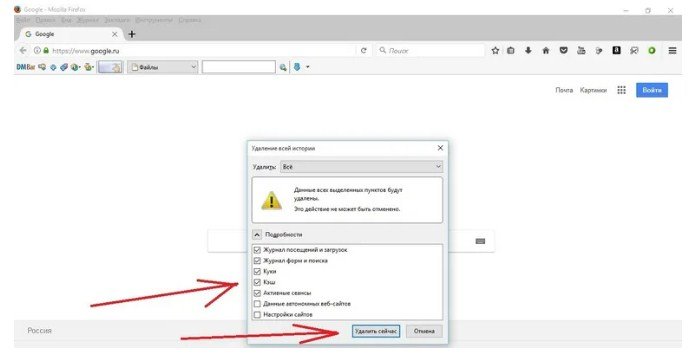
На заметку! После удаления ПО с Smart TV Samsung, рекомендуется очищать так называемую кэш память устройства. В противном случае, из-за переполненной кэш памяти, возможны сбои в работе ТВ, а также проблемы при установке новых программ из-за недостатка объема свободной памяти.
Источник: rocksmith.ru
Как удалить канал на телевизоре Samsung

Инструкция, как удалить канал на телевизоре Samsung, напрямую зависит от серии и года выпуска оборудования. Например, на T и R-моделях нажимаем дважды на кнопку Menu или один раз Home (зависит от конкретного устройства), а потом выберите в пункте «Живое ТВ» «Список каналов». Теперь кликните «Изменение…» и отметьте галочками те телеканалы, от которых Вы хотели бы избавиться. В самом низу нажмите «Удалить» и подтвердите действие. Учтите, что если Вы решите их вернуть, то потребуется заново провести настройку.
Можно ли удалить ненужный?
Избавиться от ненужных телеканалов можно только если они были обнаружены самим устройством. Если же этот список был составлен провайдером, то внести изменения самостоятельно у Вас не получится. И чтобы внести изменения потребуется провести автонастройку заново и убрать из списка ненужные.
Как удалить?
Как мы уже отмечали выше, конкретная инструкция, как удалить канал на телевизоре Самсунг, зависит от серии и года выпуска устройства. Поэтому разберем последовательно большинство вариантов.
Сразу обращаем Ваше внимание, что рядом с кнопкой для удаления находится клавиша для блокировки каналов на телевизоре Самсунг. Чтобы воспользоваться ей, кликните и введите PIN-код. Стандартная комбинация такая же, как и у других марок ТВ — 0000.
T и R
И начнем с того, как на телевизоре Самсунг удалить ненужные каналы, если у Вас устройство T или R серии.
- Возьмите в руки пульт дистанционного управления и нажмите дважды на клавишу Menu либо один раз на Home;

- С помощью стрелок пролистайте и перейдите в блок «Живое ТВ»;
- А затем кликните по иконке «Список телеканалов»;

- Тапните вправо и нажмите на клавишу в правом верхнем углу «Изменение…»;

- Выделите галочками те телеканалы, которые Вы хотели убрать с телека Samsung;

- А потом перейдите к кнопке в самом низу экрана «Удалить». Кликните по ней;
- Подтвердите действие.

Если удаление каналов на телевизоре Samsung 5 серии прошло успешно, жмите Return и продолжайте просмотр.
LS, M, N, Q
Как удалить аналоговые каналы на телевизоре Самсунг в версиях LS, N, M или Q?
- Тапните на ПДУ дважды кнопку Меню или Домой один раз;
- С помощью стрелок выберите пункт «Прямой эфир», а затем «Список»;
- Жмите вправо и переходите в блок «Изменение»;
- Отметьте галочками те телеканалы, что Вам больше не нужны;
- А потом в самом низу кликните по кнопке удаления.
Если всё ОК, жмите Return для возврата к просмотру.
K
Как убрать ненужные каналы на телевизоре Самсунг K-серии?
- Начало в принципе тоже самое, что и в предыдущих пунктах. Дважды нажмите Меню либо один раз Домой;
- Выберите «Живое ТВ»;
- А затем перейдите в блок «Список»;

- Кликните вправо, а потом выберите строку «Правка» (иконка карандаша с листом);

- Отметьте галочкой ненужные телеканалы;
- Когда список будет окончательно готов, нажмите кнопку с изображением урны;
- И подтвердите действие.

J
Убрать аналоговые каналы в телевизоре Самсунг J-серии можно следующим образом:
- Жмите Меню либо сначала Меню/123 (а затем откройте блок Меню);

- Перейдите в раздел «Трансляция», а затем «Изменения»;

- Отметьте галочками те, от которых Вы хотели бы избавиться;
- А затем жмите внизу кнопку удаления.

Остается только подтвердить действие.
H
Убрать лишние каналы на телевизоре Самсунг H-версии можно по следующей инструкции:
- Кликните Меню либо Keypad (а затем Меню);
- Зайдите в блок «Трансляция», а потом переходите в «Изменения»;

- Отметьте галочкой все те телеканалы, которые Вы хотели бы убрать;
- А потом жмите соответствующую кнопку внизу.
- Подтвердите действие.

F
Для того, чтобы удалить ненужный канал на телевизоре Самсунг F-серии:
- Жмите на пульте дистанционного управления Меню либо клавишу с надписью More (а затем открывайте Меню);
- Перейдите в блок «Трансляция»;
- И откройте раздел «Изменение»;

- Отметьте галочками в списке те телеканалы, что планируете убрать из памяти;
- А потом жмите соответствующую кнопку для удаления.

E
Остается разобраться, как отключить канал на телевизоре Samsung E-серии?
- Тапните клавишу Smart Hub;
- Жмите по иконке «Канал»;

- В представленном списке выделите галочкой ненужные телеканалы;
- Когда список будет готов на пульте нажмите Tools;
- И выберите строку «Удалить»;
- Подтвердите действие.

Похожим образом можно удалить цифровые каналы на телевизоре Samsung LE40D503.
Как настроить и отсортировать?
Для того, чтобы вернуть удаленные телеканалы в список, нужно заново выполнить настройку. Как это сделать приведем на примере R и T-серии.
- Жмите Меню или Домой и переходите в «Настройки»;
- Откройте блок «Трансляция»;
- А потом откройте раздел «Автонастройка»;

- Кликните кнопку «Пуск»;
- Заполните основные пункты. Прежде всего, выберите «Антенна» или «Кабель», укажите цифровой тип. Если речь идет о кабельном телевидении, укажите оператора и полный режим поиска;

- В самом конце нажмите «Сканирование»;

- Дождитесь, пока процесс сканирования закончится, и кликните кнопку «Завершить».
Теперь можно приступать к сортировке:
- Снова нажмите Домой либо Меню и откройте «Настройки» (иконка в виде шестеренки в левом нижнем углу);
- Зайдите в раздел «Трансляция»;
- А затем в пункт «Дополнительные настройки»;

- Тапните по строке «Изменение номера» и поставьте галочку возле пункта «Включить»;

- Снова жмем Home;
- Выбираем «Живое ТВ», а потом «Список»;

- Теперь кликаем вправо и по кнопке «Изменение» (в правом верхнем углу);

- Отметьте галочкой нужный телеканал и кликайте «Изменить номер»;

- Стрелками переместите на нужное место.
Повторите столько раз, сколько нужно.
Источник: besprovodnik.ru
Samsung TV или как удалить приложения с вашего личного рекламного щита.
Привет, народ, это моя первая статья которую я перевожу с английского (своего же кек). Понял, что не только английская нужна, но и на русском.
Итак, длинно ли коротко ли — история! В 2018 году купил я телевизор, амайзинг, как говорится по эпловски 43-дюймовый 4k Samsung NU7400 TV. Даже написал библиотеку для дистанционного управления и разработал несколько приложений для него, только я вам их не покажу (может быть когда-нибудь. ). И вот знания, которые я получил, позволили мне помочь решить эту проблему:
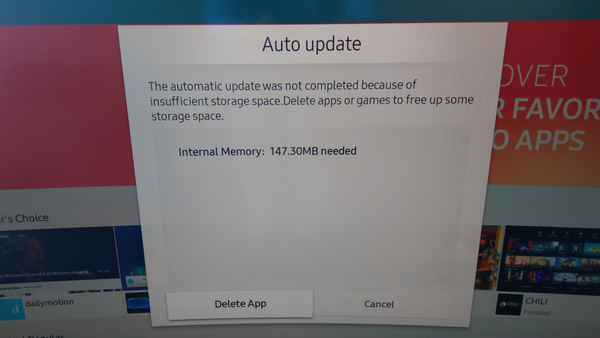
♂️ — вы не можете обновить приложения, потому что у вас не хватает памяти, но в то же время вы можете удалить любые приложения с телевизора — потому что. Потому что Samsung — редиски и нихрена не могут тут — уже тема на 170 страниц на ИХ форуме, а им пофиг. Ну я и создал инструмент, с инструкцией (пожалуйста читайте её полностью, это важно) что нужно сделать, чтобы УДАЛИТЬ НАВСЕГДА (может быть, наверное, если PiHole поставите) предустановленные и неиспользуемые приложения вообще. И сберечь память телевизора.
Можете скачать приложение тут
Текущая версия (она на англ. но там легко): 1.1.1

И еще кое-что.
После всех этих манипуляций все предустановленные приложения могут вернуться (а точнее точно вернутся) с новым обновлением или в следующее включение. Я рекомендую установить Pi-Hole куда угодно, куда можете, если вы хотите заблокировать все запросы вашего телевизора к серверам Samsung.
Приложение также заблокирует все сервисы Samsung, правда вы даже не можете установить любые новые приложения, но операционка телека сможет обновляться, и лучше установить все приложения, которые вы хотите использовать, перед включением Pi-Hole, после чего просто удалите все приложения с телевизора и наслаждаетесь (внимание, в течение нескольких дней они могут возвращаться). Как небольшой бонус от Pi-Hole — он заблокирует всю рекламу на вашем телевизоре. Но YouTube и другие интернет-сервисы будут работать нормально. Мне нравится Samsung TV, как аппаратное обеспечение, но мне не нравится, что тогда вы купили смарт-телевизор, вы получаете не очень умный рекламный щит себе в комнату.
ЗЫ: Вместо PiHole можно просто заблокировать адреса на роутере. Если кому будет нужно — могу попробовать собрать.
Subscribe to Toxblh Blog
Get the latest posts delivered right to your inbox
Как настроить Wireguard в KDE
Открываем Настройки — Сеть — Подключения — Нажимаем на «+» как на скриншоте Скролим до WireGurad и выбираем его Открываем полученный файл конфигурации и далее начинаем копировать данные в форму Если нужно спрятать факт туннеля можно добавить MTU, если нет — пропускайте данный шаг Далее
Anton Palgunov
Anton Palgunov 7 Dec 2020 • 1 min read
Samsung how to delete pre-install apps
Hi guys, it is my first article in English. But I hope that will be more useful for information which I would like to share with our big World 🙂 So, long-short story in 2018 I bought a TV, awesome 43-inch 4k Samsung NU7400 TV.
Источник: toxblh.com