
Иногда случается так, что компьютер перестаёт нормально функционировать, начинает зависать или очень медленно работать. Тогда перед пользователем возникает задача по очистке компьютера от мусора. Что считается мусором? Прежде всего:
- Автоматически загружаемые компоненты и программы
- Скрытые папки
- Файлы в корзине. Файлы, помещённые в корзину, не удаляются окончательно, а находятся там на временном хранении и занимают пространство на диске, особенно объёмные файлы
- Неиспользуемые утилиты и программы
- Системный кэш
- Временные файлы в браузерах
- Скрытые файлы, папки, кэш
- Ненужные службы, о которых речь пойдёт отдельно
Практически каждый пользователь имеет такой мусор в своей операционной системе Windows, даже не подозревая об этом. Этот груз захламляет память и жёсткий диск, значительно замедляет работу и ухудшает работу компьютера. В Windows отсутствует возможность самоочистки компьютера от разнообразного хлама, поэтому периодически придётся это делать вручную. Эта инструкция будет полезна тем, кто не знает, как чистить компьютер от ненужных программ и файлов. Итак, приступим.
Как отключить ненужные программы?
Ручная очистка ОС
Сперва следует усвоить, что все системные временные файлы хранятся в папке Temp. Перейти к ней можно двумя способами:
- По пути C: WindowsTemp
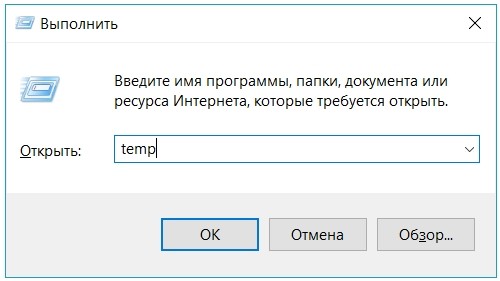
- Сочетание клавиш «win+r». В появившемся окне «выполнить» вводим команду «temp».
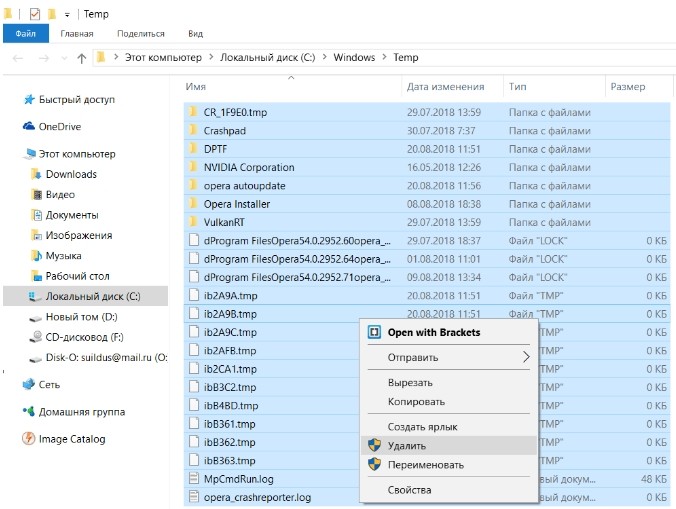
- Выделяем всё, нажимаем правую кнопку мыши и кликаем по команде «удалить». Можно удалить с помощью кнопки «Del» на клавиатуре. В таком случае все файлы будут помещены в корзину. Поскольку среди них могут оказаться довольно объёмные данные, будет лучше удалить файлы сочетанием «Shift+Del».
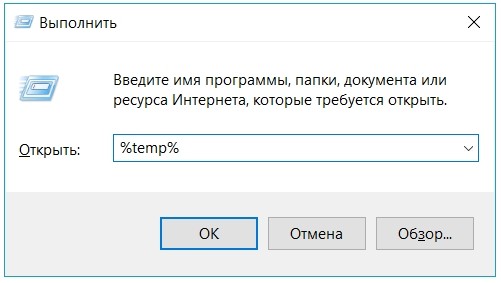
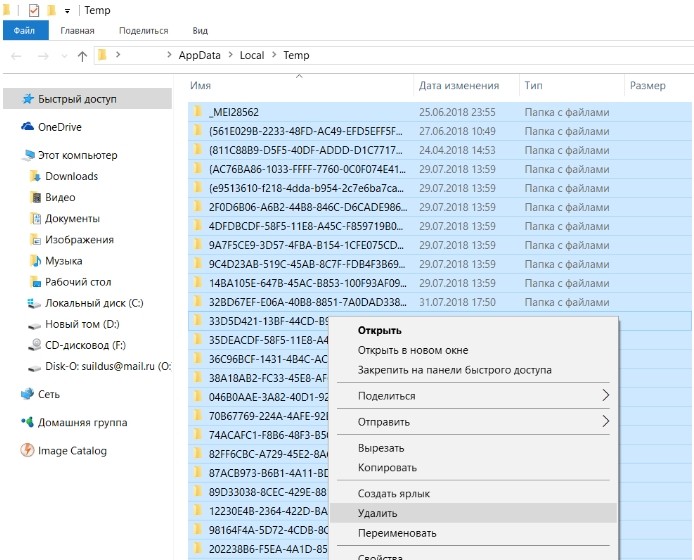
- Следующая нужная нам папка находится по пути AppDataLocalTemp. Для удобства и экономии времени снова пользуемся сочетанием «win+r» и вводим в появившемся окне команду «%temp%». Удалить можно с помощью мыши или сочетания клавиш. При удалении клавишей «Del» не забываем очистить корзину во избежание хранения объёмных файлов.
- Последняя папка, которая подлежит ручной очистке C:WindowsPrefetch. С помощью нашего любимого сочетания «win+r» снова вызываем окно «выполнить» и даём команду «prefetch». Удаляем файлы любым из тех способов, что были в предыдущих пунктах.
Как удалить встроенные приложения Windows 11 / 10?
Первый шаг к очистке операционной системы от мусора сделан, но это ещё не конец работы. Следом идёт очистка корзины.
Корзина
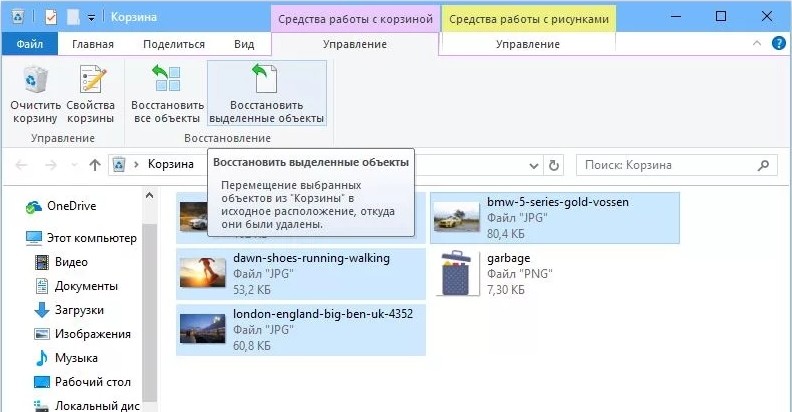
Именно такой порядок действий оправдан тем, что компьютер очищается «под ноль», и если в корзину случайно затесались какие-либо нужные вам файлы, то лучше будет их восстановить. Для этого следует их выделить и нажать на кнопку «Восстановить выделенные объекты». Следом нажимаем «Очистить корзину».
При помощи встроенной утилиты
Предыдущие два способа очистили от хлама лишь некоторые папки, да и то не всё удалилось. Есть ведь ещё и другие папки, и диски. Чтобы добиться большего быстродействия компьютера, стоит воспользоваться ещё и специальной встроенной утилитой. Делаем это так:
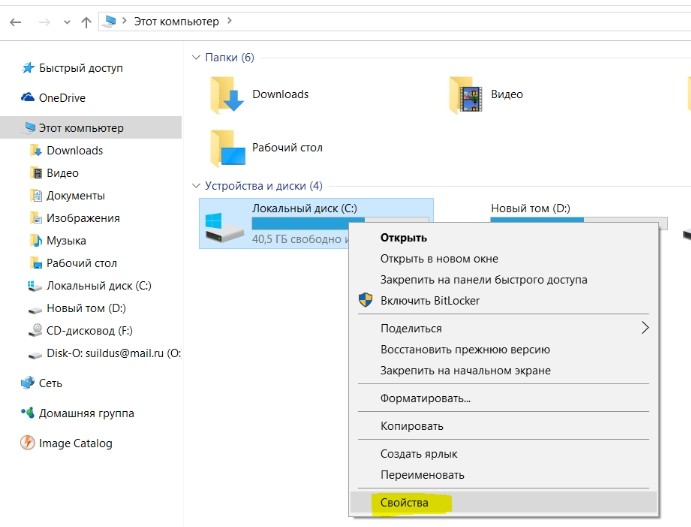
- Открываем папку «Проводник», открываем «Этот компьютер». Находим «Локальный диск C», кликаем на него правой кнопкой мыши и жмём на «Свойства»
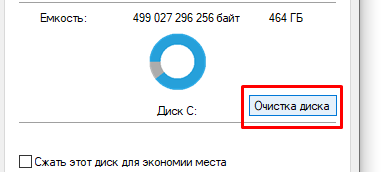
- Нажимаем на «Очистку диска». Иногда пользователи путают эту команду с функцией форматирования диска. Отличие между ними в том, что очистка – это удаление только ненужных, мусорных данных, а форматирование – удаление всей информации. Будьте внимательны!
- Маркируем галочками все предложенные пункты
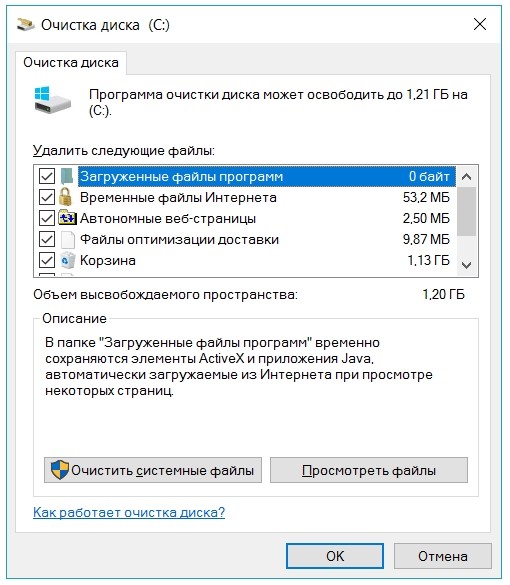
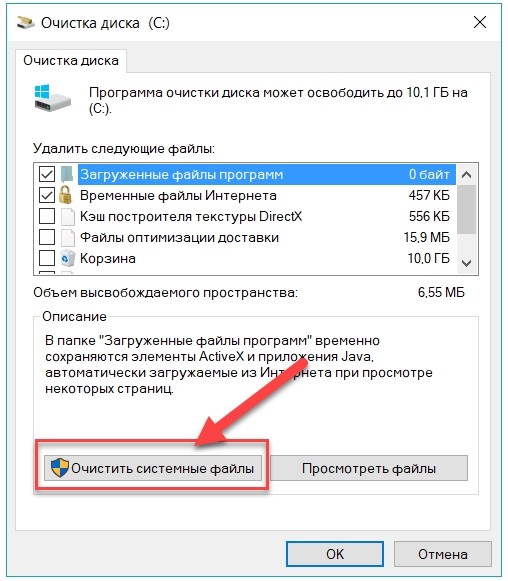
- Даём своё согласие на действие и ждём окончания процедуры. Далее тут же нажимаем на кнопку «Очистить системные файлы»
- Маркируем галочками пункты «Пакеты драйверов устройств», «Временные файлы установки Windows», «Эскизы»
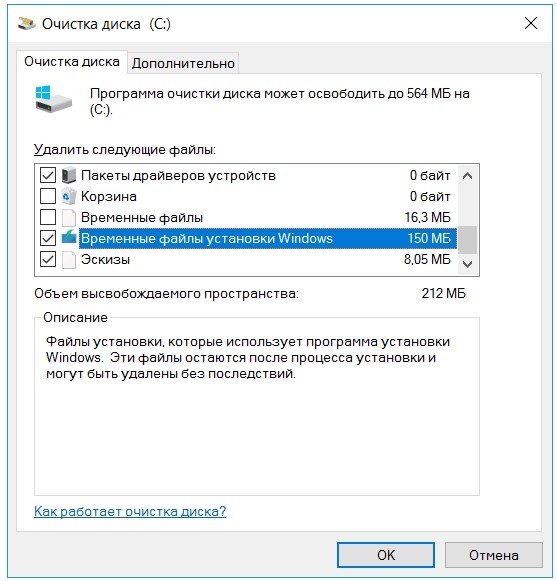
- Кликаем «ОК»
Второй этап очистки компьютера пройден. Движемся дальше. Следующие на очереди — самые тихие и коварные вещи, сильно замедляющие работу компьютера, делающие это незаметно.
Лишние программы и компоненты
Важнейшая вещь, которая занимает особое место в инструкции. Очень часто такие вещи бывают неявными и появляются тогда, когда пользователь устанавливает полезные программы и по невнимательности не обращает внимание на то, что программа установки предлагает то, что пользователю никогда не пригодится. Внимательно читайте то, что вам предлагает программа установки, и тогда лишних данных можно будет избежать.
Но если вы забывчивы, то стоит иногда проверять операционную систему на наличие ненужных вам программ и компонентов. Если их много, то они будут занимать значительное пространство в памяти и на жёстком диске, тормозить работу компьютера.
Очистка производится по следующему алгоритму:
- Используем уже запомнившееся нам сочетание клавиш «win+r»
- В появившемся окне «Выполнить» вводим команду «Control»
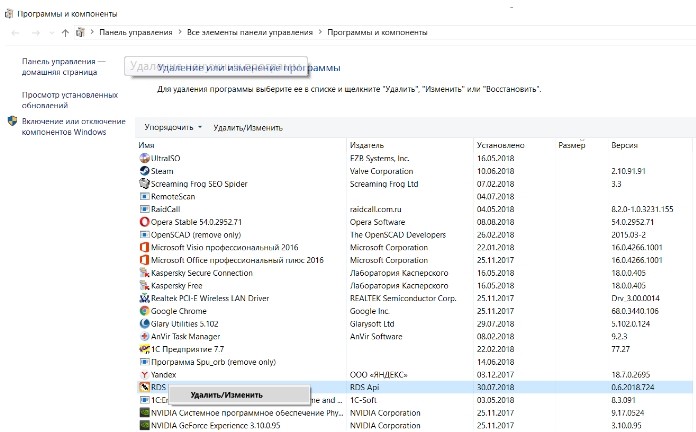
- Мы оказываемся в Панели управления, где отыскиваем раздел «Программы и компоненты»
- Внимательно просматриваем список и тщательно отбираем то, чем пользоваться не собираемся. Для этого нажимаем правую кнопку мыши и кликаем «Удалить». В этом списке вы можете обнаружить программы, о которых и не подозревали. Это связано с тем, что они устанавливаются в фоновом режиме без вашего согласия.
При помощи программы CCleaner
CCleaner – это универсальная сторонняя программа, которая позволяет пользователю избавиться от всего хлама, особенно тот, который невозможно было убрать предыдущими способами. Разработчики предлагают платную и бесплатную версии. Платная версия имеет расширенный функционал. Однако мы не будем останавливаться на ней подробно, поскольку рядовому пользователю для самостоятельной очистки «железа» будет вполне достаточно версии, выложенной в свободном доступе.
Порядок действий будет следующим:
- Сперва необходимо скачать программу из интернета. Или скачать CCleaner прямо с нашего сайта.
- Устанавливаем и запускаем программу
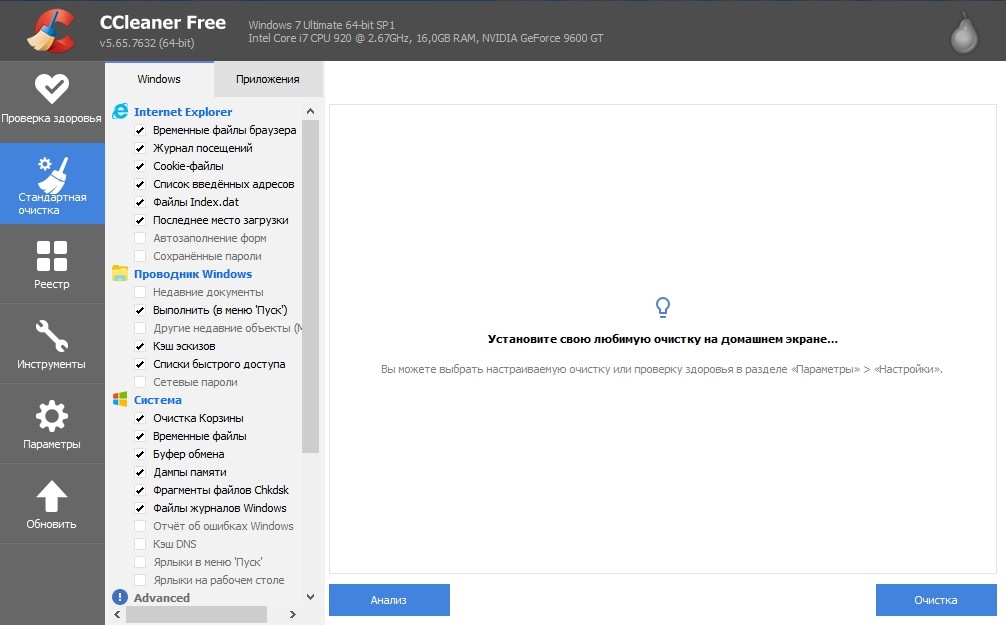
- После запуска появляется окошко программы, где нам нужно выбрать раздел «Стандартная очистка», нажимаем на анализ. Видим список временных файлов, затем кликаем на очистку
- Далее следуем во вкладку «Реестр», где кликаем на поиск проблем для выявления программой потенциальных ошибок
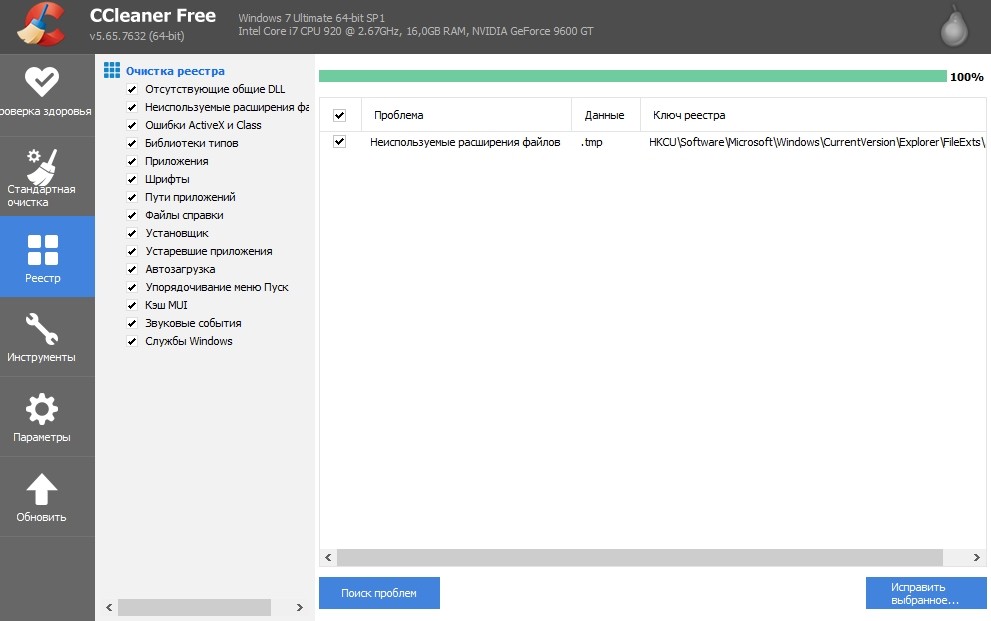
- Жмём «Исправить выбранное»
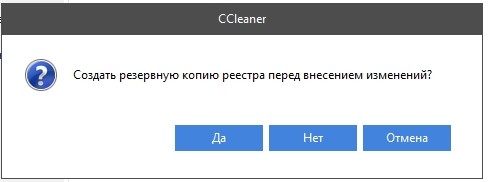
- Нам может попасться вопрос о создании копии реестра. Попался? Нажимаем «Нет».
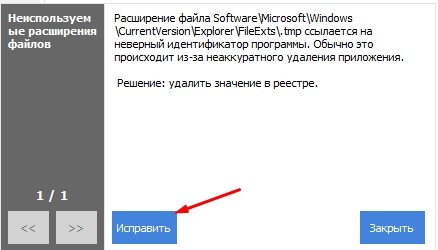
- Жамкаем кнопку «Исправить»
Большая часть работы проделана. Большая часть мусора удалена. Теперь можем двигаться дальше. Следующий этап, приближающий нас к быстродействию компьютера – исправление объектов в автозагрузке.
Исправление объектов в автозагрузке
Автозагрузка, либо альтернативное название – папка автозапуска – это раздел операционной системы, содержащий в себе перечень программ, автоматически загружающиеся вместе с запуском Windows.
Как правило, большинству программ не место в этом разделе. Есть некие программы, которыми вам в принципе нужны, но пользуетесь ими достаточно редко – раз или два в месяц, либо ещё реже. Тем не менее, по умолчанию она попадает в раздел запускаемых одновременно с операционной системой, что снижает скорость работы интернета и «железа», вынуждает занимать место в оперативной памяти. Тут вполне естественно и логично, что это сильно отображается на работе компьютера.
Так что же делать?
План таков:
- Этот шаг зависит от версии операционной системы.
- Если у вас Windows 7, то пользуемся сочетанием клавиш «win+r», во всплывшем окошке «Выполнить» прописываем команду «msconfig».
- В случае установленной Windows 10 используем сочетание «Ctrl+Shift+Esc», которое приведёт нас в диспетчер задач. Также сюда можно попасть, кликнув правой кнопкой мыши по панели пуск и нажав «Диспетчер задач»
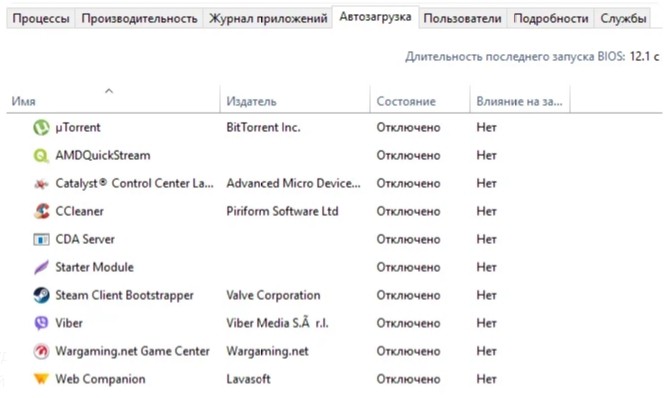
2. Переходим в раздел «Автозагрузка» и снимаем всё, что кажется нам лишним. Можно смело избавляться от всего, оставив только антивирус и драйвера звуковой карты
3. Применяем изменённые конфигурации, перезагружаем программы. Если мы всё сделали правильно, то после перезагрузки программы должны будут исчезнуть из раздела автозапуска
Как удалить ненужные и лишние программы с компьютера
Если операционная система и различные устройства работают слишком медленно, пора удалить ненужные программы с компьютера и почистить его от мусора. Для этого необязательно обладать специальными навыками, так как все необходимое для удаления и очистки находится под рукой.

Статьи по теме:
- Как удалить ненужные и лишние программы с компьютера
- Как правильно удалить ненужную программу
- Как нужно удалять программы с компьютера
Инструкция
Попробуйте для начала удалить ненужные программы с компьютера с помощью специальной системной службы. Нажмите «Пуск» и запустите «Панель управления». Выберите «Программы и компоненты». В зависимости от мощности компьютера понадобится некоторое время на обновление списка установленных программ. Внимательно осмотрите полученный список.
Для удобства кликните по строке «установлено», чтобы расположить компоненты в порядке их времени установки на жесткий диск.
Выберите одну из ненужных программ и кликните по кнопке «удалить/изменить». Это запустит службу удаления соответствующего приложения. Следуйте инструкциям и выполняйте предложенные действия, чтобы деинсталлятор завершил свою работу, затем нажмите «Финиш» или «Завершить». Через несколько секунд список приложений обновится, и только что удаленная программа исчезнет из него. Повторите процесс удаления со всеми остальными лишними приложениями.
Вы можете удалить ненужные программы с компьютера непосредственно из мест их расположения. Короткие пути к приложениям обычно находятся в разделе «Все программы» в меню «Пуск». В папке с каждой программой должен иметься значок «Удалить», запускающий деинсталлятор. Если значка нет, кликните правой мышью по названию приложения и выберите пункт «Свойства».
В появившемся окне нажмите «Расположение». Вы окажетесь в папке с установленной программой на жестком диске. Найдите здесь пусковой файл с названием Uninstall или производными от него и откройте.
Если вы хотите быстро удалить все ненужные программы, можно выбрать папку с лишним приложением и удалить ее путем нажатия кнопки Del. Учтите, что при этом информация о программе останется в реестре системы, что в некоторых случаях приводит к различным конфликтам. Тем не менее, так вы сможете освободить место на жестком диске.
Периодически заглядывайте в папки «Мои документы», «Загрузки», «Видеозаписи» и т.д., очищая их от лишних файлов. Помните, что при открытии файлов через интернет они обычно сохраняются в «Загрузках», тем самым занимая место на жестких дисках. Также не забывайте очищать папку с удаленными файлами «Корзина».
- Как почистить компьютер от ненужных программ?
Совет полезен?
Статьи по теме:
- Как удалить программу
- Как удалить программу из системы
- Как удалить програму из компьютера
Добавить комментарий к статье
Похожие советы
- Как убрать ненужную программу
- Как почистить компьютер от ненужных программ
- Как быстро удалить программу
- Как удалять ненужные программы в Windows 8?
- Как почистить компьютер от ненужных программ и файлов вручную
- Как удалить программу из списка установленных
- Как убрать программу из компьютера
- Как удалить остатки от программ
- Как удалить приложение из компьютера
- Как почистить компьютер от лишнего
- Как очистить компьютер от мусора
- Как до конца удалить программу
- Как найти и удалить программу
- Как удалить все программы
Источник: www.kakprosto.ru
Как удалять программы в Windows 11
Процесс удаления программ в Windows 11, как установленных вами, так и предустановленных в ОС не претерпел существенных изменений по сравнению с предыдущими версиями системы: как и раньше это можно сделать встроенными средствами системы или сторонними деинсталляторами, а простое удаление папки программы — не лучший вариант в большинстве случаев.
В этой инструкции для начинающих подробно о том, как правильно удалить программу в Windows 11 различными способами, а также о возможных проблемах, с которыми можно столкнуться в процессе и их решении.
Удаление программы в «Параметрах»
Первый и основной способ удалить программу в Windows 11 — использование соответствующих возможностей в приложении «Параметры». Шаги будут следующими:
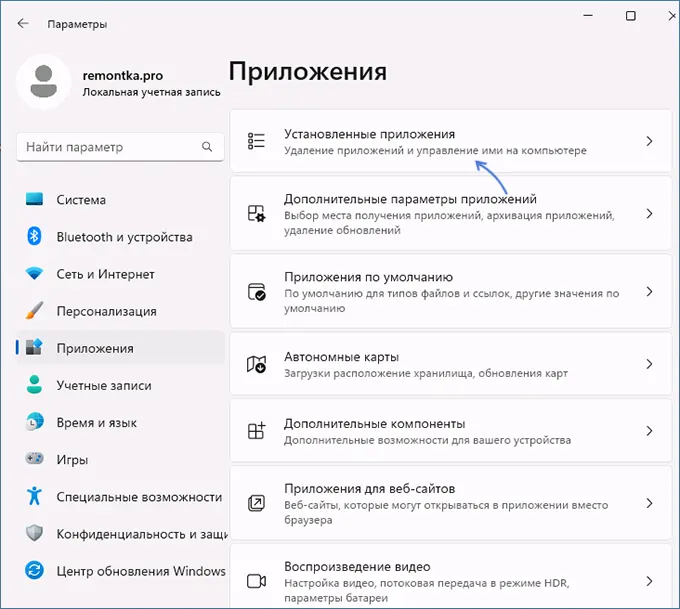
- Откройте «Пуск» — «Параметры», либо нажмите клавиши Win+I на клавиатуре.
- Перейдите в раздел «Приложения» —«Установленные приложения».
- Нажмите по трем точкам справа от приложения и выберите пункт «Удалить».
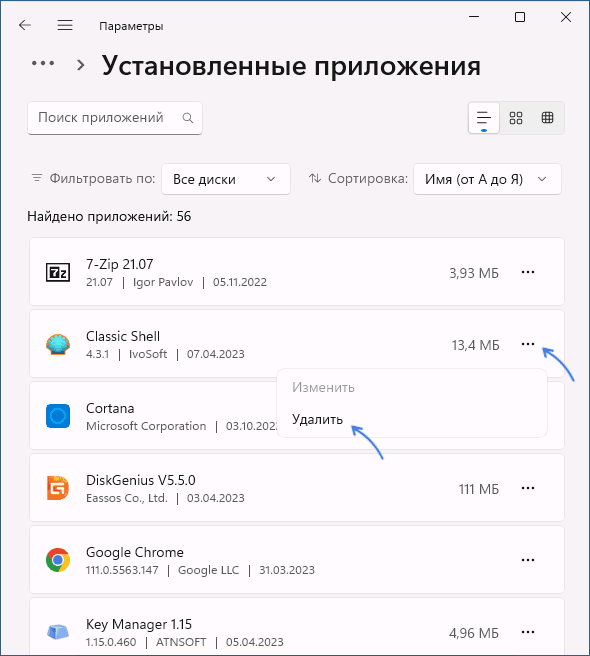
- Подтвердите удаление приложения.

В результате начнется процесс удаления программы: для некоторых из них — без появления каких-либо диалоговых окон, в других может потребоваться дополнительно подтвердить удаление программы.
Преимущество способа по сравнению со следующим вариантом — возможность удалить не только обычные установленные программы, но и приложения Microsoft Store. Учитывайте, что для некоторых приложений, в частности — встроенных в систему, пункт «Удалить» может быть недоступен.
Программы и компоненты панели управления
Следующий метод — стандартное удаление программ в панели управления Windows 11, доступный и в предыдущих версиях системы.
- Откройте панель управления, для этого можно использовать поиск в панели задач и выберите пункт «Программы и компоненты» (при просмотре панели управления в виде значков), либо нажмите «Удаление программы» (при просмотре в режиме «Категория»).

- Вместо первого шага, вы можете нажать клавиши Win+R на клавиатуре, ввести appwiz.cpl и нажать Enter.
- Откроется список установленных программ. Выберите ту, которую нужно удалить и нажмите по пункту «Удалить», либо «Удалить или изменить».

- Запустится встроенный деинсталлятор программы, с помощью которого можно будет произвести её удаление.
Дополнительная информация по удалению программ встроенными средствами системы
Некоторые дополнительные нюансы и способы для удаления программ средствами системы, которые могут пригодиться:
- Если программа была удалена каким-то обходным методом, но при этом осталась в списке программ, может пригодиться инструкция Как убрать программу из списка установленных в Windows.
- Встроенные приложения Windows 11, для которых недоступна опция удаления, можно удалить с помощью PowerShell, пример — в инструкции Как удалить Cortana в Windows 11.
Удаление встроенных приложений Windows 11
Как было отмечено выше, удаление встроенных приложений Windows 11 доступно в Windows PowersShell, но для начинающих пользователей способ может быть не самым удобным. В общем случае шаги выглядят следующим образом:
- Запустите Терминал Windows от имени администратора: нажмите правой кнопкой мыши по кнопке «Пуск» и выберите соответствующий пункт контекстного меню.
- Введите команду
Get-AppxPackage | Select Name, PackageFullName
Get-AppxPackage PackageFullName | Remove-AppxPackage
Get-AppxPackage *Paint* | Remove-AppxPackage

удалит встроенный графический редактор Paint.
Однако, для начинающих пользователей более удобным для удаления встроенных программ будет использование специальных утилит, специально предназначенных для этого, среди которых я могу рекомендовать:
- OO AppBuster, использовании и где скачать.

- BC Uninstaller — мощное средство для удаления встроенных программ и других приложений, которое может удалить даже то, с чем предыдущий инструмент не справляется. Полностью на русском языке, несколько сложнее в использовании, имеет множество дополнительных функций. Подробно об использовании в обзоре Удаление ненужных программ Windows в Bulk Crap Uninstaller (статья изначально написана для Windows 10, но в 11 всё точно так же).

Сторонние программы деинсталляторы
Для того, чтобы удалить программы Windows 11, а также встроенные приложения, можно использовать специальные утилиты для удаления программ — деинсталляторы. Они позволяют не только удалять программы, но и выполнять другие действия: например, очищать остатки удаленных программ в реестре и других расположениях или отслеживать процесс установки программы для последующего правильного удаления.
Среди самых популярных программ такого рода можно отметить Revo Uninstaller : программа доступна в платной и бесплатной версии и полностью на русском языке:

Ещё один вариант — HiBit Uninstaller, полностью бесплатная и с русским языком интерфейса. По умолчанию в ней предлагается лишь удаление установленных вами программ, но, открыв пункт меню «Инструменты» вы найдёте множество дополнительных инструментов, таких как принудительное удаление, удаление встроенных приложений Windows или отслеживание установки:

Источник: remontka.pro