
Даже когда у вас высококачественный, дорогой микрофон – бывают ситуации, когда на заднем фоне возникают различные шумы. Например – кто-то из ваших родственников решает пропылесосить, или любимый сосед – решает заняться ремонтом, в момент, когда вы записываете видео. Если вы читаете эту статью, то наверняка сталкивались с чем-то подобным, поэтому в сегодняшнем уроке – мы расскажем вам, как избавиться от шумов на заднем фоне в Adobe Premier Pro.
Как убрать шумы
Подобные шумы – считаются браком у любых заказчиков, и даже если вы делаете видео для себя – наверняка вашим подписчикам не понравится слушать пылесос или соседскую дрель.
Итак, для работы нам понадобится отличный плагин программы, с которым мы и будем чистить наше видео. Как и что – мы покажем вам ниже.
Изначально вам нужно перейти в подраздел эффектов. Там вы должны выбрать «Noise reduction/Restoration», а после – «Adaptive Noise Reduction». Это и есть тот самый плагин, о котором мы и говорили.
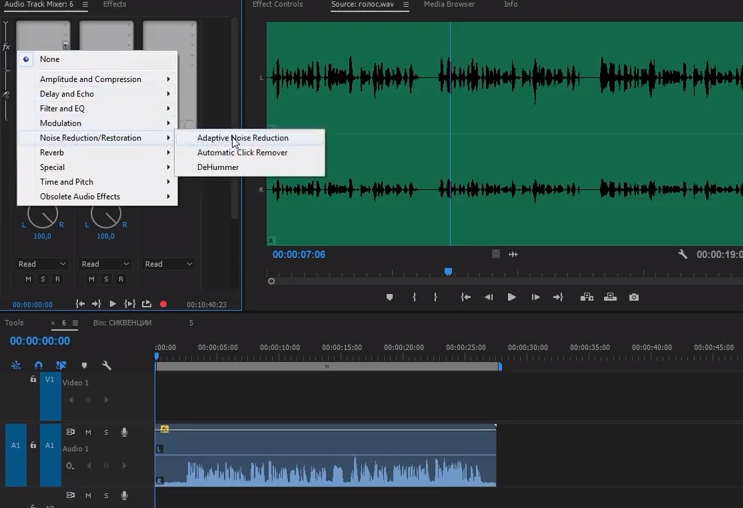
Как убрать шум на видео? | Шумоподавление и обработка звука | Удаление шума в Filmora
Применив его на нужном отрезке вашего видео – вы сразу услышите, насколько круто он работает. И это – при дефолтных настройках. А если его еще и настроить – то вообще получится шик.
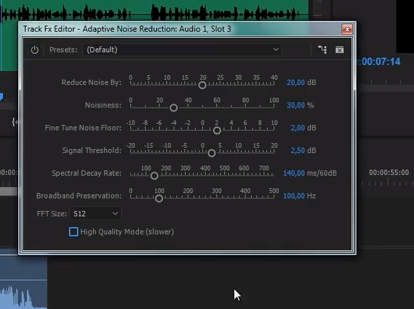
Итак, сразу поставьте внизу галочку, около High Quality Mode. Это еще больше улучшит качество вашего звука, да так, что может быть и ползунки подкручивать не придется.
Иногда же – какие-то отрывки могут прорываться, в каких-то кусочках, поэтому максимально идеализируем нашу запись первыми двумя ползунками – «Reduce Noise By» и «Noisiness». Первый – повышаем где-то до 30-35 дБ, а второй – примерно до 60%. А вообще – лучше экспериментируйте с ползунками, чтобы и шумы убрать, и голос свой не приглушать.
Источник: adobeuroki.ru
Совет 1: Как убрать лишние звуки из видео
При записи домашнего видео на диск (либо кассету) зачастую попадают сторонние звуки (чья-то речь, звуки музыки либо разговоры соседей) и шумы помещения. При дальнейшем просмотре видео эти явления становятся невидимы, и появляется желание их удалить. Для обработки видео и аудио-тропинки вам понадобится редактор аудио и видео-файлов.

Вам понадобится
- – интернет;
- – программа VirtualDub.
Инструкция
1. Скачайте программу VirtualDub с сайта разработчика по адресу http://www.virtualdub.org/download.html и установите на компьютер. Дабы все логии программы оставались в той директории, где и программа, установите каждый программный пакет в системный каталог локального диска пк. Дабы открыть программу, двукратно кликните по стартовому файлу. Откройте ваше видео в приложении.
Как Убрать Посторонние Шумы и Звуки На Видео // Убираем Шум Ветра Из Видео Онлайн
2. Для обработки аудио-тропинки вам надобно отделить ее от видео-изображения. Сделайте это через пункт Direct Stream Copy пункта меню Video. После этого сбережете аудио-тропинку как WAV-файл через меню Streams – Stream List.
3. Дабы отредактировать аудио-файл, вам надобен аудио-редактор. Вам подойдет Audacity либо больше трудный Adobe Audition. Откройте в редакторе тропинку как независимый аудио-файл и воспользуйтесь функционалом программы. Вам потребуются фильтры для чистки звука от сторонних шумов, либо операции разрезания-склеивания.
Вы можете применять разные типы видео файлов для редактирования, потому что данное программное обеспечение работает фактически со всеми распространенными форматами.
4. Присоедините аудио-тропинку к видео-изображению с поддержкой программы VirtualDub, когда все операции со звуком будут закончены. Это дозволено сделать через пункт Add основного меню. Для синхронизации звука и видео воспользуйтесь пунктом Interleaving. Сбережете измененный файл через раздел Save As меню File.
5. Инструкции по работе со звуковыми редакторами и сами редакторы вы можете обнаружить и загрузить на официальных сайтах разработчиков. Редактор Adobe Audition владеет больше широкими вероятностями по сопоставлению с Audacity. Для больше обширных задач можете применять данную программу.
Совет 2: Как убрать сторонние шумы
Человек приходит домой в первую очередь отдыхать. И ему идеально не хочется слушать, как ругаются соседи либо как кто-то на десятом этаже долбит стену. К некоторым шумам наше ухо достаточно стремительно адаптируется, мы перестаем их слышать, но это совсем не значит, что шум не действует на нервы. Помимо того, к некоторым шумам ухо привыкать не желает, а все обстроит с точностью до напротив — чем огромнее сосед сверлит, тем мощней это нервирует остальных жильцов. От сторонних шумов нужно избавляться.
Вам понадобится
- асбестовая ткань
- цемент
- шпаклевка
- силиконовый герметиком
- акриловый герметиком
- инструменты для ремонта квартиры
Инструкция
1. Приведите в порядок двери и окна. Ветхие деревянные оконные рамы замените на металлопластиковые, они гораздо дрянней пропускают звук. Входную дверь сделайте максимально герметичной. Дозволено даже сделать ее двойственный либо в виде тамбура, дабы между двумя дверями был зазор.
Это уменьшит шум из коридора.
2. Сделайте звукоизоляцию. Это исключительно значимо, если вы живете в панельном либо монолитном доме. Кирпич и дерево дрянней пропускают звук, но тоже не гарантируют полной тишины. Послушайте несколько дней, откуда предпочтительно доносятся звуки. Почаще каждого шум проходит через отверстия в стенах и перекрытиях.
Без этих отверстий нереально провести коммуникации, но строители не неизменно надлежащим образом их заделывают.
3. Шум от соседей, живущих через стену, частенько доносится к вам через розетку. Разберите розетку и монтажную коробку. Перед этим ознакомьтесь с правилами техники безопасности при работах с электрооборудованием, и обязательно им следуйте. Закройте отверстие прокладкой из асбестовой ткани. Зашпаклюйте отверстие либо зацементируйте.
Верно так же изолируйте и монтажную коробку.
4. Оглядите все трубы, которые есть в квартире — вернее, места их пересечения с полом либо перекрытием. В местах стыков должна быть звукоизоляция — труба большего диаметра между этажами. Зазор между трубами строители обязаны были заполнить звукоизолирующим материалом и загерметизирован. Герметик используется нетвердеющий.
Это делается не неизменно. Загерметизируйте данный зазор силиконовым герметиком. Если же звукоизолирующей трубы вообще нет, удалите слой цемента вокруг трубы, оберните верх либо низ трубы асбестовой тканью либо стекловолокном и зацементируйте.
5. Обратите внимание на стыки пола и стен. Звукоизоляция может быть нарушена и там. Снимите плинтус, заполните шов между стеной и краем пола герметиком и вновь поставьте плинтус.
6. Звукоизоляция может быть нарушена и в месте стыка стен и потолка. В этой обстановки без ремонта не обойтись. Снимите обои, извлеките ветхий цемент и зацементируйте либо зашпаклюйте стык вновь. Промажьте его акриловым герметиком, и только позже этого наклейте новые обои.
Источник: jprosto.ru
Как убрать шумы в видео в sony vegas
Видео рассказывает о плагине Neat Video, с помощью которого можно убрать шум с видеофайла. Как правило, такие помехи в видео возникают при .
Vegas Pro 18: Как убрать шум в видео. Шумодав Vegas Denoise
В этом видеоуроке разберем возможности шумодава в программе Vegas Pro 18 при использовании эффекта Vegas Denoise. Рассмотрим оптимальные .
Как убрать шумы в звуке (Sony Vegas)
Туториал о том, как избавиться от посторонних шумов и звуков на аудиодорожке.
Как убрать фоновый шум в Vegas Pro 15. Эффект Шумоподавления
Этот видео урок предназначен для тех кто хочет избавиться от шумов при обработке видео с помощью программы Vegas Pro 15. В примере разобран .
Удаление цифрового шума в сони вегас, в Sony Vegas Pro. Удаление зернистости с видео.
Как удалить зернистость с видео в Сони Вегас, как убрать шум в видеоролике? есть внутренний плагин в программе. который может доработать и .
Это видео о том как убрать фоновый шум и лишние звуки в программе Vegas Pro 17 встроив в Sony Vegas редактор аудио Audacity. Самый быстрый .
Sony Vegas Pro 16 Работа со звуком.Как удалить шум,добавление аудио эффектов.
Sony Vegas Pro 16 Работа со звуком.Как удалить шум,добавление аудио эффектов.Огибающая,ключи анимации,компрессия звука/В этом видео .
КАК убрать ШУМ на видео?
При плохом освещении или же при высоком значении ISO на видео могут возникать шумы, которые портят впечатление от картинки и значительно .
КАК УБРАТЬ ШУМЫ НА ВИДЕО С ПОМОЩЬЮ NEAT VIDEO, DENOISER III, DAVINCI RESOLVE. КТО ИЗ НИХ КРУЧЕ?
Запись и обработка звука в SONY VEGAS PRO (Шумоподавление, Эквалайзер, Реверберация)
Как записать звук с микрофона в Sony Vegas? Как обработать звук в Sony Vegas? Как убрать шумы в Sony Vegas? В этом видео я отвечу на все .
[Vegas Pro 18] — Убираем шум эквалайзером
В этом видео делюсь способом, как убрать (уменьшить) шум эквалайзером в Vegas Pro 18. Приятного просмотра!
Как убрать шум в видео c помощью Sony Vegas
Шумы и мерцания в Sony Vegas Pro. Решение проблемы.
Всем доброго времени суток! Столкнулся с очередной проблемой в Sony Vegas Pro после переустановки Windows. Долго искал решение. И поэтому .
Обзор плагина Neat Video
Как убрать фоновый шум в Sony Vegas. Убираем лишние звуки. Удаляем шум с записи. Редактор Audacity.
Часто вы делаете запись на природе, где сложно избежать естественных звуков окружающей среды. Это видео о нескольких методах избавиться от .
Как убрать шум с видео, аудио? Программа Sony Vegas Pro 13 и GoldWave. Елена Бэкингерм
Как убрать шум с видео в Sony Vegas Pro 12 .
Как убрать звук ветра из видео или другие посторонние шумы
Sony Vegas — Как убрать шумы. Делаем объемный звук
[TUTORIAL] Как убрать шумы в видео в sony vegas pro 13
В этом видео вы узнаете что делать, если предварительный просмотр Vegas Pro зависает, тормозит, лагает (video preview). Мы будем использовать .
Как убрать лишний звук из видео?| Убираем шум ветра.
КАК УБРАТЬ ШУМ ИЗ ВИДЕО/МИКРОФОНА В FL STUDIO/SONY VEGAS
Привет! С тобой Ry Ray и сегодня мы будем убирать шум с записи микрофона в Sony Vegas Pro и FL Studio при помощи плагинов. Как всегда я прошу у .
[Sony Vegas] — Убираем лишние звуки и регулируем громкость
В этом видео я покажу один простой способ убрать лишние звуки из видео в Sony Vegas/Сони Вегас. А также затрону регулировку громкости звука.
25. Улучшаем видео: цветокоррекция, контрастность, резкость в Sony Vegas
В этом видео я покажу, как улучшить видео при помощи цветокоррекции, а также добавления контрастности и резкости при необходимости.
Как убрать звук из видео в Sony Vegas Pro 12
Как убрать шум с видео с помощью программы Sony Vegas Pro и Audacity
Как снимать чистое видео, без шума в тенях
Как снимать чистое видео без шума. Шум видео от ISO и шум в тенях. Что такое шум в тенях, и как с ним бороться. График Waveform Luma для анализа .
Маски в видео или как убрать объект в видео Sony Vegas Pro
Sony Vegas Как убрать шумы
Это видео о нескольких методах избавиться от фонового шума при записи звука. Нам на помощь приходят программы Sony Vegas и Audacity. Ссылка .
Идеальная Обработка Голоса В Vegas Pro! (Шумоподавление, Эквалайзер)
Всем привет, это YEN! В этом видео я покажу, как записать и обработать голос в программе Vegas Pro!
В этом видео уроке для начинающих вы быстро стабилизировать видео используя программу Vegas Pro 17. Если вы сняли видео и в нем присутствует .
Как убрать мерцания видео? | How to remove the video flicker? (Sony Vegas)
Как быстро очистить звуковую дорожку от лишних шумов тресков шипение в SONY VEGAS PRO
Как быстро избавить звуковую дорожку от дефектов шума треска шипения щелчков Как правильно очистить звуковую дорожку от посторонних шумов .
Как убрать шум микрофона и улучшить качество голоса в видео
Подпишись или поставь лайк (или все вместе:D) Это поможет каналу. И мне будет приятно ^_^ .
КАК УБРАТЬ ШУМЫ НА ВИДЕО И УЛУЧШИТЬ ГОЛОС В AUDACITY И SONY VEGAS PRO 13?! | ТУТОРИАЛ
сегодня я uvisegames покажу как убрать шумы на видео, сделать голос обьемным и улучшить голос в audacity и sony vegas pro 13 audacity .
Как убрать шумы на видео ? [ Шумы компьютера , микрофона , клавиатуры] ОЧЕНЬ ПРОСТО
Как Убрать Шум В Микрофоне в Sony Vegas и Audacity
В этом ролике я подробно расскажу как убрать шум в микрофоне в ваших видео и аудио с помощью программ Sony Vegas + Audacity! ▻Audacity: .
СКОЛЬКО можно НЕ СПАТЬ? — ТОПЛЕС
НОВАЯ ИГРА В КАЛЬМАРА В РЕАЛЬНОЙ ЖИЗНИ ***ПОБЕДИТ ТОЛЬКО ОДИН***
Экстремальное ОГРАБЛЕНИЕ ГУСЕЙНА ГАСАНОВА!**ЛАМБА и ГЕЛИК**
Шоу Иды Галич ЕСТЬ ВОПРОСИКИ — Лолита. Про безбашенные время, зависимости и страх смерти.
Пацанки. 6 сезон 10 выпуск
Miyagi Ссылки»
И еще один фильтр, который просто необходимо попробовать. Фильтр Wavelet Noise Reduction [ссылка появится после проверки модератором] В большинстве случаев кроме него ниче не надо. Он называется WNR — Wavelet Noise Reduction. Несмотря на дикое количество ползунков, настраивается он очень легко. Там есть три области в которой он работает: Y, Cb и Сr — это яркость, цветность. еще чего-то там. но это ладно.
Делается все так. Нажимается «Show Preview», выбрать кадр попоказательней, и потом выбирается режим «Diff». При этом видим серое окно на месте изображения. В этом режиме показывается отфильтровываемая часть изображения. Когда все серое, соответственно не фильтруется ничего. Выбираем область «Y».
Двигаем первый ползунок. По мере сдвига вправо на сером фоне начинают выделяться шумы, а потом и само полезное изображение. Так вот надо двигать его настолько, чтобы контуры полезного изображения только-только стали проявляться. И так все ползунки. Обычно самые влиятельные — последние.
После сдвига всех ползунков, полезное изображение должно еле просматриваться. Дальше повторяем процедуру с «Cb» и «Cr» областями. Тока там уже влияет на цвет кажись. Тут главное остановиться в тот момент, когда уже не происходит значительного изменения в изображении при сдвиге ползунков. Лучше не сдвигать до конца, а то цвета будут блеклыми.
Вобщем главное — не переусердствовать — фильтр очень мощный. Лучшее — враг хорошего. По окончании можно поснимать и поубирать галочку «Filter Enable», чтобы оценить результат»
«Для лучшего качества применять его лучше до Resize, как собственно и любой фильтр шумов — чтобы деталей меньще терять. Это конечно увеличит время его работы, но и результат лучше. Собственно и обрезание черных полос лучше делать после, т.к., для WNR надо, чтобы размер изображения был кратен то ли 16, то ли 8, не помню, что может и не получиться после обрезания. Кстати, для обрезания есть даже специальный фильтр Null transform, который ничего не делает! Смысл его только в том, чтобы использовать кнопку Crop, которая есть всегда. Ну а после Resize полезно восстановить резкость иногда, например, используя фильтр msharpen.»
Возможно вопрос уже задавался для Вегаса (в таком случае извиняйте и перенаправьте, а тему закройте) но поиск мне не помог.
Я снимал свадьбу в тёмном помещении и хотелось бы очистить видео от шумовых «точек». Похоже сам вегас этого делать не умеет. Может есть плюгинки какие для Вегаса? Знаю что есть для виртуала, но не хочеца отдельно пропускать 5 часов материала через виртуал только для чистки шумов.
не для рождественского стола
Dynamic Noise Reduction filter for Sony Vegas Version 1.0.1.0
—————————————————
This filter removes noise, filtering is done across time axis.
This filter is based on DNR filter for VirtualDub and is MMX optimized, so MMX capable processor is required (K6/Athlon/Duron/Pentium/Celeron).
Мне известная ссылка не работает, потому не привожу
первый гагауз на ВЭ
Этот шумодав хорош для аналога а вот для цифры не очень..
Дали нажать на красную кнопку 🙂
NeatVideo люблю. Согласен, долго и нудно, но зато качественно. Обрабатываю в Дубе, результат скармливаю Вегасу. Вылизывает картинку (даже если все параметры по умолчанию), и почти не замыливает. Настолько пристрастился что теперь при съёмке в помещении (даже не очень тёмном) первым делом снимаю гладкую стенку.
Ссылки в соответствующем форуме.
Дал камеру подержать другу
Auto Levels v1.0.2
The AutoLevels filter works stretching the levels separately for Red, Green and Blue. The output color-temperature can be corrected using «Red», «Green» and «Blue» values. Also it is possible to reduce stretching among colors with Correction parameter (zero will stretch based on less corrected color and 100 for full RGB stretching).
Ball v1.1
Bouncing Ball transitions.
Dynamic Noise Reduction v1.0.1
This filter removes noise, filtering is done across time axis. This filter is based on DNR filter for VirtualDub and is MMX optimized, so MMX capable processor is required (K6/Athlon/Duron/Pentium/Celeron).
Levels Correction v1.0
The Levels Correction filter is based on Auto Levels filter, but it can freeze correction in time.
Smart Deinterlace v1.0.3
This filter removes interlacing in video. Use it when converting DV or other interlaced material to DivX, XViD or other video codecs, that work with progressive source only.
Smart Smoother v1.22
This filter provides smooth/blur effect, but tries not to destroy picture structure. It is like Edge preserving smooth filter from Pain Shop Pro 7. This filter is based on Smart Smoother filter version 1.1 for VirtualDub and is MMX optimized, so MMX capable processor is required (K6/Athlon/Duron/Pentium/Celeron).
TV Out v1.0.1
This filter removes interlacing in video. Use it when converting DV or other interlaced material to DivX, XViD or other video codecs, that work with progressive source only.
- Как зарегистрироваться в виар чат на ноутбуке
- Какие наушники подходят для xbox series x
- A data не видит компьютер
- Как сделать серебристый металлик в 3ds max
- Как распарсить большой xml файл
Источник: kompyutery-programmy.ru