
Трей в Windows 10 практически идентичен данному элементу Windows 7 за исключением нескольких моментов. В общем, треем называют область уведомления – инструмент интерфейса Виндовс, который используется для вывода уведомлений, загрузки программ, которые работают на протяжении длительного периода, вывода времени и доступа к некоторым часто используемым системным функциям (настройка сети, параметры звука, уровень заряда батареи портативного устройства). Располагается трей у правой нижней границы экрана.
Почему на сайте Microsoft нет информации о трее
В общем, в терминологии Microsoft термин системный трей не числится. Это «народное», сложившееся в среде пользователей Windows, название функционального элемента интерфейса. Его официальное наименование звучит как Taskbar Notification Area. Появился элемент в Windows 95 благодаря приложению systray.exe, как экспериментальный компонент интерфейса, и впоследствии превратился в неотъемлемую часть графической среды Виндовс.
Конфигурация
В трее Windows 10 находится панель уведомлений, которую разработчики добросовестно скопировали из мобильных версий операционных систем. Она предоставляет доступ к нескольким быстро вызываемым функциям (извлечение флешки, включение/отключение интерфейсов обмена данными). Также здесь отображается пиктограмма текущего языка ввода с возможностью их переключения и вызывается экранная клавиатура.
Как скрыть программу(игру) в панели управления,в «удалении программ»
Настройка трея в Виндовс 10 подразумевает собой простейшие манипуляции с иконками, отображаемыми в области уведомления.
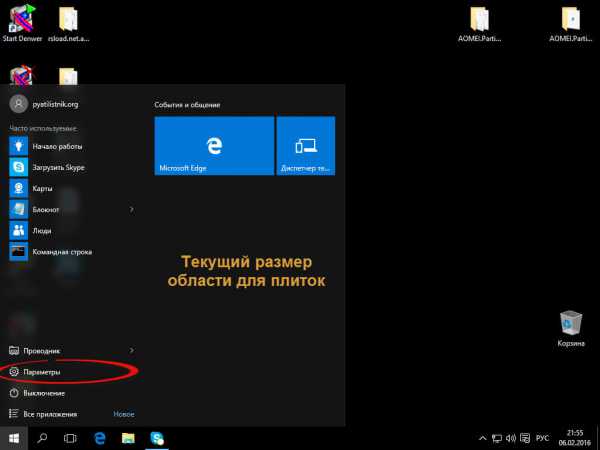
- Вызываем меню «Параметры».
- Переходим в первый раздел «Система», где следуем во 2-й подраздел «Уведомления и действия».
- Кликаем «Выберите иконки, отображаемые в панели…».
- Переводим переключатели, стоящие возле значков, которые хотите спрятать, в положение «Откл.»
- Возвращаемся на уровень выше при помощи «Backspace» или иконки «←» в правом углу.
- Переходим в раздел «Включение/отключение системных иконок».
- Переключатели, стоящие возле иконок, которые нужно скрыть, переносим в положение «Откл.».
Посмотрите ещё: Как создать образ Windows 10
Изменения вступают в силу в реальном времени, ничего сохранять и перезагружать не нужно.
Вернувшись обратно на экран, где осуществляется настройка уведомлений и действий, можно отключать/включать отображение ненужных/нужных всплывающих в центре уведомлений оповещений.
Еще один способ спрятать иконки в трее Windows 10, известный еще с «семерки», заключается в перетаскивании соответствующей иконки под значок «крыши» или из нее при помощи левой клавиши мыши.
На этом ознакомление с треем в Виндовс 10 можно считать оконченным.
(Visited 6 564 times, 1 visits today)
Настройка отображения значков в системном трее
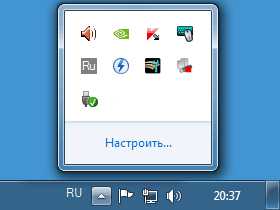
Специальные значки в системном трее довольно удобная вещь, позволяющая оперативно получать доступ к некоторым функциям и программам. Однако иногда они бывают слишком навязчивыми. К счастью даже начинающий пользователь компьютера может с легкостью настроить параметры их отображения в области уведомлений.
Область уведомлений расположена в правой части панели задач и часть значков не умещающаяся в трее скрывается под значком стрелки. Чтобы получить доступ к их настройкам, нужно щелкнуть правой кнопкой мыши на панели задач и выбрать пункт «Свойства». В появившемся новом окне нажмите кнопку «Настроить». Откроется новое окно в котором можно настроить параметры отображения значков в области уведомлений в операционной системе Windows.
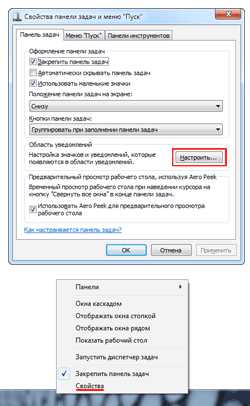
Другой способ попасть в это же окно настроек значков в области уведомлений на панели задач, воспользоваться следующем путем «Пуск» ⇒ «Панель управления» ⇒ «Значки области уведомлений», однако проще всего использовать третий способ. Просто щелкнуть указателем мыши по стрелке скрывающей спрятанные значки на панели задач и выбрать в появившемся окошке ссылку «Настроить».

Каким бы способом вы не воспользовались, чтобы иметь возможность произвести настройки, теперь вы можете для каждого значка в области уведомлений установить свой собственный режим отображения.
Чтобы пользователь мог настроить системные значки, расположенные в области уведомлений Windows такие, как «Часы», «Сеть» и так далее, необходимо в этом окне нажать на ссылку «Включить или выключить системные значки» и появившемся новом окне отключить показ у ненужных значков.
Показать (скрыть) панель сведений в проводнике Windows 10
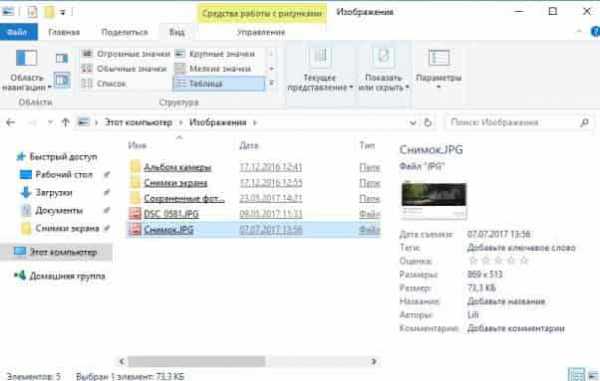
В области сведений проводника отображаются общие свойства выбранного файла: автор, дата изменения, описание, размер и т.д. В сегодняшней статье рассмотрим как показать область сведений в проводнике, или как ее скрыть, если она уже показана и не нужна.
Показать (скрыть) панель сведений с помощью клавиатуры
В проводнике нажмите вместе клавиши Alt+Shift+P (язык раскладки клавиатуры во время нажатия клавиш должен быть английским).
Показать (скрыть) панель сведений в ленте проводника
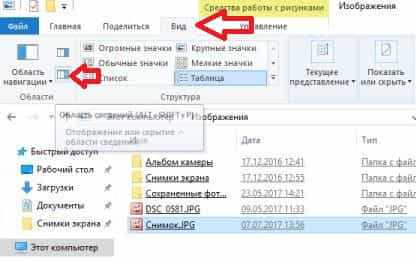
В ленте проводника зайдите во вкладку «Вид» и нажмите на значок «Область сведений» (смотрите рисунок).
Показать (скрыть) панель сведений в редакторе реестра
Перед редактированием реестра рекомендуется создать точку для восстановления системы
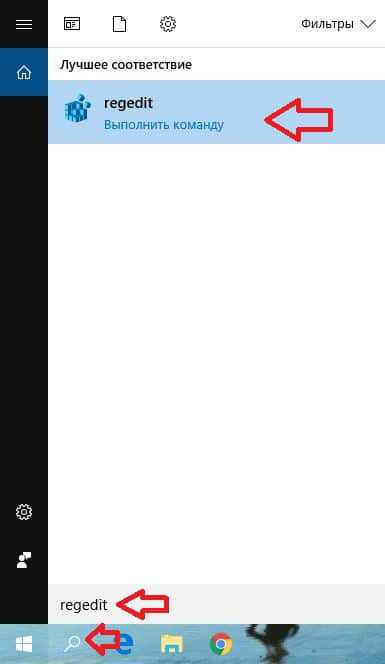
1. Откройте редактор реестра: в строке поиска или в меню выполнить (выполнить вызывается клавишами Win+R) введите команду regedit и нажмите клавишу Enter.
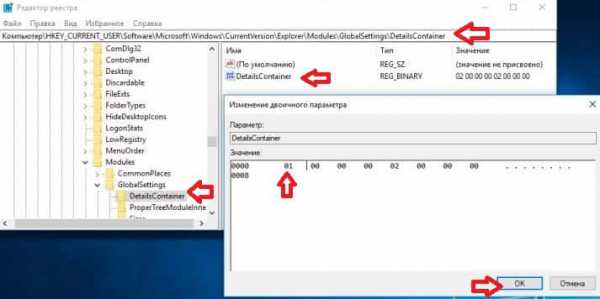
2. Перейдите по пути HKEY_CURRENT_USER Software Microsoft Windows CurrentVersion Explorer Modules GlobalSettings DetailsContainer. В разделе DetailsContainer откройте параметр DetailsContainer. Чтобы показать область сведений — измените в первой строке значение второго столбика на 01 и нажмите «ОК» (станьте перед 02 второго столбика, нажмите один раз клавишу delete и нажмите клавиши 0 потом 1, смотрите рисунок).
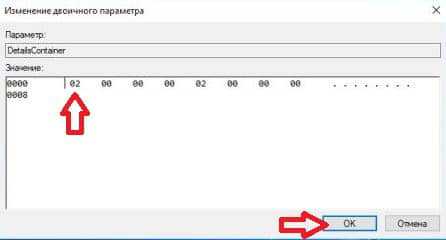
Чтобы скрыть область сведений — измените в первой строке значение второго столбика на 02 и нажмите «ОК» (станьте перед 01 второго столбика, нажмите один раз клавишу delete и нажмите клавиши 0 потом 2, смотрите рисунок).
Закройте редактор реестра и перезайдите в проводник, изменения должны вступить в силу сразу же. На сегодня всё, если вы знаете другие способы или у вас есть дополнения — пишите комментарии! Удачи Вам
Смотрите также



Copyright (c) HTFI. Копирование информации разрешено, при условии указания активных ссылок на источники.
Источник: htfi.ru
Скрыть значки в системном трее в Windows 10

Как бы это ни было знакомо на первый взгляд, в Windows 10 все еще есть тонкие изменения. Многие параметры, которые существовали в прошлых версиях, были перенесены, и практически каждое системное меню получило хотя бы небольшую визуальную перестройку.
Возьмите системный трей для примера. Он все еще находится рядом с часами в нижнем углу экрана, но теперь легко доступная опция «Настроить» исчезла, и само меню нельзя щелкнуть правой кнопкой мыши. В результате, удаление лишних значков для очистки вашего системного трея включает в себя совершенно новый процесс, который я опишу ниже.
Шаг 1: Доступ к меню настроек системного лотка
Хотя параметр «Настроить» был удален из самой панели задач, большинство параметров, которые вы могли найти в этом меню в предыдущих версиях Windows, все еще остаются. Чтобы получить доступ к этим параметрам, начните с щелчка правой кнопкой мыши на любом пустом месте на панели задач в нижней части экрана, а затем выберите запись «Свойства».

В следующих всплывающих окнах нажмите кнопку «Настроить» рядом с записью «Область уведомлений». Это приведет вас в новое меню, где вы найдете большинство старых опций для настройки вашего системного трея.

Шаг 2: Отключить системные значки
В новом меню настройки в системном трее нажмите «Включить или выключить системные значки», чтобы отключить некоторые значки, которые Windows добавила в системный лоток.

Отсюда, просто используйте тумблеры рядом с любой записью, которую вы больше не хотите видеть на панели задач, чтобы отключить эти значки.

Шаг 3: Скрыть значки для установленных пользователем приложений
После отключения системных значков нажмите стрелку назад в верхнем левом углу окна, чтобы вернуться в главное меню настроек системного трея. Затем нажмите «Выбрать, какие значки появляются на панели задач», чтобы скрыть любые значки из приложений, которые вы установили самостоятельно.

В следующем меню убедитесь, что опция «Всегда показывать значки в области уведомлений» отключена. После этого прокрутите список и выключите тумблер рядом с любым установленным пользователем приложением, чтобы скрыть значок на панели задач.

На этом этапе несколько оставшихся значков будут аккуратно заправлены за стрелкой вверх на панели задач. Так что они вне поля зрения, но все еще легко доступны.

Сколько значков в системном трее вы смогли скрыть, используя этот метод? Дайте нам знать в разделе комментариев ниже или напишите нам на Facebook, Google+ или Twitter.
Google представляет основные функции мультимедиа с основными функциями, такими как воспроизведение, пауза и остановка в Chrome 73 Update
Google, оказывая значительное влияние на то, как мы взаимодействуем с Интернетом, довольно хорошо зарекомендовал себя на рынке. Возможно, это произошло, когда они представили свой веб-браузер Chrome е.
Читать дальше
Как исправить Windows успешно загрузила драйвер устройства для этого оборудования, но не может найти устройство. (Код 41)
В Код 41 ошибка с Диспетчер устройств указывает, что ваша операционная система загрузила драйвер, но не может найти оборудование для необходимого устройства. Вы не сможете использовать необходимое обо.
Читать дальше
Xiaomi Mi 9 появится во всем мире, согласно отчетам, компания открывает флагманы для большего количества рынков
Xiaomi известна тем, что делает один из самых экономичных телефонов на рынке. Будь то бюджетные предложения или флагманы, их телефоны вряд ли разочаруют. Xiaomi Mi 8, флагман компании, вышел в прошлом.
Источник: ru.smartcity-telefonica.com
Показать или скрыть системные значки в трее в Windows 10
В Windows 10 есть несколько системных значков в области уведомлений на панели задач (на панели задач). Эти значки включают в себя громкость, сеть, питание, индикатор ввода и центр действий. Большинство из них видны по умолчанию. Вы можете настроить, какие значки должны отображаться на панели задач.
По умолчанию моя операционная система показывает следующие системные значки в области уведомлений: Сеть, Звук, Центр уведомлений . См. Снимок экрана ниже.

Чтобы скрыть или показать некоторые из них, вам нужно использовать приложение «Настройки». Это приложение Metro, созданное для замены панели управления как для сенсорных экранов, так и для пользователей классических компьютеров. Он состоит из нескольких страниц, на которых представлены новые параметры управления Windows 10, а также некоторые старые параметры, унаследованные от классической панели управления. Необходимая страница находится в разделе “Персонализация – панель задач”.
Прежде чем продолжить, имейте в виду, что при отключении значка системы значок удаляется, а также отключаются его уведомления.
Чтобы отобразить или скрыть системные значки на панели задач в Windows 10 , выполните следующие действия.
- Откройте настройки.
- Перейдите в раздел “Персонализация – панель задач”.

- Справа щелкните ссылку “Система поворота” включение или отключение значков “в области уведомлений.

- На следующей странице включите или отключите системные значки вам нужно показать или скрыть.

Теперь вы можете закрыть приложение “Настройки”.
Совет. В Windows 10 по-прежнему существует возможность открывать классический диалог значков области уведомлений вместо настроек. Нажмите Win + R , чтобы открыть диалоговое окно «Выполнить», и введите в поле «Выполнить» следующее:
shell .

Нажмите кнопку Enter . Следующее окно будет знакомо многим пользователям:

См. Следующую статью для ссылка: Как получить доступ к параметрам классической области уведомлений (значок в области уведомлений) в Windows 10.
Там щелкните ссылку «Включить или выключить системные значки», и все готово.
Источник: digitdocom.ru