

Среди прочих нововведений Windows 11 версии 22H2 — поддержка создания папок в меню Пуск: теперь вы можете объединить несколько приложений в одну папку и дать ей название. Функции не хватало после релиза системы, хотя в Windows 10 она присутствовала и работала.
В этой очень простой и короткой инструкции для начинающих пользователей о том, как создать папки в меню Пуск Windows 11, переименовать их, отменить создание папки, если она была создана случайно.
Работа с папками в меню Пуск Windows 11
Для того, чтобы функция папок поддерживалась в меню Пуск, у вас должна быть установлена Windows 11 версии 22H2 или новее.

Если нужная версия установлена, для создания папки в меню Пуск достаточно выполнить следующие шаги:
Как создать папку с приложениями в меню пуск Windows 10
- Откройте меню Пуск Windows 11.
- Начните перетаскивать любой из значков приложения на другой значок.

- Отпустите его, когда значок, на который выполняется перенос, будет обведен рамкой.
- Готово, папка создана. Тем же способом можно добавить в неё новые значки.

- Если открыть папку в меню «Пуск», то кликнув в поле вверху можно ввести любое название для этой папки, чтобы установить нужное вам название.

Если нужных ярлыков в меню Пуск нет, вы можете закрепить новые элементы в меню «Пуск»: нажмите правой кнопкой мыши по ярлыку или исполняемому файлу в любом расположении на компьютере (на рабочем столе, в папке), выберите пункт «Закрепить на начальном экране». Тем же способом можно закрепить в меню Пуск и обычную папку с диска компьютера.
Если папка была создана случайно или вы более не планируете размещать папки в меню Пуск, достаточно просто открыть папку и перетащить значки из папки в область меню Пуск за ней. Когда в папке останется лишь один значок, она перестанет быть папкой и будет отображаться как значок оставшегося приложения.
Источник: remontka.pro
Меню пуск Windows 10 — Как объединить плитки в папку
Windows 10 позволяет закрепить приложения, папки и веб — сайты в меню Пуск для быстрого доступа. Если вы установили много приложений, и они все закреплены на начальном экране, вы можете искать способ организации плиток в меню Пуск, не удаляя их.
Создание папок в меню ПУСК Windows 10
Начиная с Windows 10 Creators Update, Microsoft представила новый способ организации плиток, данный способ позволяет пользователю не загромождать меню Пуск. Новая функция поддерживается как мобильными, так и стационарными устройствами с операционной системой Windows 10. Другими словами, вы можете создать папку в меню Пуск, и поместить в нее несколько плиток. Для этого необходимо совместить две или более плиток вместе, создав папку.
Создание папки для плиток лучшим способом, навести порядок в меню Пуск Windows 10. Хотя это всегда хорошая идея, открепить редко используемые приложения с начального экрана, вы можете уменьшить беспорядок путем создания папки.
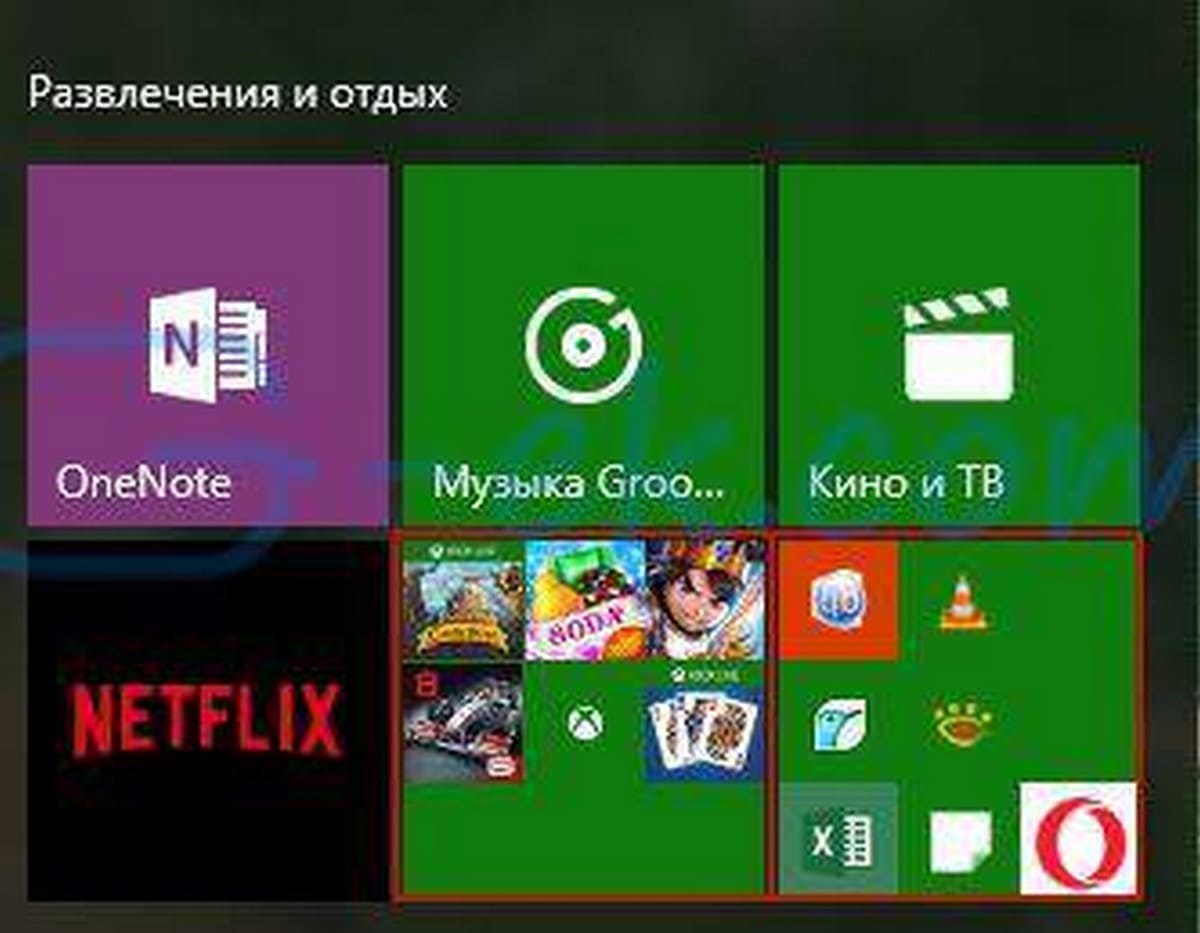
При клике на созданной папке с плитками, вы увидите фактическое количество помещенных в нее плиток, вторым кликом откройте нужное вам приложение. Как вы можете видеть на фотографии, папка отображает значки всех плитки находящихся в ней.
Как создать папку для плиток приложений в меню Пуск Windows 10
Примечание: Чтобы иметь возможность создавать папки в реальном времени Вы должны работать под управлением ОС Windows 10 Creators Update сборка 14997 или более поздней версии.
Шаг 1: Откройте меню Пуск, нажав клавишу с логотипом Windows, или нажав кнопку Пуск на панели задач.
Шаг 2: Для того, чтобы создать живую папку на начальном экране, вам нужно две или более плиток. Чтобы создать папку, просто перетащите одну плитку приложения на другую.
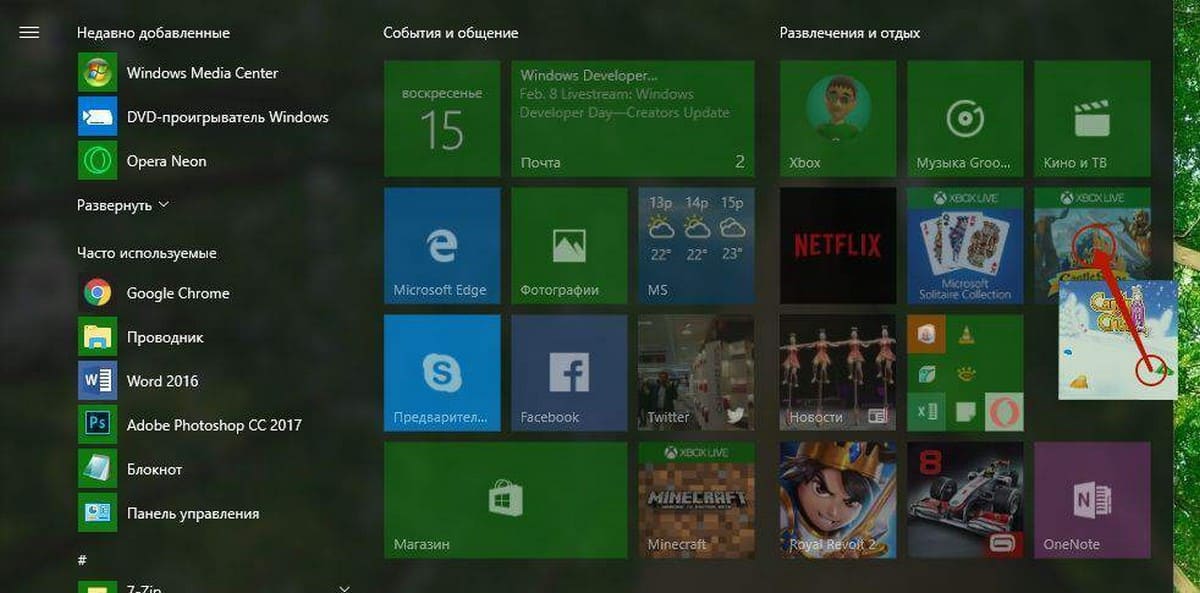
Результат объединения плиток.
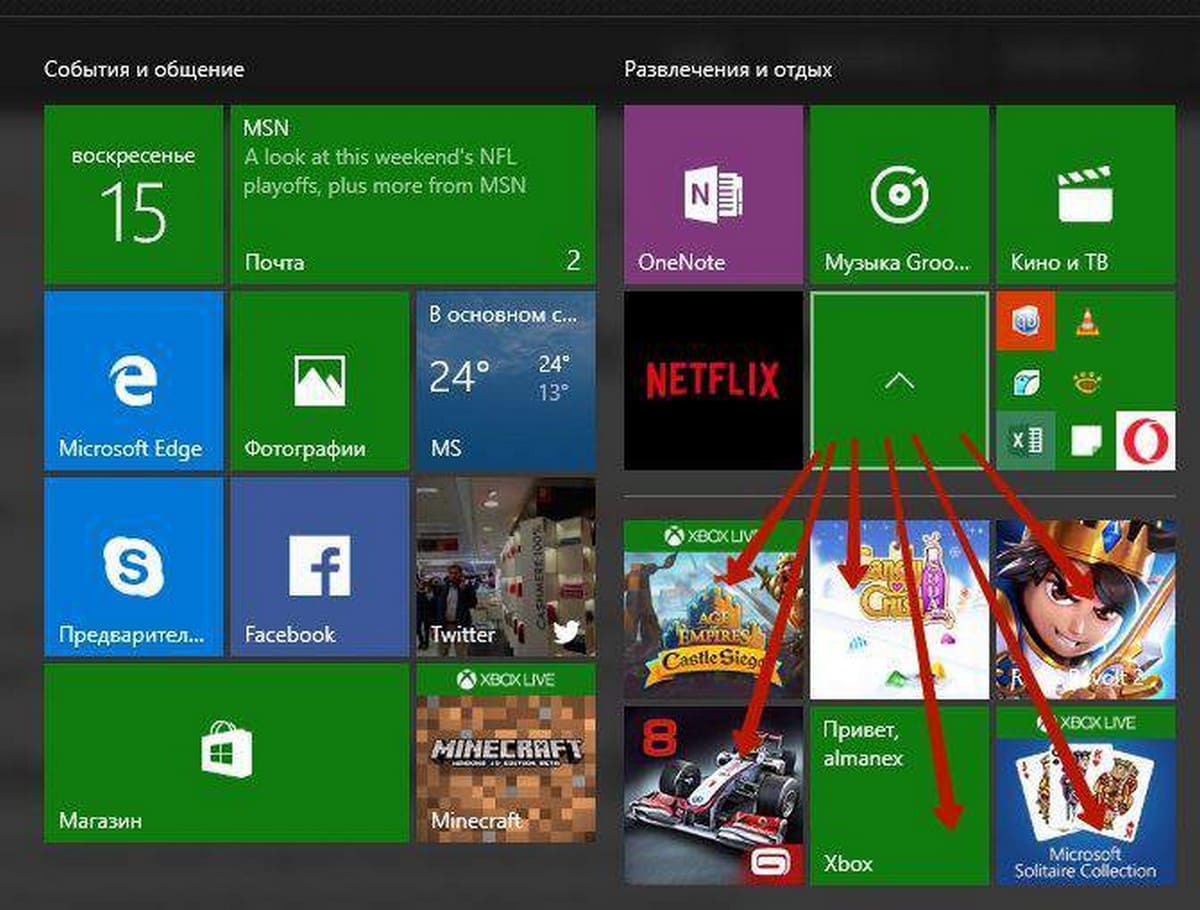
Для того, чтобы удалить плитку приложения из папки плитки
Если по какой-то причине, вы хотите удалить плитку из папки, просто перетащить плитку в любое место на начальном экране. А если вы хотите, удалить папку плитку, переместить все плитки из папки, это автоматически удалит папку.
Источник: g-ek.com
Как в Windows 11 создать папку в меню Пуск?

Операционная система Windows 11 получила видоизмененный Пуск, в котором можно создать папку для организации приложений. Создав и удобно назвав папку в меню Пуск, пользователь может поместить в ней значки приложений определенного назначения, таким образом, группировав их. Такое действие экономит место в меню Пуск и ускоряет доступ пользователя до нужных программ.
Как организовать приложения в папки в меню Пуск на Windows 11?
Пользователи установленных Windows 11 22H2 или обновленных до этой версии могут сгруппировать все приложения в папку, задав такое имя, чтобы по названию было понятно, какой софт в них искать. Как же создать папку в меню Пуск Windows 11 для группирования программ и элементов?
Для того, чтобы создать папку в меню Пуск Windows 11 стоит выполнить следующие действия:
- Захвачиваем и перетаскиваем одно приложение на второе.
- Приложения автоматически будут помещены в папку. Папка будет создана автоматически.
- Чтобы переименовать папку, стоит нажать на ней правой кнопкой мыши и выбрать «Изменить имя».
- Теперь приложения группированы в папке в меню Пуск.
Удалить приложение стандартным способом невозможно. Для того, чтобы удалить папку из меню Пуск, стоит перетащить из-ней приложения назад на панель меню Пуск. Пустая папка удалится автоматически.
Источник: softikbox.com