
Для начала написания непосредственно кода программы надо знать ее структуру: как правильно записываются команды, в каком порядке.
На первом занятии вы узнаете:
- Какова структура программы на языке Паскаль.
- Как написать простейшую программу.
Для создания программ можно использовать среду программирования Pascal ABC.
Если Паскаль на компьютере не установлен: Скачать PABCDistr.rar .
Структура программы
Программа на языке Паскаль начинается с заголовка, имеющего следующий вид:
За ним идет раздел описаний, в котором должны быть описаны все идентификаторы (константы, переменные, типы, процедуры, функции, метки), которые будут использованы в программе.
После раздела описаний идет раздел операторов, который начинается со служебного слова begin (начало) и заканчивается служебным словом end (конец).
В этом разделе задаются действия над объектами программы, описанными в предыдущем разделе. Операторы в этом разделе отделяются друг от друга точкой с запятой. После последнего слова end ставится точка.
Как стать ПРОГРАММИСТОМ с НУЛЯ?
Общий вид программы:
program ; uses . ; var . ; label . ; const . ; type . ; function . ; procedure . ; begin end.
В разделе описаний не обязательно должны быть все разделы.
В наших первых программах будет только один раздел — раздел Var (variable — переменная), в котором мы будем объявлять те переменные, которые будем использовать в разделе операторов.
Как написать простейшую программу
Рассмотрим простейшую задачу с линейным алгоритмом.
Для записи программы с линейным алгоритмом нам нужно описать входные и выходные данные, нужны процедуры для вводы и вывода данных и оператор присваивания.
Задача. Ввести с клавиатуры два числа. Вывести на экран их произведение.

Пояснения к программе
Имя этой программы example_1.
Из разделов описаний имеется лишь один — раздел переменных. Он начинается со служебного слова var, после которого идет последовательность объявления переменных, разделенных точкой с запятой.
В каждом объявлении перечисляются через запятую имена переменных одного типа, после чего ставится двоеточие и указывается тип переменных.
В нашем примере описаны три переменные: все они (a, b и rez) имеют целый тип (integer).
После описательной части идет раздел операторов, начинающийся со служебного слова begin.
Первый встречающийся оператор — это writeln(‘текст’); — записать (вывести) на экран текст, заключенный между апострофами, ln добавляется в конце этого оператора для того, чтобы курсор автоматически переходил на следующую строку при выводе на экран текстов или результатов выполнения программы.
Следующий оператор — это readln(a,b); — читать данные с клавиатуры.
В данном случае во время выполнения программы необходимо ввести два целых числа через пробел, тогда переменной a присваивается значение, равное первому введенному числу, а переменной b присваивается значение, равное второму введенному числу.
Уроки по С++.1 урок.Как создать программу?
Например, вы ввели числа 12 и 45, тогда a = 12, а b = 45. В конце этого оператора также можно ставить ln.
После этих двух операторов стоит оператор присваивания: rez := a * b; (:= — это знак присваивания в языке Паскаль). Переменная rez получит значение, равное произведению числа a на число b .
Следующий оператор — это снова оператор writeln(‘текст’,rez) — он выведет на экран текст, заключенный между апострофами, а за ним значение переменной rez.
Затем следующий оператор writeln выведет на экран сообщение: »Нажмите », а оператор readln будет ожидать этого нажатия в окне выполнения.
Завершает раздел операторов end с точкой.
Выполнение программы
После запуска программы на экране появляется сообщение:
Введите два целых числа через пробел
Курсор мигает в следующей строке, вводим два целых числа через пробел и нажимаем , после этого появляется сообщение:
Коротко о главном
Программа на языке Pascal состоит из заголовка, раздела описаний и раздела операторов.
Если программа содержит несколько операторов, то они разделяются знаком точки с запятой.
Начало и конец раздела операторов обозначаются ключевыми словами begin и end. После слова end в конце текста программы всегда ставиться точка. Она означает, что программа закончена.
Команда вывода на экран — write(‘текст’) и writeln(‘текст’) отличаются положением курсора после выполнения команды. Команда write(‘текст’) оставляет курсор на той же строке, что и текст, а writeln переводит курсор на новую строку.
Компиляция выполняется клавишей F9. Для выполнения программы надо нажать Ctrl+9.
Проверь себя!
Если Паскаль на компьютере не установлен: Скачать PABCDistr.rar .
До встречи в следующем уроке.
В уважением, Вера Господарец.
Источник: gospodaretsva.com
Как составляются программы для компьютера?
Программа ПК – это один из основных компонентов программного обеспечения, набор команд. Многие пользователи используют ее, чтобы выполнять конкретные прикладные задания, такие как оформление различных документов, разнообразные математические вычисления, обработка изображений и другое. Программирование можно разбить на 6 стадий:
- анализируем;
- проектируем;
- кодируем;
- тестируем;
- испытываем;
- сопровождаем.
Алгоритм программирования
Алгоритм компьютерный – это абсолютно точное, конкретное и понятное указание и последовательность действий, которые направлены на решение поставленных задач. Каждый алгоритм обладает следующими свойствами:
- дискретность;
- точность;
- понятность;
- отличный результат;
- массовость.
Цель программирования:
- надежность;
- универсальность;
- совместимость;
- удобочитаемость;
- эффект.
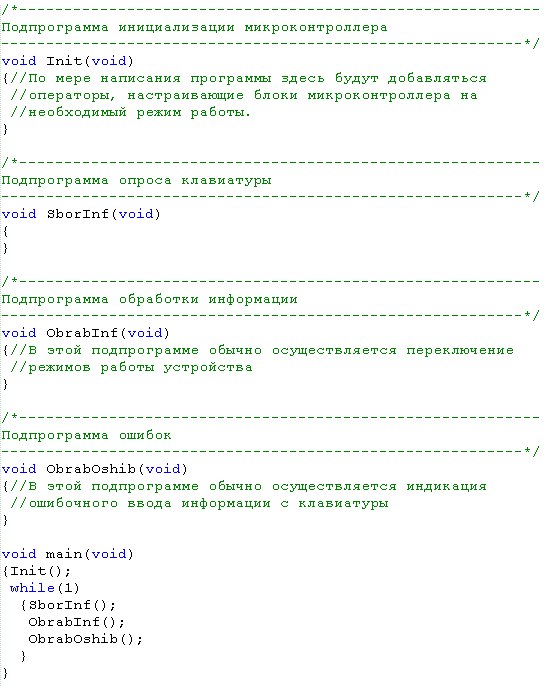
Как делать программы на компьютер?
Составление программы на компьютере за один день нереально. Они со временем постоянно эволюционируют, развиваются и усовершенствуются. Чтобы ввести определенные команды, необходимо немало времени. При этом зачастую возникают различные вопросы и проблемы, которые лучше решить сразу же, но не всегда это получается быстро и верно.
Для правильного создания программ пишущий должен знать 2 вещи – алгоритм и набор механизмов, с помощью которого вы получаете возможность реализовать все алгоритмы на понятном языке программирования.
Пример по написанию задачи:
Составление алгоритма поиска наибольшего числа среди определенной последовательности цифр:
- обозначаем все числа, как n, а1, а2 и так далее;
- max– максимальное число;
- i – порядковый номер.
Последовательность и составление действий:
- вводим числа;
- переменной цифре присваиваем значение а1;
- переменной i – значение 2;
- когда а1 будет больше max, в том случае переменной max присваиваем значение а1;
- увеличиваем значение переменной i;
- когда i больше n – тогда выводим max, в ином случае возвращаемся к четвертому пункту.
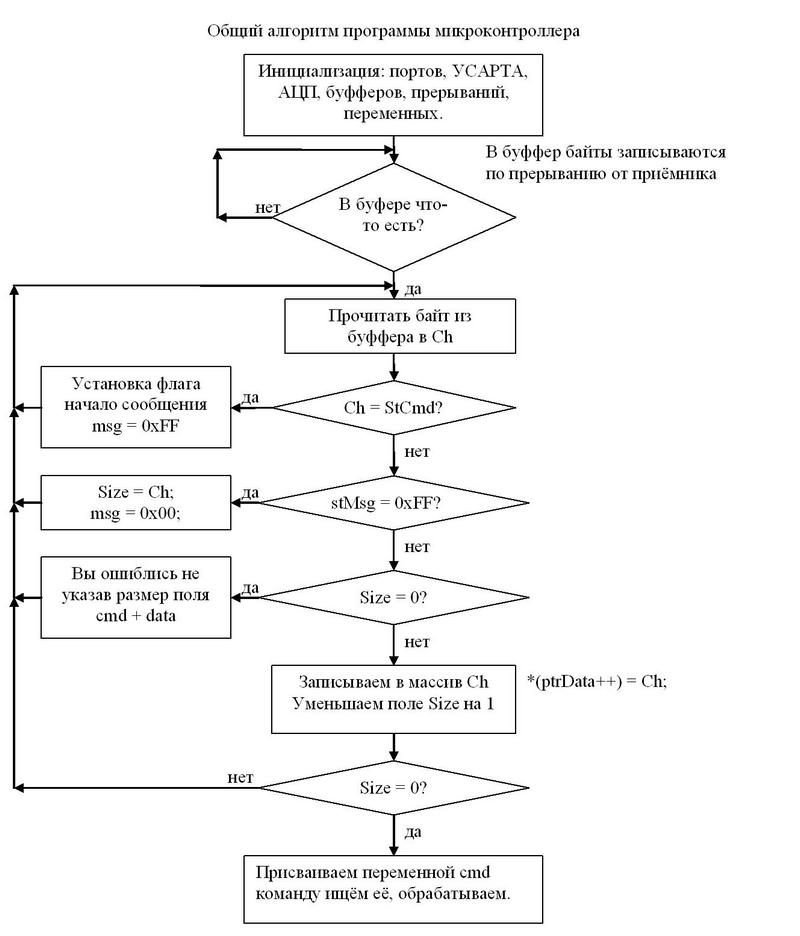
Также можно составляющийся алгоритм показать в виде специальной блок-схемы:
Возвращаясь к вопросу, как писать программы на компьютере, вы должны понимать, что после составления необходимого алгоритма его следует переложить еще и на алгоритмический язык. При составлении программ не нужно ограничиваться только 2-мя операторами (IF и GOTO). Следует уяснить, что если использовать не один, а несколько операторов для разных алгоритмов, то это позволит сделать программу гораздо лучше и компактнее.
Вывод
Когда уже научитесь вести определенный диалог с устройством, тогда и будете иметь больше возможностей работы с ним. Поняв, как составлять правильные программы, вам станет намного легче. Программное обеспечение постоянно пополняется, модернизируется и развивается. Система современного программирования – это инструмент для работы программиста. Имеется несколько видов программ:
- системные;
- прикладные;
- новые системы.
как написать простую программу для компьютера в блокноте
Любой может использовать Блокнот, чтобы поиграться с кодом и создать программы для персонализации работы с Windows (очень неформально и исправимо). Даже если вы ничего не знаете о кодировании, существует множество базовых примеров кода, которые вы можете вырезать и вставить в Блокнот для некоторых ПК Magic.
Вот семь классных программ, которые каждый может использовать для создания простых маленьких программ на своем ПК. Все эти скрипты были протестированы с использованием Windows 10 Creators Update и могут немного отличаться в вашей установке Windows.

1 матричный эффект
1) Скопируйте следующие строки кода и вставьте их в Блокнот:
3) Дважды щелкните по файлу, чтобы увидеть какое-нибудь приятное действие Вачовски.

2 Сделать личный дневник
Этот простой, но может быть сочтен полезным для некоторых.
1) Введите «.LOG» в новый документ «Блокнот» (без кавычек). Примечание: это должно быть все в верхнем регистре.
2) Сохранить как обычный текстовый документ.
4) Дважды щелкните по документу. Каждый раз, когда вы открываете документ, он показывает время и дату. Вы можете просто написать любой текст под ним. Это хорошо для ведения дневника или для регистрации наблюдений за чем-либо, поскольку это изменяется с течением времени.

3 Заставьте свой компьютер говорить
Теперь вы можете быть таким же, как Мэтью Бродерик в разгар технологического процесса 1983 года, и заставить свой компьютер говорить человеческим голосом. Это весело! Вот что ты делаешь.
1) Введите следующий код в документ Блокнот:
Тусклое сообщение, говори
Message = InputBox («Ввести текст», «Говорить»)
Set Speak = CreateObject («sapi.spvoice»)
Speak.Speak Сообщение
3) Дважды щелкните значок, чтобы открыть всплывающее окно. Введите какой-нибудь текст в поле и вот ваши отверстия для ушей!

4 Превратите свою клавиатуру в фестиваль EDM
Вы когда-нибудь хотели, чтобы ваша клавиатура была более 1) раздражающей и 2) праздничной? Что ж, благодаря этому трюку вы можете сделать это.
1) Вставьте следующий код в документ Notepad:
Установите wshShell = wscript.CreateObject («WScript.Shell»)
делать
wscript.sleep 100
wshshell.sendkeys « »
wshshell.sendkeys « »
wshshell.sendkeys « »
петля
3) Дважды щелкните по сохраненному файлу.

5 Угадайку
Вот хороший способ скоротать время, если вам скучно через Instructables.
1) Вставьте следующее в документ «Блокнот»:
3) Дважды щелкните файл. Угадай!

6 Генератор паролей
Ваши пароли, вероятно, отстой. Если вы хотите создать простой (числовой) генератор случайных паролей, вы можете сделать это с помощью этого небольшого трюка (с помощью Instructables). Иногда числа длиной в четыре цифры; некоторые из них пятизначные. По сути, это скорее генератор ПИН.
1) Вставьте следующий код в документ Блокнота.
3) Дважды щелкните файл.

7 Виртуальный калькулятор
1) Вставьте следующее в документ «Блокнот»:
Пишем программы (скрипты) в Блокноте Windows
С этой статьей вы не научитесь программировать и даже не напишите как таковую программу, но найдете здесь отличные VBS скрипты и BAT файлы, которые без проблем напишете в обычном блокноте Windows, сможете усовершенствовать по своему, потом похвастаться перед друзьями и близкими. Возможно это поднимет вам настроение и вы отлично проведете время.
Данных расширений (vbs, bat) файлы создаются во всеми известном Блокноте Windows (Notepad). Для большего удобства создания скриптов рекомендуется использовать усовершенствованный (скажем так) блокнот — Notepad++. Он удобен подсветкой синтаксиса большого количества языков программирования, если вам это мало о чем говорит, то скачайте и пишите в нем — ошибок сделаете меньше в коде, ну или будет их проще найти, чем в том же мало функциональном Блокноте Windows.
Для наглядности пример (слева — Блокнот Windows, справа — Notepad++):
Приступим
Если вы уже знакомы с VBS скриптами и батниками, то скорее всего нижеследующие примеры вам будут неинтересны, если же вы новичок, то для первоначального ознакомления — то, что нужно.
Научим компьютер здороваться
Set sapi=CreateObject(«sapi. spvoice»)
Один нюанс: если вы прописали в кавычках слова русскими буквами, а при запуске произносится непонятно что, то у вас просто не установлен русский голосовой движок. Подробная установка и настройка голосового движка выходит за рамки нашей статьи, поэтому более подробно ознакомьтесь здесь и вновь возвращайтесь сюда.
Теперь, сделаем следующее: пропишем данный скрипт в автозагрузку, а это означает то, что при запуске компьютера вам будет произнесено написанное в программе слово (слова), если как в примере, то будет говорить — «Hello» при каждом включении компьютера. Как это сделать?
Все просто, программу (скрипт) добавить в автозагрузку можно таким же образом, то есть через такой же VBS скрипт. Создаем файл в блокноте, копируем/вставляем (Ctrl+C/Ctrl+V) следующий код:
Dim vOrg, objArgs, root, key, WshShell
Set WshShell = WScript. CreateObject(«WScript. Shell»)
WshShell. RegWrite root+keyHP,»C:Privet. vbs /autorun»
Изменяем путь до скрипта «говорилки», вот эту строчку — C:Privet. vbs на свою. Прописываем где у вас лежит этот скрипт и как называется. Дальше сохраняем только что созданную мини программу в блокноте и запускаем. Все, теперь компьютер будет с вами здороваться пр каждом включении.
Открыть дисковод
Set a = CreateObject(«WMPlayer. OCX.7»)
Есть более интересная модификация данного скрипта:
Set WMPlayer = CreateObject(«WMPlayer. OCX.7»)
WMPlayer. CdRomCollection. Item(0).Eject()
В данном случае будет все время открываться-закрываться CD/DVD-привод, на ноутбуках в этом случае будет открываться после каждого его закрытия.