
Наверное, только единицы не сталкивались с проблемой, что их электронный адрес перестал им нравиться или просто не нужен. Но что, если с ящиком связано большое количество контактов, терять которые бы не хотелось.
Первое решение, которое может прийти в голову — создать новый красивый адрес и при этом постоянно проверять второй. Это сложно. В этом случае мы начинаем создавать еще больше ящиков и путаться с большим количеством адресов.
Решение есть и оно очень простое. И удобное.
Когда вы создали ящик с идеальным адресом, подключите сбор писем со старой почты. Все письма с подключенных ящиков вы найдете внутри основной почты в одноименных папках. Все аккуратно, понятно и упорядочено.
Сборщик экономит время на переключение с ящика на ящик и позволяет полностью перейти на новый адрес без страха, что кто-то останется без ответа.
Как настроить?
Опять же. Все очень просто. Рассказываем:
- Зайдите в настройки вашего почтового ящика;
- Выберите раздел «Почта из других ящиков» ;
- Введите электронный адрес и пароль от ящика, с которого хотите собирать письма.
После подключения нового адреса вы увидите его в общем списке на этой же странице.
Как создать еще одну почту
В этом разделе вы можете легко управлять сборщиком: приостанавливать работу, удалять или добавлять дополнительные ящики. Собранные письма будут храниться в отдельной папке с внутренними подпапками, созданными вами в старом ящике.
Кстати, если вы твердо решили пользоваться новым красивым адресом, но вам лень уведомлять каждого, кто все еще пишет на старую почту, настройте правила фильтрации с автоматическим ответом с нового адреса.
Для этого настройте фильтр и в графе «Если письма кому» укажите ваш старый адрес. Выберите действие «Отвечать сообщением». Если вы в сообщении укажете адрес нового ящика, то все, кто будет писать на старую почту, получат ответ и не потеряют ваши контакты.
Яндекс почта – что это? Глупый вопрос, конечно вы знаете что это такое. Но и я не собираюсь рассказывать вам о всех его характеристиках и отличиях от других подобных сервисов. Я лишь затрону те функции “Яндекс почта “ которые использую сам, и которые точно упростят бизнес процессы для вас.
Настройки и возможности Я ндекс почта
Информация об отправителе – это раздел в настройках сервиса в нем вы можете добавить который будет виден в конце каждого письма. Будь то рекламный слоган, пожелания, или ваши координаты это очень полезная функция. Так же в этом разделе вы можете определить с какого именно почтового ящика (подробнее ниже) будут отправляться письма. Так же здесь можно добавить аватар.

Сбор почты с других ящиков – это очень важная функция в настройках, наверняка у вас не один почтовый ящик (у меня их уже 6), и на разных сервисах, так вот теперь у вас все будет в одном месте. Вводите e-mail и пароль, все теперь все письма будут приходить на я ндекс почту .
КАК СОЗДАТЬ ЭЛЕКТРОННУЮ ПОЧТУ В 2023 ГОДУ/ПОШАГОВАЯ ИНСТРУКЦИЯ

Папки и метки помогут вам автоматически отсортировать письма и упростит их поиск. Создаете папки различной тематики (к примеру: предложения, партнеры, заявки, интересно и т. д.), и тем самым вы экономите ценное время и соответственно деньги.

Метки в свою очередь помогут вам быстро увидеть нужное письмо и кроме того они так же принимают участие в отсортировки писем. Так как Я ндекс почта может ставить автоматически метки на определенные письма.

Правила обработки входящей почты помогут автоматически раскидывать письма по папкам отправлять автоматически письма на другие ящики, поставить автоответчик, а так же удалять определенные письма при поступлении. В этом разделе мы собственно и настраиваем весь процесс распределения писем. Это очень удобно!


Контакты — по сути это записная книжка, в которой сохраняются все контакты. Вы их можете дополнять информацией (телефон, дата рождения, и т. д.), а так же распределять по группам.

Подписки — это получение классической rss ленты. То есть вы можете подписаться на новые статьи интересных вам . К примеру вы директор или менеджер по и вы постоянно нуждаетесь в новых идеях. Выработайте привычку при ежедневном просмотре почты, просматривать подписки. Таким образом вы сможете регулярно успешно черпать от туда идеи.

Яндекс Газета собирает новости из социальных сетей, а именно: Вконтакте, tvitter, facebooke.

Все средства общения хороши. Интернет расширил наши возможности, дав нам форумы, чаты, электронную почту или e-mail. Сегодня многие пользователи имеют несколько электронных почтовых ящиков и учетных записей. Становится тяжело работать сразу со всеми. Каждый раз необходимо выйти из одного аккаунта и зайти в другой для того, чтобы проверить почту.
Этот процесс занимает определенное время и заставляет нервничать. Для того, чтобы собрать воедино все свои почтовые ящики или e-mail, необходимо соединить их специально программой – почтовым клиентом. В Интернете существует несколько вариантов таких программ. Одним из них является бесплатный почтовый клиент Mozilla Thunderbird.
Маленький гигант Mozilla славится своими программными продуктами, которые с каждым днем набирают все больше и больше почитателей и поклонников. Бесплатный почтовый клиент Mozilla Thunderbird мощный инструмент для сбора всей почты со всех аккаунтов и почтовых ящиков. Так, как Mozilla следит за своей репутацией, сама программа Mozilla Thunderbird имеет ряд преимуществ.
Это высокая степень защиты и безопасности (программа не использует движок Internet Explorer, который выводит отображение писем в HTML, поэтому все стандартные уязвимости ее никак не касаются). Естественно, необходимо оговориться: все прикрепленные файлы, особенно с расширением *.exe необходимо проверять антивирусной программой, так как во вложении может находиться вредоносный код.
Также имеется внутренний HTML-редактор и HTML-обозреватель , что дает возможность отображать корректно HTML-коды и создавать виртуальные папки . Удобный интерфейс программы позволит без труда разобраться в работе бесплатного почтового клиента Mozilla Thunderbird даже школьнику. Фильтры и виртуальные папки удобно организуют архивное размещение писем и их сортировку.
Возможность изменения стиля дизайна только дает дополнительные баллы. Поддерживает RSS-рассылку и новости. Благодаря внутренним технологиям можно объединить внутри программы все почтовые ящики. К примеру, у вас имеется один бесплатный e-mail на Яндекс-аккаунте, один на Mail.ru, еще один на Google.com. Всю почту с этих ящиков можно получать непосредственно в программу.
Просто настройте ее (укажите POP-адреса почтовых серверов и адреса серверов SMPT) и пользуйтесь на здоровье! Многие популярные почтовые сервисы вообще уже прописаны внутри программы и вам не придется ничего настраивать. Просто укажите логин, пароль и получайте почту.
Бесплатный почтовый клиент для сбора писем из нескольких почтовых ящиков e-mail — Mozilla Thunderbird в нужный момент никогда вас не подведет.
Размер файлов: 21.4 Мб, но может меняться по мере развития проекта.
| ресурсы: |
*если у вас возникли вопросы, напишите нам, пожалуйста, об этом.
Появилась возможность легко и быстро переключаться между ними, без необходимости выходить из одного аккаунта, чтобы войти в другой.
Что ж, теперь работать с разными ящиками стало куда практичнее, без лишних телодвижений.:)
Итак, чтобы мы могли переключаться между несколькими аккаунтами в одной вкладке, понадобится связать их между собой. На данный момент в список можно добавить 5 аккаунтов.
Сделать это можно из любого почтового ящика Яндекс, кликнув по своей аватарке в правом верхнем углу. А затем в выпадающем списке выбрать первый пункт – «Добавить пользователя».

Для этого снова кликаем по аватарке справа, и в выпадающем списке видим наш связанный ящик. Собственно, нажав на него, мы сразу же попадем внутрь.

Точно так же добавляем и другие аккаунты.

Если потом вам понадобится убрать какой-либо аккаунт, то, находясь в нем, в том же выпадающем списке нажмите на «Выход». Эта почта исчезнет из списка, а вы переключитесь на предыдущую.

Вот так вот удобно!
Функция сейчас совсем свежая, думаю, ее еще доработают. Пока что нет возможности одновременно открыть разные ящики в отдельных вкладках, так как при открытии мы выходим из предыдущей почты в обеих вкладках.
Также, если заходим с другого браузера, то почты нужно связывать по-новому.
Кроме того, переключение недоступно на других сервисах Яндекса (Метрика, Вебмастер, Директ и т.д.). То есть мы входим на них в том аккаунте, в котором у нас на текущий момент открыта почта.
Да, если вы работаете со своими аккаунтами с чужого компьютера, не забывайте после выходить из них на главной странице Яндекса. И отказывайтесь, когда браузер предлагает запомнить пароль.
Когда вы выходите из аккаунта на главной или в результатах поиска, то все ранее связанные аккаунты удалятся из списка и вам потребуется авторизоваться повторно.
Ну а если вы забыли выйти из своего ящика на чужом компьютере, то зайдите в «Паспорт» (выпадающее меню при клике на аватарку). И там нажмите «Выйти на всех компьютерах».
Наверное, только единицы не сталкивались с проблемой, что их электронный адрес перестал им нравиться или просто не нужен. Но что, если с ящиком связано большое количество контактов, терять которые бы не хотелось.
Первое решение, которое может прийти в голову — создать новый красивый адрес и при этом постоянно проверять второй. Это сложно. В этом случае мы начинаем создавать еще больше ящиков и путаться с большим количеством адресов.
Решение есть и оно очень простое. И удобное.
Когда вы создали ящик с идеальным адресом, подключите сбор писем со старой почты. Все письма с подключенных ящиков вы найдете внутри основной почты в одноименных папках. Все аккуратно, понятно и упорядочено.
Сборщик экономит время на переключение с ящика на ящик и позволяет полностью перейти на новый адрес без страха, что кто-то останется без ответа.
Как настроить?
Опять же. Все очень просто. Рассказываем:
- Зайдите в настройки вашего почтового ящика;
- Выберите раздел «Почта из других ящиков» ;
- Введите электронный адрес и пароль от ящика, с которого хотите собирать письма.
После подключения нового адреса вы увидите его в общем списке на этой же странице.
В этом разделе вы можете легко управлять сборщиком: приостанавливать работу, удалять или добавлять дополнительные ящики. Собранные письма будут храниться в отдельной папке с внутренними подпапками, созданными вами в старом ящике.
Кстати, если вы твердо решили пользоваться новым красивым адресом, но вам лень уведомлять каждого, кто все еще пишет на старую почту, настройте правила фильтрации с автоматическим ответом с нового адреса.
Для этого настройте фильтр и в графе «Если письма кому» укажите ваш старый адрес. Выберите действие «Отвечать сообщением». Если вы в сообщении укажете адрес нового ящика, то все, кто будет писать на старую почту, получат ответ и не потеряют ваши контакты.
Источник: olacom.ru
Spark Email App или как собрать все почтовые ящики в одном приложении
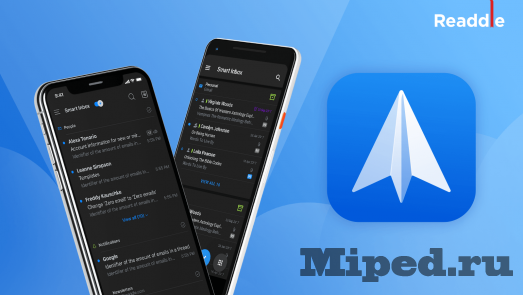
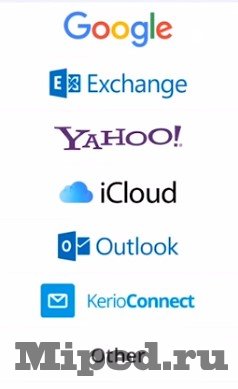
Spark — современный почтовый сервис, созданный с нуля для занятых профессионалов и команд, который поддерживает практически сразу все почтовые клиенты: Gmail, Yahoo!, Microsoft Outlook и iCloud. Spark является предпочтительным почтовым приложением для миллионов людей во всем мире, что обеспечивает разумное состояние их почтовых ящиков. Благодаря своим интеллектуальным почтовым ящикам, интеллектуальным уведомлениям, расширенным возможностям интеграции и другим функциям Spark полностью изменил восприятие электронной почты в том виде, в котором мы его знали.
Чтобы пользоваться Spark правильно:
1) Качаем приложение Android либо iOS
2) Запускаем
3) Чтобы подключить все ящики, которые у нас есть жмем 3 палочки слева сверху

4) Далее заходим в «Настройки»

5) Выбираем «Mail accounts»

6) Жмем «Add account»

7) И по очереди добавляем наши ящики
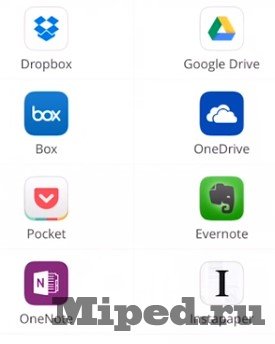
8) Далее возвращаемся в настройки и клацаем «Connected services»

9) Так же нажимаем «Add service»

10) Подключаем все наши сервисы
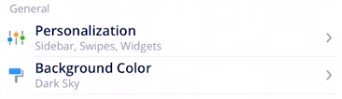
11) Так же по желанию подстраиваем оформление нашего мультиящика под себя
12) Пользуемся Spark максимально с комфортом
Источник: mipped.com
Как управлять несколькими почтовыми аккаунтами в одном месте на Android

Прошло немало лет с того момента, как появление электронной почты произвело настоящую революцию в мире корреспонденции. Сегодня же у современных пользователей Android, коими мы с вами являемся, появились другие проблемы, связанные с отправкой и получением писем, особенно если у вас больше одного почтового ящика!
В таком случае было бы неплохо каким-то способом объединить всю корреспонденцию и в этой статье, которую мы подготовили в честь Всемирного дня почты, мы познакомим вас со всеми существующими методами, позволяющими управлять несколькими почтовыми аккаунтами в одном месте на Android!
Как синхронизировать несколько аккаунтов на Gmail
Обычно в самом почтовом клиенте существует возможность синхронизировать несколько аккаунтов. Рассмотрим этот способ на примере с gmail:
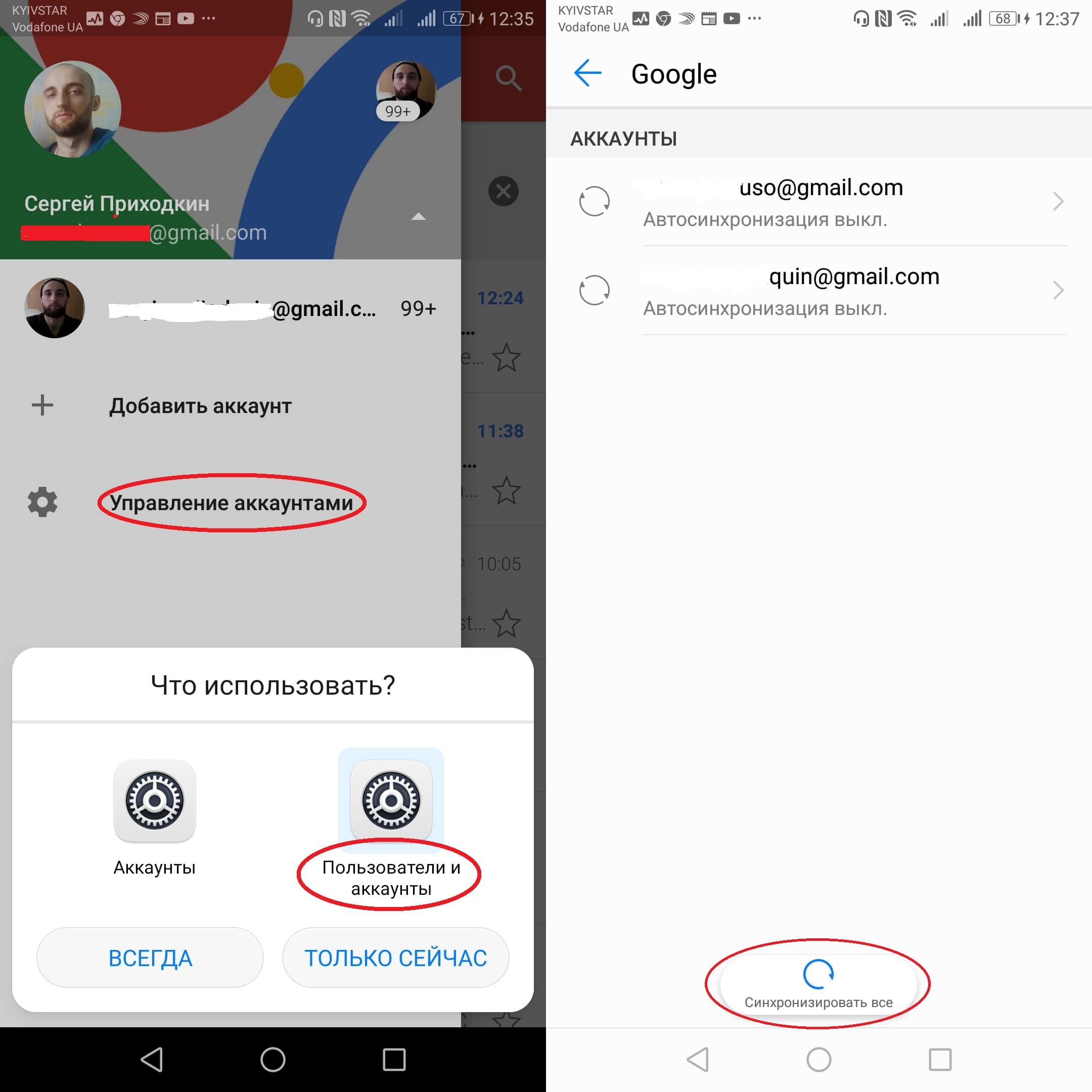
- Зайдите а настройки аккаунта — Управление аккаунтами — Пользователи и аккаунты.
- В появившемся меню выберите нужные вам аккаунты и нажмите «Синхронизировать все».
- Готово! Теперь вы будете получать письма с разных gmail-аккаунтов в одном месте.
Как синхронизировать аккаунты разных почт
Если же вы хотите синхронизировать несколько аккаунтов разных почт (например, gmail и yandex или yahoo и outlook), то в таком случае вам не обойтись без помощи сторонних приложений, с лучшими из которых мы познакомим вас в продолжении данной статьи.
Знаете другие способы, позволяющие синхронизировать разные почтовые аккаунты в одном месте? Делитесь ими с пользователями Androidlist в комментариях!
Почта Email — Blue Mail — free
Лучшая альтернатива всем почтовым клиентам, где вы сможете синхронизировать множество аккаунтов любых электронных почт (Gmail, Yahoo, Outlook, AOL, iCloud, Office365, Hotmail, Live и т.д.)! Приложение очень простое в пользовании и настраиваемое, что позволит вам идеально организовать его функции под свои нужды.
Aqua Mail — почтовая программа
Почтовый клиент, объединяющий множество различных почт в одном месте и синхронизирующий любые почтовые аккаунты. Приложение совместимо с Gmail, Yahoo, Hotmail, FastMail, предоставляет доступ к списку контактов, а также позволяет синхронизировать календари.
K-9 Mail
Ещё один почтовый клиент, позволяющий управлять различными аккаунтами одновременно, а также добавлять новые практичные функции (приложение имеет открытый исходный код). Кроме того, приложение порадует лаконичным интерфейсом для идеальной организации большого количества почт.
myMail – электронная почта
Ещё одно полезное приложение, которое объединит все ваши почтовые аккаунты в одном месте. Инструмент совместим с Gmail, Yahoo!, AOL, Outlook и iCloud, а также позволяет получать мгновенные уведомления о новых сообщениях, даже в том случае, когда сама почта не поддерживает эту функцию.