
Копирование таблицы – один из важнейших навыков, которым должен овладеть каждый пользователь Эксель для эффективной работы. Давайте разберемся, как эту процедуру можно выполнить в программе разными способами в зависимости от поставленной задачи.
Содержание скрыть
- Копируем и вставляем таблицу
- Метод 1: простое копирование
- Метод 2: копируем только значения
- Метод 3: копируем таблицу с сохранением ширины столбцов
- Метод 4: вставляем таблицу в виде рисунка
- Метод 5: копируем весь лист
Копируем и вставляем таблицу
Смотрите также: “Как из Экселя перенести таблицу в Ворд”
Прежде всего при копировании таблицы следует определиться с тем, какую информацию требуется продублировать (значения, формулы и т.д.). Скопированные данные можно вставить в новом месте на том же листе, на новом листе или в другом файле.
Метод 1: простое копирование
Как перенести таблицу в Excel: пошаговая инструкция
Как перенести таблицу в Excel в другой лист или таблицу можно различными способами, каждый из которых рассмотрен ниже.
Как скопировать таблицу в excel
- Перенос;
- С сохранением ширины;
- С копированием значений.
Видеоинструкция
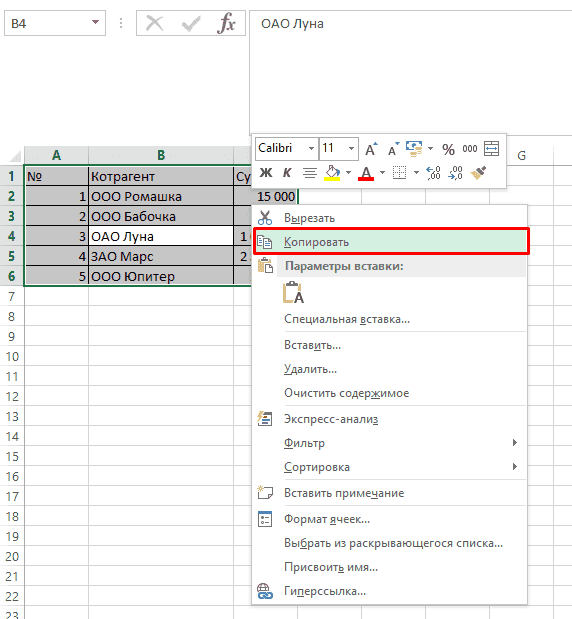
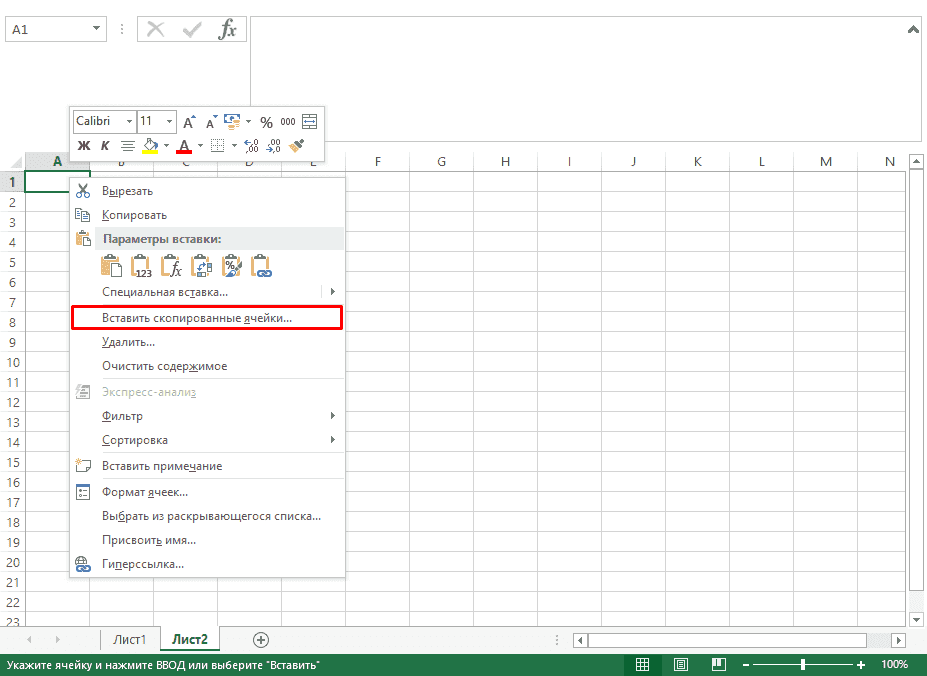
После в нужном месте опять кликаем правой клавишей мыши и нажимаем «Вставить скопированные ячейки» (сочетание клавиш CTRL+V).
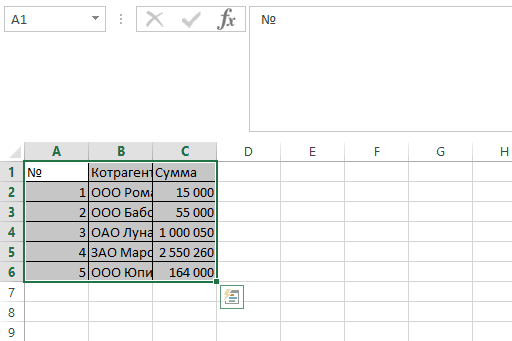
Копирование с сохранением ширины ячеек в Эксель
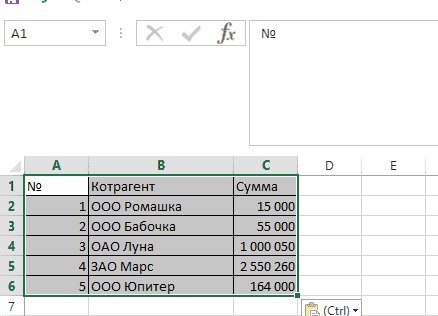
Для этого сначала аналогично копируем начальный диапазон.
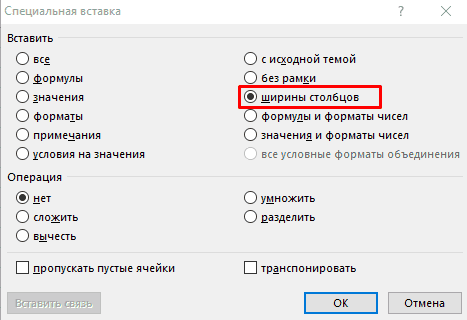
После этого опять кликаем правой клавишей мыши но выбираем «Специальная вставка».
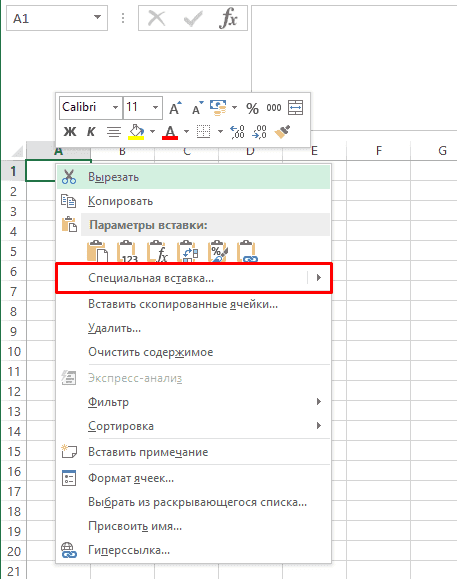
В появившемся окне выбираем «Ширины столбцов».
Копирование значений
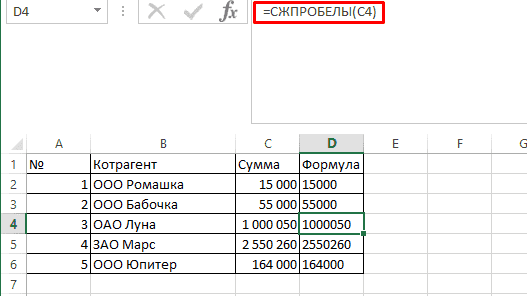
В случае с формулами потребуется также провести копирование.
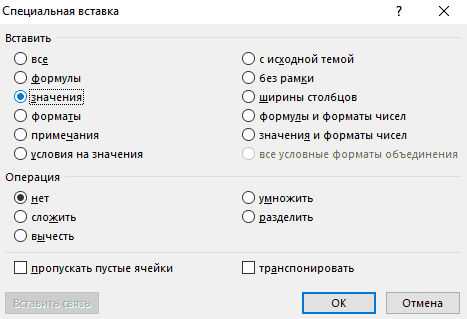
Далее выбираем «Специальная вставка».
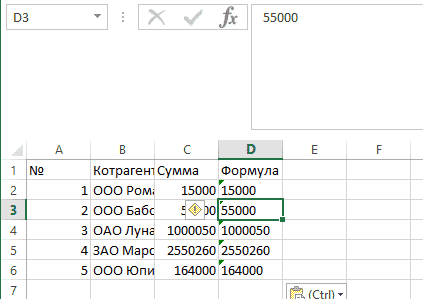
Как скопировать таблицу в excel на другой лист без изменений
Подписывайтесь на наш канал в Яндекс.Дзен
Подписывайтесь на наш Telegram-канал
Подписывайтесь на наш Youtube-канал
Подписывайтесь на нашу группу ВКонтакте
Вам также будет интересно
Источник: seopulses.ru
Microsoft Excel. Как скопировать таблицу эксель на другой лист?
Алгоритм копирования зависит от задачи, которую вы преследуете.
Задача №1. Нужно скопировать только значения, без формул. Тогда я советую вам прочитать данную тему.
Задача №2. Копируем не только значения, но и формулы.
Способ №1. Если вы создаете новый лист, то последовательность следующая:
1) Переводите курсор на место, где указано название листа внизу, нажимаете правой кнопкой мыши. Нажимаем на строчку «Переместить/Скопировать», открывается таблица, где выделяем данный лист, ставим галочку напротив «Создать копию» и жмем «ОК».
Способ №2. Копируем уже на существующий лист.

3) Нажимаем клавиши «Ctrl+V».
Источник: www.bolshoyvopros.ru