
Хотите сохранить на память онлайн-лекцию или трансляцию матча? В этом случае не обойтись без специального софта, который позволяет записывать потоковое видео. Программа Экранная Камера поможет сохранить даже те видео, которые защищены от скачивания с помощью сторонних приложений. Наша статья о возможностях этого софта, а по ссылке вы можете узнать, как делать запись видео с экрана Windows 10 в других программах.
Инструкция, как скачать потоковое видео с помощью Экранной Камеры
Приложение на русском языке осваивается за 5 минут благодаря комфортному управлению и интерфейсу, не перегруженному кнопками и функциями. Лимита времени в программе нет, поэтому можете спокойно записывать многочасовые трансляции или стримы.
Наглядно расскажем, как скачать потоковое видео с любого сайта — это просто и не требует специальных знаний.
Установите Экранную Камеру
Скачайте программу с официального сайта. Для этого загрузите дистрибутив, кликните по нему два раза и следуйте подсказкам установщика. Далее выберите папку для установки. Программа не требовательна к ресурсам системы: понадобится 212 Мб на жестком диске.
Как скачать любое видео с любого сайта!!!! Без программ!!!!!
Чтобы иметь быстрый доступ к приложению, сохраните ярлык на рабочем столе или закрепите его в панели задач. Остается дождаться окончания установочного процесса и можно приступать к процессу съемки.
В онлайн-учебнике от разработчиков указана информация не только о том, как сохранить потоковое видео, но и как записать разговор в Zoom, озвучить фильм и превратить презентацию в видеоролик.
Запустите программу и настройте захват
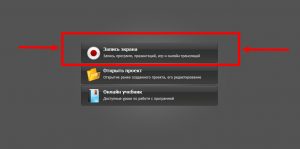
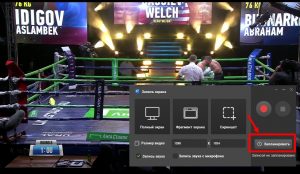
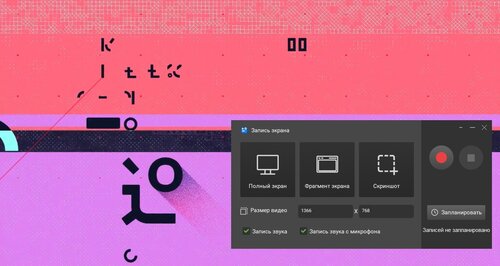
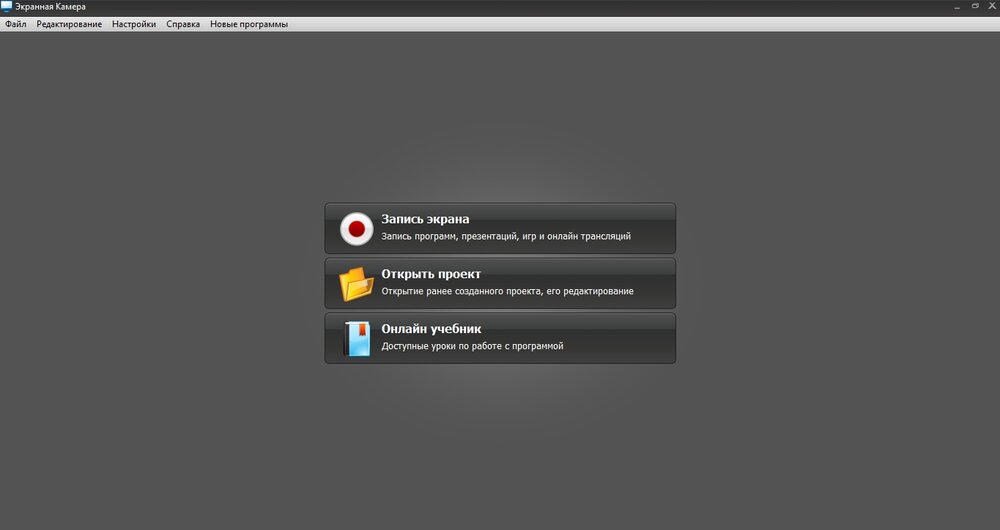
Откройте стартовое окно Экранной Камеры и кликните «Запись экрана».
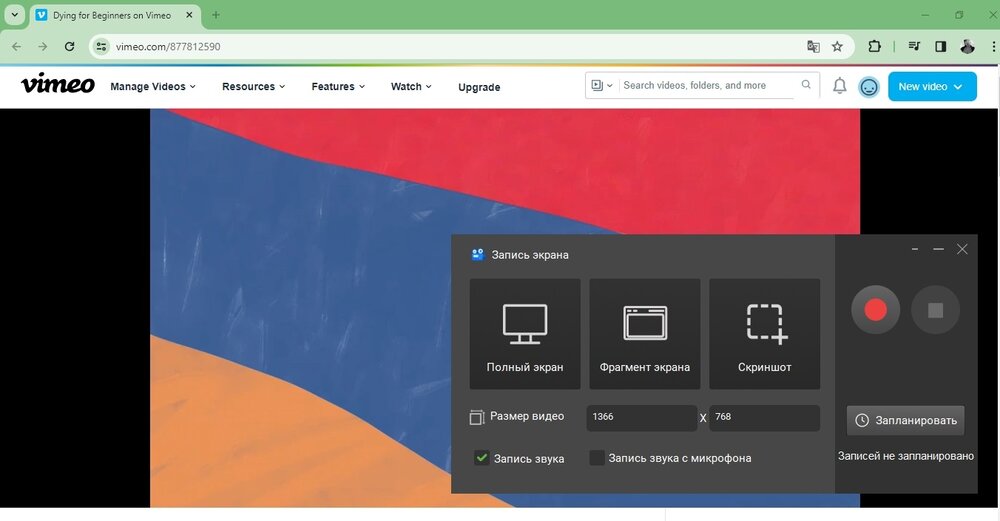
Перейдем к настройкам звука. Ролик будет записываться с системным звуком или без него, если убрать галочку рядом с «Записью звука». Прямо во время захвата трансляции вы можете оставлять голосовые комментарии, для этого подключите микрофон и кликните «Запись звука с микрофона».
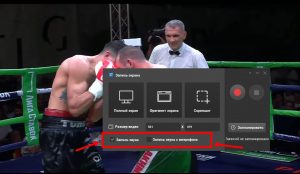
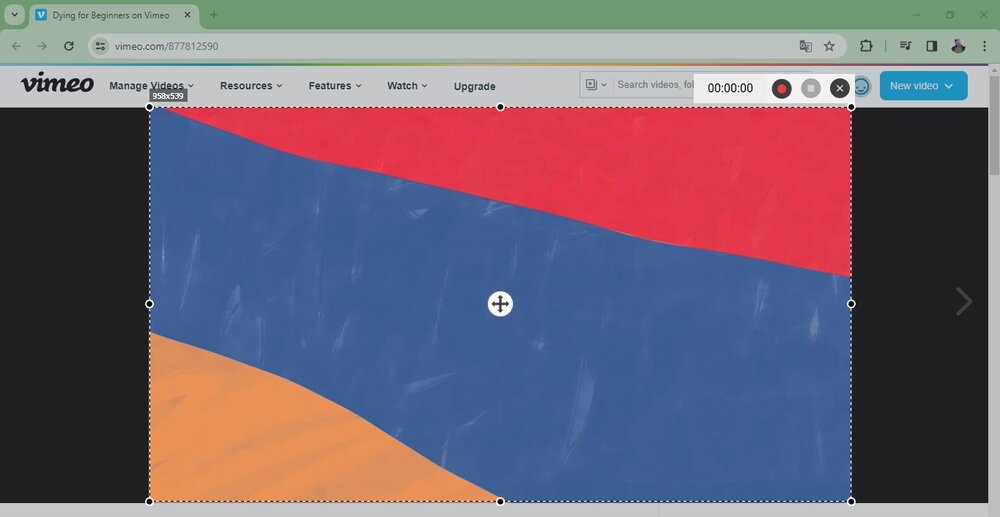
На выбор дается два режима съемки: фиксируется полный экран или его конкретная область. В режиме «Фрагмент экрана» вы можете вручную настраивать границы окна захвата. Подходит, когда вам нужно записать лишь часть монитора с демонстрацией видео, например, без чата участников или панели с кнопками.
Третья опция «Скриншот» вовсе не подразумевает запись видео: с ее помощью вы делаете снимок части окна или всего экрана и сохраняете изображение на ПК.
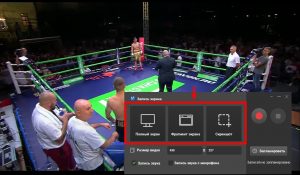
Вы можете вручную задать параметры видео, прописав нужные цифры.
Теперь перейдите к странице сайта с видео, которое предстоит загрузить, или дождитесь начала онлайн-трансляции.
Как скачать видео с любого сайта в Chrome . Лайфхак
Начните захват
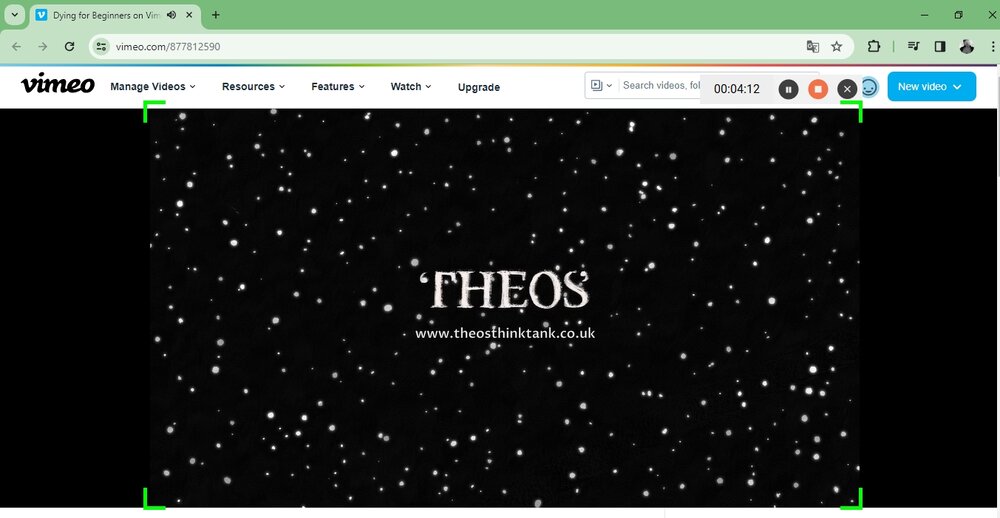
Нажмите на красную кнопку с правой стороны и запись всего экрана стартует через 3 секунды. Если выбираете режим захвата видео, то откроется небольшая панель с кнопками старта, завершения и удаления записи. Для удобства можно пользоваться горячими клавишами: F8 — для приостановки и возобновления захвата, F10 — для завершения.

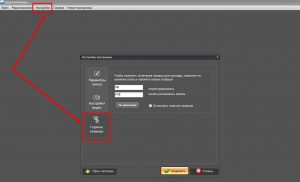
При необходимости горячие клавиши можно заменить: для этого перейдите в «Настройки» в первоначальном окне.
Если вы не успеваете к началу трансляции или урока, воспользуйтесь опцией отложенной записи. Кликните «Запланировать» и «Добавить задачу».
- название будущего видео;
- день, когда запустить захват;
- время начала записи и ее длительность,
- режим захвата экрана;
- действия приложения после съемки (выключить компьютер, закрыть Экранную Камеру или ничего не делать);
- папку для сохранения файла.
Чтобы запланированная съемка началась, вам необходимо заранее включить компьютер и запустить программу.
Закончите съемку
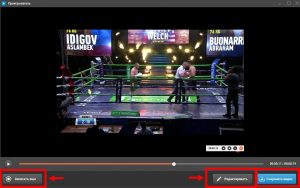
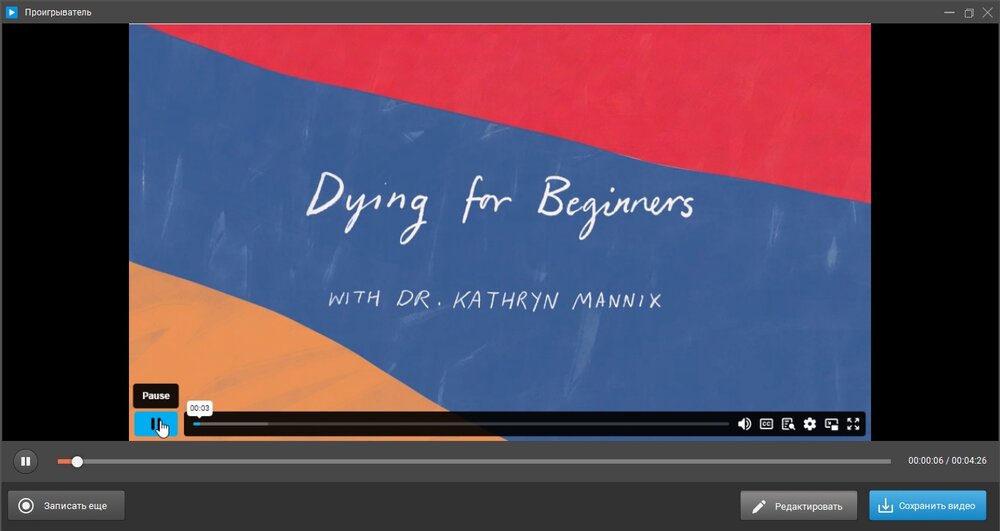
После завершения записи готовый ролик автоматически открывается во встроенном проигрывателе. Если с видео всё в порядке, сохраните его на компьютер или подготовьте для публикации в интернете.
Хотите удалить рекламу или обрезать лишнее, перейдите в редактор приложения. Если что-то не устроило, перезапишите съемку, если такая возможность есть.
Отредактируйте видео
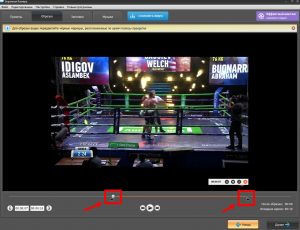
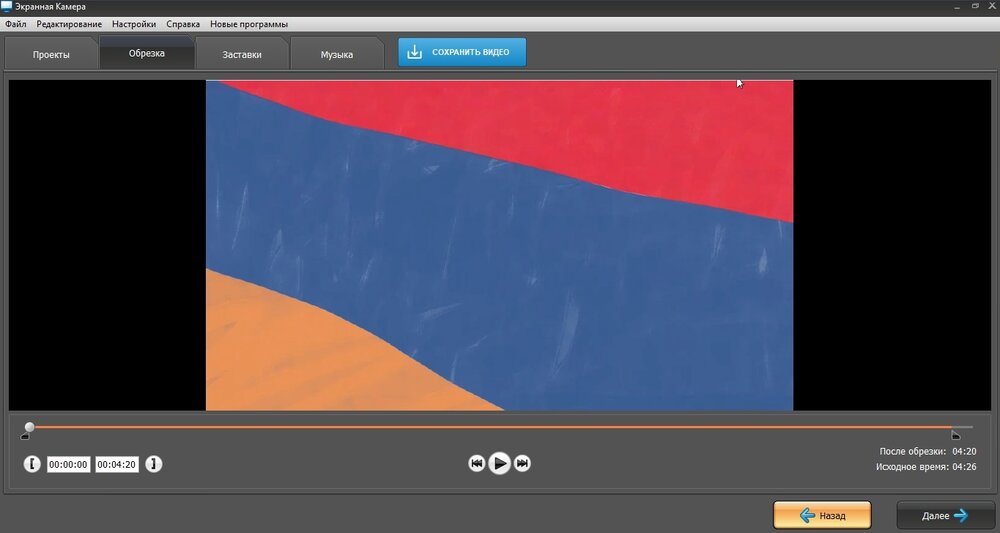
Перемещайте черные маркеры и обрезайте ролик в нужных местах: бегунки означают начало и конец записи. Всё, что за их пределами, удаляется.
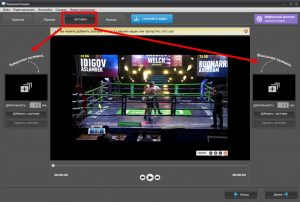
Кликните «Далее», откроется вкладка «Заставки». Вы можете добавить титульную и финальную заставки из встроенной коллекции или придумать собственные варианты. При создании своего шаблона можно воплотить самые неординарные задумки:
- используйте в качестве фона однотонный цвет, градиент, текстуру или изображение из папки на ПК;
- добавьте текст и измените по желанию его шрифт, стиль начертания и цвет, дополните эффектами;
- импортируйте рисунок, отрегулируйте его прозрачность и цвет.
Поставьте время для показа заставок.
Нажмите «Далее» и откроется следующая вкладка «Музыка». Вы можете добавить фоновый звук из каталога приложения или композицию из своей медиатеки.
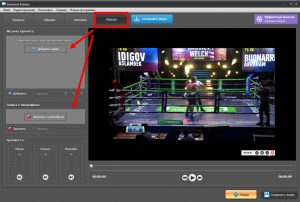
Чтобы дополнить видео голосовой озвучкой, подключите микрофон и нажмите кнопку «Записать с микрофона». Можно удалить старую запись, если она делалась во время трансляции, и перезаписать комментарии.
Отрегулируйте громкость всех аудиодорожек: если сохраняете трансляцию игры или матча, то системные звуки должны быть на максимальной громкости. Кому важно сделать акцент на голосовых комментариях, записанных на микрофон, следует уменьшить громкость фоновой музыки и общего звука.
Сохраните ролик
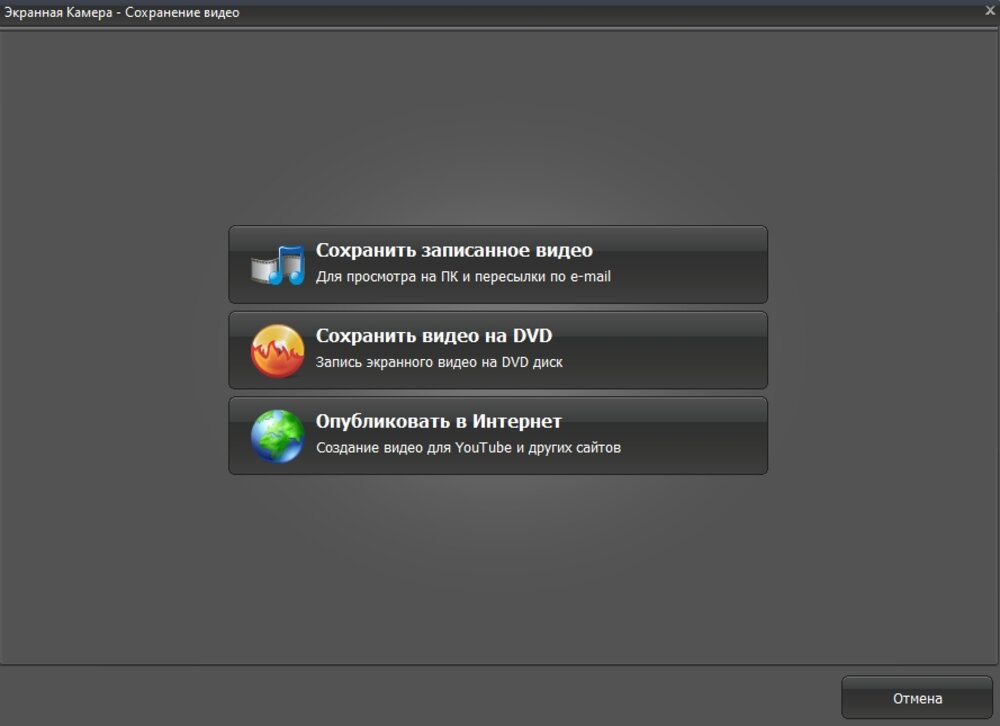
Задайте имя файлу и сохраните проект в указанной папке на компьютере. Программа устанавливает оптимальные настройки качества видео, однако их можно изменить.
В заключение
Расширения для браузера и загрузчики регулярно дают сбои, если не могут распознать видео на сайте. Тогда приходится вручную вставлять ссылки на скачивание — это неудобно и требует лишних манипуляций. С ними не получится загрузить защищенные ролики на обучающих платформах, и тем более — онлайн-трансляции и эфиры.
С Экранной Камерой вы быстро разберетесь, как скачать потоковое видео с любого сайта, отредактировать записанный ролик и сохранить его в хорошем качестве. Универсальный рекордер имеет много полезных фишек: отложенную запись, возможность добавить озвучку голосом или фоновую музыку. Вы можете выставить качество видео, сконвертировать ролик в нужный формат, оставить его на компьютере или моментально выгрузить в интернет.
Источник: bsodstop.ru
Как скачать видео с Vimeo — пошаговая инструкция

 4.0 Оценок: 3 (Ваша: )
Хотите загрузить на ПК публичный или скрытый видеоролик с Vimeo? Для сохранения общественных клипов можно использовать встроенные опции платформы. Если под плеером нет кнопки загрузки файла, потребуется сторонний инструмент. В этой статье мы расскажем, как скачать видео с Vimeo 6 способами.
Через встроенную функцию сайта
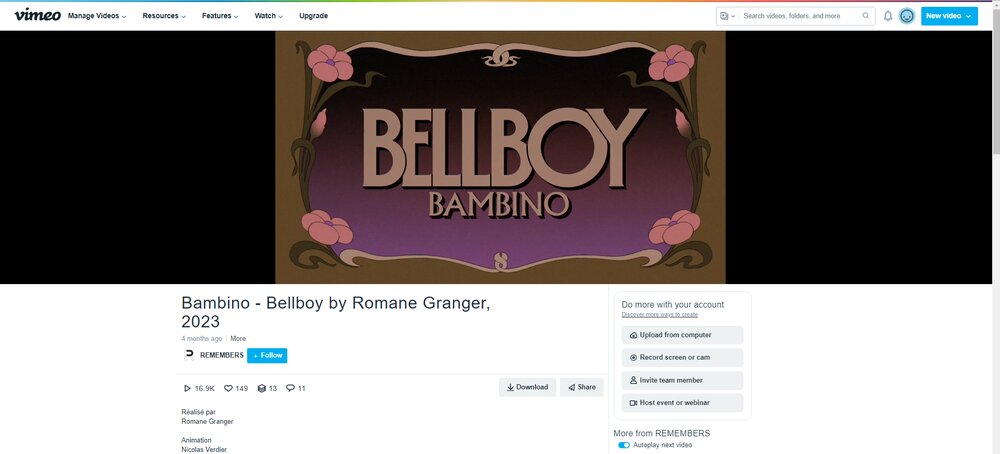
Этот способ не требует установки стороннего ПО, однако вы сможете загрузить только публичные видеоклипы. Для этого выполните несколько простых шагов:
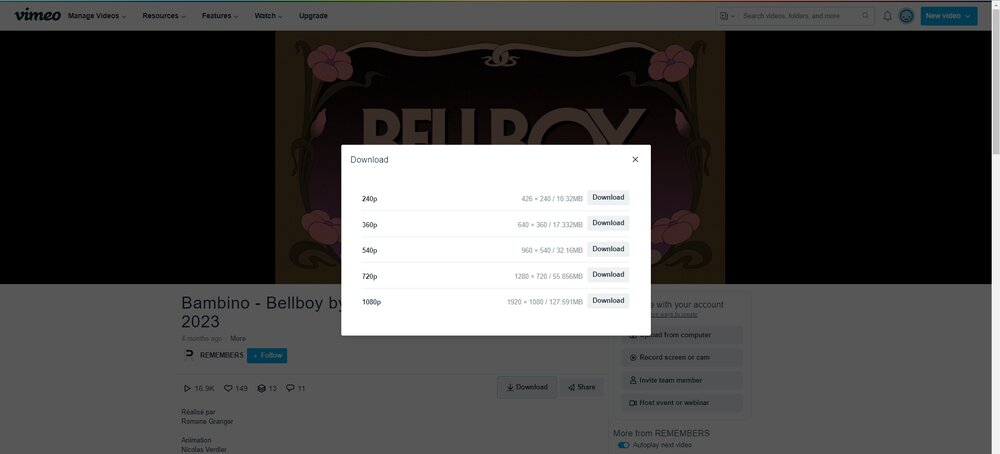
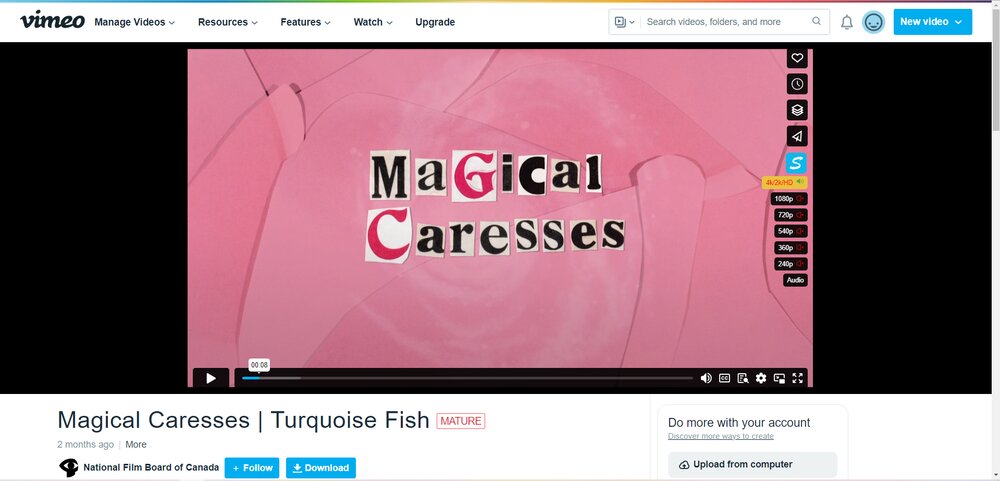
1. Откройте сайт и найдите видеоматериал, который хотите закачать на компьютер. Прокрутите вниз и нажмите на кнопку «Download».
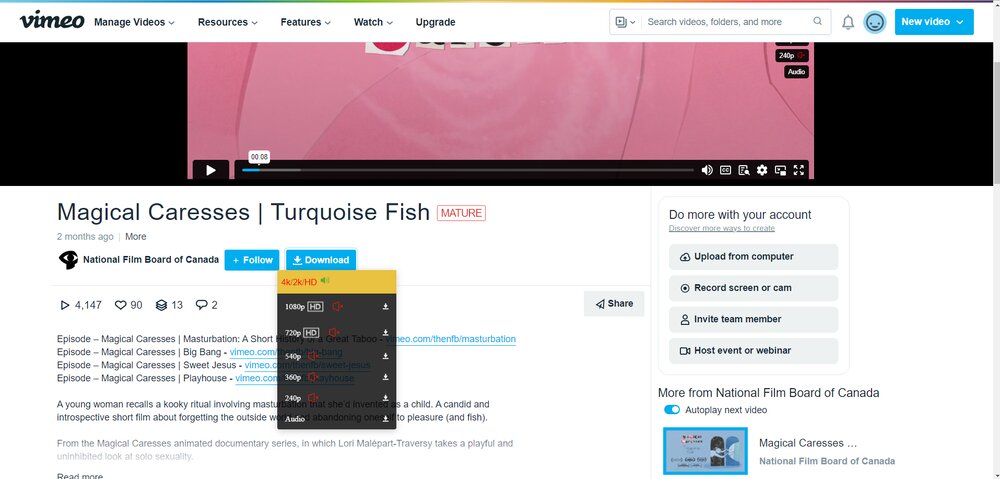
2. Теперь вы увидите всплывающее окно. Здесь нужно выбрать качество файла.
Скачать без помощи программ
Если предложенные Vimeo форматы не подходят, загрузить общедоступный видеоролик можно без программ с помощью онлайн-ресурсов и веб-расширений.
SaveFrom
У вас есть возможность использовать сторонние веб-сайты — например, Savefrom.net. Здесь можно скачать ролики с Vimeo, YouTube, Одноклассников и т.д.
Что нужно сделать:
1. Перейдите на вкладку с видеоконтентом и скопируйте URL-адрес. Для этого щелкните по кнопке «Share» и сохраните ссылку.
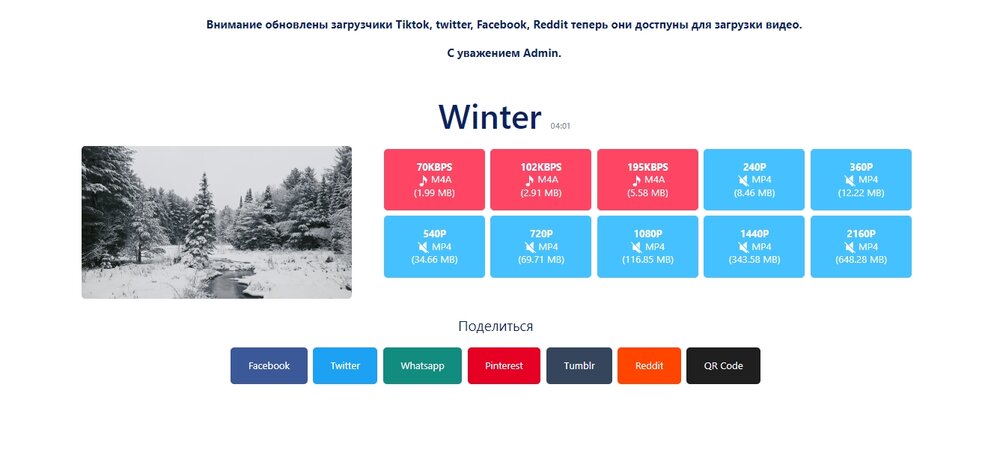
2. Откройте Savefrom и вставьте сведения из буфера обмена в соответствующее поле. Нажмите на кнопку загрузки и выберите подходящее разрешение кадра.
Через расширения браузера
Если вы часто закачиваете контент с видеоплатформ, установите плагин для интернет-браузера. Он упрощает процесс скачивания, так как автоматически обнаруживает видеоматериал на открытой веб-странице.
Чтобы скачать данные с Vimeo, воспользуйтесь расширением Video DownloadHelper:
1. Найдите плагин в магазине своего браузера (Chrome, Mozilla FireFox).
2. Установите расширение. После завершения инсталляции откройте нужный клип.
3. На верхней панели наведите курсор на значок плагинов и кликните по названию расширения. Вам будут предложено несколько вариантов закачки.

Также вы можете воспользоваться другими бесплатными плагинами:
- Simple VimeoDownloader для Google Chrome.
- Awesome Vimeo Downloader для Chrome и Mozilla FireFox.
- SkyLoad для Opera.
Записать видео с помощью специальной программы
Вы можете скачать видео из Vimeo и других сайтов с помощью программы Экранная Камера. Она подходит для закачки платных и защищенных роликов,
а также потокового вещания. Экспортируйте результат в любом популярном формате или опубликуйте его в своих социальных сетях.
Помимо этого здесь можно:
- записать весь экран или выбранную область;
- обрезать лишние фрагменты;
- создать заставки;
- добавить музыку и голосовые комментарии.
Чтобы сохранить ролик, скачайте программу и приступайте к захвату видео
Скачать программу Отлично работает на Windows 11, 10, 8, 7 и XP
Шаг 1. Сделайте видеозапись
Запустите Экранную Камеру и нажмите «Запись экрана». Установите область съемки и настройте громкость аудиозахвата. Для съемки видеоконтента из интернета лучше указать полноэкранный режим.
Перейдите к видеоматериалу и начните запись. Пока идет обратный отсчет выведите контент на весь монитор и воспроизведите. Чтобы завершить захват, наведите курсор на панель приложения и кликните на значок стоп.
Шаг 2. Обработайте видеоряд
Используйте ползунки, чтобы обрезать лишние отрывки в начале и конце видео.
Во вкладке «Заставки» добавьте интро и титры на основе готовых дизайнов. Также можно оформить шаблон с нуля, загрузить свои картинки и фоновые рисунки, настроить продолжительность показа заставки.
Раздел «Музыка» предлагает инструменты для наложения аудио и записи озвучки. Вы сможете добавить несколько треков и настроить громкость каждой дорожки.
Шаг 3. Выведите итог
Софт содержит несколько предустановок для экспорта:
- сохраните работу для просмотра на ПК и отправки по e-mail;
- перенесите видеоданные на DVD-диск;
- опубликуйте контент в сети.
Скачать с помощью ClipGrab
Для частого сохранения публичных и закрытых роликов воспользуйтесь бесплатным загрузчиком ClipGrab. Он работает на компьютерах с Windows и MacOS и содержит инструменты для скачивания видеоданных по ссылке. Также вы сможете конвертировать файлы в другие форматы.
Для начала использования перейдите на сайт разработчика и загрузите дистрибутив. Затем выполните следующие действия:
1. Установите ПО на компьютер.
2. В стартовом меню введите URL-адрес видеоклипа.
3. Кликните «Скачать ролик».

Как скачать видео со страниц сайтов
Чтобы сохранить интегрированный ролик Vimeo с другой веб-страницы, потребуется извлечь его оригинальную ссылку. Для этого есть несколько способов:
1. Кликните на логотип социальной сети в правом нижнем углу плеера. Вас должно перекинуть на оригинальную веб-страницу.
2. Если логотип отсутствует, нажмите на паузу. Наведите курсор на «Share» или «Поделиться». Скопируйте код для вставки клипа на сайт и введите его в адресную строку браузера. Удалите все, кроме ссылки, которая начинается с «https:».
Как скачать платные видео
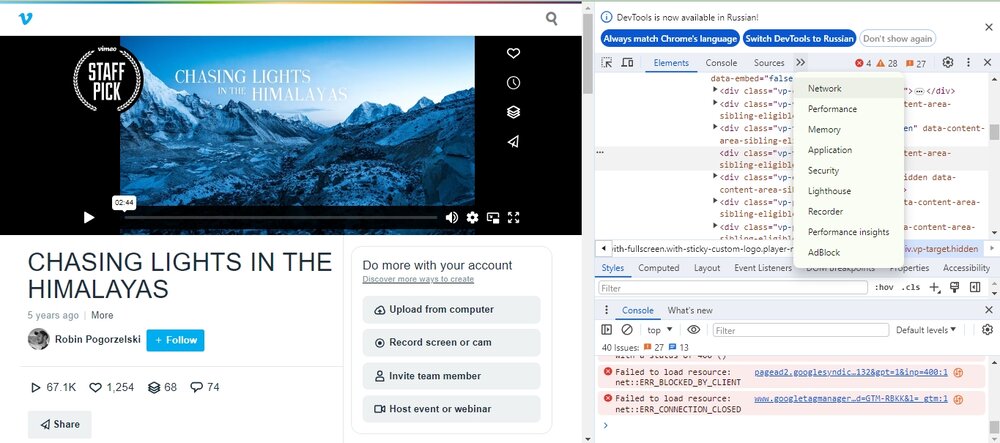
Видеохостинг позволяет настроить параметры доступа к видеоролику: свободный, приватный или платный. Если вы хотите загрузить платный и запароленный клип, используйте код страницы. Данный метод закачивает файл в высоком качестве, однако не подходит начинающим пользователям.
Чтобы сохранить видеоролик, выполните несколько действий:
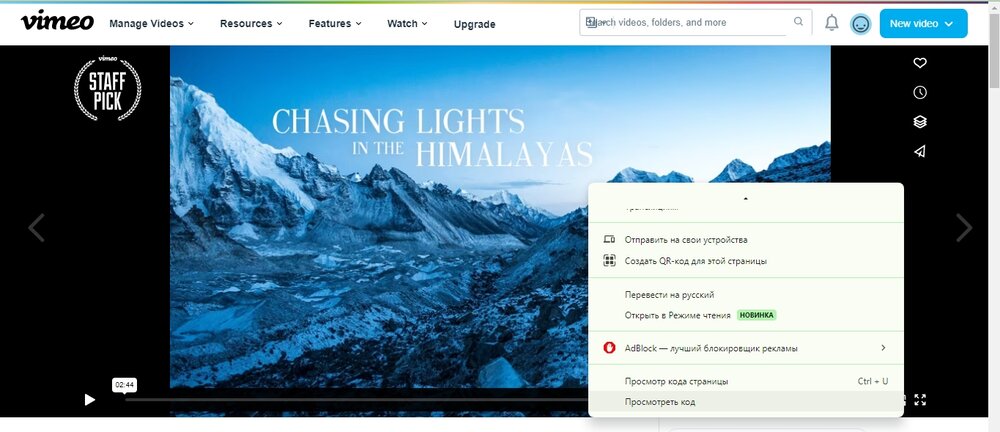
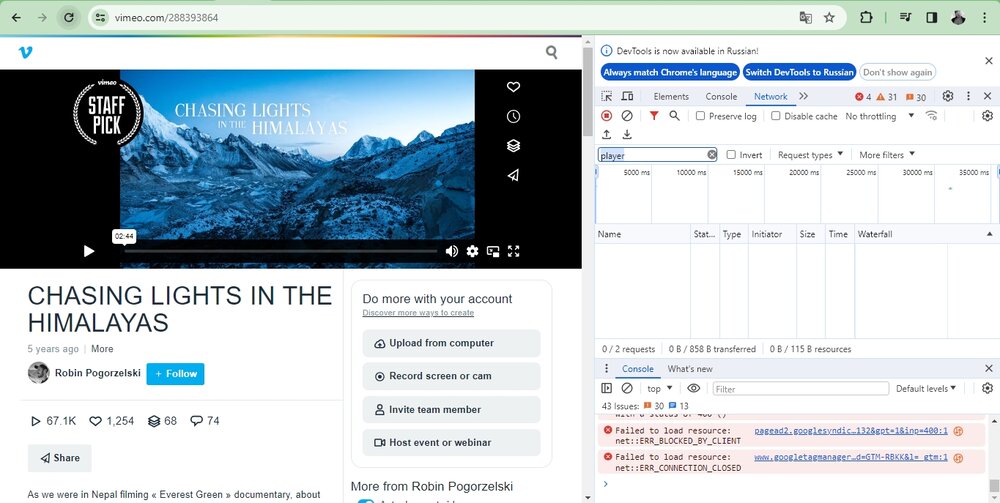
1. Щелкните правой кнопкой мыши в любом месте и нажмите «Просмотреть код».
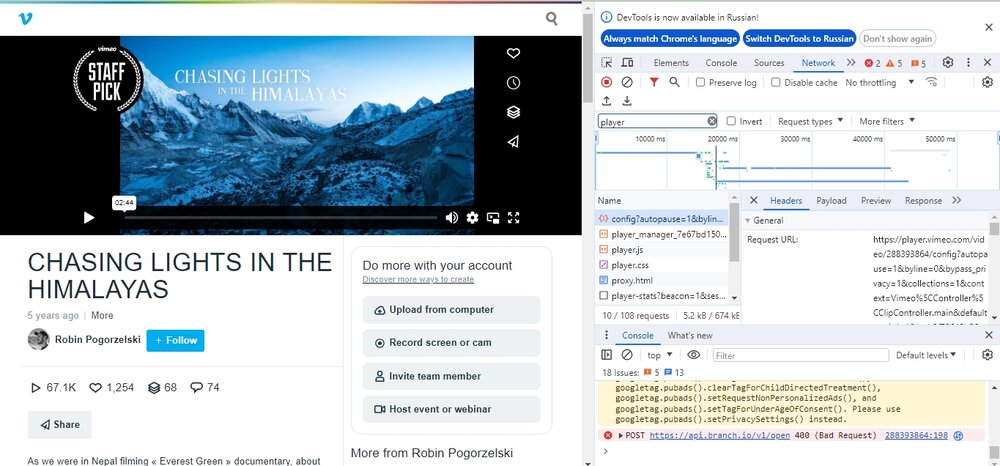
2. Откройте вкладку «Sources». Прокрутите вниз панель «Page» до строки с 9-значным номером. Под этим разделом вы увидите папку «Video». Разверните ее.
3. Появится значок папки — кликните по нему. Примените опцию «Pretty-print».
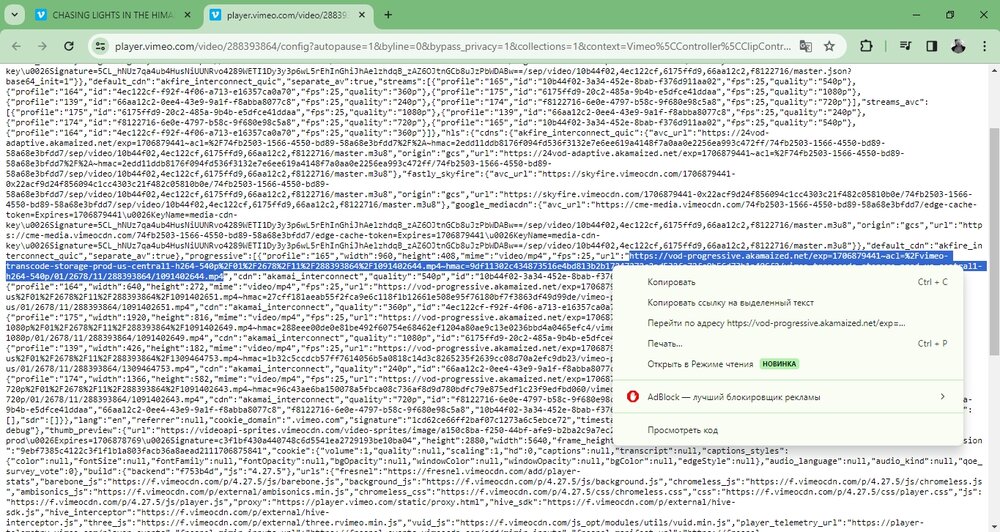
4. Теперь можно начать поиск ссылки. Сделайте это в браузере или сохраните данные как TXT. Щелкните мышью внутри строки кода и зажмите Ctrl + F, чтобы вызвать поиск. Наберите 1080p и используйте стрелку для переключения между ответами.
Найдите тот, над которым написано: «url»: «https://https://vod-progressive».
5. Скопируйте сведения между кавычек и откройте ссылку в новой вкладке.
Заключение
Теперь вы знаете, как загрузить любые ролики с Vimeo. Публичный ролик можно сохранить с помощью встроенных инструментов платформы. Для конфиденциальных материалов поможет стороннее ПО или онлайн-ресурс.
Чтобы сохранить клипы с паролем или частный контент, воспользуйтесь рекордером Экранная Камера. Она записывает видеоданные со всех сайтов, а затем выводит файл в популярных форматах. Установите приложение бесплатно
и приступите к захвату видеороликов сразу!
Популярные вопросы:
❓Как скачать видео из Vimeo на айфон?
Чтобы закачать материал на iPhone, установите мобильное приложение Vimeo. Вы сможете сохранить общественные ролики в память смартфона. Некоторые файлы будут доступны для оффлайн-просмотра в софте. Также можно воспользоваться онлайн-сервисами, например, SaveFrom.
❓Можно ли скачать защищенное видео с Vimeo?
Для закачки защищенного видеоконтента воспользуйтесь программой Экранная Камера. Софт записывает данные с экрана со звуком, а затем экспортирует их в подходящем видеоформате и разрешении.
❓С помощью каких расширений можно скачать видео с Vimeo?
Для интернет-браузера Google Chrome можно установить плагины Video DownloadHelper и Simple VimeoDownloader. Пользователям Mozilla FireFox подойдет Awesome Vimeo Downloader, а для Opera — SkyLoad.
Источник: screencam.ru
Как скачать видео с любого сайта без дополнительных программ?
У нас есть 20 ответов на вопрос Как скачать видео с любого сайта без дополнительных программ? Скорее всего, этого будет достаточно, чтобы вы получили ответ на ваш вопрос.
Содержание
- Как скачать видео с абсолютно любого сайта?
- Как скачать видео с сайта через гугл хром?
- Как скачать видео в браузере?
- Как скачать видео с любого сайта Chrome без программ?
- Как скачать видео с сайта?
- Как скачать видео с защитой от копирования?
- Как скачать видео с любого сайта без дополнительных программ? Ответы пользователей
- Как скачать видео с любого сайта без дополнительных программ? Видео-ответы
Отвечает Александр Ионин
Можно ли скачать видео с любого сайта и как это правильно сделать, . Можно ли скачивать видео без дополнительных программ и сервисов?
Как скачать видео с абсолютно любого сайта?
Существует несколько способов применения потенциала сервиса SaveFrom:установить в качестве плагина для Google Chrome;добавить перед адресом savefrom.net/ или sfrom.net/ и нажать Enter;открыть сайт и ввести адрес ролика в поле «Просто вставь ссылку»;использовать короткие домены (ss или s).
Как скачать видео с сайта через гугл хром?
Как скачать файлОткройте приложение Chrome. на телефоне или планшете Android.Откройте страницу с нужным файлом.Нажмите и удерживайте файл, а затем выберите Сохранить данные по ссылке или Скачать изображение.Чтобы скачать некоторые видео- и аудиозаписи, нажмите на значок «Скачать» .
Как скачать видео в браузере?
10 программ и сервисов для скачивания видео с любого сайтаБраузерные расширения и веб-сервисыVideo DownloadHelper.VDP.Savefrom.net.Catch.tube.Приложения для Windows.Jdownloader.Ant Download Manager.
Как скачать видео с любого сайта Chrome без программ?
Одним из самых популярных расширений для скачивания видео является Video DownloadHelper. Он доступен для установки как для Google Chrome, так и FireFox. Вам нужно всего лишь скачать этот инструмент с официального сайта.
Как скачать видео с сайта?
Специализированные сервисыVideoGrabber. VideoGrabber позволяет сохранять ролики во всех доступных форматах (MP4, FLV, 3GP, WMV, WEBM, MP3) и отлично послужит вам, если вы не знаете как скачать любое видео с любого сайта. . TubeOffline. . 9x buddy. . SAVEVIDEO.ME. . KeepVid. . SaveDeo. . YooDownload. . Video DownloadHelper.
Как скачать видео с защитой от копирования?
Как скачать онлайн с помощью сервиса savefromКопируем ссылку со страницы где расположено наше видеои вставляем ссылку с нашим видео в строку вводанажимаем на стрелку и ожидаем процессавыбираем качество видео какое хотим сохранить и нажимаем скачатьСохраняем видео на компьютер27 апр. 2021 г.
Источник: querybase.ru