
Если условиям договора товар не соответствует или оказался некачественным, то покупатель вправе вернуть его поставщику. Оформление возврата от покупателя в 1С 8.3 имеет ряд особенностей, которые мы рассмотрим в данной публикации.
- как провести возврат товара в 1С 8.3 от покупателя,
- как отразить в проводках возврат товара,
- какими документами необходимо воспользоваться.
Внимание! Ставка НДС изменена с 01.01.2019 с 18% на 20% и с 18/118 на 20/120.
На что необходимо обратить внимание при возврате товара от покупателя в 1С 8.3
Оформление операции возврата товаров от покупателя в 1С 8.3 Бухгалтерия зависит от некоторых нюансов:
- является ли покупатель плательщиком НДС;
- поставлен ли на учет товар у покупателя до его возврата;
- осуществляется возврат всей партии товаров или только ее части.
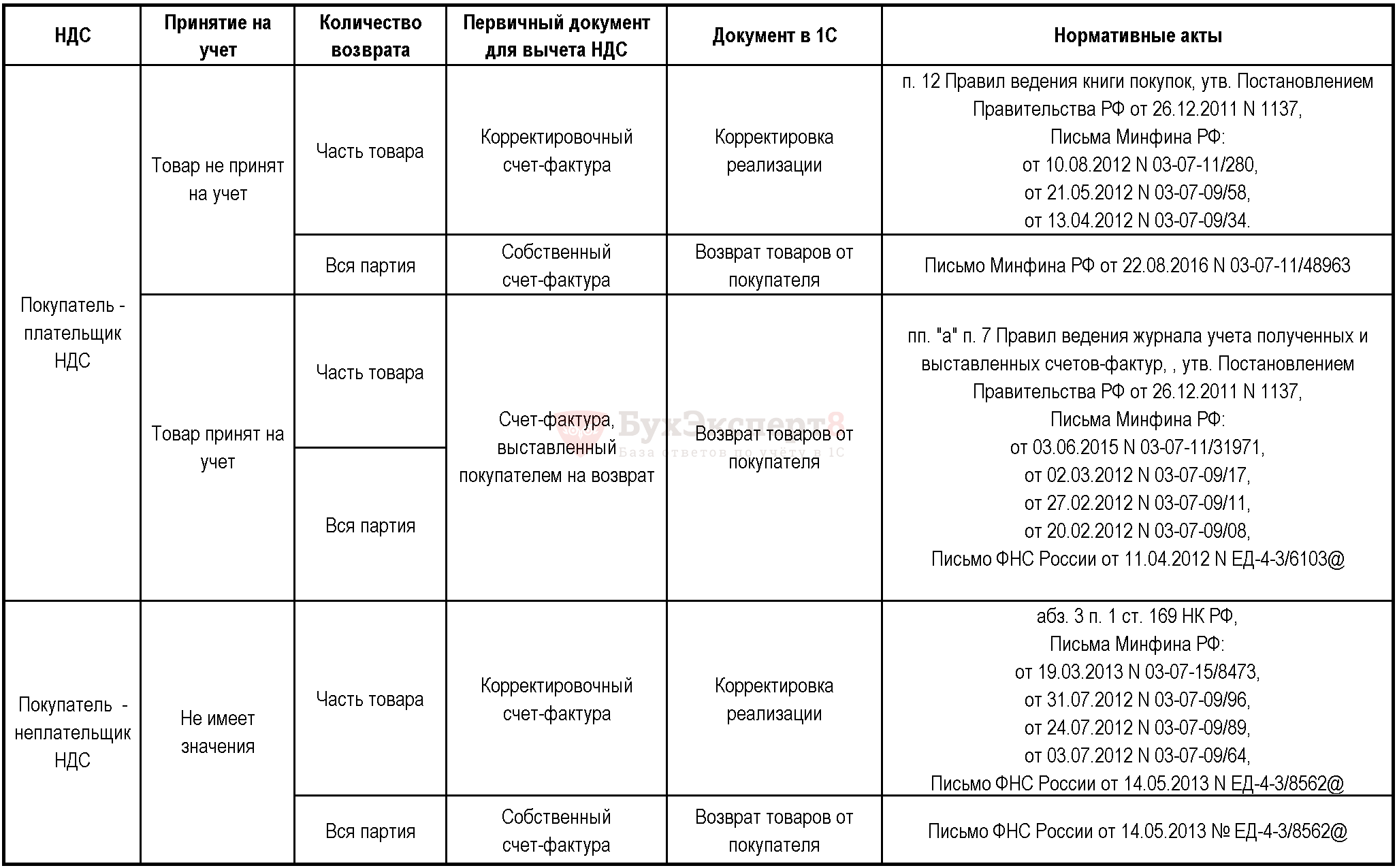
Для каждой ситуации есть свое решение. Ознакомиться с оформлением возврата от покупателя в 1С и нормативными актами можно в таблице.
Возврат товаров от покупателя в 1С 8.3
- Самоучитель по 1С Бухгалтерии 8.3;
- Самоучитель по 1С ЗУП 8.3.
- при возврате части товара поставщиком формируется и отражается в книге покупок корректировочный счет-фактура;
- при возврате всего товара поставщик заносит в книгу покупок изначальный счет-фактуру, выданный на этот товар.
Рассмотрим, как провести возврат товара от покупателя в 1С в различных обстоятельствах и какие проводки формирует 1С Бухгалтерия 8.3 в каждом случае.
Возврат не принятой на учет партии товаров от покупателя — плательщика НДС
21 марта Организация реализовала Кресло Бюрократ T-9950AXSN/Black — 15 шт. по цене 23 600 руб. (в т. ч. НДС 18%) покупателю ООО «ЭЛИТ СТРОЙ» (плательщик НДС).
22 марта вся партия реализованного товара была возвращена при приемке товара.
Возврат товаров в 1С
Как сделать возврат в 1С? Возврат не принятой на учет партии товаров от покупателя — плательщика НДС оформляем в 1С документом Возврат товаров от покупателя вид операции Продажа, комиссия на основании документа Реализация (акт, накладная) вид операции Товары (накладная) или через Продажи — Продажи — Возвраты от покупателей .
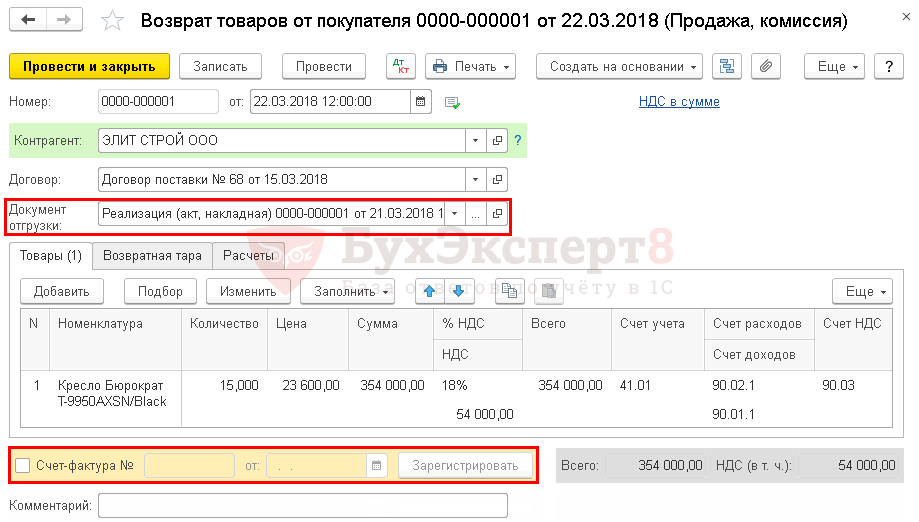
- Документ отгрузки —партия возвращаемых товаров;
- вкладка Товары — количество и стоимость возвращенных товаров.
Если возвращена вся партия товаров, не принятых покупателем на учет, то вычет НДС осуществляется на основании счета-фактуры, выданного покупателю при реализации, поэтому флажок Счет-фактура в подвале документа не устанавливаем.
Возврат от покупателя в 1С 8.3 проводки.
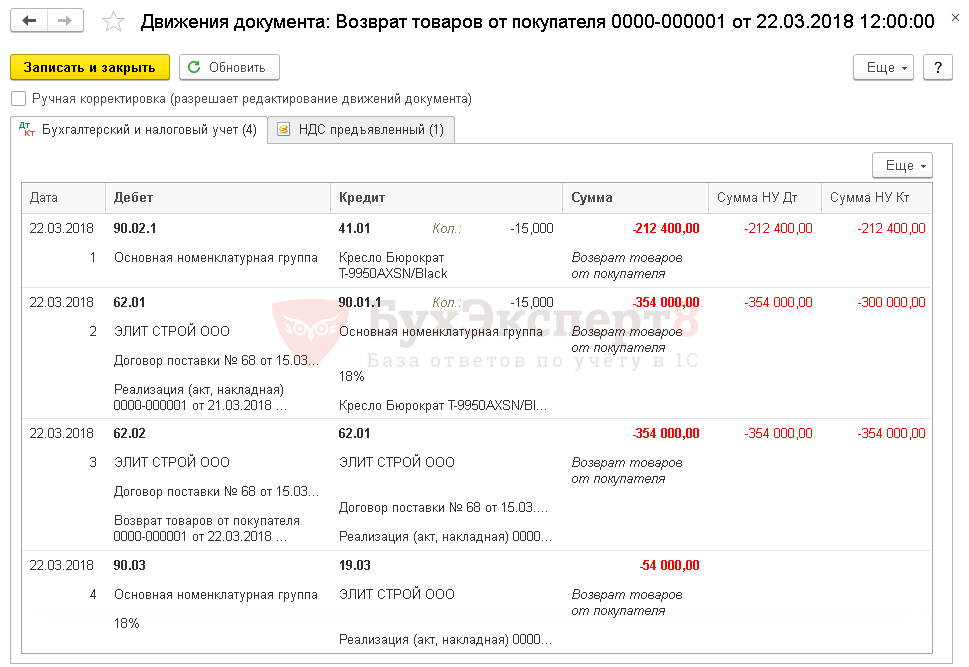
- Дт 90.02.1 Кт 41.01 — возвращен товар на склад;
- Дт 62.01 Кт 90.01.1 — сторнирована выручка по возвращенному товару;
- Дт 62.02 Кт 62.01 — отражена задолженность организации перед покупателем за возвращенный товар;
- Дт 90.03 Кт 19.03 — принят к учету начисленный НДС по возвращенному товару.
Принятие НДС к вычету
Вычет НДС по возврату оформляем документом Формирование записей книги покупок через Операции — Закрытие периода — Регламентные операции НДС .
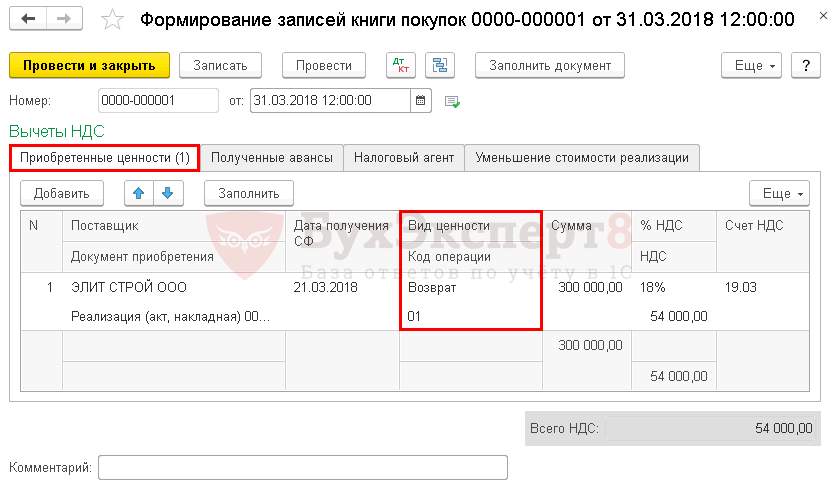
Заполнение вкладки Приобретенные ценности :
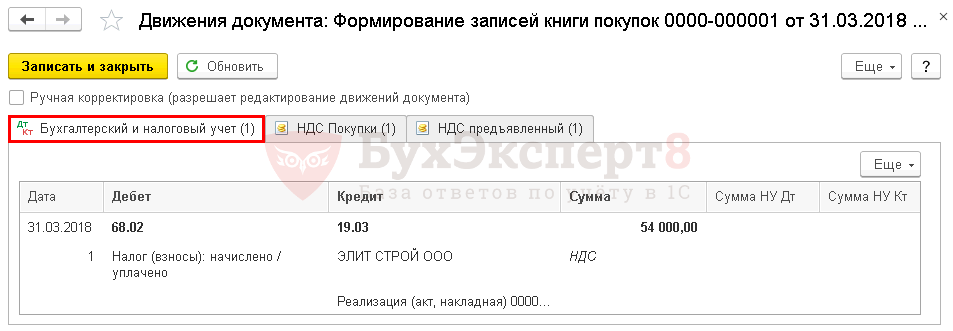
- Дт 68.02 Кт 19.03 — НДС принят к вычету при возврате товара.
Частичный возврат не принятого на учет товара от покупателя — плательщика НДС
- Диван «ChairmanПарм» — 10 шт. по цене 27 081 руб. (в т. ч. НДС 18%);
- Диван «Лагуна» Бордовый — 20 шт. по цене 17 700 руб. (в т. ч. НДС 18%).
- Диван «Chairman Парм» — 5 шт. по цене 27 081 руб. (в т. ч. НДС 18%).
Возврат товаров в 1С
Частичный возврат не принятого на учет товара от покупателя — плательщика НДС оформляем в 1С документом Корректировка реализации вид операции Корректировка по согласованию сторон на основании документа Реализация (акт, накладная) вид операции Товары (накладная) или через Продажи — Продажи — Корректировка реализации .
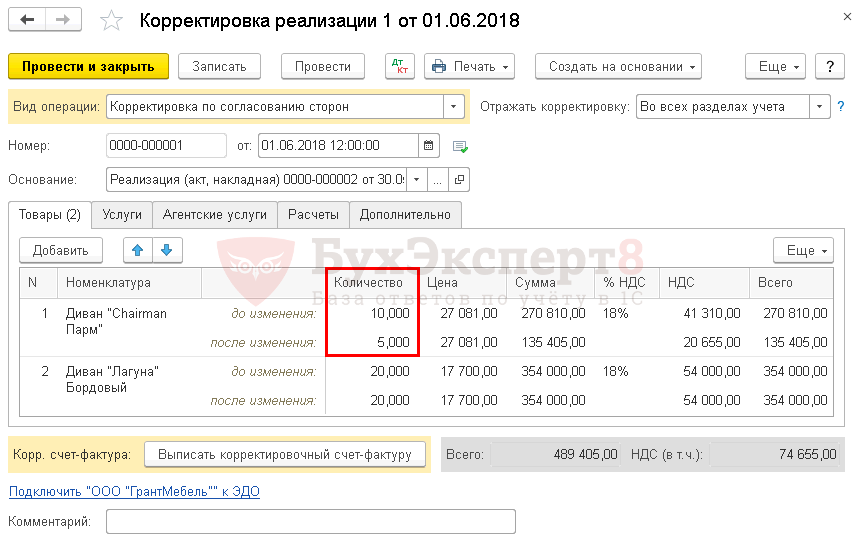
- Основание — партия возвращаемых товаров;
- вкладка Товары — стоимость и количество отгруженного (до изменения) и фактически принятого (после изменения) товара покупателем.
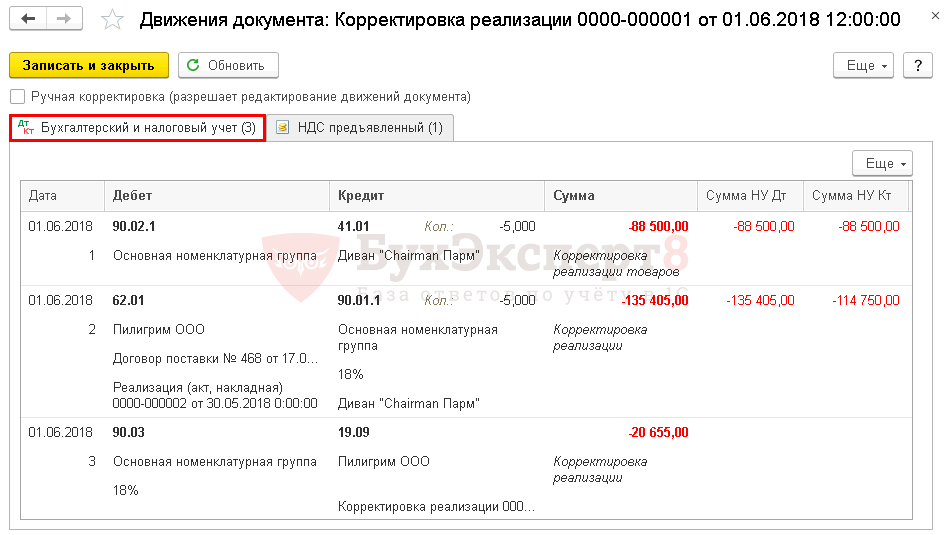
- Дт 90.02.1 Кт 41.01 — возвращен товар на склад;
- Дт 62.01 Кт 90.01.1 — сторнирована выручка по возвращенному товару;
- Дт 90.03 Кт 19.03 — принят к учету начисленный НДС по возвращенному товару.
Выставление корректировочного СФ на отгрузку покупателю
В случае частичного возврата товара, не принятого на учет, Организация должна выставить корректировочный счет-фактуру. Его можно оформить по кнопке Выписать корректировочный счет-фактуру в нижней части документа Корректировка реализации .
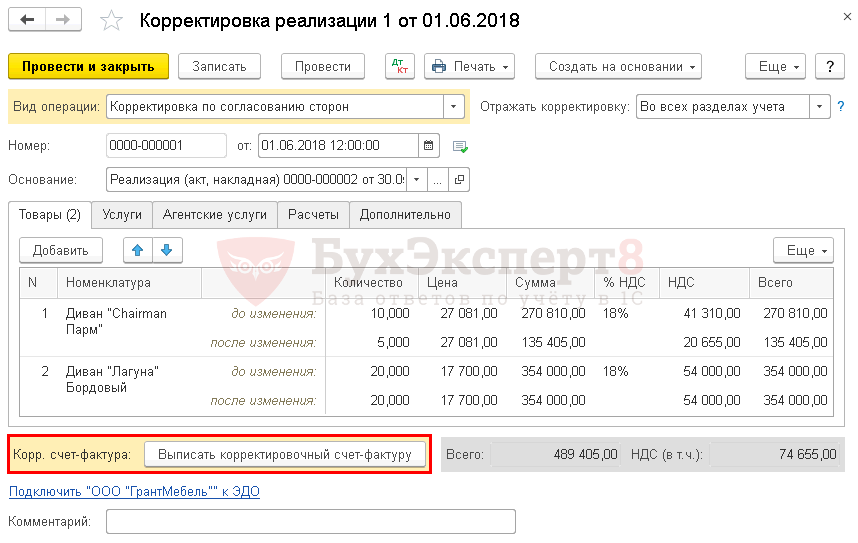
В документе Корректировочный счет-фактура выданный указываем:
- Уменьшение суммы — общая сумма с НДС на которую возвращен товар;
- Код вида операции — 18 «Изменение стоимости отгруженных товаров (работ, услуг) в сторону уменьшения».

Принятие НДС к вычету
Вычет НДС по возврату оформляем документом Формирование записей книги покупок через Операции — Закрытие периода — Регламентные операции НДС— вкладка Уменьшение стоимости реализации .
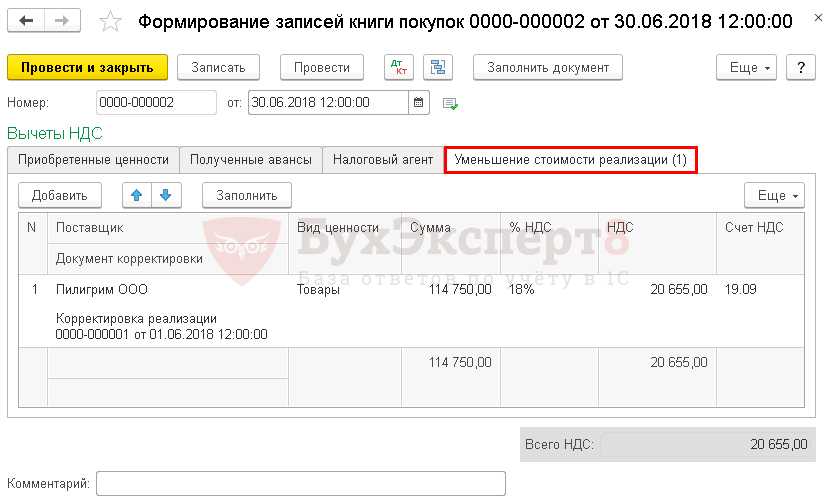

- Дт 68.02 Кт 19.09 — НДС принят к вычету по возвращенному товару.
Возврат принятого на учет товара от покупателя — плательщика НДС
- Кровать «Garda 2R» белый — 10 шт. по цене 29 500 руб. (в т. ч. НДС 18%);
- Кровать Этюд с ПМ длина 2000 мм— 30 шт. по цене 30 680 руб. (в т. ч. НДС 18%).
- Кровать Этюд с ПМ длина 2000 мм — 30 шт. по цене 30 680 руб. (в т. ч. НДС 18%).
Возврат товаров в 1С
Как сделать возврат товара в 1С? Возврат принятого на учет товара от покупателя — плательщика НДС оформляем в 1С документом Возврат товаров от покупателя вид операции Продажа, комиссия на основании документа Реализация (акт, накладная) вид операции Товары (накладная) или через Продажи — Продажи — Возвраты от покупателей .
При этом не важно, возвращает покупатель часть товаров или всю партию.
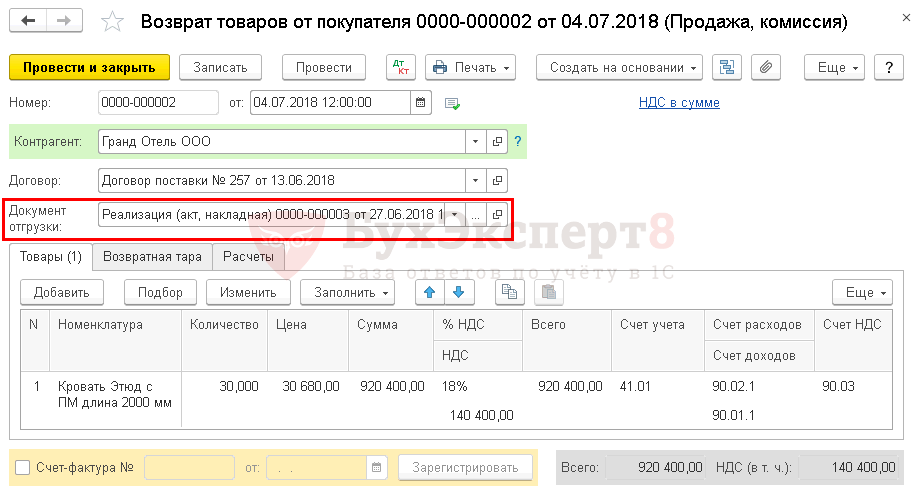
- Документ отгрузки — партия возвращаемых товаров;
- вкладка Товары — количество и стоимость возвращенных товаров.
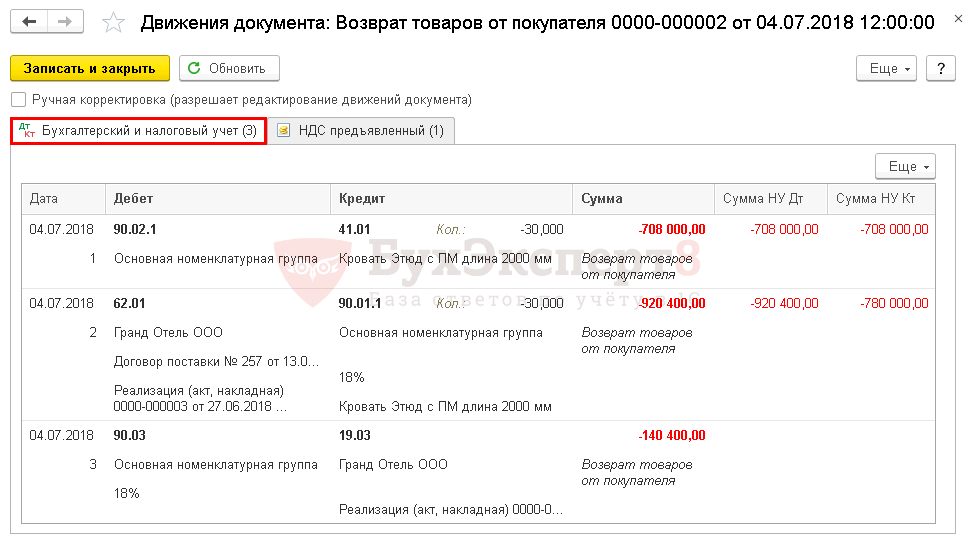
- Дт 90.02.1 Кт 41.01 — возвращен товар на склад;
- Дт 62.01 Кт 90.01.1 — сторнирована выручка по возвращенному товару;
- Дт 90.03 Кт 19.03 — принят к учету начисленный НДС по возвращенному товару.
Регистрация СФ на возврат от покупателя
Если возвращаются уже принятые на учет товары, то покупатель выставляет счет-фактуру на их возврат. Регистрируем ее в нижней части документа Возврат товаров от покупателя .
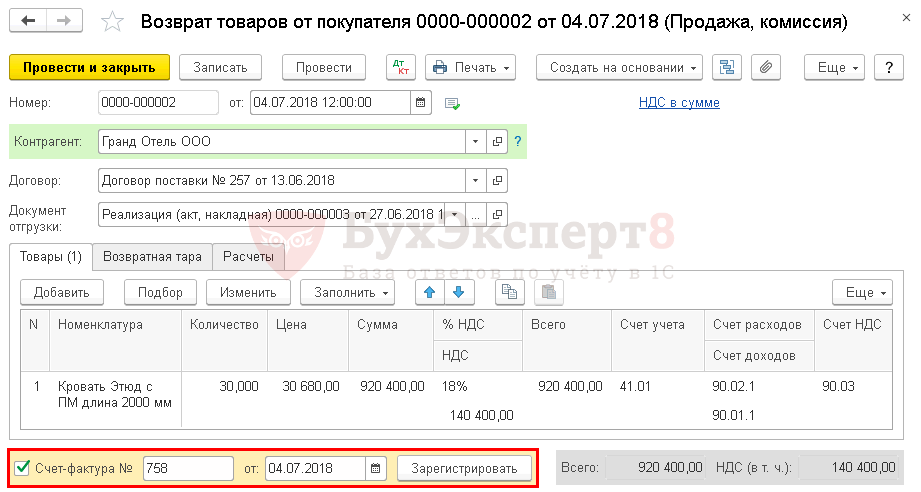
Автоматически будет создан документ Счет-фактура полученный на поступление с Кодом вида операции – 01.
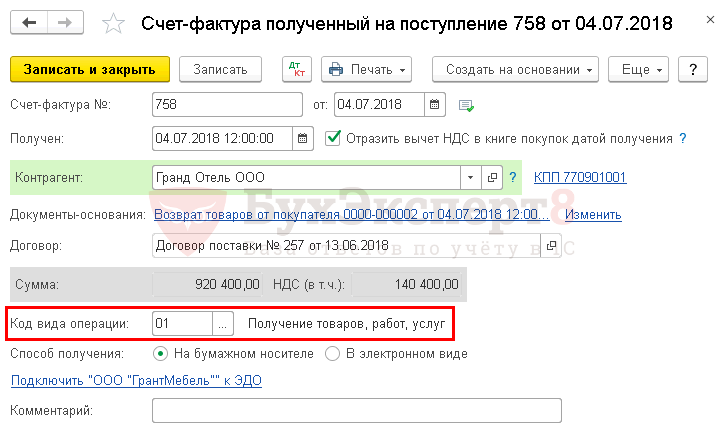
Если установить флажок Отразить вычет НДС в книге покупок датой получения , то при проведении документа будут сформированы проводки по принятию НДС к вычету.
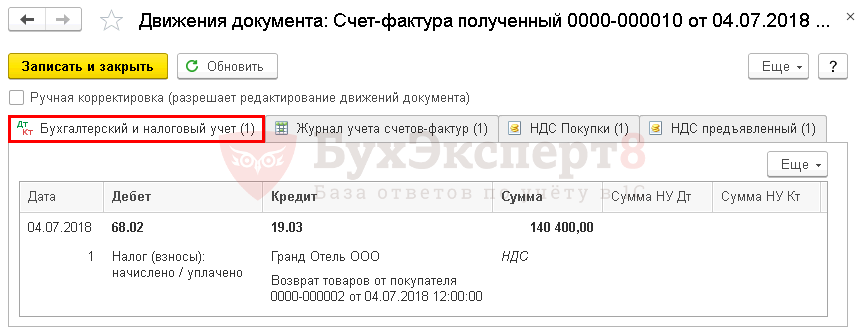
- Дт 68.02 Кт 19.03 — НДС принят к вычету по возвращенному товару.
Возврат всей партии товаров от покупателя — неплательщика НДС
20 апреля Организация реализовала Стол компьютерный «Бумеранг-3Н(М)» — 5 шт. по цене 11 800 руб. (в т.ч. НДС 18%) покупателю-неплательщику НДС ООО «Камелия».
23 апреля вся партия реализованного товара была возвращена при приемке товара.
Возврат товаров в 1С
Возврат в 1С всей партии товаров от покупателя — неплательщика НДС, независимо от того, были ли они приняты на учет у покупателя, оформляем документом Возврат товаров от покупателя вид операции Продажа, комиссия на основании документа Реализация (акт, накладная) вид операции Товары (накладная) или через Продажи — Продажи — Возвраты от покупателей .
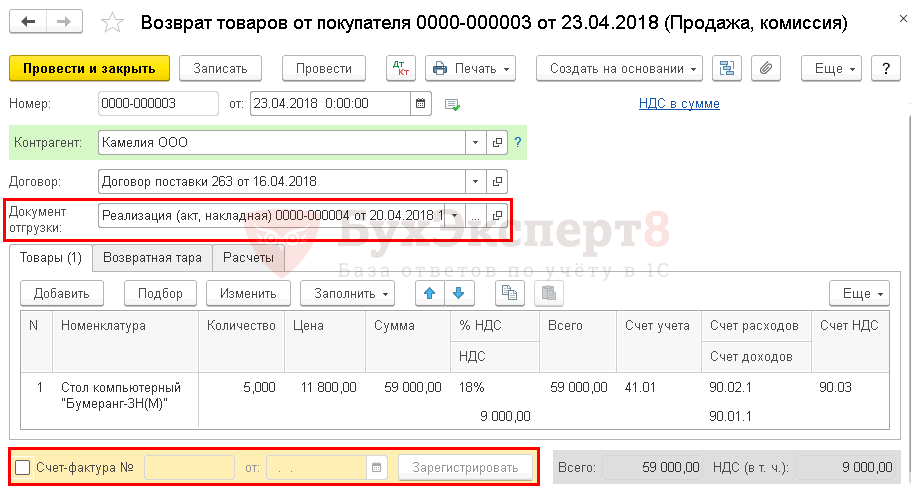
- Документ отгрузки — партия возвращаемых товаров;
- вкладка Товары — количество и стоимость возвращенных товаров.
Поскольку возврат осуществляет покупатель-неплательщик НДС, флажок Счет-фактура в подвале документа не устанавливаем.
Возврат покупателю проводки в 1С 8.3.
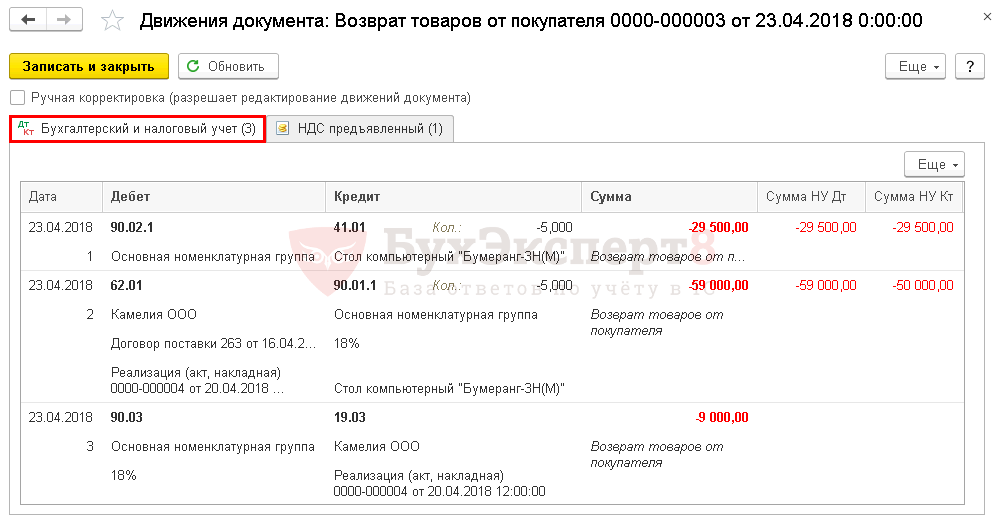
- Дт 90.02.1 Кт 41.01 — возвращен товар на склад;
- Дт 62.01 Кт 90.01.1 — сторнирована выручка по возвращенному товару;
- Дт 90.03 Кт 19.03 — принят к учету начисленный НДС по возвращенному товару.
Принятие НДС к вычету
Вычет НДС по возврату оформляем документом Формирование записей книги покупок через Операции — Закрытие периода — Регламентные операции НДС .
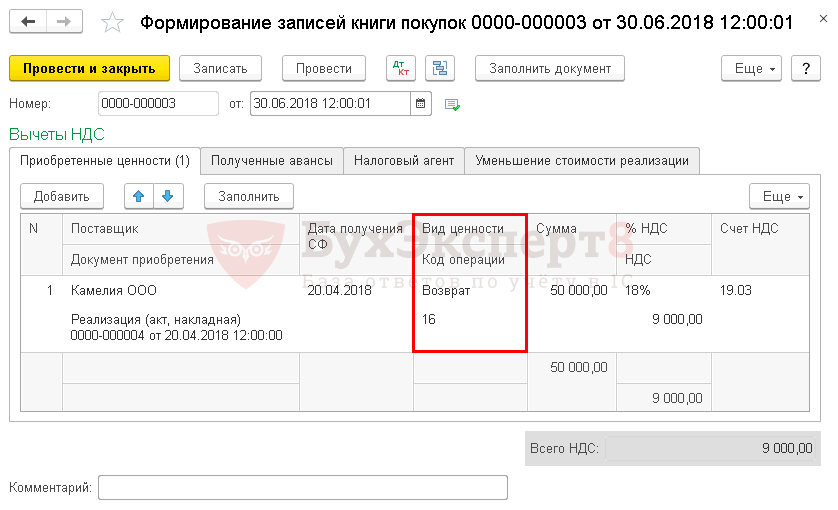
Заполнение вкладки Приобретенные ценности :
- Вид ценности — Возврат;
- Код операции — 16, т. к. возврат осуществил неплательщик НДС.
Проводки
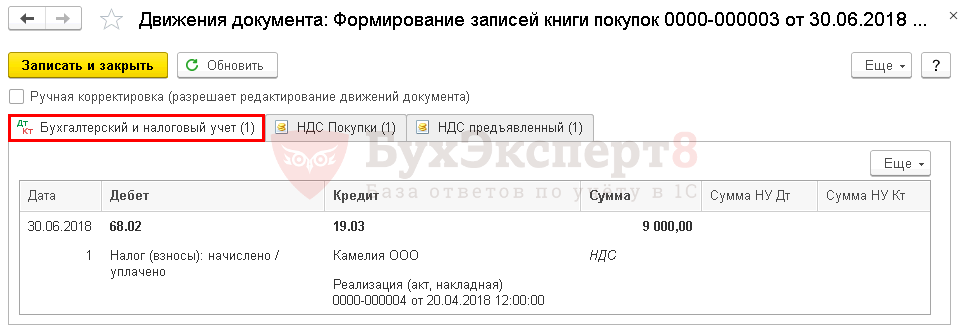
- Дт 68.02 Кт 19.03 — НДС принят к вычету по возвращенному товару.
Частичный возврат товара от покупателя — неплательщика НДС
- Стол «Империал» — 10 шт. по цене 20 060 руб. (в т. ч. НДС 18%);
- Стол обеденный «Гермес 2» — 5 шт. по цене 11 800 руб. (в т. ч. НДС 18%).
- Стол «Империал» — 5 шт. по цене 20 060 руб. (в т. ч. НДС 18%).
Возврат товаров в 1С
Частичный возврат товара в 1С от покупателя — неплательщика НДС оформляем документом Корректировка реализации вид операции Корректировка по согласованию сторон на основании документа Реализация (акт, накладная) вид операции Товары (накладная) или через Продажи — Продажи — Корректировка реализации .

- Основание — партия возвращаемых товаров;
- вкладка Товары — стоимость и количество отгруженного и фактически принятого товара.

- Дт 90.02.1 Кт 41.01 — возвращен товар на склад;
- Дт 62.01 Кт 90.01.1 — сторнирована выручка по возвращенному товару;
- Дт 90.03 Кт 19.03 — принят к учету начисленный НДС по возвращенному товару.
Выставление корректировочного СФ на отгрузку покупателю
Корректировочный счет-фактура выставляем по кнопке Выписать корректировочный счет-фактуру в нижней части документа Корректировка реализации .
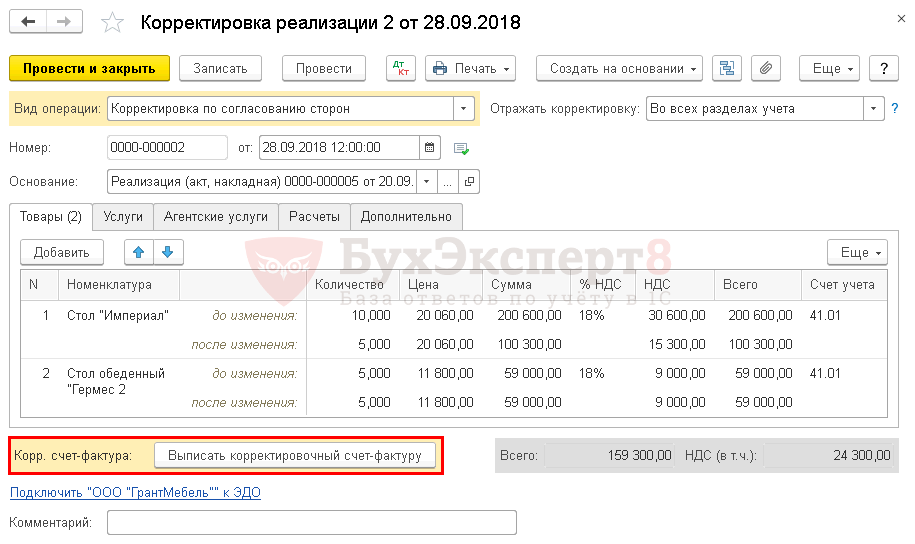
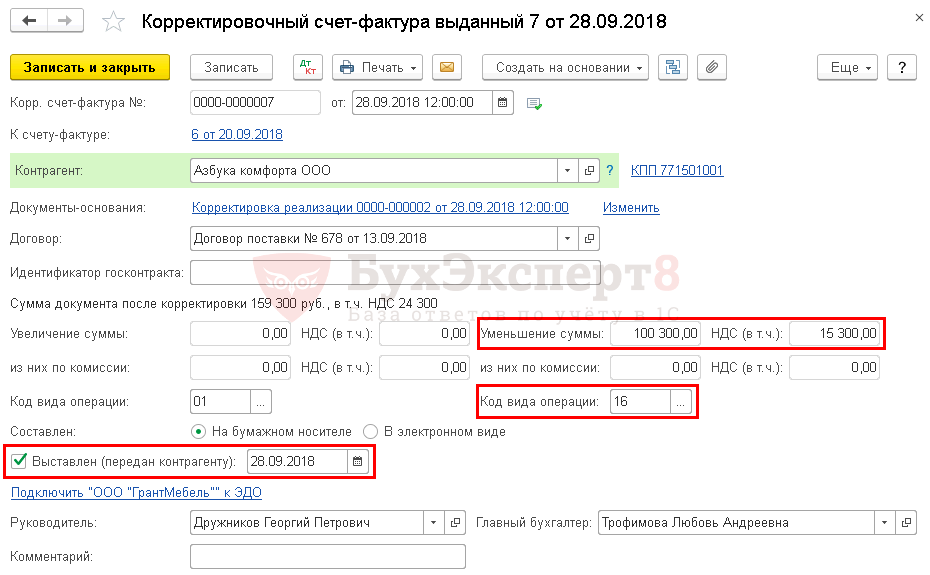
Заполнение документа Корректировочный счет-фактура выданный :
- Уменьшение суммы — общая сумма на которую возвращен товар;
- Код вида операции — 16 «Возврат от покупателя-неплательщика НДС».
- флажок Выставлен (передан контрагенту) устанавливаем, только если с покупателем не составлено соглашение о невыставлении счетов-фактур.
Принятие НДС к вычету
Вычет НДС по возврату оформляем документом Формирование записей книги покупок через Операции — Закрытие периода — Регламентные операции НДС— вкладка Уменьшение стоимости реализации .
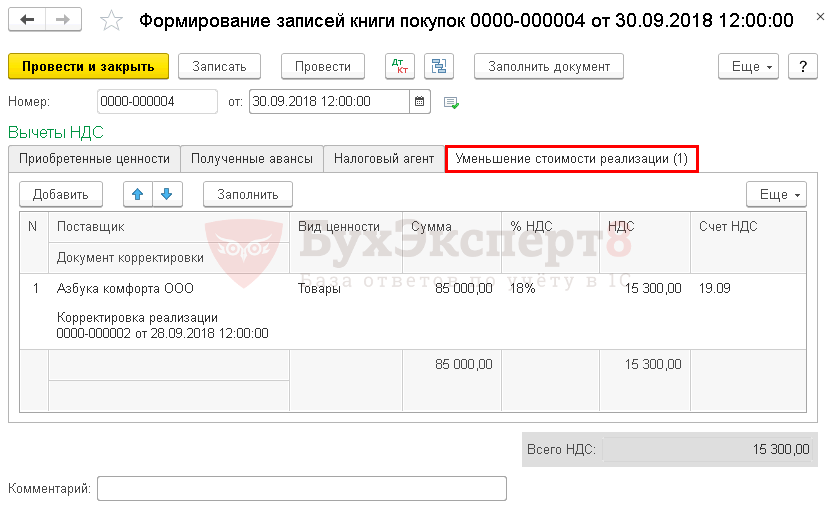

- Дт 68.02 Кт 19.09 — НДС принят к вычету по возвращенному товару.
Как оформить возврат денег покупателю в 1С 8.3 Бухгалтерия
21 марта Организация реализовала Кресло Бюрократ T-9950AXSN/Black — 15 шт. по цене 23 600 руб. (в т. ч. НДС 18%) покупателю ООО «ЭЛИТ СТРОЙ». В этот же день поступила оплата от покупателя на расчетный счет в размере 354 000 руб.
22 марта вся партия реализованной продукции была возвращена при приемке товара.
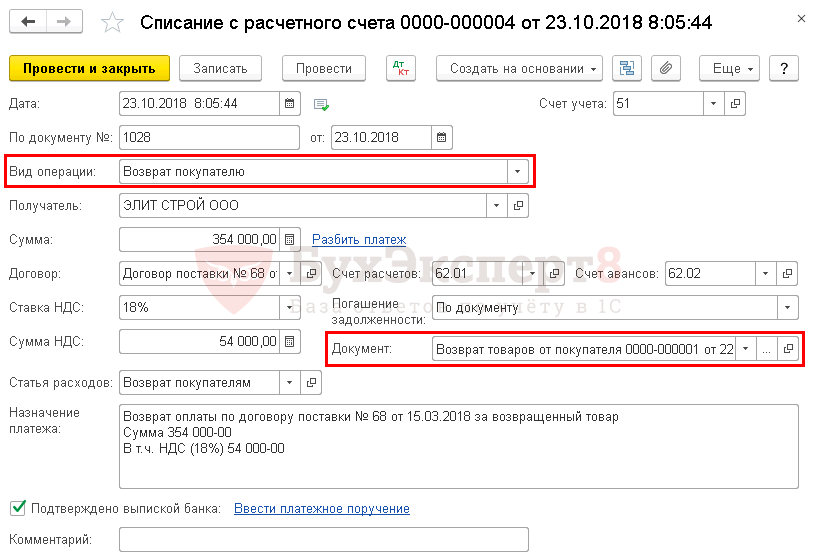
23 марта с расчетного счета перечислена оплата покупателю.
Для оформления перечисления оплаты покупателю при возврате товаров оформляют документ Списание с расчетного счета вид операции Возврат покупателю.
Его можно создать:
- на основании документов Возврат товаров от покупателя или Корректировка реализации ;
- Банк и касса — Банк — Банковские выписки — кнопка Списание .
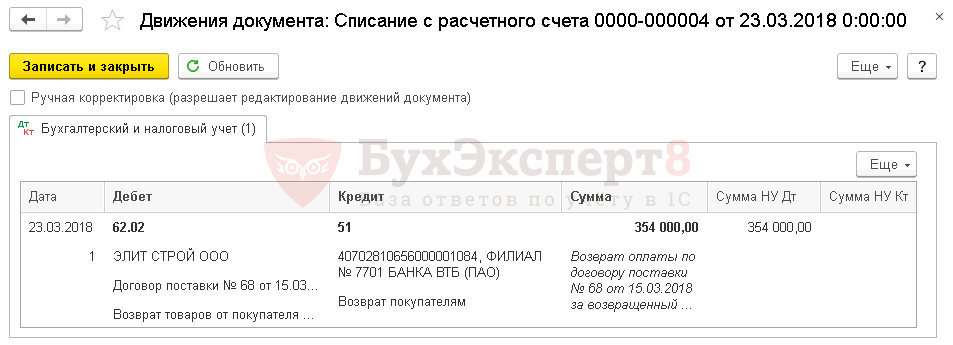
- Дт 62.02 Кт 51 — возврат оплаты покупателю.
Как сделать возврат в 1С Розница 2.3
Открываем серию статей про работу в 1С с ответами на популярные вопросы пользователей.
В этом материале пошагово показываем, как сделать возврат в 1С Розница в редакции 2.3. Читайте текстовую инструкцию, смотрите скриншоты.
По закону «О защите прав потребителей» покупатель имеет право в определённый срок вернуть товар.
Резонный вопрос — как отразить этот факт в товароучетной системе магазина.
Как оформить возврат товара в 1С
Подготовка. Создайте причины
Можно делать в момент оформления, но лучше основные варианты задать заранее.
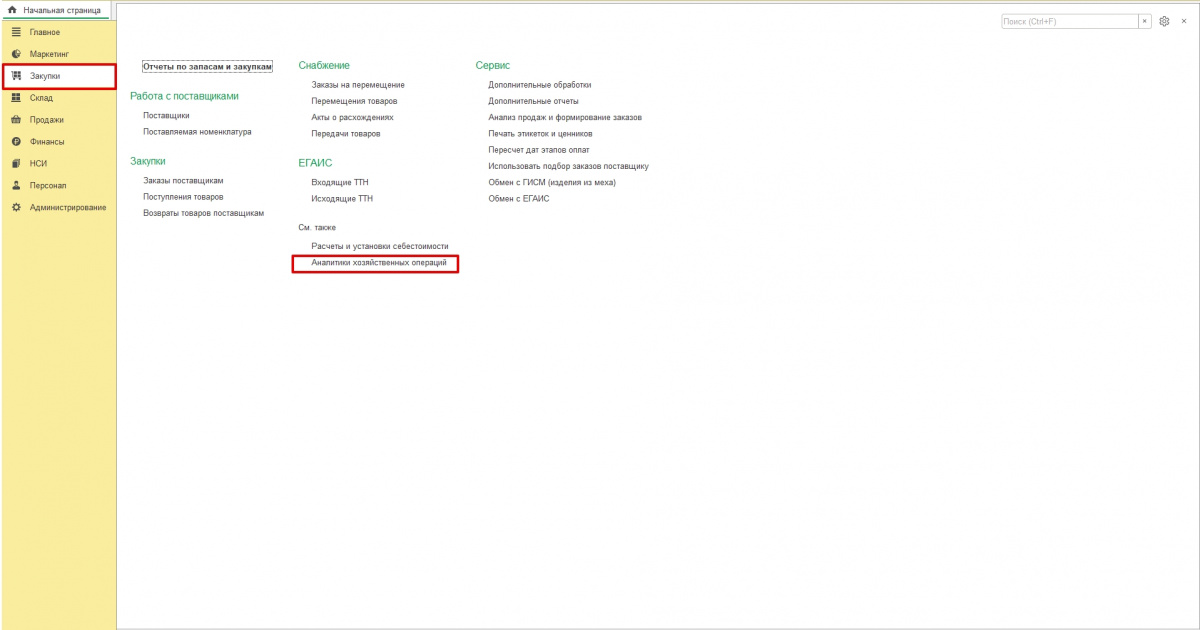
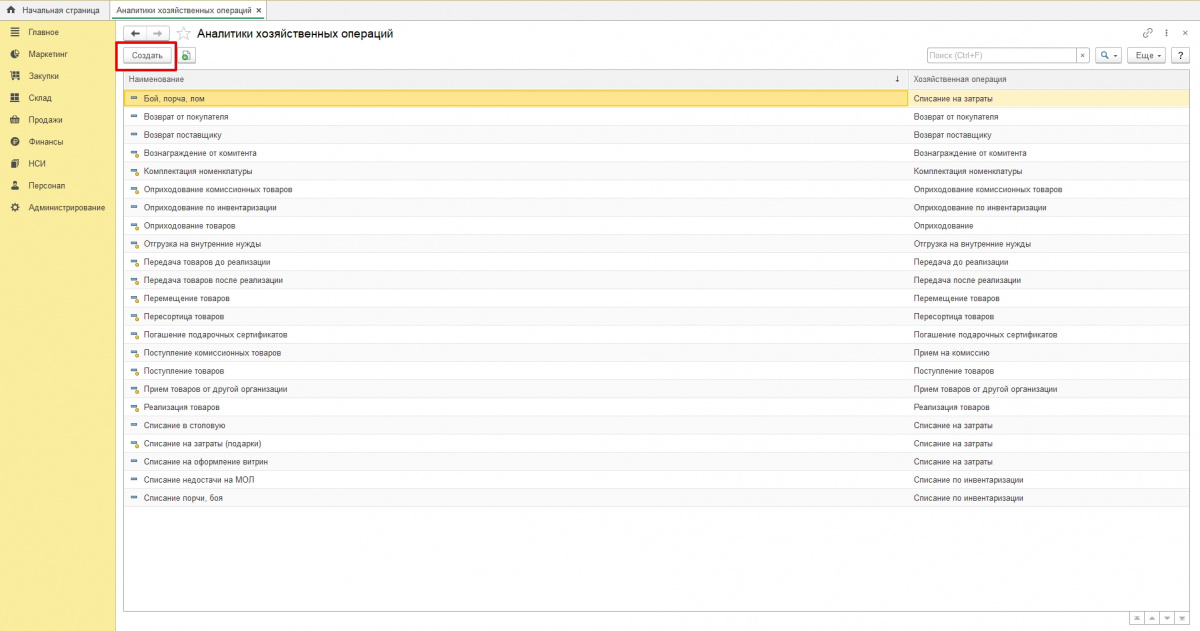
1. Зайдите в Закупки → Аналитики хозяйственных операций.
2. Нажмите Создать.
3. Из списка выберите Возврат от покупателя.
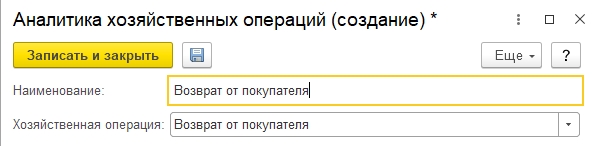
4. Введите краткое название с причиной (например, Брак, Не подошёл размер и пр.).
5. Нажмите Записать.
6. Закройте окно.
Эти и другие причины продавцы смогут в дальнейшем использовать при работе на кассе.
Оформление с рабочего места кассира
1. Зайдите в кассовую программу (РМК).
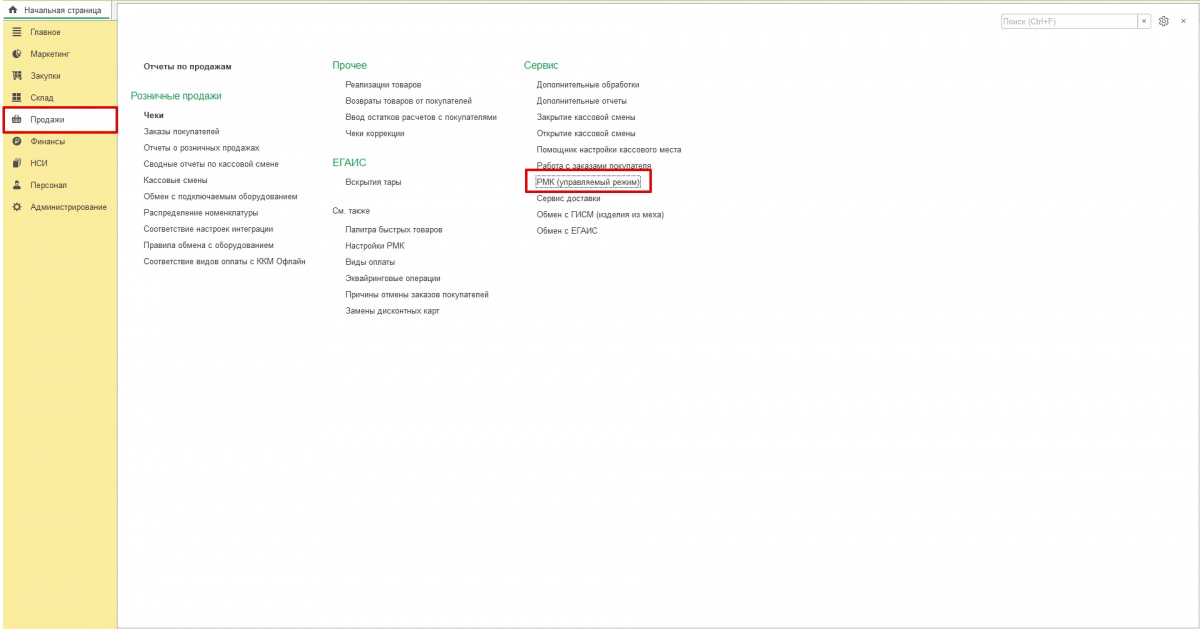
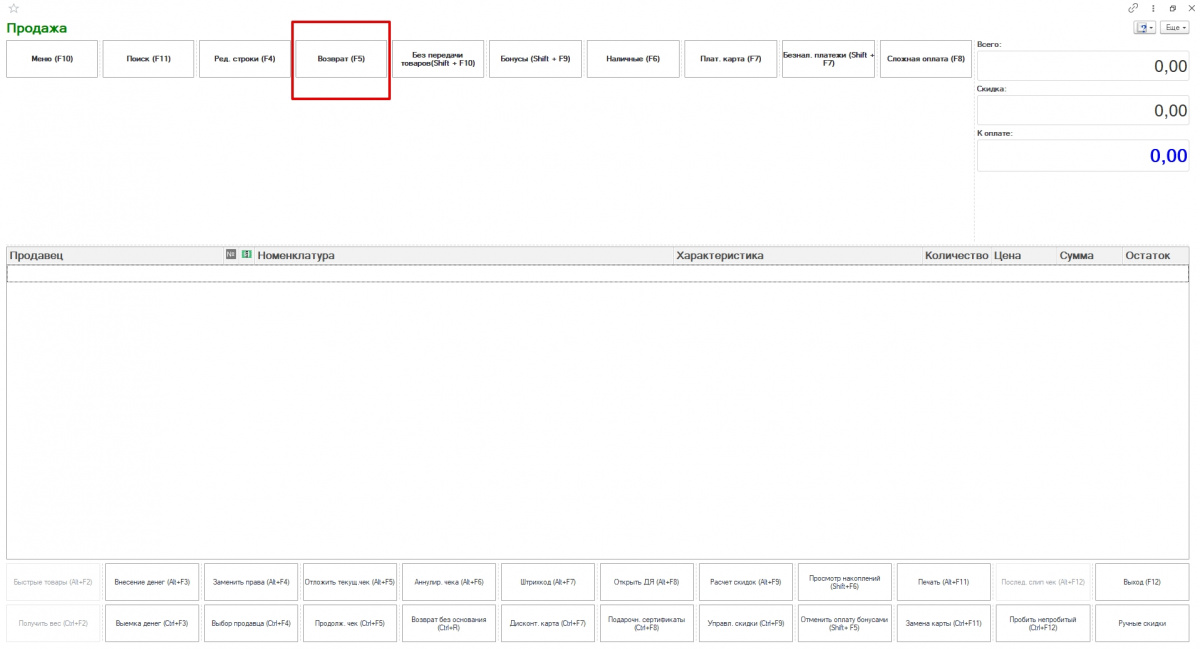
Перейдите в Регистрацию продаж:
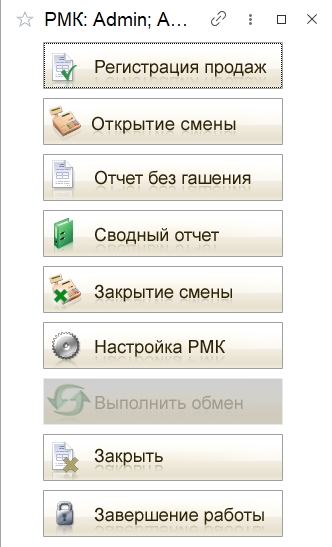
2. Нажмите на кнопку Возврат (F5).
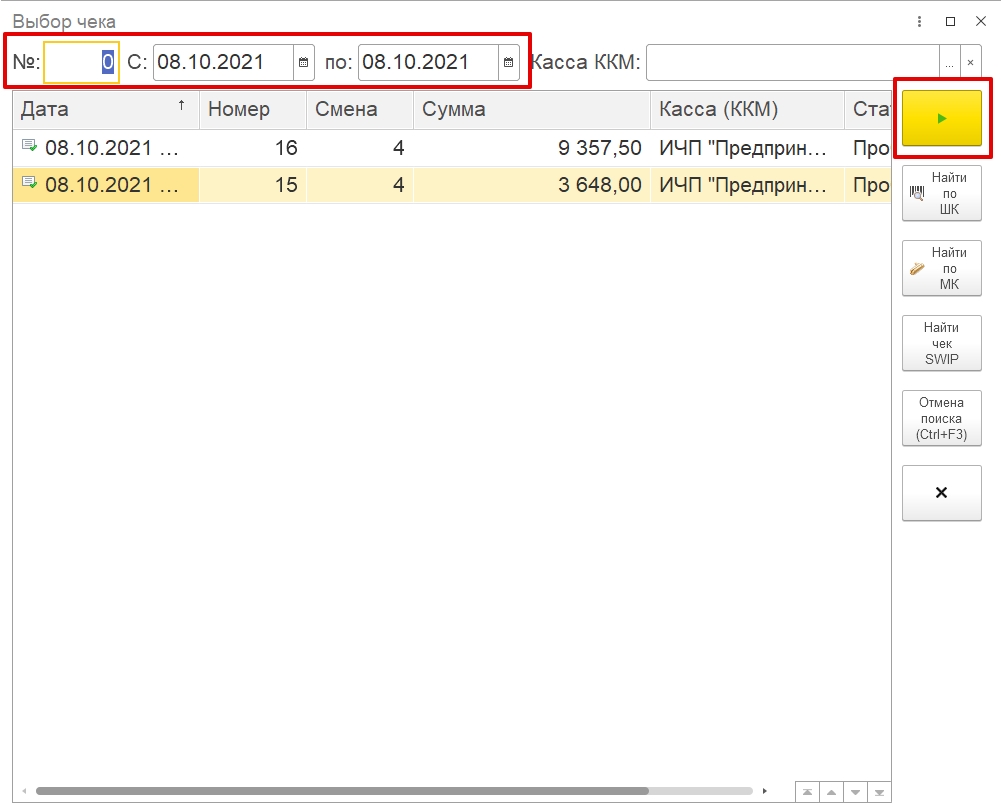
3. Найдите подходящий чек. Можете просматривать позиции вручную либо ориентироваться на дату продажи или номер документа.
4. Выделите нужный чек и в правой части нажмите на значок с треугольником зелёного цвета.
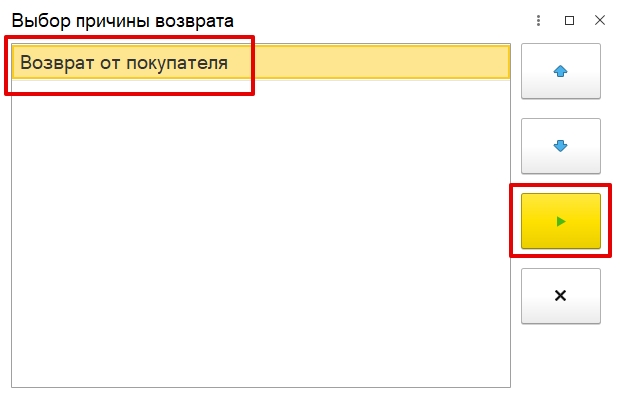
5. Отметьте подходящую причину возврата.
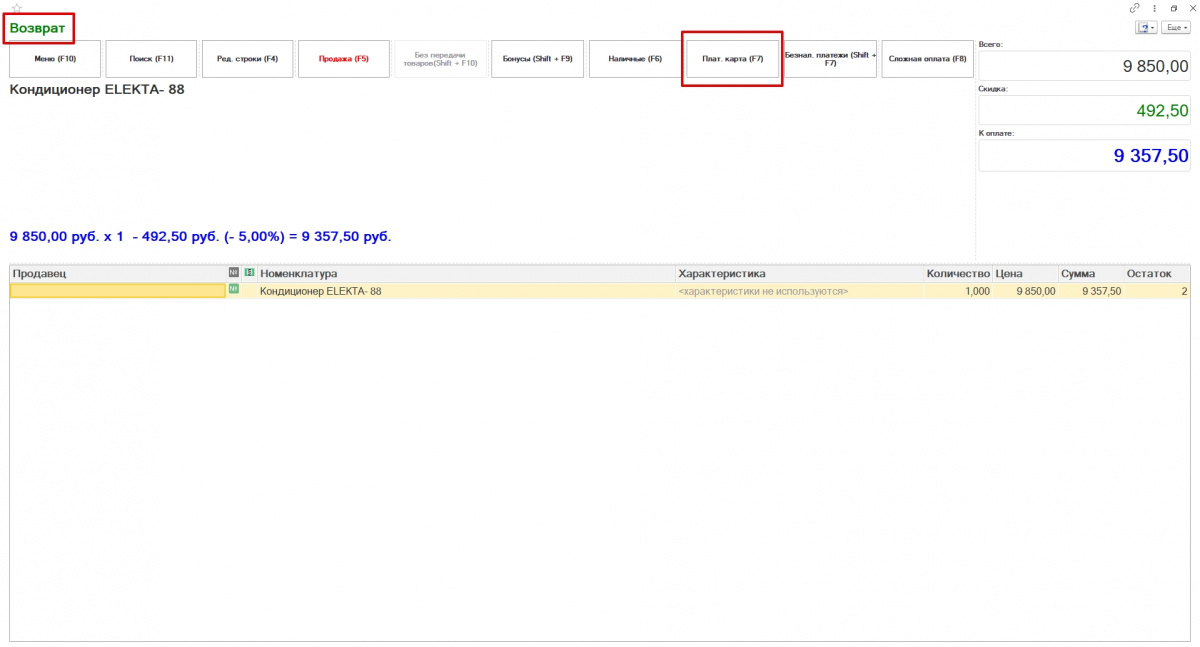
Обратите внимание: РМК действует в режиме возврата, поэтому кнопка продажи подсвечена красным.
6. Теперь нужно оставить в чеке только тот товар и в том количестве, который подлежит возврату.
В открывшемся чеке при помощи Ctrl выделите другие лишние товары и нажатием Delete удалите их.
7. Осталось вернуть деньги за товар. Покупатель мог оплатить его наличными или по безналу картой. Действия будет чуть разными.
Вариант 1. Возврат денег наличными
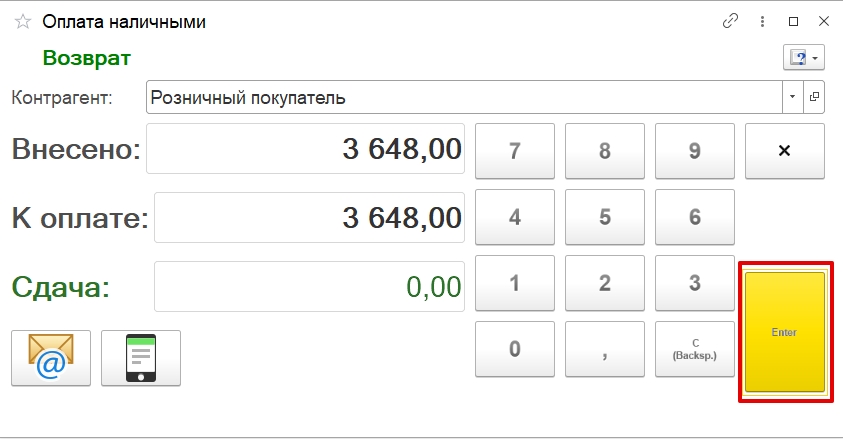
А. Если товар продали за наличные деньги, нажмите Наличные (F6).
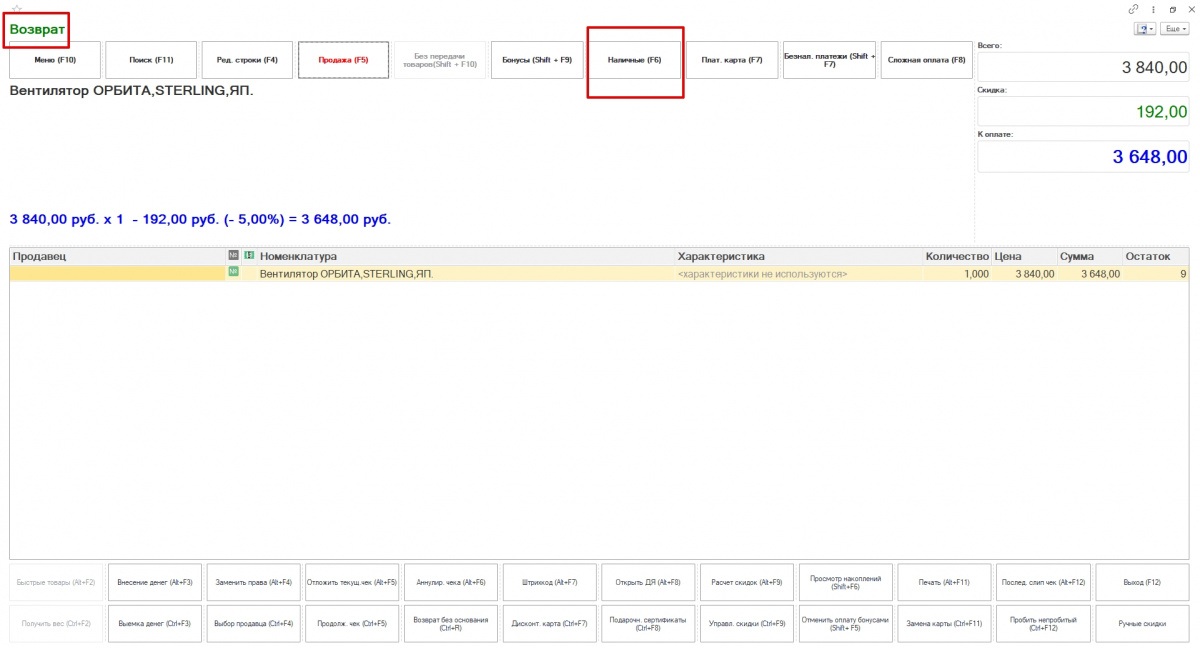
Б. Проверьте сумму и нажмите Enter.
В. Касса напечатает чек возврата, где будет указана сумма наличных.
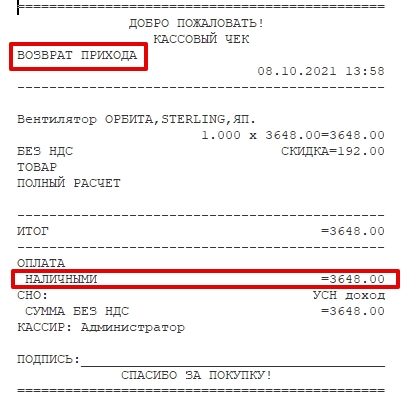
Отдайте деньги покупателю.
Вариант 2. Возврат денег на банковскую карту
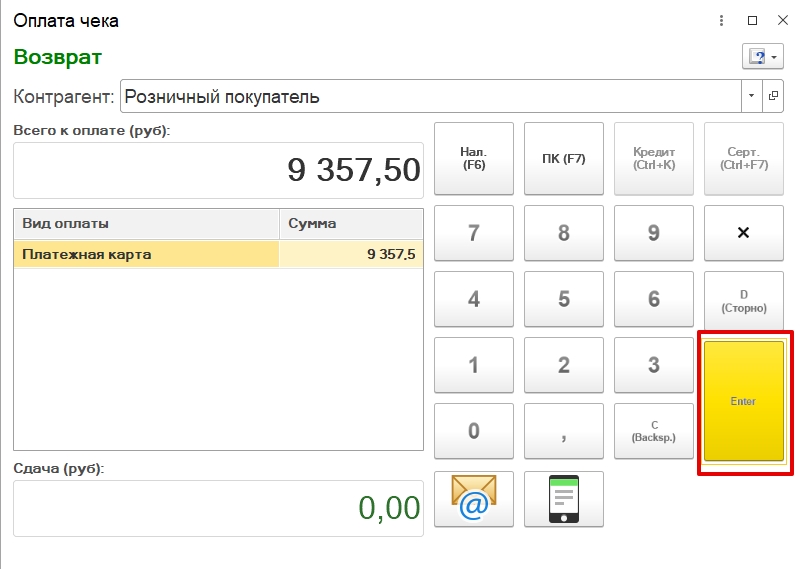
А. Если товар продали через платёжный терминал (задействован эквайринг), нажмите Плат.карта.
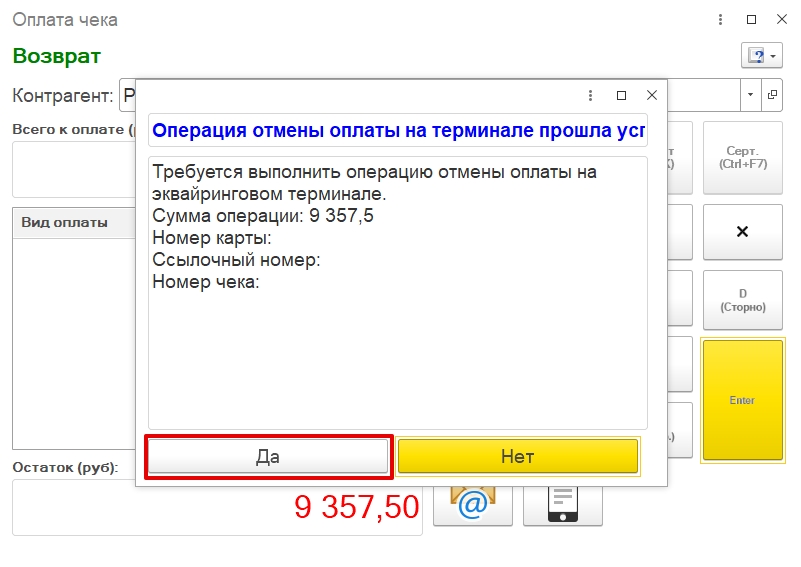
Б. Оформите отмену или возврат средств на банковском терминале. Нажмите Да.
В. Проверьте сумму. Нажмите Enter.
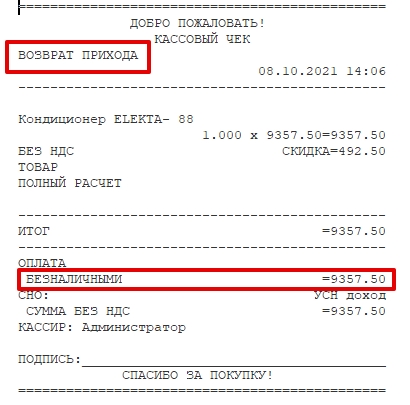
Г. Касса распечатает чек возврата, где будет стоять отметка о платёжной карте.
Отчетность
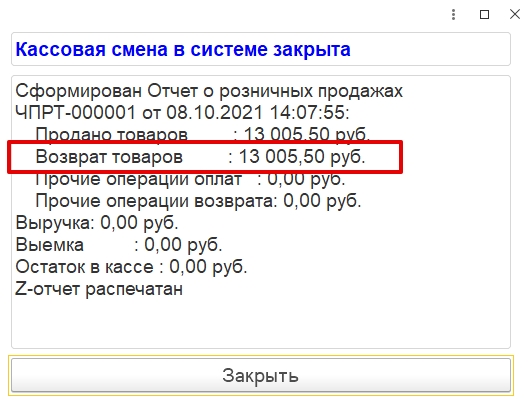
Если в конце смены требуется узнать, на какую сумму были сделаны возвраты, смотрите данные в отчёте, который печатают при закрытии смены.
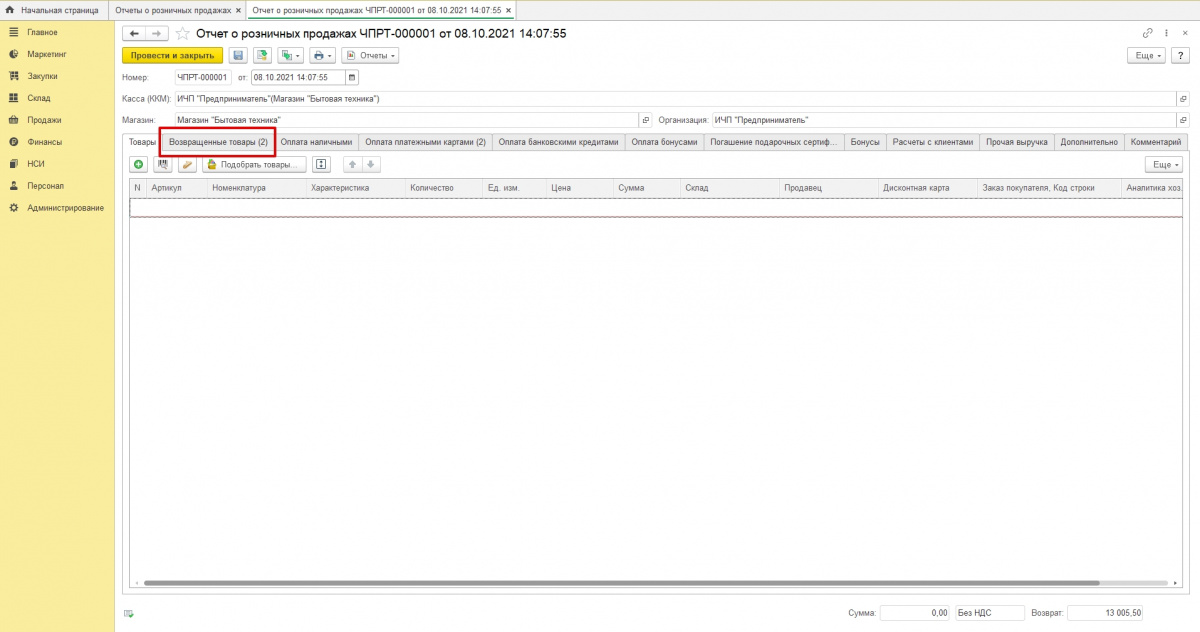
Также можно найти данные в отчете о розничных продажах в 1С.
1. Зайдите Продажи → Розничные продажи → Отчет о розничных продажах.
2. Найдите нужную дату.
3. Во вкладке Возвращенные товары будут указаны конкретные позиции.
Смотрите видео на нашем канале YouTube!
Статью подготовила редакция блога portkkm.ru.
Информационная поддержка: Сергей Белых, программист АСЦ ПОРТ.
Если у вас есть вопросы по автоматизации и настройке 1С, пишите комментарии на сайте или в социальных сетях или приезжайте в один из офисов ПОРТ в Красноярске.
Источник: portkkm.ru
Как оформить возврат товара от клиента в 1С:Управление торговлей
При возникновении необходимости возврата товара от покупателя создается документ «Заявка на возврат товаров от клиента».
В системе присутствует 3 вида документа «Заявка на возврат»:
- Заявка на возврат товаров от клиента.
- Заявка на возврат от комиссионера.
- Заявка на возврат от розничного покупателя.

Рисунок 1 — Окно раздела «Продажи»
Документ «Заявка на возврат товаров от клиента» может быть оформлен на основании документа «Реализации товаров и услуг».
Для этого пользователь переходит из раздела «Продажи» / «Оптовые продажи» в список «Документы продажи» открывает необходимый документ «Реализация товаров и услуг».

Рисунок 2 — Список «Документы продажи»
На основании РТиУ создает документ «Заявка на возврат товаров от клиента» (рис. 3).

Рисунок 3 — Создание «Заявки на возврат товаров от клиента»
При этом документ «Заявка на возврат товаров от клиента» заполняется данными из документа основания.
На вкладке «Основное» отображается статус документа: на согласовании, к возврату, к выполнению, выполнена, отклонена. Указана информация по документу продажи, на основании которого создана заявка на возврат.
Автоматически заполнены данные о клиенте, контрагенте, соглашении, порядке оплаты, указывается наименование организации, склад.
Пользователь заполняет поле «Способ компенсации», выбрав из списка вариант:
- Заменить товары — предоставляется другой отличный товар,
- Вернуть денежные средства — осуществляется безналичный или наличный возврат денежных средств,
- Оставить в качестве аванса — создается задолженность перед клиентом.

Рисунок 4 — Выбор способа компенсации при возврате товара
Для указания данных по оплате необходимо перейти по ссылке «К оплате». Откроется окно «Правила оплаты» (рис. 5). Необходимо заполнить поля «Расчеты», «Форма оплаты». В табличной части указать вариант оплаты. Кнопка «Добавить» и выбрать из списка вариант: аванс, предоплата или кредит.
Далее необходимо нажать кнопку «Перенести».

Рисунок 5 — Окно заполнения правил оплаты
На вкладке «Возвращаемые товары» отображается полный список номенклатуры из документа продажи (рис. 6). При необходимости пользователь может скорректировать список возвращаемых товаров от клиента, удалив из списка лишние.
Далее необходимо установить отметку в поле «Поступление одной датой» и указать требуемую дату.

Рисунок 6 — Вкладка «Возвращаемые товары»
При создании «Заявки на возврат товаров от клиента» без документа основания, заполнить список номенклатуры можно нажав на кнопку «Заполнить» и выбрать из списка «Добавить товары из документов продажи» или «Заполнить документы продажи и цены» (рис. 7).

Рисунок 7 — Заполнение заявки на возврат товаров от клиента
На вкладке «Заменяющие товары» указываются товары, которые предоставляются взамен на возвращаемые товары с указанием цены компенсации (рис. 8).
Пользователь в табличной части указывает номенклатуру, количество товара и цену.

Рисунок 8 — Окно вкладки «Заменяющие товары»
На вкладке «Доставка замены» указывается информация о способе и адресе доставки (рис. 9).

Рисунок 9 — Окно вкладки «Доставка замены»
На вкладке «Дополнительно» указывается информация об операции, ответственным лицам, валюте, системе налогообложения и др. (рис. 10).

Рисунок 10 — Заполнение дополнительной информации в заявке
Далее пользователь устанавливает статус «К возврату» и нажимает кнопку «Провести и закрыть» (рис. 11).

Рисунок 11 — Установка статуса заявки на возврат товара
После этого необходимо оформить возврат товара. Для этого пользователь переходит из раздела «Продажи» / «Возвраты и корректировки» в список «Документы возврата» (рис. 12).

Рисунок 12 — Выбор формы оформления возврата товара
На вкладке «Возвраты товаров от клиентов» находится список документов возврата.
Пользователь переходит на вкладку «Распоряжения на оформление» (рис. 13). На данной вкладке отображается список документов «Заявка на возврат товаров от клиента», которые являются распоряжением на возврат товара.

Рисунок 13 — Окно «Возврата товаров от клиентов»
В данном окне пользователь выделяет ранее созданный документ «Заявка на возврат товара от клиента» и нажимает кнопку «Оформить возврат товаров» (рис. 14).

Рисунок 14 — Кнопка для оформления возврата товаров
После этого откроется документ «Возврат товаров от клиента» (рис. 15). Документ заполняется данными документа основания.
На вкладке «Основное» указаны ссылки на документы основания возврата «Заявка на возврат товаров от клиента» и документ продажи «Реализация товаров и услуг».

Рисунок 15 — Заполнение основной информации для возврата товара
На вкладке «Товары» указывается номенклатура возвращаемого товара. Пользователь проверяет заполненный список и проводит документ с помощью кнопки «Провести и закрыть» (рис. 16).

Рисунок 16 — Проверка и проведение документа на возврат товара
Для отгрузки товара клиенту пользователь открывает документ «Заявка на возврат товара от клиента» и переходит на вкладку «Заменяющие товары», где настраивает обеспечение товара. Для этого нужно кликнуть на кнопке «Обеспечение» и выбрать в списке «Заполнить обеспечение» (рис. 17).

Рисунок 17 — Оформление отгрузки товара клиенту
В окне «Заполнение обеспечения и отгрузки» необходимо установить отметку в графе «Отгрузить» и нажать кнопку «Заполнить» (рис. 18).

Рисунок 18 — Параметры окна «Заполнение обеспечения и отгрузки»
После этого в колонке «Действия» установится значение «Отгрузить». Пользователю необходимо провести документ, кнопка «Провести и закрыть» (рис. 19).

Рисунок 19 — Вид готовой заявки на возврат товара от клиента
Далее из списка «Документы продажи» пользователь в строке «К оформлению» переходит по ссылке «Накладные» (рис. 20).

Рисунок 20 — Список документов «Документы продажи (все)»
Откроется список документов «Документы продажи (к оформлению)». Здесь необходимо выделить созданную «Заявку на возврат товаров от клиента» и нажать кнопку «Оформить по заказам» (рис. 21).
Примечание:
статус документа «Заявка на возврат товаров от клиента» должен быть «К выполнению».

Рисунок 21 — Список «Документы продажи (к оформлению)»
После этого в системе автоматически создается документ «Реализация товаров и услуг». По данному документу осуществляется реализация, предоставляемая в качестве компенсации. Необходимо провести этот документ, кликнув на кнопку «Провести и закрыть» (рис. 22).

Рисунок 22 — Форма «Реализация товаров и услуг»
Нужна помощь по работе в системе?
Закажите обучение или получите консультацию
у наших специалистов!
получить консультацию
Не нашли ответа на свой вопрос?
Получить консультацию
Смотрите также
Инструкции:
- Как оформить возврат брака в 1С
- Как создать прайс-лист в 1С
- Как загрузить номенклатуру поставщика из прайс-листа в 1С
- Регистрация номенклатуры поставщика в 1С
- Система потокового ввода документов
- Электронный архив документов
- Автоматизация финансовых задач
Здравствуйте. Как мне оформить возврат товара на ордерный склад?
Здравствуйте, Сергей! На складе с ордерной схемой при поступлении товара возврат товара оформляется с помощью документа “Приходный ордер на товары”. Документ “Возврат товаров от клиента на ордерный склад” является распоряжением для приемки товара.
В разделе “Склад и доставка” создается документ “Приемка товаров на склад”, в котором отображается информация, по каким возвратам нужно оформить приходный ордер. Далее на основании приемки создается “Приходный ордер на товары”, заполняется он автоматически. После проведения документа, возвращенный товар будет доступен на складе.
Добрый день! Подскажите пожалуйста, а почему если возврат проведен вчерашним числом то при Зачете оплаты в Заказ клиента (от сегодняшнего числа) при использовании операции Оставить в качестве аванса возврат выводится на вкладке Полученные авансы (и при зачете оформляется документ Взаимозачета задолженности), а если возврат проведен текущим числом то он выводится на вкладке Нераспределенные платежи (и зачитывает нормально)? И можно ли это как то отключить, чтоб Возвраты выходили всегда на вкладке Нераспределенных платежей?
Здравствуйте, Антон! Распределение сумм выполняется автоматически при открытии помощника “Зачет оплаты” и зависит от платежного документа, по которому поступает оплата: — В полученные авансы попадают платежки, по которым имеются остатки авансов на дату документа “Зачет оплаты” по указанному в документе договору или указанному другому объекту расчета. — В нераспределенные платежи, документы в которых не указан объект расчетов или при расчетах по накладным; объектом расчета становится сам платежный документ. Для дополнительных условий требуется доработка.
Спасибо вам за разъяснение!
Здравствуйте, делаем Возврат от клиента. В УТ все проводится. Выполняем обмен с БП. Документ Возврата не проведен, а если провести вручную не проводится. Пишет, что товара было реализовано меньше, чем возвращается.
В чем может быть причина?
Добрый день, Константин! Вам нужно проверить счета учета в документе первоначальной Реализации и последующего Возврата. Скорее всего, продали с одного счета, а возвращаете на другой.
Да, спасибо. В БП неправильно поставили часть товара на 10.01 и с этого счета продали. А в Возврате автоматически 41.01 проставлялся. Заменили на 10.01, документ провелся.
Константин, советуем Вам переместить товары с 10.01 на 41.01
После всех действий в заявке на возврат товаров пишется «Долг клиента по заявке и сумму». Клиент оплатил разницу в кассу — какие действия нужны чтоб в кассе денег прибавилось?
Здравствуйте, Ольга. Для оформления поступления средств через кассу создается документ «Приходной кассовый ордер» (в системе Казначейство / Касса / Приходные кассовые ордера). В документе указывается Операция — «Поступление оплаты от клиента», Сумма возврата, также заполняется Основание платежа — Заказ клиента или другой используемый документ расчета с клиентом.
Добрый день! Вопрос по структуре документов: Если на основании возврата от клиента сделать накладную, это будет правильно?
Здравствуйте, Дарья. При возврате товара от клиента создается одноименный документ. В этом документе оформляется корректировочный счет-фактура. Из документа «Возврат товара от клиента» нет возможности распечатать Товарную накладную Торг 12.
Возможность распечатки актуальной Торговой накладной есть при создании документа Корректировка реализации, а не документа «Возврат товаров от клиента». Можете конкретизировать, что конкретно вы хотите уточнить? Каким образом вы собираетесь сделать Накладную?
В 1с управление торговлей пробили товар по карте. Возврат товара осуществляется только за наличные. Как это исправить?
Добрый день, Лина. Для ответа на ваш вопрос необходимо связаться с консультантом. Пожалуйста, оставьте заявку на сайте любым удобным образом со своими контактными данными, чтобы наши специалисты могли связаться с вами
Подскажите, пожалуйста , если заказ Закрыт в 1С, документ возврата должен создаваться по API или нет ?
Здравствуйте, Нина. Не совсем понятно, как в вашем случае связаны API и закрытие заказа. Может у вас настроен какой-то обмен между 1С и сайтом? Можете описать подробнее вашу систему и проблему?
Здравствуйте. Почему, я сделала возврат по чеку,одновременно идет поступление ?
Здравствуйте, Татьяна. Пожалуйста, прикрепите скриншоты с возникающей проблемой и опишите подробнее ситуацию. Не совсем понятна ваша ситуация.
Подскажите, пожалуйста, почему в реализации нет вкладки Доставка?
Добрый день, Екатерина. Уточните пару моментов: 1. Стоит ли у вас настройка по доставке НСИ и Администрирование — Настройка НСИ и Разделов — Склад и доставка — Доставка — Управление доставкой (скрин 1)? 2. Если Реализация создается без заказа, то вкладка «Доставка» есть, а если на основании заказа — то доставка только в самом Заказе указана.
1. Да, стоит 2.Заметила, что вкладка Доставка в реализации при создании из заказа не появляется при Наша доставка до клиента, Самовывоз, На усмотрение перевозчика. В других случаях эта вкладка появляется. Это связано с логикой оформления доставки в этих случаях?
Не совсем понимаем, о какой логике речь. Например, при способе «Перевозчик (с нашего склада)» — информация о перевозчике, зонах и адресах доставки указывается в заказах. После указания данных информация о перевозчиках, их адресах, зонах доставки запоминается и становится доступной для выбора при оформлении новых документов (т.е. и при оформлении реализаций). Также можно еще подключить функционал «Задание на перевозку». При оформлении заданий на перевозку информация об адресе доставки и зоне доставки может быть уточнена менеджером, который оформляет доставку товара, в документе «Задание на перевозку».
В общем, простой вопрос, почему в одних случаях эта вкладка появляется в реализации, а в других нет)
Так было заложено в функционале программы. Это вопрос к разработчикам программного обеспечения. Возможно, изучив потребности и опыт работы пользователей, со временем произойду изменения, и «Доставка» будет доступна при других условиях тоже. Следите за обновлениями, и если понадобится помощь — обращайтесь!
Как без удаления складской цепочки документов вернуть товар на ячейки хранения после возврата? Если ли такой процесс в системе?
Здравствуйте, Мария. Места хранения товаров на складе со справочным хранением товаров в ячейках задаются с помощью документа «Размещение товаров в ячейках (справочно)». Документ вводится в момент оформления поставки товаров на склад. Места хранения товаров на складе с адресным хранением товаров в ячейках определяются в соответствии с алгоритмом автоматического размещения товаров. При этом учитываются заданная для товара область хранения, размер упаковки, в которой поступает товар, наличие свободных ячеек с необходимым для размещения размером и т. д. Для регистрации ячеек, в которых будет размещен товар, используется документ «Отбор (размещение) товаров».
Ответ не совсем на мой вопрос. (
Тогда нужно уточнить вопрос. Возможно, вам нужна подробная инструкция по полной цепочке оформления документов Возврата товаров? Наши консультанты могут подключиться, разобраться и провести обучение, в случае необходимости. Детали можете узнать у консультанта, оставив заявку на сайте или заказав обратный звонок
Источник: efsol.ru