

Создавайте собственные уникальные скины для Minecraft. Редактор скинов для MCPE.
Редактор скинов для Майнкрафт — отличное приложение с широким набором удобных инструментов для создания оригинальных скинов для персонажей Minecraft.
Создавайте своих собственных персонажей для Minecraft PE с нуля или выбирайте уже готовых из сотен шаблонов в галерее редактора скинов.
В приложении очень простой интерфейс, оно легкое в использовании и отлично подойдет как мальчикам, так и девочкам.
Сделайте контент, о котором вы всегда мечтали, для своей мобильной игры!
~~~ Особенности Редактора скинов для Майнкрафта ~~~
– Уникальная многослойная система;
– Сотни шаблонов скинов для Майнкрафта;
– Продвинутый набор инструментов для создания скинов;
– Импорт скинов с вашего устройства в Minecraft PE и на ПК;
Создаем СВОЙ Скин в кс го, который добавят в игру! Как создать скин в cs go?
– Поддержка скинов формата 64×64;
~ Добавление собственного скина ~
Импотируйте любимый скин для Майнкрафта в редактор и изменяйте его вид по своему вкусу. Попробуйте создать свои уникальные скины животных, звезд, популярных персонажей из фильмов и игр и т.д. Загрузите шаблон скина со своего устройства, выберите интересный фон и и используйте необходимые инструменты для его редактирования.
В редакторе скинов для Minecraft есть все необходимое, чтобы создавать контент-пак для маинкрафта. Раскрашивайте голову, лицо и тело вашего скина с помощью кисточки и используйте ластик, чтобы вернуть пикселям их естественный цвет. А функции отмены и повтора позволят вам отменить или повторить последние действия, сделанные в редакторе скинов. Попробуйте нарисовать скин полицейского или банды крутых реперов. Все в ваших руках!
Эта оригинальная система позволит вам работать на нескольких слоях при создании скина. На каждой отдельной поверхности можно разместить одежду, аксессуары или раскрасить их. Дайте волю своей фантазии и создавайте оригинальные скины, полные интересных предметов для ваших пиксельных персонажей.
~ Экспорт скинов для версии ПК ~
Скины так же важны для игроков Minecraft, как моды, сиды и карты. Создавайте скины для мира Майнкрафт и используйте их как для PE, так и для стандартных ПК-версий, поскольку для вашего удобства в нашем приложении есть возможность сохранить ваши работы в формате png.
Отставить сомнения! Скачивайте Редактор скинов для Майнкрафт и раскрашивайте скины своей мечты!
1. Для загрузки материалов в редакторе скинов вам потребуется подключение к Интернету!
2. Это неофициальное приложение для Minecraft Pocket Edition. Все права защищены. В соответствии с http://account.mojang.com/documents/brand_guidelines
Что нового в последней версии 1.5.3
Last updated on 25/04/2023
Источник: m.apkpure.com
Делать скины прибыльно? Объясняем за 6 минут
[Руководство] Как создать свой скин CSS/CS GO
В данной статье я бы хотел затронуть тему теоретических основ текстурирования, сегодня мы подробно рассмотрим карты текстур, как они работают и зачем, расскажу как создать свой 1 скин самостоятельно на подобие моих.
И так, данную статью я поделю на 2 части: Теоретическая часть , правильное построение грамотного рисунка и как сделать свою модель.
Скинов в CS GO превеликое множество, но не все нам нравятся, выходят редко, надоедают быстро. Какой выход? Сделать самостоятельно и на свой вкус.
Нудная теория, которая необходима для понимания.
Спойлер: Нудятина
-RGB,Color,Diffuse или просто текстура — как раз то, что придаёт вашей модели основную красоту, задаёт тон. Это ваша основная текстура, скин видимый всем. Как грамотно построить ваш скин я расскажу немногим ниже.
В качестве примера разберу на зап. части мою модель Ледяной Скорби.
Спойлер: RGB
-Specular (блеск) — эта карта требуется, если вы хотите выделить глянцевые и матовые части. Данная карта задаёт настройки блеска нашей модели. В качестве этой карты мы используем альфа-канал текстуры. Данная карта чб. Я не использую, блеск я делаю иным способом.
— Bump, Normal — Тут находятся сразу 2 карты, так как они выполняют одинаковую задачу, но с разным успехом. Bump — карта высоты, что создаёт иллюзию рельефа в зависимости от освещения, эта карта пользуется всего 1 каналом, то бишь чёрно-белая. Normal — тот же самый bump, только выполняет свою функцию более глубоко, а так же состоит из 3 каналов, видится переливами сиреневых цветов.
Спойлер: Normal
-Displacement — а вот это уже настоящая карта рельефа, что создаёт не иллюзию, а полноценную геометрию к вашей модели. Детализированный и качественный рельеф, что не повышает кол-во полигонов. Её у нас как таковой нет.-Opacity — это карта прозрачности, с её помощью можно скрывать какие-то участки, делать полупрозрачными или осветлять. Данную карту используют редко, но используют.
Ambient Occlusion — это карта теней, которую запекают от освещения. Вы устанавливаете освещение, запекаете тени от него на эту карту. Это дополняет рельеф и объём.
Создание грамотной текстуры:
Для создания красивого, грамотного в рамках игры скина требуется соблюдать несколько условий:
— Чёткое представление будущей текстуры.
— Высокое разрешение (2к).
— Высокое качество отрисовки (чёткость, но избегайте пикселизации. Так же текстура не должна быть размытой сильно).
— Использование рельефа модели для текстуры (Не взять картинку с интернета и налепить, а создавать текстуру используя весь рельеф модели. Глушители, затворы стилизовано прорисовывать и тд).
— Принцип акцента — при создании скина и самой его идеи стоит учитывать фактор восприятия, за что сперва будет «цепляться глаз». Вы можете выделить и акцентировать главную идею скина, на ней будет основное внимание. Взгляд игрока будет падать в основном на эту часть. Можно не создавать акцентную часть, тогда скин будет восприниматься цельно и неразрывно, или же постепенно и глобально, всё зависит от вашей идеи. Это часто используется для паттерн-скинов.
— Гармоничность — сам скин должен вписываться в темматику игры или же брать контрастом с общей атмосферы, но таким подходом нужно пользоваться умеючи.
— Цветовые гаммы — следует использовать правильные цветовые сочетания, не стоит пихать море цветов в 1 скин, лучше делать из полутонов основных цветов.
— Не стоит делать текстуру слишком контрастной, «грязной», но и не стоит забывать о яркости и насыщенности цветов.
— Если сказать проще о многих вещах проще, то следует соблюдать «золотую середину» среди всего, бросаться в крайности чего-либо не следует.
Как создать свой скин в моём стиле?
Формат текстур — .vtf (Сама текстура чего-либо, по названию смотрите)
Формат содержания — .vmt (Содержание к текстуре, пути к текстурным картам, блеск)
Я лично работаю преимущественно в 2 программах для текстурирования: 3D Coat и Photoshop.
Есть 3 варианта:
1 — создавать проекцию с 3д коат в фотошоп, но при том вы очень сильно теряете в качестве рисовки.
2 — рисовать прямо на развёртке вашей текстуры.
3 — рисовать на 3д модели и проецировать развёртку в фотошоп.
Тут сказать особо больше нечего, выбираете способ по душе и делаете как удобно, соблюдая мои советы и ваши новые знания. После создания развёртки сохранить и переконвертировать в .vtf.
Программы, что могут вам пригодиться: 3D Coat, Photoshop, Substance Painter, ZBrush, Corel.
А теперь к практике. Как это работает? Начнём с 1 метода.
1. Открываем фотошоп и 3D Coat. Они работают в тандеме, для этого придётся их связать между собой.
Как это сделать? Запускаем 3D Coat -> Команды -> Опции -> 2D редактор и указываем путь к ярлыку фотошопа.
Спойлер: img
2. Открываем 3D модель необходимого оружия. Я буду объяснять на примере куклы, но суть та же самая.
Где взять 3D нужного оружия? Есть основной архив, который можно скачать тут — Тык
3. Нажимаем импорт и открываем модель в формате .obj.
4. Масштабирование. При создании проекции, мы увеличиваем модель для повышения качества наложения. Как это сделать?
Команды -> Масштаб проекции -> и нужный масштаб. Я работаю на 800%, чем выше ставить — тем лучше. Но, чем выше ставить — тем выше нагрузка на комп, осторожно.
Спойлер: img
P.S. — При проецировании изображения на нужную на нам часть изображение будет только в данной плоскости. Если ставить проекцию насквозь, то спроецируется и с другой стороны, связные части докрасит автоматически.
5. Выставляем нужное нам положение модели и делаем проекцию в фотошоп.
Команды -> Редактировать проекцию в фотошоп и идём курить.
Спойлер: img
6. Когда всё наконец спроецировалось, вы увидите примерно такую картину.
Спойлер: img
7. Далее, систематика и маска. Сначала идёт Lightmap, а ниже создаёте группу и пихаете в неё все слои. Выделяете Lightmap нажатием Ctrl и кликом по миниатюре слоя, потом выбираете группу и создаёте маску тут ->
Спойлер: img
Должна получиться примерно такая картина ->
Спойлер: img
Для чего маска? Чтобы изображение накладываемое не выходило за пределы области объекта. То бишь, если ваша картинка больше объекта, то она не будет видна и относительно прозрачна.
8. Импортируем в фш требуемую картинку, добавляем её в рабочий объект под группу, поверх всех слоёв. Далее масштабируем и тянем куда нам нужно, где она будет распологаться. Выходит примерно такая картина ->
Спойлер: img
По мере необходимости что-то корректируем, подштриховываем и тд.
9. Нажимаем сохранение (Ctrl + S) и снова идём курить.
В итоге, получаем примерно такую картину ->
Источник: hlmod.net
Как в Майнкрафте сделать скин
С помощью скина в игре Майнкрафт можно изменить внешний вид персонажа. Чтобы выделяться среди всех игроков, можно одеть его в неповторимый костюм, созданный своими руками. А для этого необходимо понять, как сделать в Майнкрафте скин.
Статьи по теме:
- Как в Майнкрафте сделать скин
- Как сделать скин
- Как создать скин
Инструкция
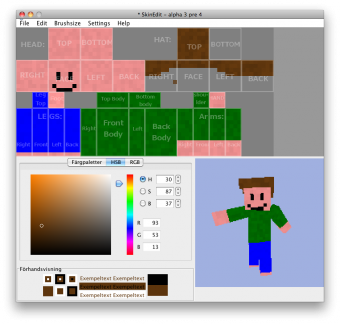
Чтобы создать в Майнкрафте собственный скин, необходимо установить на компьютер специальную утилиту MC Skin Editor. Скачайте ее, разархивируйте, запустите установочный файл, дождитесь окончания установки.
Для создания своего скина для персонажа игры Майнкрафт в установленной программе, вам понадобятся художественные способности и фантазия, а также умение работать с компьютерной техникой. Куда проще скачать готовый вариант одежды и изменить его по собственному усмотрению.
Произведите необходимые изменения скина. Текстуры для него можно найти в картинках из сети, а также пользоваться встроенными возможностями программы MC Skin Editor. Сохраните файл после редактирования на жестком диске своего компьютера.
Теперь, когда вы поняли, как сделать в Майнкрафте свой скин, вероятно, у вас возникнет вопрос о том, как его установить. Изменить скин в лицензионной версии игры можно легко на официальном сайте игры, загрузив туда свою картинку в формате png.
Однако и пользователи пиратских версий могут не отчаиваться. Новый скин в Майнкрафте можно поставить и в ней, однако сделать это будет немного сложнее.
Установите на компьютер программу Java Development Kit и приложение для декомпиляции Minecraft, а также удалив старый клиент Майнкрафт, загрузив чистую версию.
Создайте новую папку на жестком диске и присвойте ей имя Minecraftskins. Сохраните в нее декомпиллятор, создайте там папку с именем «jars».
Откройте папку игры на компьютере, найдите в каталоге название «bin», сохраните ее копию в «jars».
Запустите файл decompile.bat. Он произведет декомпилляцию. После этого в созданной папке «Minecraftskins» отыщите файлы java, воспользовавшись путем «src->minecraft->net->minecraft->src». Они должны иметь имена «EntityOtherPlayerMP», «EntityPlayer «и «EntityPlayerSP». Откройте их в блокноте и измените в них указанный интернет адрес на свой.
Сохраните изменения.
Запустите последовательно recompile.bat, а затем reobfuscate.bat. Откройте при помощи архиватора Minecraft/bin/minecraft.jar и скопируйте в него из папки Minecraftskins->reobf->minecraft три созданных файла.
Удалите папку META-INF. Если у вас получилось сделать скин, клиент Майнкрафта найдет его по указанному вами адресу.
Источник: www.kakprosto.ru