
Как сделать резервную копию приложения на iPhone / iPad? Здесь вам предлагаются 5 лучших способов резервного копирования приложений для iPhone. Внимательно прочитайте этот пост и узнайте, как легко и эффективно выполнять резервное копирование и сохранение приложения для iPhone, а также данных приложения.
Это очень важно для резервного копирования приложений на iPhone.
И зная как сделать резервную копию приложений на iPhone лед завышенной важно.
Когда вы просматриваете ключевое слово «резервное копирование приложений iPhone» от Google, вы обнаружите, что многие люди не имеют четкого представления о том, как создавать резервные копии приложений и сохранять данные приложений.
И этот пост окажет вам услугу. Здесь мы представим вам 5 самых полезных способов, чтобы вы могли легко и эффективно выполнять резервное копирование приложений и данных приложений на iPhone iPad или iPod.
Резервное копирование Windows. Создание и восстановление бэкапа
Как сделать резервную копию приложений на iPhone
Эти фотографии очень важны, даже ценны, и их следует регулярно копировать. Какой лучший способ сделать резервную копию фотографий iPhone?
Здесь, в этом посте, мы собираемся показать вам, как сделать резервную копию фотографий iPhone в iCloud или iTunes, порекомендовать какое-нибудь программное обеспечение для резервного копирования фотографий и рассказать о том, как перенести и сделать резервную копию фотографий iPhone на компьютер (ПК или Mac) и какой-либо облачный сервис.
Как сделать резервную копию приложений на iPhone с помощью iTunes
Когда дело доходит до резервного копирования приложений на iPhone, многие пользователи iOS считают одну бесплатную программу Apple iTunes. Как сделать резервную копию приложений на iPhone с помощью iTunes? Вот подробные уроки.
Резервное копирование приложений iPhone в iTunes — Резервное копирование и передача приобретенных приложений на iPhone
Для любых приложений iPhone, которые вы уже приобрели, вы можете перенести их в iTunes и сделать из них резервную копию. Способ прост.
Шаг 1 Откройте iTunes. Прежде всего, авторизуйте свой компьютер с тем же Apple ID, который вы использовали для совершения покупок. Если ваш компьютер уже авторизован, перейдите к шагу 2.
Нажмите «Учетная запись» в верхнем меню> «Авторизация»> «Авторизовать этот компьютер». Во всплывающем диалоговом окне вам необходимо ввести свой Apple ID и пароль. И, наконец, нажмите кнопку «Авторизоваться».
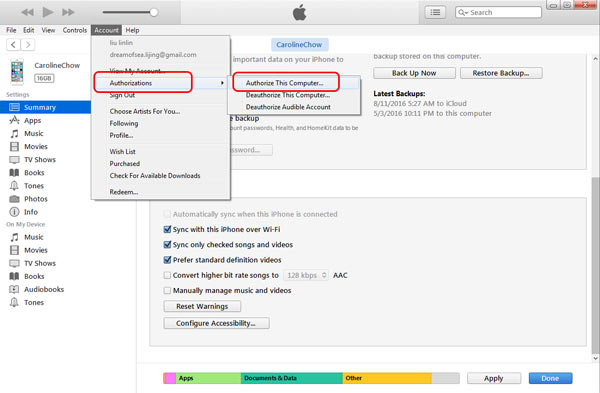
Как сделать резервную копию приложений на iPhone с помощью iTunes — авторизуйте этот компьютер
Шаг 2 Подключите ваш iPhone к компьютеру с помощью USB-кабеля.
Шаг 3 Подождите, пока значок iPhone появится в iTunes.
Windows 7 как создать РЕЗЕРВНУЮ Копию системы и восстановить без посторонних программ
Шаг 4 В строке меню нажмите «Файл»> «Устройства»> «Перенести покупки с [имя вашего iPhone]. Затем будет создана резервная копия купленного приложения и сразу же перенесено в iTunes.
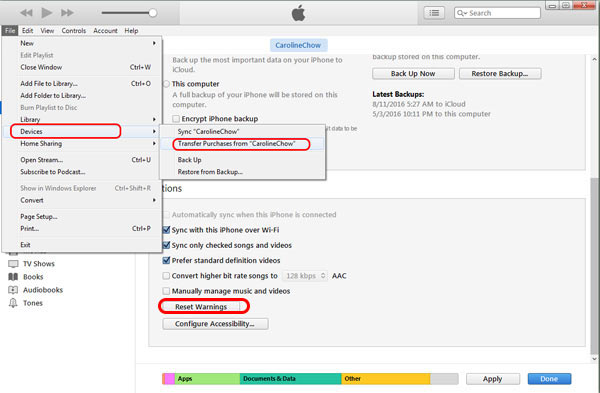
Как сделать резервную копию приложений на iPhone с помощью iTunes — перенести купленные приложения на iPhone
В настоящее время функция авторизации iTunes позволяет использовать только 6 компьютеров. При переносе и резервном копировании приобретенного приложения на iPhone на новый компьютер необходимо авторизовать этот компьютер. Однако, если этот компьютер является шестым компьютером, сначала необходимо деавторизовать один компьютер в iTunes.
Затем ваши покупки были перенесены с iPhone в iTunes. Однако некоторые пользователи Apple жалуются, что этот метод кажется немного сложным и трудоемким. Некоторые пользователи даже говорят, что перед резервным копированием приложения iPhone они даже не могут найти кнопку «Перенести покупки с iPhone» при обновлении iPhone до новых версий iOS.
Не купленные приложения? Затем сделайте резервную копию приложений iPhone в iTunes
Не хотите делать резервную копию купленных приложений на iPhone? Если вы хотите сделать резервную копию данных приложения, таких как фильмы, музыка, видео, фотографии, данные приложения, календарь и т. Д., ITunes также будет полезен. Вот одна таблица, в которой перечислены резервные копии iTunes. Если есть приложения, которые вы хотите сделать резервную копию, читайте дальше.
Фотографии и изображения
Снимки с камеры, скриншоты, сохраненные изображения, обои и т. Д.
Фильмы, музыка, видео (другое приложение / устройство), мелодии и т. Д.
Сообщения и журналы вызовов
iMessage, SMS-сообщение, голосовое сообщение, контакты, история звонков и т. д.
• Настройки приложений, предпочтения, данные, документы и профили установки.
• Данные приложения, приобретенного в App Store
• Game Center и учетная запись Mail (сообщения не копируются)
• Связка ключей (пароли всех учетных записей для входа на веб-сайты или в приложения, включая пароли Wi-Fi)
• Расположение главного экрана, сопряженные устройства Bluetooth и т. Д.
• Настройки сети (точки доступа Wi-Fi, настройки VPN, настройки сети)
• Сохраненные тренировки и настройки Nike + iPod
Записи и календарь и закладки
• Заметки, голосовые заметки, токен голосовой почты
• Учетные записи календаря, подписанные календари, события и т. Д.
• Safari и закладка карты
• История Safari, автономные данные, кеш просмотра, кэш почты / сообщения / вложения, временные файлы и т. Д.
Что резервирует iTunes
Как сделать резервную копию приложений iPhone в iTunes
Шаг 1 Запустите iTunes и подключите iPhone
Установите и запустите последнюю версию iTunes на вашем компьютере. Подключите ваш iPhone к нему через USB-кабель. Подождите, iTunes автоматически распознает ваш iPhone.
Шаг 2 Резервное копирование iPhone в iTunes
Когда значок iPhone появится в верхнем левом меню iTunes, нажмите на него. Все данные вашего iPhone будут перечислены на левой панели. В разделе «Сводка»> «Резервные копии» выберите «Этот компьютер» и нажмите «Создать резервную копию сейчас». iTunes начнет резервное копирование вашего iPhone на компьютер.
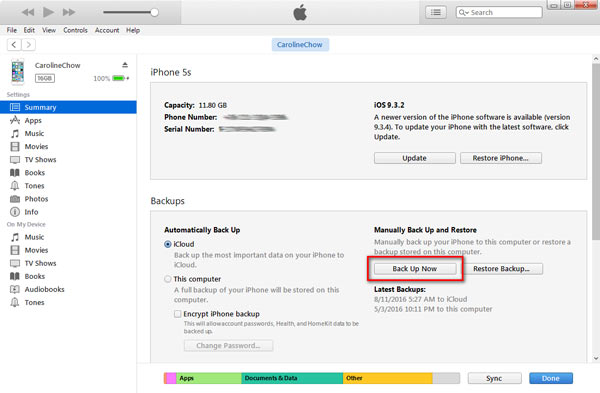
Шаг 3 Проверьте резервную копию iTunes
После завершения резервного копирования вы можете нажать «Редактировать»> «Настройки»> «Устройства», чтобы проверить резервную копию вашего iPhone.
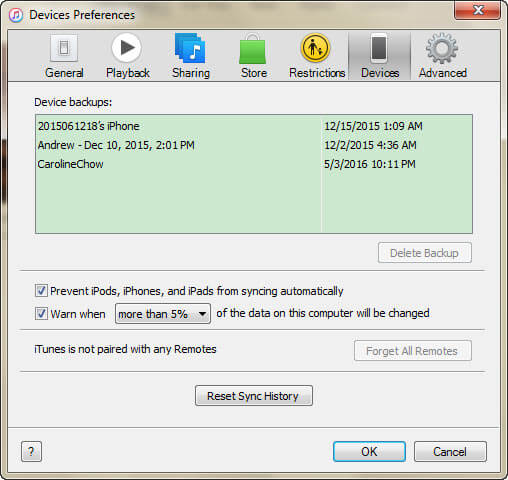
Для места резервного копирования iTunes iPhone на компьютере разные версии компьютеров имеют разные места резервного копирования iTunes. Если вы хотите узнать, где хранятся данные вашего приложения iPhone в iTunes, вот пути.
• В Windows XP это « Documents and Settings (имя пользователя) Application Data AppleComputer MobileSync Backup ».
• Для Widnows Vista 7 и 8 — это « Users имя пользователя AppData Roaming Apple Computer MobileSync Backup ».
• Для Windows 10 расположение резервной копии iTunes — « Users USER AppData Roaming Apple Computer MobileSync Backup ».
• Для пользователей Mac расположение резервной копии iPhone — «имя пользователя Library Application Support MobileSync Backup ».
Как сделать резервную копию приложений на iPhone в iCloud
Как сделать резервную копию приложений iPhone в iCloud? Если вы решили использовать iCloud для резервного копирования данных приложений iPhone при первоначальной настройке, то большинство установленных приложений будут автоматически сохраняться в iCloud. Это может быть очень удобно при восстановлении данных приложения iPhone, таких как контакты, сообщения, фотографии из резервной копии iCloud.
Используя iCloud для резервного копирования приложений iPhone, вы можете выбрать приложения, резервные копии которых можно создать на iphone в iCloud. Это очень важно. Во-первых, вы определенно не хотите создавать резервные копии полных данных всех приложений или данных конкретного приложения по соображениям безопасности. Во-вторых, пространство для хранения iCloud является жизненно важным.
Поскольку iCloud предлагает только 5 ГБ свободного места, каждый МБ считается. В-третьих, слишком много данных не хорошо для управления, не так ли?
Как выбрать приложения для резервного копирования в iCloud
Шаг 1 На вашем iPhone перейдите в Настройки> iCloud> Хранилище> Управление местом.
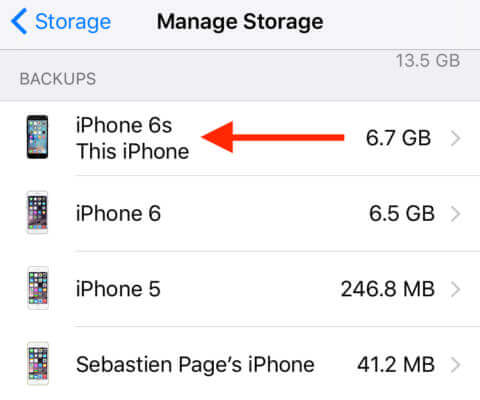
Резервное копирование приложений на iPhone в iCloud — Шаг 1
Шаг 2 Если у вас есть несколько устройств iOS, связанных с вашей учетной записью Apple, вы можете просмотреть все резервные копии для каждого из них. Выберите резервную копию для устройства, которое вы используете в настоящее время, где вы хотите сделать резервную копию приложения на iCloud. Теперь вы увидите информацию о резервном копировании для вашего устройства. Среди других подробностей вы увидите, когда появится последняя резервная копия. Нажмите на Показать все приложения к нижней части экрана.
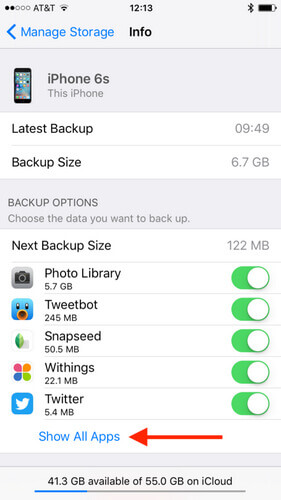
Резервное копирование приложений на iPhone в iCloud — Шаг 2
Шаг 4 Оттуда отключите приложения, которые вы не хотите делать резервные копии в iCloud. После того, как вы отключите резервное копирование для определенных приложений, вам будет предложено подтвердить, что вы действительно хотите отключить резервные копии и удалить данные, которые в настоящее время находятся в iCloud.
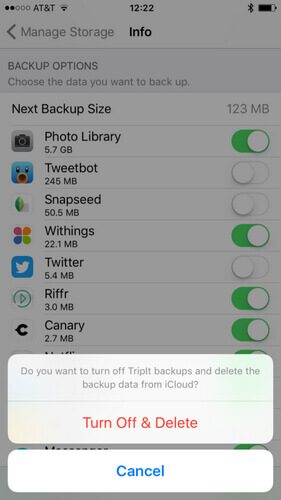
Резервное копирование приложений на iPhone в iCloud — Шаг 3
Благодаря способу iCloud для резервного копирования данных приложения на iPhone требуется подключение к Wi-Fi, и вы можете настроить его на автоматическое периодическое резервное копирование данных. Как правило, ваша библиотека фотографий входит в число приложений, которые используют больше всего памяти. Отключение резервного копирования для вашей библиотеки фотографий — это простой способ освободить много места для хранения iCloud. Или вы можете выбрать другой способ резервного копирования приложений на iPhone, и мы покажем вам в следующих частях.
Как сделать резервную копию приложений на iPhone? Использовать одно стороннее программное обеспечение
Есть ли способ резервного копирования приложений на iPhone без iTunes или iCloud? Используя iTunes, я не могу выбрать приложения для резервного копирования. Используя iCloud, я не могу выбрать данные для резервного копирования приложения. Есть ли лучшая программа для резервного копирования приложений на iPhone?
Это лучший способ использовать iTunes или iCloud для резервного копирования приложений на iPhone? На самом деле, нет. На самом деле есть некоторые сторонние программы, которые позволяют легко и эффективно выполнять резервное копирование приложений и данных приложений. Здесь рекомендуется три программы для резервного копирования приложений iPhone.
Резервное копирование и восстановление данных iOS — самый простой способ резервного копирования данных приложения на iPhone
- iOS Data Backup Restore сможет создавать резервные копии приложений iPhone. Вы можете четко изучить информацию о резервной копии, включая размер резервной копии и путь к ней.
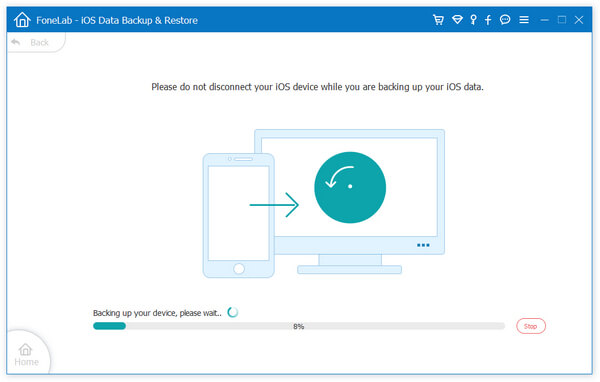
Как сделать резервную копию приложений на iPhone с помощью резервного копирования и восстановления данных iOS — шаг 5
Шаг 6 Нажмите кнопку «ОК», и вы сможете найти резервную копию из списка. Нажмите на нее, и вы сможете легко просмотреть сделанную резервную копию. Вы можете выборочно восстановить данные на устройстве iOS или на ПК в соответствии с вашими потребностями.
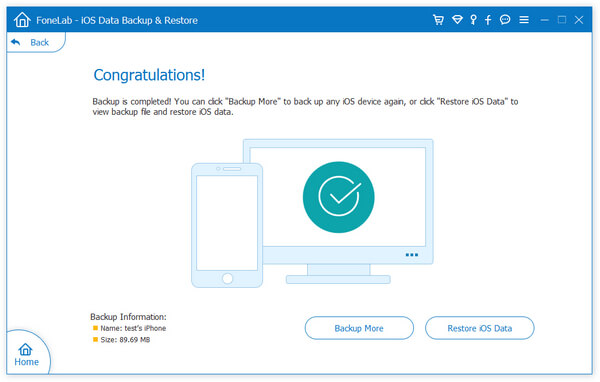
Как сделать резервную копию приложений на iPhone с помощью резервного копирования и восстановления данных iOS — шаг 6
Вот видео-руководство, подготовленное для того, чтобы вы могли легко узнать, как сделать резервную копию приложений на iPhone:

Видео Гид: Как сделать резервную копию приложений на iPhone
AnyTrans — выборочное резервное копирование приложений на iPhone
AnyTrans — это простой в использовании инструмент переноса, помогающий пользователям создавать резервные копии приложений, игр, данных приложений и хода игры на iPhone / ПК / Mac. Кроме того, AnyTrans позволяет выборочно передавать данные, включая музыку, видео, фильмы, фотографии, книги, контакты, заметки, сообщения и т. Д. С iPhone iPad или iPod, iTunes и компьютеров. Если вы хотите сделать резервную копию приложений на iPhone, вы можете попробовать AnyTrans.
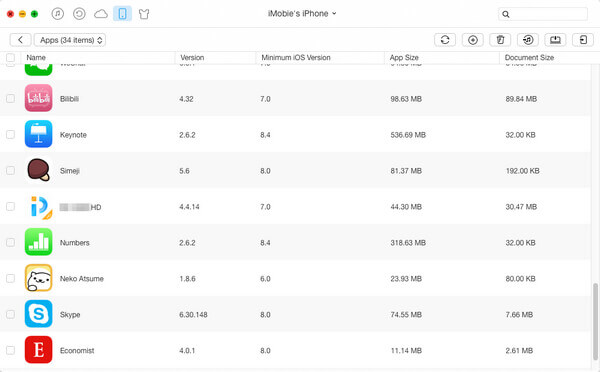
Как сделать резервную копию приложений на iPhone — AnyTrans
iMazing — мощное извлечение данных и приложений dData
iMazing может быть полезным приложением и инструментом извлечения данных приложения. Это может помочь вам выполнить резервное копирование, восстановление или передачу данных и настроек приложения с iPhone iPad или iPod. Вы также можете управлять приложениями для iOS, используя этот инструмент. iMazing автоматически загрузит (из App Store) и установит приложения, даже если приложение отсутствует на вашем устройстве iOS.
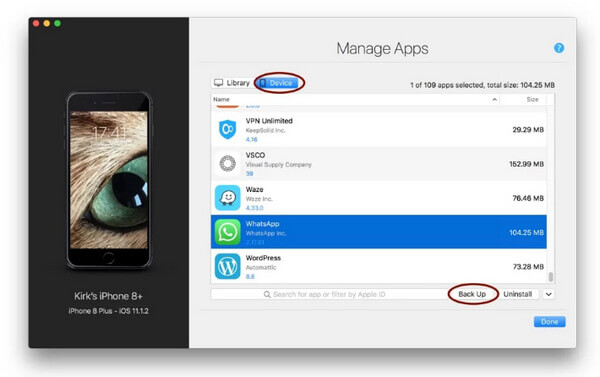
Как сделать резервную копию приложений на iPhone — iMazing
В этом посте мы в основном покажем вам, как создавать резервные копии приложений на iPhone. Если у вас есть идеи по резервному копированию приложений на iPhone, сообщите нам.
Более Чтение

Оставьте свой комментарий и присоединяйтесь к нашему обсуждению
Главная Резервное копирование данных iOS Резервное копирование приложений на iPhone

Источник: ru.aiseesoft.com
Бэкап приложений: Как создать и восстановить резервную копию

Резервное копирование приложений с Handy Backup создавать легко и просто, а в случае аварийных ситуаций восстановить данные приложений из бэкапа без лишних усилий. Скачайте программу прямой сейчас и убедитесь в удобстве и простоте создания резервных копий для приложений на ПК.
Попробовать бесплатно
Версия 8.4.6 от 25 апреля 2023. 116 MB
30-дневный полнофункциональный пробный периодПреимущества резервного копирования приложений в Handy Backup
Копирование приложений по расписанию
Вы можете задать периодичность резервного копирования приложений, установив необходимый интервал повтора задачи бэкапа. Также можно выполнять задачи по системному событию.
Хранилища для резервных копий приложений
Handy Backup позволяет сохранить бэкапы не только на вашем компьютере, но и на USB устройствах, NAS и FTP серверах, а также в облачных хранилищах, например, копировать на Яндекс Диск, OneDrive, Dropbox и т.д.
Данные под защитой
Благодаря встроенному алгоритму шифрования вы можете защитить резервные копии от нежелательного доступа. Также вы можете настроить сжатие резервных копий в формате ZIP
Отчеты и уведомления о выполнение задач
В Handy Backup можно настроить оповещения о создании и обновлении резервных электронных копий, которые будут отправляться на вашу электронную почту.
Совместимость с несколькими операционными системами
Handy Backup совместим с разными платформами. Создавайте резервные копии приложений Windows, Linux и других операционных систем.
Рекомендуемое решение
2700 ₽ за лицензиюHandy Backup Standard
Попробуйте решение Handy Backup Standard для резервного копирования приложений на любые современные носители. Бесплатный пробный период — 30 дней!
Как создать резервную копию приложений в Handy Backup
- Запустите Handy Backup. Создайте новую задачу резервного копирования приложений, нажав на кнопку «создать».
- На шаге 1 выберите «Создать резервную копию».
Примечание: Также на этом шаге можно выбрать продвинутый режим * .
- На шаге 2 в открывшемся окне нажмите на иконку плагина Computer. Далее, выберите папку с приложением, резервную копию которого вы хотите сделать. Если необходимо сделать бэкап только определённой части данных приложения, вы можете выбрать директорию, содержащую их.
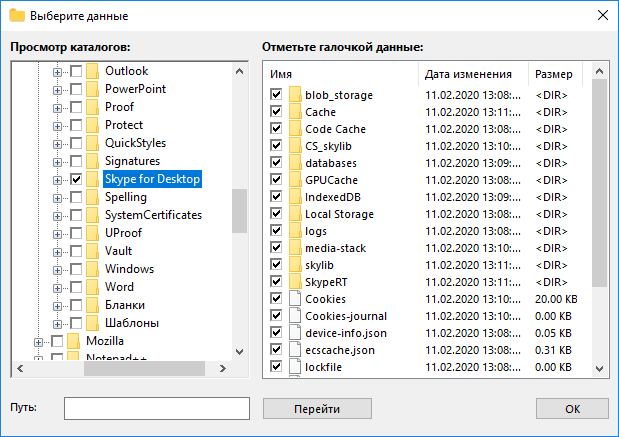
- На шаге 3 укажите хранилище, в которое будет производиться бэкап данных приложения.
- На шаге 4 вы можете настроить сжатие в формате ZIP и шифрование копии данных приложения.
- На шаге 5 доступно создание планировщика задач, в котором можно указать время и частоту запуска резервного копирования приложения.
- На последнем шаге введите имя задачи и завершите её создание, нажав на «Готово».
Наша задача успешно создана! Если на Шаге 5 было задано расписание, то программа будет выполнять автоматический бэкап приложений.
* В продвинутом режиме доступны дополнительные настройки создания задач: выбор типа резервного копирования, запуск сторонних программ и приложений до и после выполнения задачи, настройка уведомлений о выполнение задачи.
Восстановление приложения из резервной копии
Чтобы восстановить приложение или его данные из резервной копии в исходное место, откройте список задач в Handy Backup, и нажмите правой мышкой на имя нужной вам задачи. Далее, выберите пункт «Восстановление», и программа восстановит данные приложения из резервной копии автоматически.
Также в Handy Backup доступно восстановление приложения с помощью создания задачи восстановления. Подробнее о создании задачи восстановления данных вы можете изучить в Руководстве пользователя.
Источник: www.handybackup.ru
Всё о резервном копировании и восстановлении данных
Дорогие друзья, сегодня мы с вами рассмотрим очень важную тему: резервное копирование и восстановление данных. Почему эти два понятия идут вместе и никак не раздельно? В чём их особенности, для чего они нужны? На все эти вопросы мы ответим сейчас, а потом перейдём непосредственно к активным действиям.

Итак, начнём с резервного копирования: оно позволяет нам сохранить все файлы, документы и другую информацию с устройства или программы на внешний носитель информации. Обратите внимание, что в качестве последнего может выступать облачное хранилище в интернете. Но далеко не все данные можно хранить таким образом. Об этом мы поговорим чуть-чуть позже.
Восстановление данных же даёт возможность вернуть всё то, что мы сохранили ранее, с последующей эксплуатацией файлов. Например, если вы сохранили фотографии с вашего летнего отпуска в облачном хранилище, то вы сможете их потом не только посмотреть, но и загрузить обратно на любое поддерживающее устройство. Теперь, когда вы немного пополнили свой багаж двумя этими понятиями, мы можем перейти к активному обсуждению: как сделать резервное копирование данных, какие существуют для этого программы, на каких устройствах это можно делать и так далее. Как видите, наша небольшая дискуссия потихоньку становится обширнее. Чтобы вам было легче работать, то сразу покажем вам блоки, которые будут освещены. Можете сразу выбрать нужный вам и приступать к работе:
- Информация с компьютера
- Информация с планшетов и смартфонов
- Облачное хранилище
- Рекомендации пользователю

Стоит отметить, что для создания копии файлов или системы вам потребуется внешний носитель информации, на котором будут храниться ваши данные. Вставьте его в USB-вход на вашем компьютере или ноутбуке. Позаботьтесь о том, чтобы объём доступного пространства на диске или флешке был больше, чем занимают ваши файлы. Также проследите за тем, что во время записи не произошёл какой-нибудь сбой: если кто-то случайно заденет кабель и он отсоединится, то вы можете потерять данные.
Если вы хотите создать копию со смартфона или планшета, то желательно использовать оригинальный кабель для подключения к ПК. Для пользователей облачного хранилища рекомендуется наличие быстрого безлимитного интернет-соединения. Например, если у вас будет ограниченный трафик, а вы его превысите, то вам придётся выложить некоторую сумму, чтобы покрыть образовавшийся долг.
Информация с компьютера
Так как компьютерные данные занимают первую строчку в рейтинге важности среди остальных устройств, с них мы и начнём нашу работу. Прежде всего стоит отметить, что здесь тоже есть небольшое деление резервной копии по типу сохраняемой информации: это может быть полная копия операционной системы, копия вместе с файлами или отдельное хранение файлов. Для удобства рассмотрим пример для Windows 7, 8.1 и 10.
Windows 7
- Переходим в панель управления компьютера с помощью кнопки Пуск или любых других средств навигации.
- Нажимаем на меню «Система и безопасность».
- Далее, перед вами откроется окно с вкладками, где нужно будет нажать на «Резервное копирование и восстановление данных».
- Итак, в новом окне вы увидите меню с настройками архивации. Нажмите на пункт «Архивация и восстановление».
- Далее, нам понадобится настроить резервное копирование с помощью одноимённой синей кнопки.
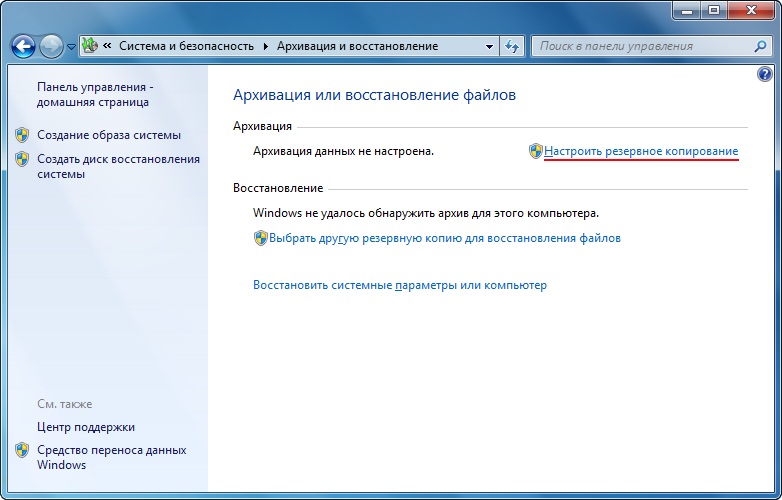
Нажимаем на «Настроить резервное копирование»
- Затем перед вами появится диалоговое окно с настройками архивации. Выберите свой жёсткий диск и жмите на кнопку «Далее».
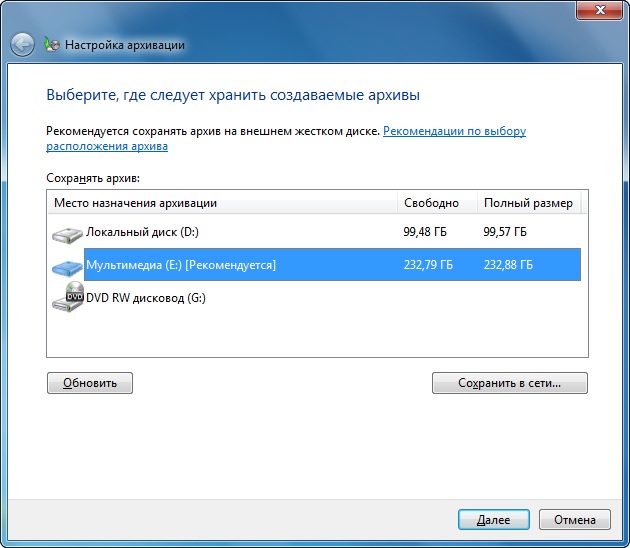
Выбираем расположение архива
- В следующем окне система попросит вас уточнить, что именно следует архивировать. Рекомендуется использовать первый вариант («Предоставить выбор Windows»), так как он сохраняет всё и регулярно обновляет данные. Обратите внимание, что здесь второй вариант даёт пользователю самому выбрать, что именно нужно сохранить. То есть, вы можете поставить свои папки или отдельные директории, если полная резервная копия вместе с файлами операционной системы вам не нужна.
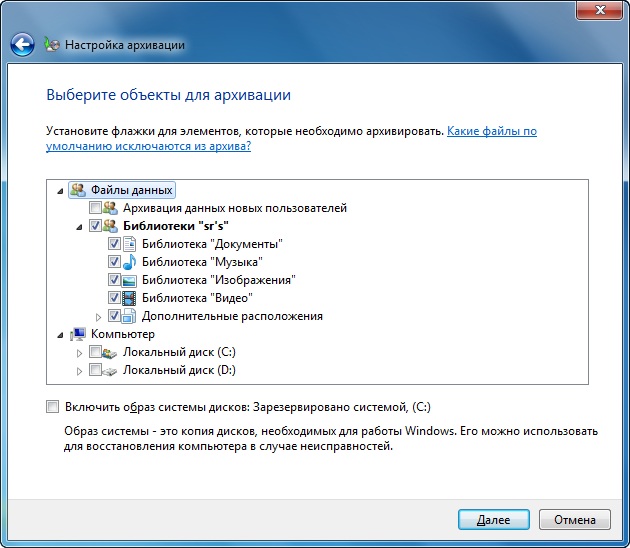
Выбор объектов для архивации самостоятельно
- Далее, мы проверяем установленные параметры. Здесь вы можете установить расписание для автоматического создания копии с помощью кнопки «Изменить расписание».
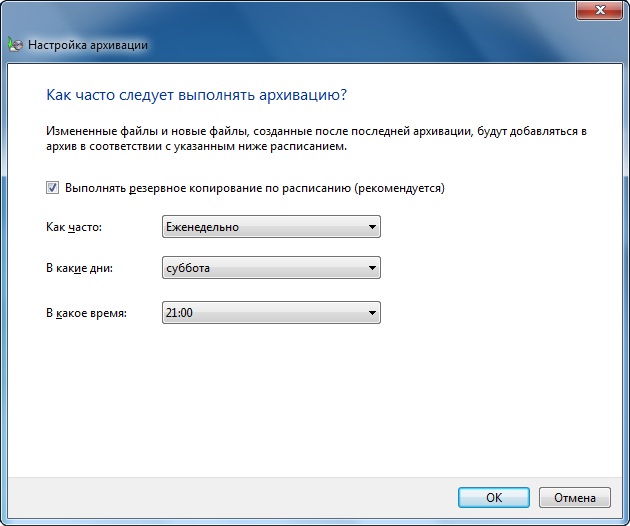
- Когда всё будет установлено и проверено, нажмите «Сохранить параметры и запустить архивацию».
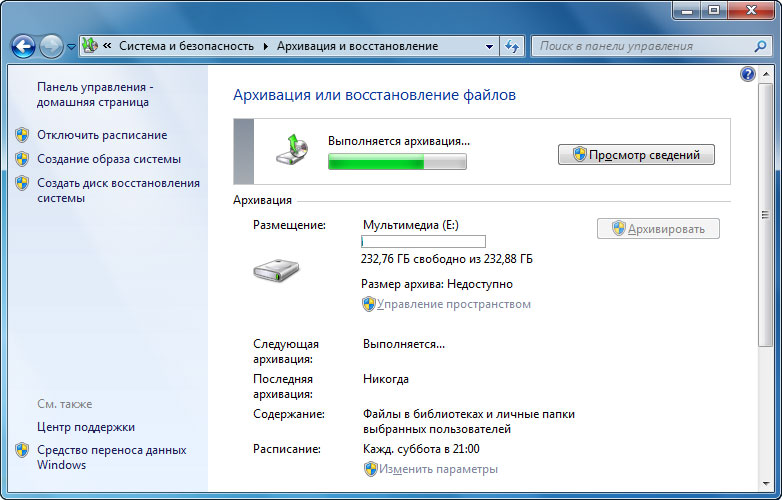
- Дождитесь окончания процесса, затем проверьте ваш внешний жёсткий диск: записались ли на него ваши данные.
Windows 8.1
- Запустите панель инструментов в правой части экрана. Для этого отведите мышь в правый верхний угол затем нажмите на «Поиск».
- Наберите с клавиатуры словосочетание «История файлов» без кавычек и нажмите Enter. В полученных результатах нажмите на одноимённую папку.
- Вы попадёте в окно, где нужно будет нажать на ссылку «Резервная копия образа системы», которая расположена в левом нижнем углу окна.
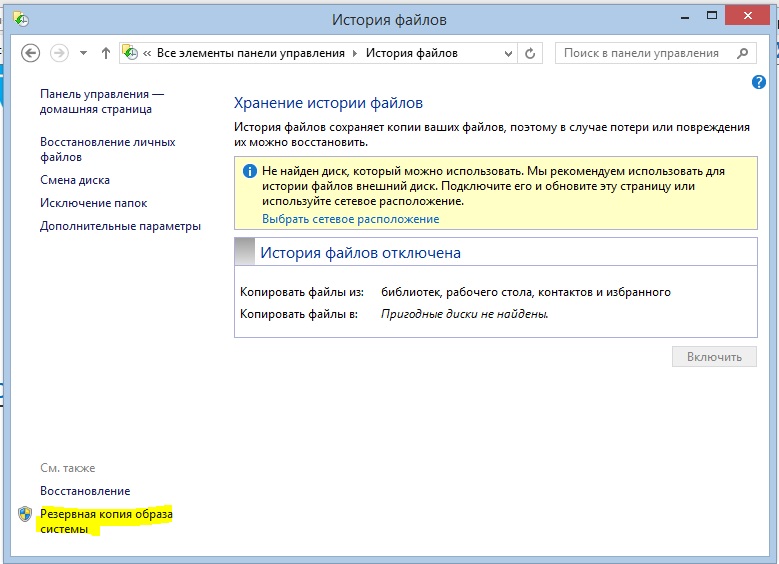
«Резервная копия образа системы»
- Выбираем место хранения архива (как мы договорились выше, это должен быть внешний жёсткий диск). Жмите «Далее».
- Следующее окно покажет вам объём памяти, который потребуется. Проверьте все данные и нажмите кнопку «Архивировать».
- Подождите, пока система создаст резервную копию Windows на внешнем носителе информации. Этот процесс может занять некоторое время, поэтому не спешите паниковать.
Windows 10
- Запустите «Параметры» с помощью кнопки Пуск на панели задач.
- Теперь откройте вкладку «Обновление и безопасность».
- В левом столбике с параметрами нажмите на пункт «Служба архивации».
- С помощью одноимённой кнопки настройте систему автоматического резервного копирования.
- Обратите внимание, что вы там же без проблем можете легко регулировать папки, копии которых будут создаваться. Это намного облегчит вашу работу.
- Если же вы хотите создать полную резервную копию вместе с операционной системой, а не отдельные библиотеки и директории, то воспользуйтесь инструкцией для Windows.
Для восстановления данных повторите пункты до нахождения настроек архивации. НО теперь просто выберите вкладку или пункт «Восстановление» и просто следуйте инструкциям в диалоговом окне на экране вашего монитора. Ничего сложного в этом нет. Естественно, мы с вами рассмотрели штатные средства ОС Windows от Майкрософта.
Существуют и специальные программы для проведения аналогичных операций. Они могут быть удобнее, но в плане безопасности и надёжности могут уступать этим. Поэтому рекомендуется всё же пользоваться стандартными утилитами ОС.
Информация с планшетов и смартфонов
Здесь всё несколько проще, так как тоже используются стандартные программы (например, для iPhone и iPad мы будем работать с iTunes). Для всех гаджетов любой операционной системы процедура выполнения резервной копии будет одна и та же:
- Подключите своё устройство к компьютеру или ноутбуку. Дождитесь установки соответствующих драйверов.
- Запустите программу, которая предназначена для синхронизации с вашим девайсом. То есть, если у вас Айфон, то откройте приложение iTunes на своём ПК.
- Найдите вкладку или пункт «Синхронизация», или «Резервное копирование». Кликните по ней и, следуя подсказкам на экране, создайте копию.
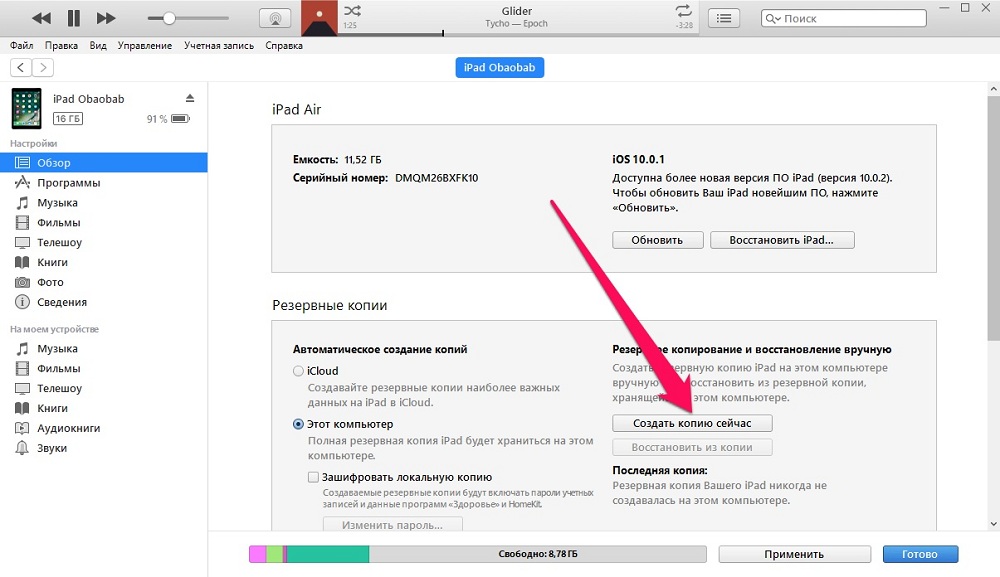
Резервное копирование с iPad на компьютер
- Для восстановления данных в этом же окне найдите одноимённую кнопку и нажмите на неё.
- Во время выполнения компьютером этих действий ни в коем случае не отсоединяйте устройство от USB. Это может кончиться программной поломкой девайса.
- Обратите внимание, что вы можете просто перенести некоторые файлы со смартфона или планшета на ПК. Особенно это актуально для владельцев гаджетов под управлением операционной системы Android: здесь имеется полный доступ ко всем файлам и папкам.
- Владельцы iOS-девайсов могут хранить только фотографии и видео аналогичным образом: зайдите в «Компьютер» и кликните правой кнопкой мыши по вашему устройству. Нажмите на «Импорт фотографий и видео». Следуя подсказкам на экране, вы можете не только сделать импорт, но и настроить его.
Облачные хранилища
Сегодня этот типа хранения данных достаточно популярен на рынке: не нужны никакие флешки, кабели и другие средства периферии. Нужно лишь активное скоростное подключение к интернету, и все ваши файлы у вас в руках. Их настройку рассматривать мы не будем (для этого есть отдельная тема), а просто скажем о каждом хранилище для определённой ОС:
- OneDrive для Windows
- iCloud и iCloud Drive для iOS и MacOS
- Google диск для Android
Стоит отметить, что есть ещё универсальные, которые ставятся на любое устройство, вне зависимости от установленной ОС:
- Облако Mail
- OneDrive
- Google диск
Как вы заметили, из всех хранилищ, только компания Apple сделала свой продукт доступным лишь для своей системы. Плохо это или хорошо — решать вам.
Рекомендации пользователю
- При использовании внешнего жёсткого диска или флешки, позаботьтесь о том, чтобы она обладала достаточным объёмом свободного пространства.
- Обратите внимание, что большинство облачных хранилищ имеют ограниченную память для бесплатного доступа. Например, в iCloud Drive вам доступно будет пять гигабайт. Чтобы расширить её вам нужно будет покупать подписку. Если у вас не так много файлов, то покупать ничего не нужно. Можете также пользоваться несколькими облачными хранилищами.
- Проверяйте создание копий: если память на диске или в облаке закончилась, то копия не создастся. Вы рискуете потерять некоторые данные, что будет очень печальным последствием.
- Если вы просто копируете некоторые файлы, то желательно удалить их с копируемого девайса для освобождения памяти на нём.
- Если вы хотите сохранить очень важные документы, то лучше сделать две копии. Например, можете одну сделать на внешнем жёстком диске, а другую с помощью программы облачного хранилища.
Подведём итоги
Дорогие друзья, сегодня мы с вами обсудили очень обширную и важную тему: резервное копирование и восстановление данных. Особый акцент был сделан на компьютерной информации, затем мы рассмотрели общий принцип создания копии смартфонов и планшетов, а также познакомились с облачными хранилищами.
В конце мы дали несколько рекомендаций, чтобы ваша работа была максимально продуктивной. Запомните: вовремя сохранённые данные являются залогом сохранения ваших нервов. Если вы потеряете файлы своей дипломной работы, которую вы делали несколько недель или месяцев, то будет не очень весело, не так ли? Расскажите в комментариях, какими службами архивации вы больше всего предпочитаете пользоваться и почему.
Источник: nastroyvse.ru