

Почти все ученики проходят в школе тесты на бумаге. С появлением формата удаленного обучения возникла необходимость обеспечить возможность проведения онлайн-тестирований. Такой способ помогает преподавателю быстро оценить знания студентов и может пригодиться в самых разных сферах бизнеса. Рассказываем, как правильно организовать работу с онлайн-тестами.
Как создать тест
Преимущество электронной проверки знаний в том, что достаточно один раз понять принцип работы, чтобы в будущем избавиться от многих рутинных действий. В ходе разработки определяют типы вопросов, варианты ответов, проходной балл, время прохождения. Оптимизатор Calltouch поможет избавиться от рутинных задач маркетолога. Автоматизируйте управление контекстной рекламой: укажите стоимость целевого действия или суточный бюджет, и инструмент применит ставки для лучшего результата.
Как написать любой онлайн тест на максимальный балл или 5 на дистанционке
Оптимизатор
Эффективный инструмент по оптимизации и автоматизации контекстной рекламы
- Ежедневно собирает и анализирует данные из Яндекс. Директ и Google AdWords
- Отбирает самые продуктивные ключи и повышает на них ставки
- Помещает эффективные ключи на самые высокие позиции
- Снижает ставки на низкоэффективные ключи
- Увеличивает количество конверсий
- Уменьшает стоимость лида
Определение типа теста
Сначала необходимо поставить цель тестирования. Если она обучающая, то преподаватель не ставит отметки, а при неправильных ответах дает пояснения. Если же требуется проверить знания, создают аттестационный тип теста. В этом случае время прохождения ограничено и предусмотрена балльная система оценки.
Выбор типа вопросов
Неподготовленные к тестированию ученики могут выставлять ответы случайно. Чтобы у них не было такой возможности, используют разные способы составления вопросов. Необязательно использовать в тесте все одновременно, но желательно выбрать хотя бы три типа.
Вопросы могут предполагать:
- односложный ответ;
- выбор верного варианта ответа из предложенного списка;
- выбор нескольких верных вариантов ответов;
- развернутое объяснение с аргументами;
- последовательность ответов;
- заполнение пропусков;
- ввод числового значения;
- подбор соответствий;
- выбор области на изображении.
К односложным ответам относят «Да/Нет» или «Верно/Неверно». Желательно, чтобы такие вопросы не превышали 30% от всего теста.

Написание текста вопросов
Количество правильных ответов зависит не только от знаний учащегося, но и от грамотности постановки вопросов. Тестируемый может не понять, о чем идет речь, и в результате ответить неверно. Формулируйте вопросы понятно и коротко, избегайте случайных подсказок и не вводите намеренно в заблуждение.
Unit тестирование в С#. Как создать Unit тест в C#
Написание вариантов ответа
Не стоит каким-то образом выделять правильные ответы среди остальных. Они должны быть похожими по смыслу и структуре, но не сбивать с толку.
Обратите внимание на формат предоставления ответов. При заполнении пропусков легко невольно ошибиться: достаточно написать название города со строчной буквы, и система посчитает фразу неправильной. Поэтому объясните ученикам, как именно вписывать ответы в форму теста, или выберите другой тип заданий.
Настройка параметров
Здесь выставляют баллы, указывают количество вопросов и ограничения по времени. Можно добавить окно для обратной связи. Универсальной формы настройки нет, так как все зависит от конкретной цели. Например, иногда достаточно 70% правильных ответов, а в некоторых случаях требуется все 100%.
Оформление теста
Многим людям тесты кажутся скучными. Чтобы привлечь внимание учеников, разработайте интересный дизайн. Чтобы форму было приятно заполнять, выберите подходящий немелкий шрифт, привлекательные цвета и фон. Добавьте интерактивные задания. Например, перед тем, как выбрать правильный ответ, предложите тестируемому посмотреть видеоролик или послушать аудиозапись, перейти по ссылке и прочитать статью.
Узнайте, с каких рекламных источников пользователи чаще всего переходят на ваш сайт с помощью коллтрекинга Calltouch. На основе данных вы оцените эффективность рекламной кампании и оптимизируете маркетинговый бюджет.
Коллтрекинг Calltouch
Тратьте бюджет только на ту рекламу,
которая работает
- Коллтрекинг точно определяет
источник звонка с сайта - Прослушивайте звонки в удобном журнале
Как создать онлайн-тест
Тесты создают в специальных сервисах – конструкторах. Их достаточно много, поэтому легко подобрать тот, который подойдет под ваши цели. В функционале программ легко разобраться: нужно зарегистрироваться, добавить задания, запустить электронную проверку знаний.
Типовые варианты вопросов на многие темы есть в интернете, поэтому вам остается сделать подборку подходящих и скопировать их в сервис для тестирования. Если требуется углубленная проверка знаний, разработайте задания самостоятельно.
Чтобы создать несколько вариантов одного и того же теста, поменяйте местами вопросы в конструкторе. Результаты тестирования могут выводиться в виде чисел, процентов и диаграмм. При необходимости тест легко разместить на сайте.
Функционал сервисов для создания тестов отличается. В одних программах преподаватель получает результаты учеников сразу после прохождения, в других итоги будут доступны только тестируемому. Некоторые сайты предоставляют возможность бесплатного создания опросника, другие же требуют оплаты.
Выделим семь популярных и удобных конструкторов для создания тестов:
- Testograf. Профессиональный конструктор с современным интерфейсом, расширенной статистикой, таймером. Есть возможность установки проходного балла. Бесплатно можно составить тест только из 10 вопросов.
- Quizlet. Сервис часто используют в образовательных учреждениях, например, для проверки знания терминологии. Предлагает простой набор функций, поэтому в программе разберется любой пользователь.
- Мастер-Тест. Подходит больше для образовательных целей, но в отличие от Quizlet позволяет создавать еще и сложные тесты. У конструктора удобный интерфейс.
- iSpring. Программа для проверки сотрудников компании, а также для удаленного обучения студентов.
- Google Формы. Бесплатный инструмент для создания простых и сложных многоуровневых тестов. Можно добавлять изображения и видео с YouTube.
- Madtest. Сервис для проведения викторин, психологических тестирований, квизов, проверки знаний сотрудников и студентов. Предусмотрены платные и бесплатные тарифы
- Kahoot!. Инструмент используют в учебных заведениях, во время проведения конференций и мастер-классов. Позволяет проводить онлайн-тестирования с быстрым получением результатов и их интерпретацией.

Коротко о главном
- Онлайн-тесты помогают экономить время преподавателей за счет автоматизации проверки ответов, подсчета баллов.
- Для создания тестов используют специальные конструкторы. Чтобы ими воспользоваться, достаточно зарегистрироваться в сервисе и добавить нужные задания. Некоторые из них позволяют включить в форму теста фотографии, видео- и аудиофрагменты.
- Если вам недостаточно типовой формы и вы хотите разработать свой уникальный тест, подготовьте тексты вопросов и ответов, продумайте их типы и количество. Также поработайте над оформлением: выберите шрифты, определитесь с цветовым оформлением, добавьте интерактивные элементы.

Маркетинг
Кибербезопасность в 2022 году: новые методы преступников
Кибербезопасность в 2022 году: новые методы преступников
Источник: www.calltouch.ru
Тест сурка. Тестируем сайт с помощью Selenium IDE.


Помните фильм “День сурка”? Там главный герой переживал один день постоянно, менялся только он, а вот все вокруг оставалось прежним. Такая же ситуация иногда складывается при разработке/сопровождении сайта: одна и та же функция то работает, то нет.
Для проверки приходится выполнять кучу однотипных действий из раза в раз. А если тестируется большая форма с парой десятков полей, то временные затраты становятся ощутимыми.
По науке все решается написанием автоматических тестов. Но есть множество ситуаций, когда это нецелесообразно. Например, нужен всего 1 тест, и из-за него не хочется отрывать программиста от более важной работы.
В этой статье мы расскажем о решении такой задачи силами менеджера/маркетолога.
Вообще тестирование (если заглянуть в справочник) это проверка соответствия сайта заявленным характеристикам и требованиям.
- Функциональное тестирование — проверяет соответствие реализованных функций требованиям;
- Конфигурационное тестирование — позволяет проверить, как приложение ведет себя при различных разрешениях экрана, в различных браузерах, на различных ОС и с разным программным и аппаратным обеспечением;
- Тестирование безопасности — позволяет убедиться, что данные хранятся надежно, доступ к ним блокирован для посторонних лиц;
- Нагрузочное тестирование — позволяет выявить уровень критических нагрузок при работе с ресурсами;
- Тестирование usability — проверяется удобство пользования продуктом.
Но любой человек, повторяя что-либо рутинное, старается это по возможности автоматизировать, поэтому вариант ручного тестирования мы рассматривать не будем. Нас интересует автоматизированное, и сегодня мы рассмотрим одного представителя такой автоматизации, а именно, Selenium IDE, и проверим, как с его помощью проводить тестирование.
Selenium IDE это расширение для браузера Mozilla FireFox, поэтому установка достаточно проста. После установки расширения в панели появится дополнительный значок.
Теперь можно открыть окошко Selenium IDE и посмотреть, на что он способен.
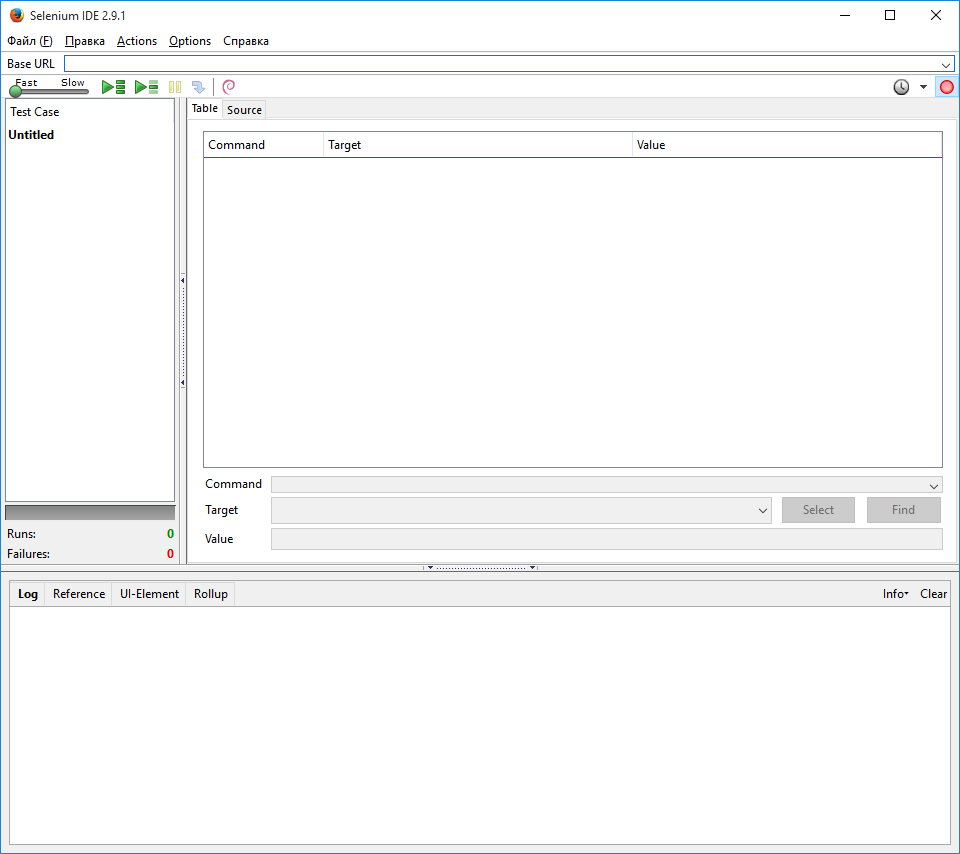
Окошко состоит из нескольких секций. Самая верхняя это строчка базового адреса, в которую мы сразу впишем адрес сайта, с которым будем работать. Под ней расположена панель запуска тестов или теста, в которой так же указывается скорость выполнения шагов теста.
Регулировка скорости понадобится, если страницы сайта грузятся медленно, или же шаги теста требуют каких-то вычислений или запросов на странице. Слева расположен список текущих тестов, а справа находится редактор. Замыкает это все секция логов.
Теперь подробнее рассмотрим как создать и запустить тест. Тест состоит из нескольких шагов, каждый шаг это одна из возможных команд. Тест считается успешным, если все шаги выполнились успешно. При невыполнении шага тест останавливается и считается не пройденным, в том числе, если превышено ожидание (здесь стоит напомнить о регулировке скорости).
Selenium IDE умеет сам записывать действия пользователя и преобразовывать в команды. Для этого необходимо только включить соответствующий режим в меню.
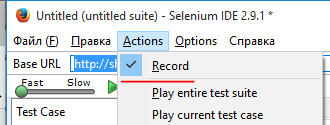
Теперь, когда включен режим записи, можно выполнять какие-либо действия, и они будут транслироваться в команды. Например, перейдем на страницу каталога, заполним пару значений фильтра и применим его. После этого окно команд будет выглядеть так:
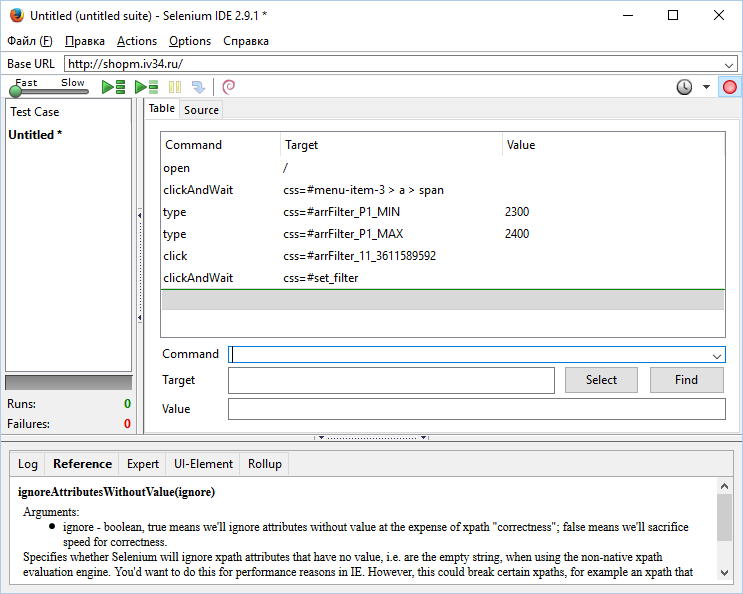
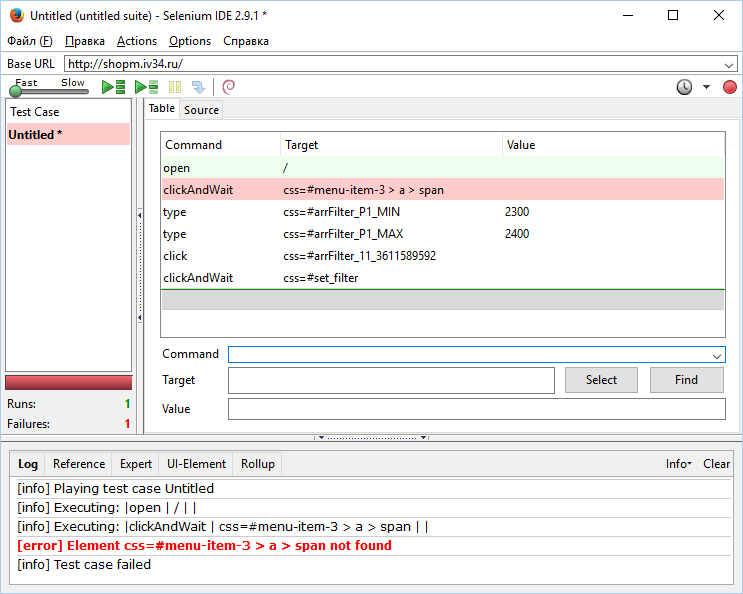
Хотелось бы сказать: “Поздравляем, вот и ваш первый тест”, но нет. Как всегда есть подвох. Если мы попытаемся сейчас запустить тест, то увидим следующую картину:
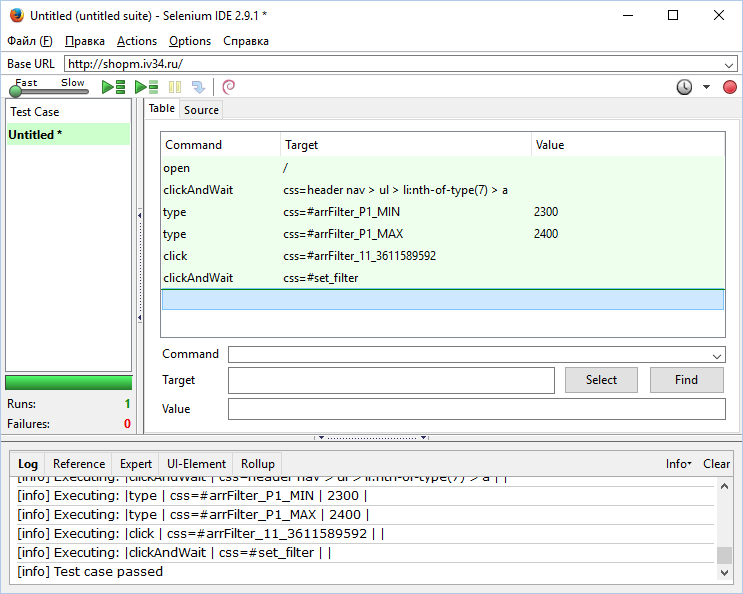
Дело в том, что в Selenium IDE есть некоторые проблемы при работе с селекторами, определяющими путь до элемента на странице, и решаются они, как правило, переписыванием селектора. Вот и в данном случае так получилось, что на сайте, который мы используем для тестирования, некоторые идентификаторы не постоянны для страницы и могут различаться. А Selenium IDE использует идентификатор если он есть, что приводит к тому, что при запуске теста идентификатора может уже и не быть. Поэтому перепишем селектор без использования идентификатора. Для этого достаточно нажать на интересующую нас команду и ее данные отобразятся в полях под списком команд:

Справа от поля “Target” есть несколько кнопок, при помощи кнопки “Select” можно активировать автоматический режим определения пути. В режиме автоматического поиска, если нажать на какой-либо элемент на странице в поле “Target” отобразится путь до него. А кнопка “Find” подсветит элемент на странице, до которого ведет путь в поле “Target”. Но так как автоматический путь нам не подходит, то подкорректируем имеющийся путь руками. И вот теперь: “Поздравляем, вот и ваш первый тест”.
Это все конечно хорошо, но давайте теперь напишем что-то более полезное со смыслом и проверками. Например, при работе с 1С-Битрикс часто встречается задача “сбросить кеш”. Так давайте напишем тест, который будет этим заниматься. Для этого нужно авторизоваться как администратор, перейти на страницу кеша и запустить сброс.
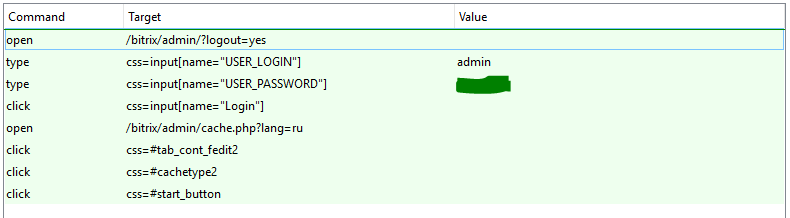
Здесь стоит обратить внимание на то, что в качестве начального адреса мы открываем страницу с параметрами сбрасывающими авторизацию на случай, если до этого кто-либо уже был авторизован.
В качестве примера оформим заказ и проверим, что оформление прошло успешно.
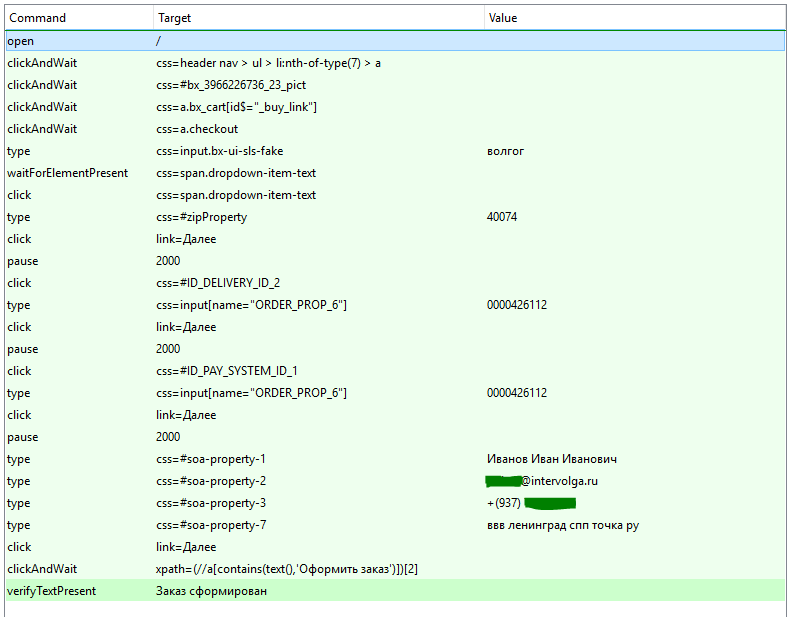
Теперь нет необходимости выполнять одни и те же действия по несколько раз, достаточно запустить тест. В Selenium IDE есть возможность запускать как тесты по отдельности, так и пакеты тестов, что позволяет писать целые группы тестов и периодически их запускать для проверки работоспособности проекта, а это, в свою очередь, позволяет вовремя узнать, где что-либо отвалилось в процессе обновления или доработки.
Что же в итоге? В итоге у нас есть неоднозначный инструмент.
С одной стороны, он умеет записывать и повторять действия выполняемые пользователем. В ряде случаев это может очень сильно сэкономить ваше время. Например, если для вас критична работоспособность какой-то простой функции на сайте.
С другой стороны, из-за технических особенностей верстки этот инструмент может работать некорректно и требуется “напильник».
Источник: www.intervolga.ru