
Начиная с Windows 10 версии 1607, администраторы могут закреплять другие приложения на панели задач и удалять закрепленные приложения по умолчанию с панели задач, добавив раздел в XML-файл изменения макета. При использовании этого метода с панели задач никогда не удаляются приложения, закрепленные пользователем.
Единственный аспект панели задач, который на данный момент можно настраивать с помощью XML-файла изменения макета, — это макет.
Вы можете указать различные конфигурации панели задач на основании языкового стандарта и региона устройства. Количество приложений, которые можно закрепить, не ограничено. Вы можете указать приложения, используя идентификатор модели пользователя приложения (AUMID) или путь ссылки на классическое приложение (локальный путь к приложению).
Если указать приложение для закрепления, которое не подготовлено для пользователя на компьютере, значок закреплений не будет отображаться на панели задач.
Порядок приложений в XML-файле определяет порядок приложений на панели задач. При этом они располагаются слева направо и справа от приложений, закрепленных пользователем.
КАК СДЕЛАТЬ ЗНАЧКИ ПО СЕРЕДИНЕ НА ПАНЕЛИ ЗАДАЧ.
В операционных системах, настроенных для использования языков с письмом справа налево, на панели задач будет использоваться обратный порядок.
В примере ниже показано, как будут закреплены различные приложения. Приложения Windows, используемые по умолчанию (синие круги), будут слева, приложения, закрепленные пользователем (оранжевые треугольники), — в центре, а приложения, закрепленные вами с помощью XML (зеленые квадраты), — справа.

Настройка панели задач (общая)
Чтобы настроить панель задач, выполните указанные ниже действия.
- Создайте XML-файл.
- Если вы также настраиваете макет начального экрана, используйте Export-StartLayout для создания XML-файла, а затем добавьте раздел из приведенного ниже примера в файл.
- Если вы настраиваете только панель задач, используйте следующий пример , чтобы создать XML-файл изменения макета.
- Измените и сохраните XML-файл. Чтобы идентифицировать приложения, которые необходимо закрепить на панели задач, вы можете использовать AUMID или путь ссылки на классическое приложение.
- Добавьте xmlns_taskbar=»http://schemas.microsoft.com/Start/2014/TaskbarLayout» в первую строку файла перед закрывающим >.
- Чтобы закрепить приложения универсальной платформы Windows, используйте и AUMID.
- Чтобы закрепить классические приложения, используйте и путь ссылки на классическое приложение.
- Примените XML-файл изменения макета к устройствам с помощью групповой политики или пакета подготовки, созданного в конструкторе образов и конфигураций Windows (Windows ICD).
Если вы используете пакет подготовки или команду import-startlayout для настройки панели задач, конфигурация будет повторно применяться при каждом перезапуске процесса explorer.exe. Если созданная вами конфигурация закрепит приложение, а пользователь открепит его, то при следующем применении конфигурации внесенные пользователем изменения будут перезаписаны. Чтобы применить конфигурацию панели задач и тем самым разрешить пользователям вносить изменения, которые будут сохранены, примените конфигурацию с помощью групповой политики.
КРАСИВЫЙ РАБОЧИЙ СТОЛ WINDOWS 10 / НАСТРОЙКА БЕЗ ПРОГРАММ
Если вы используете групповую политику и ваша конфигурация содержит только макет панели задач, будет применен макет плитки Windows по умолчанию и пользователи не смогут изменить его. Если вы используете групповую политику и ваша конфигурация включает панель задач и полный макет начального экрана, пользователи смогут вносить изменения только в панель задач. Если вы используете групповую политику и ваша конфигурация включает панель задач и частичный макет начального экрана, пользователи смогут вносить изменения в панель задач и группы плиток, которые не определены в частичном макете начального экрана.
Советы по поиску AUMID и пути ссылки на классическое приложение
В XML-файле изменения макета необходимо добавить записи для приложений в разметку XML. Чтобы закрепить приложение, вам потребуется либо его AUMID, либо путь ссылки на классическое приложение.
Самый простой способ найти эти данные для приложения — выполнить указанные ниже действия.
- Закрепите приложение в меню «Пуск» на компьютере, используемом в качестве эталона или для тестирования.
- Откройте Windows PowerShell и выполните командлет Export-StartLayout .
- Откройте созданный XML-файл.
- Найдите запись, соответствующую закрепленному вами приложению.
- Найдите свойство с названием AppUserModelID или DesktopApplicationLinkPath .
Пример XML-файла конфигурации панели задач
Пример конфигурации панели задач, добавленной в XML-файл макета меню «Пуск» и начального экрана
Сохранение приложений, используемых по умолчанию, и добавление своих приложений
Приложения, перечисленные в разделе , будут добавлены на панель задач по умолчанию. В примере ниже сохранены приложения, закрепленные по умолчанию, и добавлены приложения Paint, Ридер (Майкрософт) и командная строка.
До:

После:

Удаление приложений, закрепленных по умолчанию, и добавление своих приложений
Добавив PinListPlacement=»Replace» и , вы удалите все приложения, закрепленные по умолчанию. Только указанные вами приложения будут закреплены на панели задач.
Если вы хотите удалить только некоторые из закрепленных по умолчанию приложений, то с помощью этого метода удалите все закрепленные по умолчанию приложения, а затем добавьте необходимые приложения в список закрепленных приложений.
До:
После:

Удаление приложений по умолчанию
Добавив PinListPlacement=»Replace» к , можно удалить все закрепленные по умолчанию приложения.
Настройка панели задач в зависимости от страны или региона
В примере ниже показано, как настраивать панели задач в зависимости от страны или региона. При применении макета к компьютеру, если нет узла с тегом региона для текущего региона, будет применен первый узел без указанного региона. Когда вы указываете одну или несколько стран или регионов в узле , указанные приложения будут закреплены на компьютерах, настроенных для любой из указанных стран или регионов.
В результате применения предыдущего примера XML-файла панель задач будет предназначена для компьютеров в США или Соединенном Королевстве:

Панель задач для компьютеров в Германии или Франции:

Панель задач для компьютеров в любой другой стране или регионе:
Источник: learn.microsoft.com
Как изменить панель задач в Windows 10
Привет, друзья. В этой статье поговорим о настройке панели задач Windows 10 – как её изменить: как убрать или добавить кнопки, как добавить панели инструментов, как изменить расположение, размер и цвет панели, как изменить размер её значков, как её скрыть, как настроить системный трей. Всё это настраивается с использованием системных настроек операционной системы, но мы с вами также поговорим о настройке панели задач с помощью сторонних инструментов. Мы поговорим, как изменить вид панели задач Windows 10 и сделать её эффектной — полностью прозрачной, заблюренной или в стиле Fluent Design, такое возможно с помощью UWP-приложения Translucent. Что же, поехали.
Как изменить панель задач в Windows 10
Кнопки панели задач Windows 10
Друзья, кнопки панели задач настраиваются в контекстном меню, вызванном на ней. Здесь выставляем или снимаем галочки тех кнопок, которые мы, соответственно, хотим или не хотим видеть на панели.
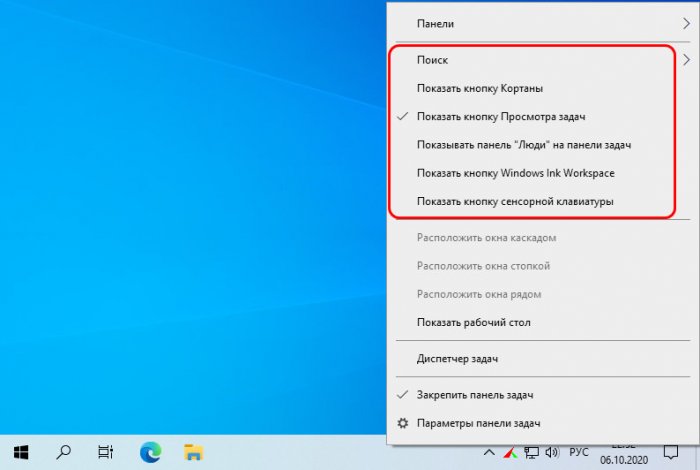
Можем отключить кнопку Кортаны, которая почему-то по умолчанию активна в русскоязычном дистрибутиве «Десятки», при этом Microsoft до сих пор не реализовала поддержку русского языка штатным голосовым помощником. Можем убрать предустановленную кнопку просмотра задач, можем убрать строку внутрисистемного поиска или настроить его компактный вид. Можем добавить панель «Люди».
Также можем добавить кнопку Windows Ink Workspace, эта функция открывает небольшую панель, где запускаются штатное приложение «Фрагмент и набросок» и виртуальная доска Microsoft Whiteboard. Виртуальная доска по умолчанию не установлена в операционной системе, но при первом запуске автоматически скачивается из магазина Windows Store. И также мы можем отобразить на панели задач кнопку сенсорной клавиатуры.
Панели инструментов на панели задач
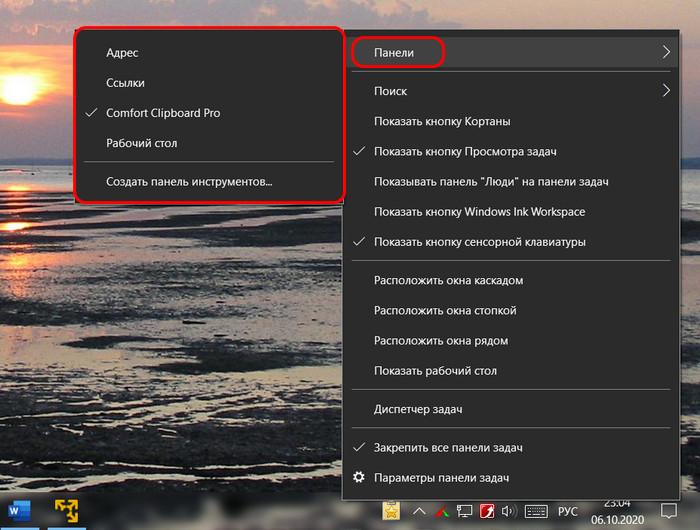
Друзья, как изменить панель задач в Windows 10, дабы использовать её эффективно и сделать нашу работу с компьютером более удобной? В контекстном меню на панели задач есть первый пункт «Панели». И здесь мы при желании можем добавлять на панель задач небольшие панели с адресами, ссылками, содержимым рабочего стола, можем создавать свои панели. Также здесь можно отключать панели сторонних программ, которые при установке автоматически создают таковые.
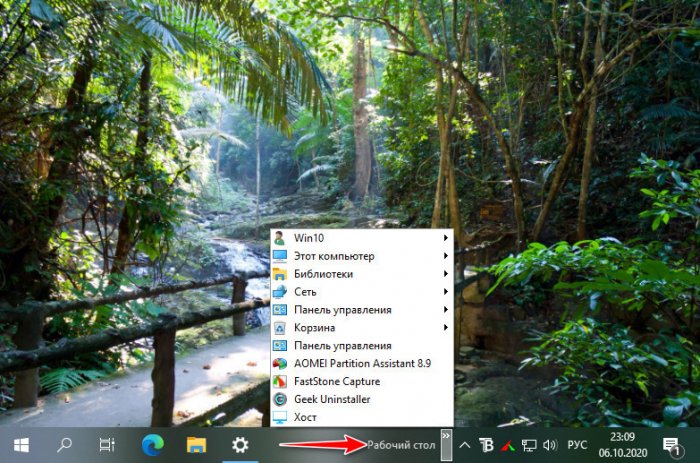
Панель «Рабочий стол» напоминает мини-вариант меню «Пуск» формата Windows 7, здесь у нас будет доступ к основным системным областям, ярлыкам, папкам и файлам, вынесенным на рабочий стол.
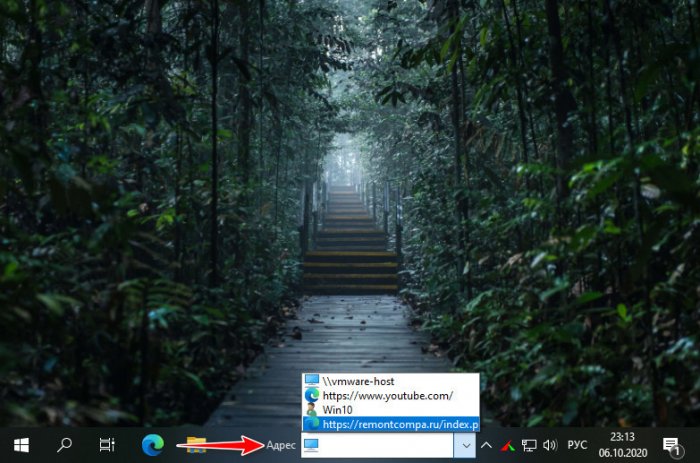
Панель «Адреса» — это адресная строка, с помощью которой мы можем оперативно открыть любой локальный или сетевой адрес, введя его вручную. Введённые адреса запоминаются.
Панель «Ссылки» — это подборка закреплённых ссылок. Чтобы добавить на эту панель интернет-ссылку, её можно перетащить из адресной строки браузера. Для добавления на панель локальных адресов, можно перетаскивать папки из проводника.
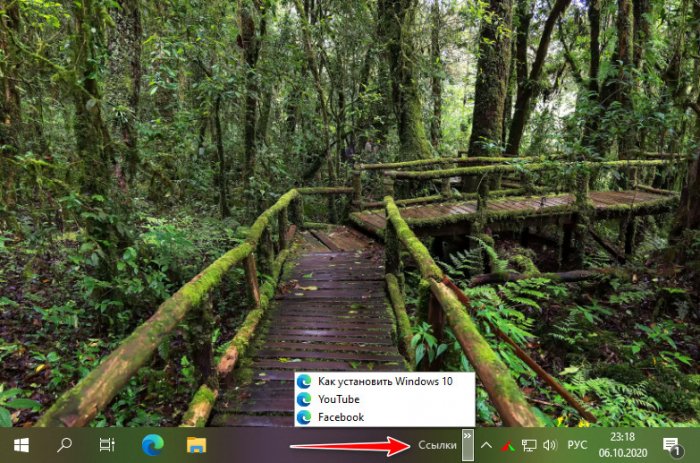
Создаваемые панели – это встраиваемые в панель задач локальные пути. С использованием такой панели мы, например, решали вопрос, как закрепить папку на панели задач Windows 10.
Как изменить размер панели задач Windows 10
В числе опций контекстного меню на панели задач есть такая как «Закрепить панель задач», и она активна по умолчанию. Если убрать галочку этой опции, панель задач станет незакреплённой и растягиваемой.
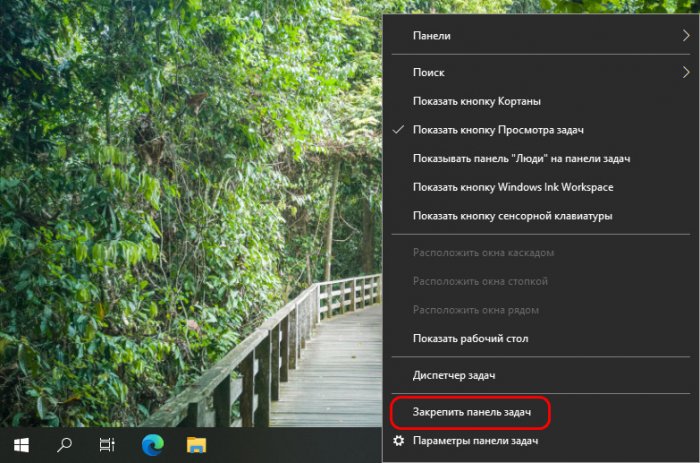
Оттягивая панель за край, мы сможем расширить её пространство вверх. Она станет занимать больше места, и мы сможем там разместить много закреплённых ярлыков.
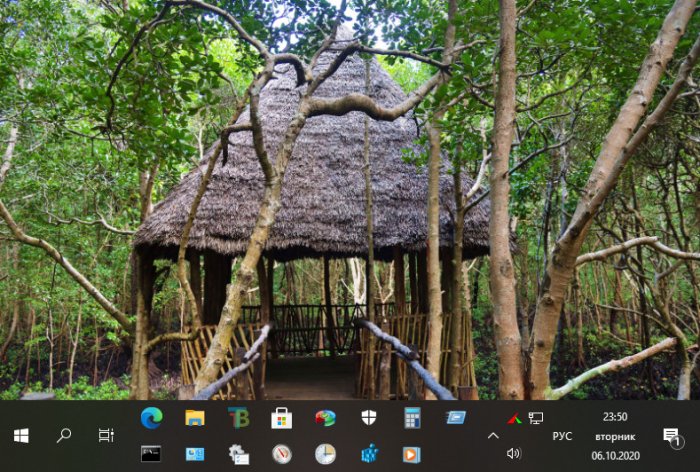
Также, друзья, вы можете кнопки панели задач Windows 10 сделать маленькими.
Как изменить расположение панели задач Windows 10
Предустановленное расположение панели задач – внизу. Но, возможно, друзья, вам более удобно будет работать с операционной системой, когда расположение панели задач будет вверху, по бокам экрана слева или справа. Изменить расположение, если панель не закреплена, можно обычным перетягиваем её вверх, влево или вправо до упора. Положение закреплённой панели задач настраивается в её параметрах. В контекстном меню на панели выбираем «Параметры панели задач».
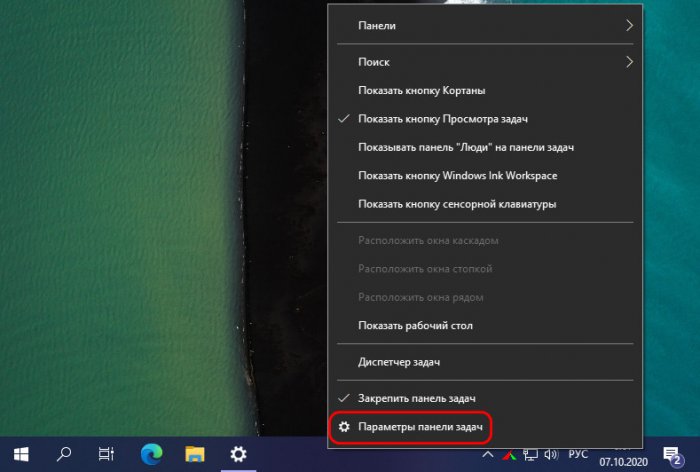
Откроется системное приложение «Параметры», и здесь мы указываем положение панели задач на экране.
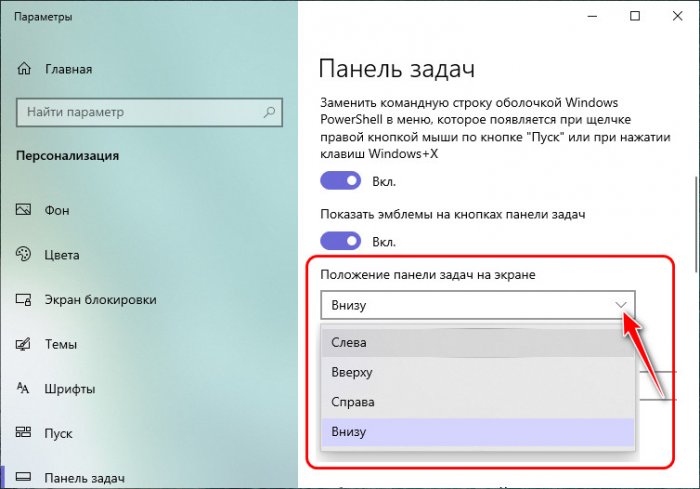
В параметрах панели задач можно настроить и прочие моменты.
Как скрыть панель задач в Windows 10
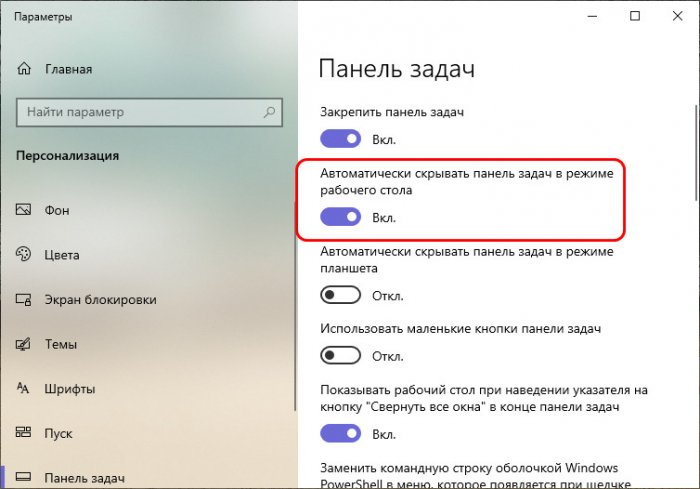
Друзья, панель задач может быть скрытой и появляться при подведении курсора вниз экрана или, соответственно, к другим его граням, если вы изменили её расположение. Таким образом у вас будет больше рабочего пространства, что в работе с определёнными программами бывает очень значимо. Чтобы скрыть панель задач, в её параметрах устанавливаем на «Вкл.» переключатель опции автоматического скрытия панели задач в режиме рабочего стола.
Как настроить системный трей
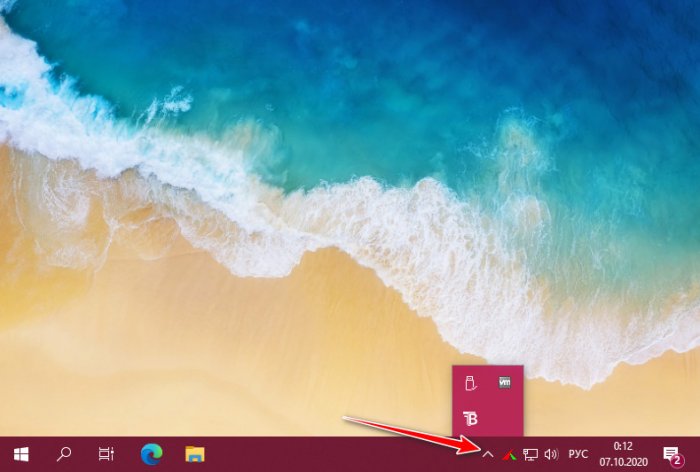
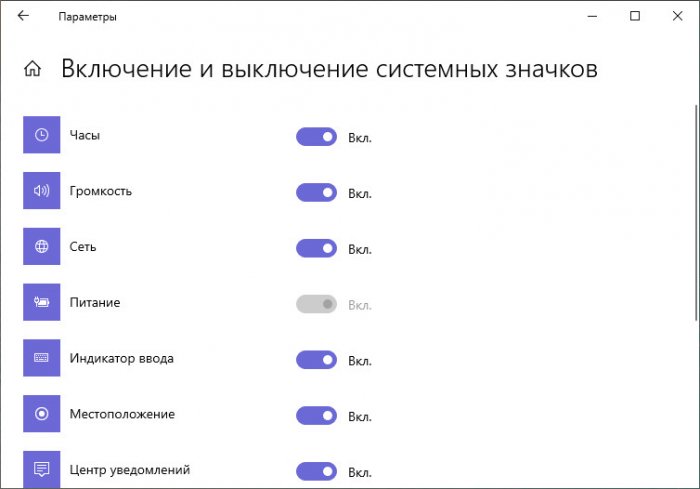
В параметрах панели задач также можем настроить системный трей, область задач Windows в правом нижнем углу экрана. Здесь есть две опции для трея.
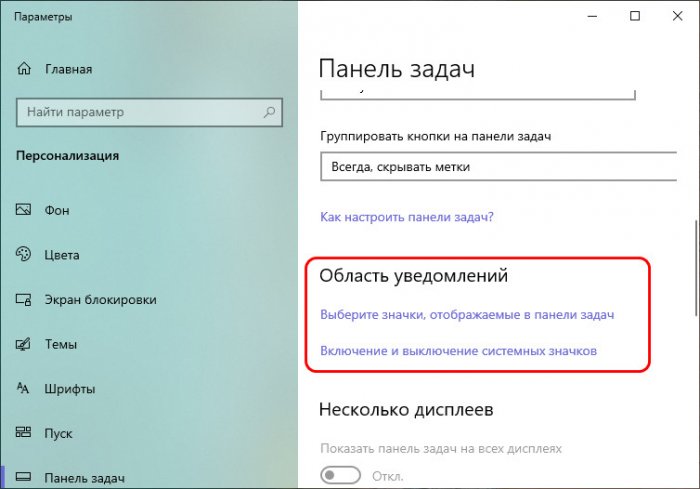
Одна – «Выберите значки, отображаемые в панели задач», с её помощью мы можем включать и отключать значки некоторых системных функций и фоновых сторонних программ. Отключённые значки помещаются в область надстройки, куда мы, в принципе, можем их и так перетащить, чтобы трей был менее захламлён.
А вот другая опция «Включение и выключение системных значков» полностью убирает из трея значки некоторых системных функций. И также добавляет в трей значки функций, которые изначально не включены, например, значок сенсорной клавиатуры или сенсорной панели.
Как изменить вид панели задач Windows 10
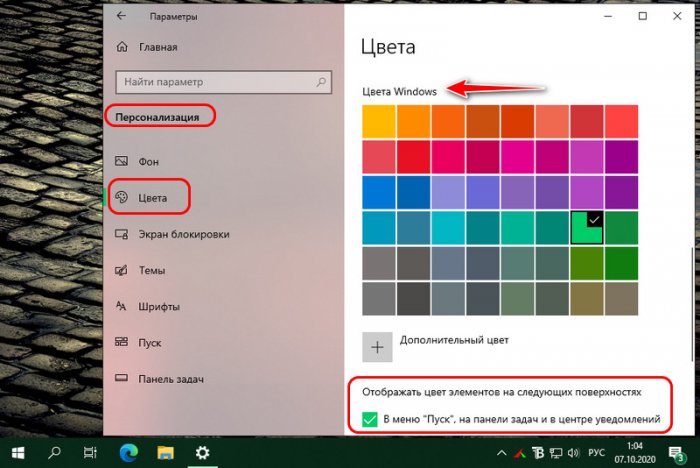
Ну и, наконец, друзья, поговорим о внешнем виде панели задач Windows 10. Microsoft не особо щедра в плане реализации возможностей настройки внешнего вида панели задач и позволяет нам менять только её цвет. Как изменить цвет панели задач Windows 10? В настройках персонализации в системном приложении «Параметры» выбираем акцентный цвет, он будет применён к отдельным элементам интерфейса операционной системы. И чтобы в это число элементов входила панель задач, необходимо установить галочку отображения цвета «В меню «Пуск», на панели задач и в центре уведомлений».
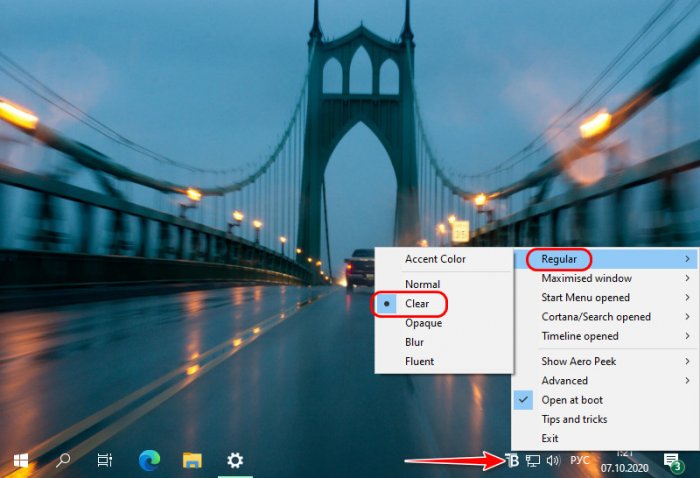
Сделать вид панели задач эффектной можно с помощью UWP-приложения Translucent. Устанавливаем его в Microsoft Store . После установки оно будет работать в фоне, кликаем на его значок в трее, в меню жмём «Regular» и выбираем вид панели задач. «Normal» — это дефолтный вид, т.е. без эффектов Translucent. «Clear» — это полностью прозрачный вид.
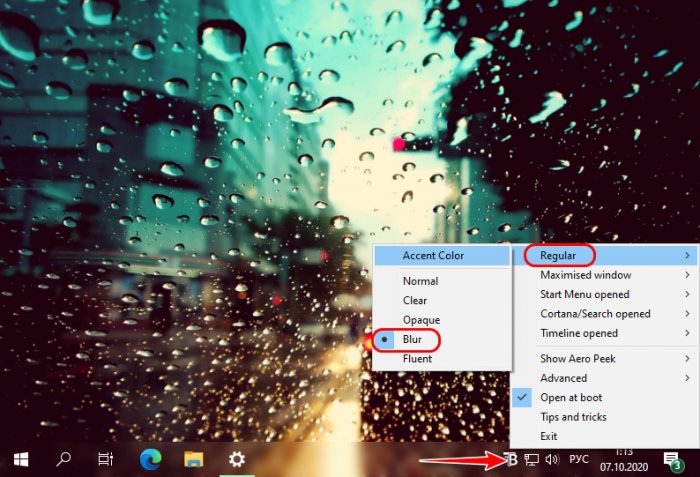
«Blur» — заблюренный вид.
«Fluent» — вид с Fluent Design.
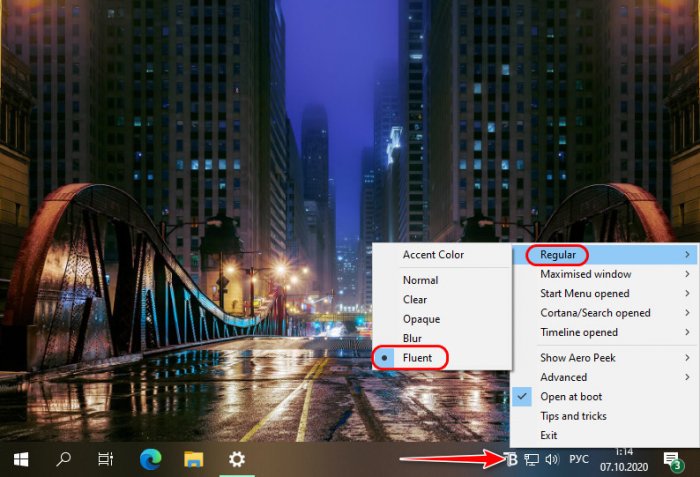
С помощью Translucent также можно настроить цвет панели задач, у приложения своя, отличная от системной реализация цветов. В меню приложения «Regular» кликаем «Accent Color» и выбираем цвет. И также Translucent может менять вид панели задач из числа его же реализаций при определённых условиях:
Когда какое-то окно развёрнуто на весь экран («Maximised windows»);
При активном меню «Пуск» («Start Menu opened»);
При активной панели системного поиска («Cortana/Search opened»);
При активном представлении задач («Timeline opened»).
Вот так вот, друзья, по-разному можно изменить панель задач в Windows 10. Если вы знаете годные какие-то сторонние программы для кастомизации системной панели задач, отписывайтесь в комментариях и рассказывайте о них.
Источник: remontcompa.ru
Настройка панели задач в Windows 11
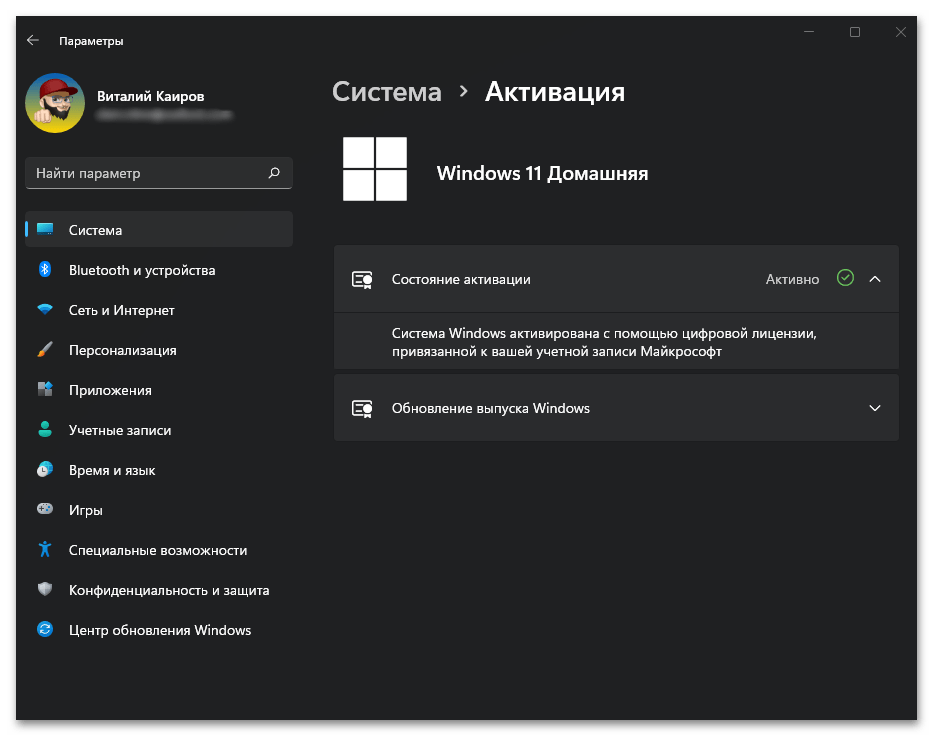
Важно! Обязательным условием для выполнения ряда манипуляций по настройке панели задач (ПЗ) является наличие активации Windows 11. Поэтому прежде, чем переходить к дальнейшим действиям, убедитесь, что установленная на вашем компьютере операционная система соответствует данному требованию, а если это не так, ознакомьтесь с представленными по ссылкам ниже статьями и выполните предложенные в них рекомендации.
Подробнее:
Как поверить активацию Виндовс 11
Как активировать ОС Виндовс 11
Шаг 1: Отображение элементов по умолчанию
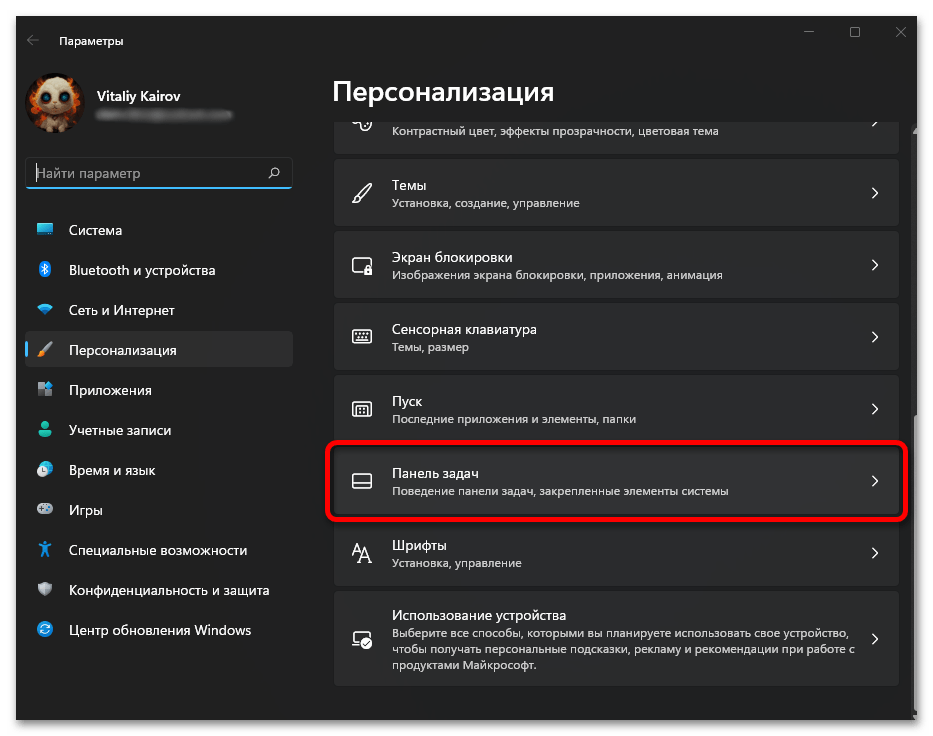
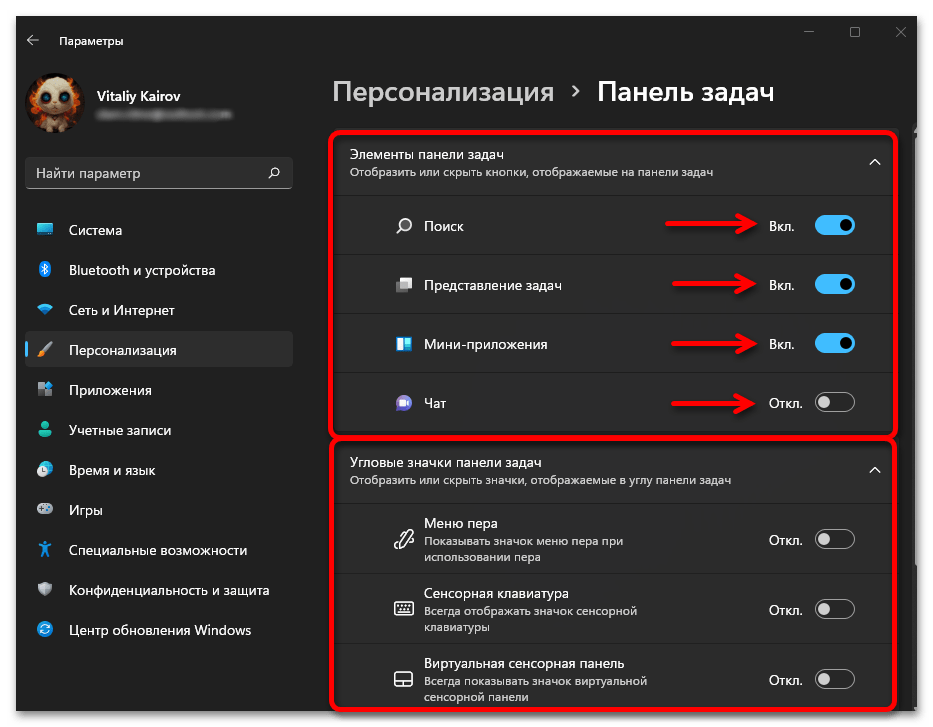
По умолчанию на ПЗ, помимо меню «Пуск» и нескольких закрепленных ярлыков, имеются кнопки поиска, представления задач, мини-приложений (меню с виджетами) и чата. Если они вам не нужны, выполните следующее:
-
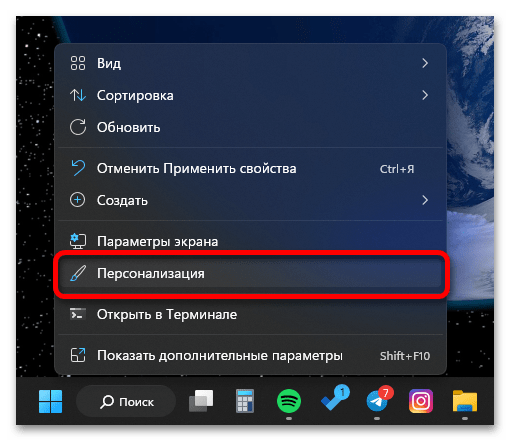
Перейдите на рабочий стол Windows 11, кликните правой кнопкой мышки (ПКМ) в его свободной области и выберите в появившемся контекстном меню пункт «Персонализация».
Шаг 2: Добавление элементов
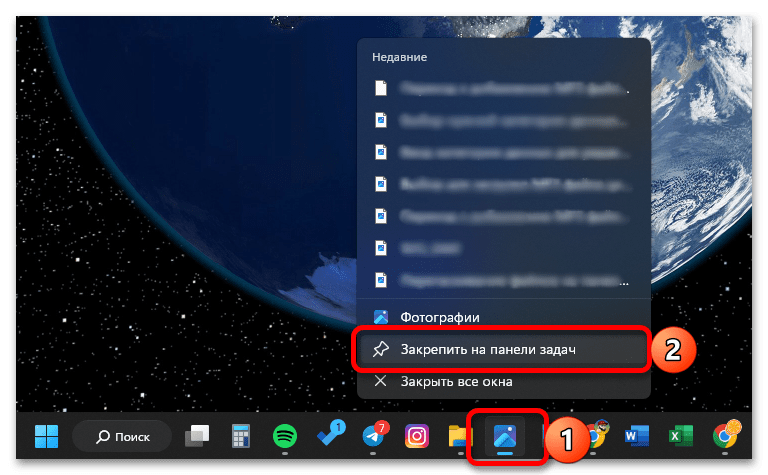
На панели задач можно без проблем закрепить ярлык любого запущенного приложения, но это не единственная возможность добавления элементов в данную часть интерфейса ОС. При желании на ПЗ легко может быть закреплена произвольная папка (например, с личными документами) и даже отдельный файл, о чем мы ранее писали в следующей инструкции.
Шаг 3: Расположение на экране
В отличие от десятой версии Виндовс, в настройках одиннадцатой по умолчанию отсутствует возможность перемещения панели задач. Единственное, что можно сделать стандартными средствами, – переместить изначально выровненные по центру элементы влево.
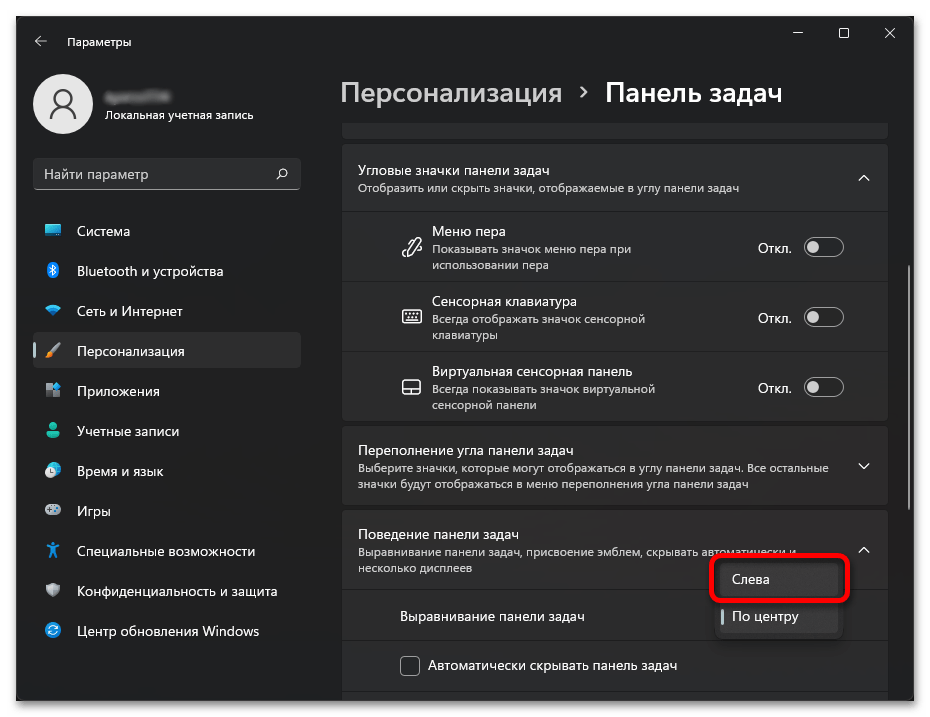
При этом сама ПЗ все же может быть помещена на верхнюю, левую или правую границу экрана, но делается это либо путем редактирования реестра, либо с помощью сторонних программ. Каждый доступный метод, а также возможные проблемы, с которыми можно столкнуться в ходе выполнения данных манипуляций, как и их решения, представлены в отдельной статье.
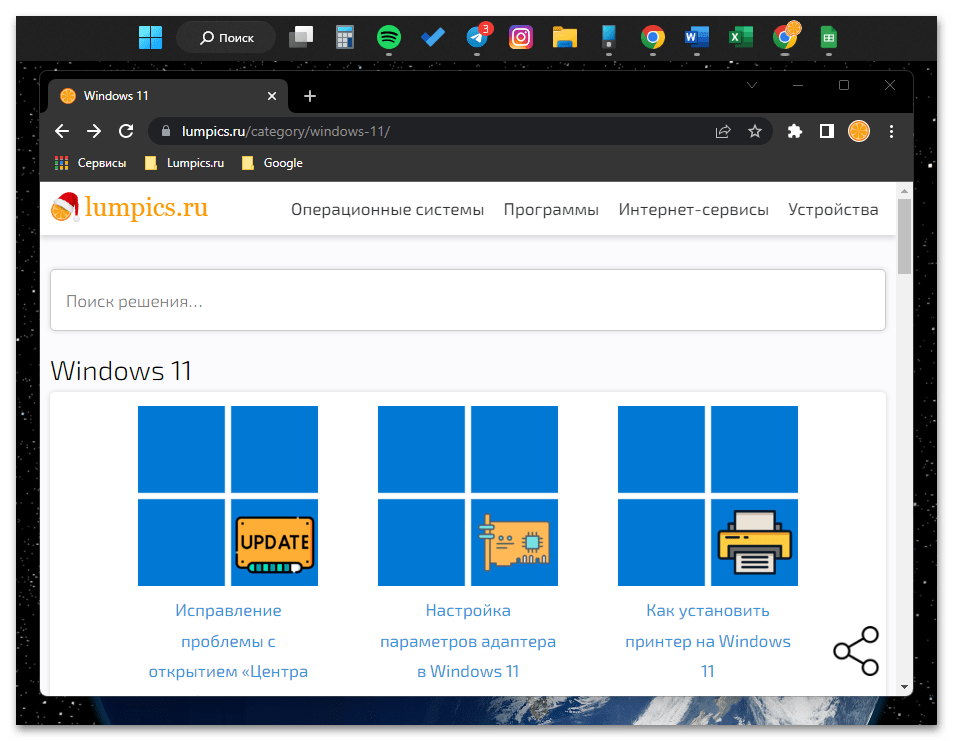
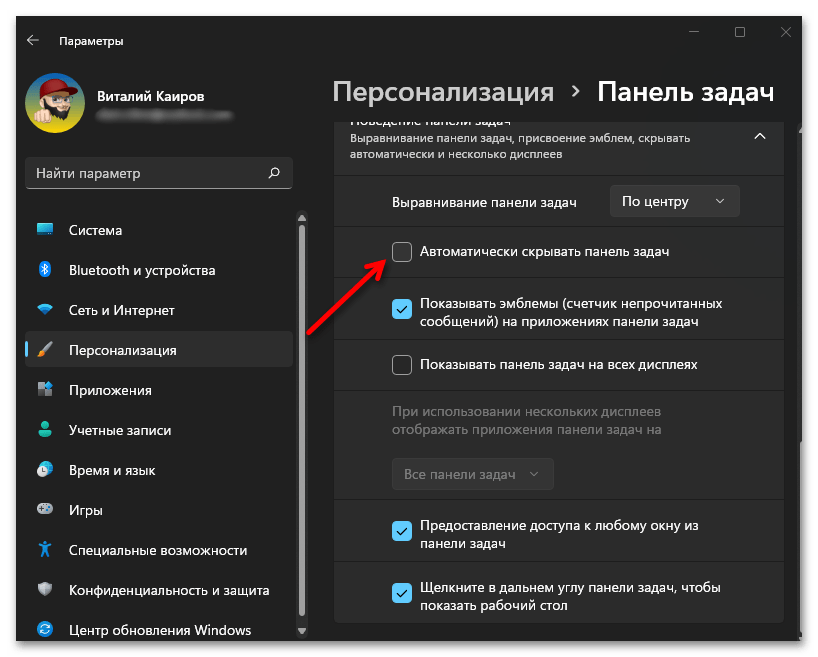
Еще одним возможным вариантом расположения ПЗ на экране является ее автоматическое скрытие, при котором данная часть интерфейса ОС будет отображаться только в том случае, если навести курсор мышки на выделенную под нее область (по умолчанию – нижняя граница экрана). Если вы хотите, чтобы панель была видимой только в тех ситуациях, когда вам требуется к ней обратиться, ознакомьтесь со следующей инструкцией.
Шаг 4: Изменение цвета
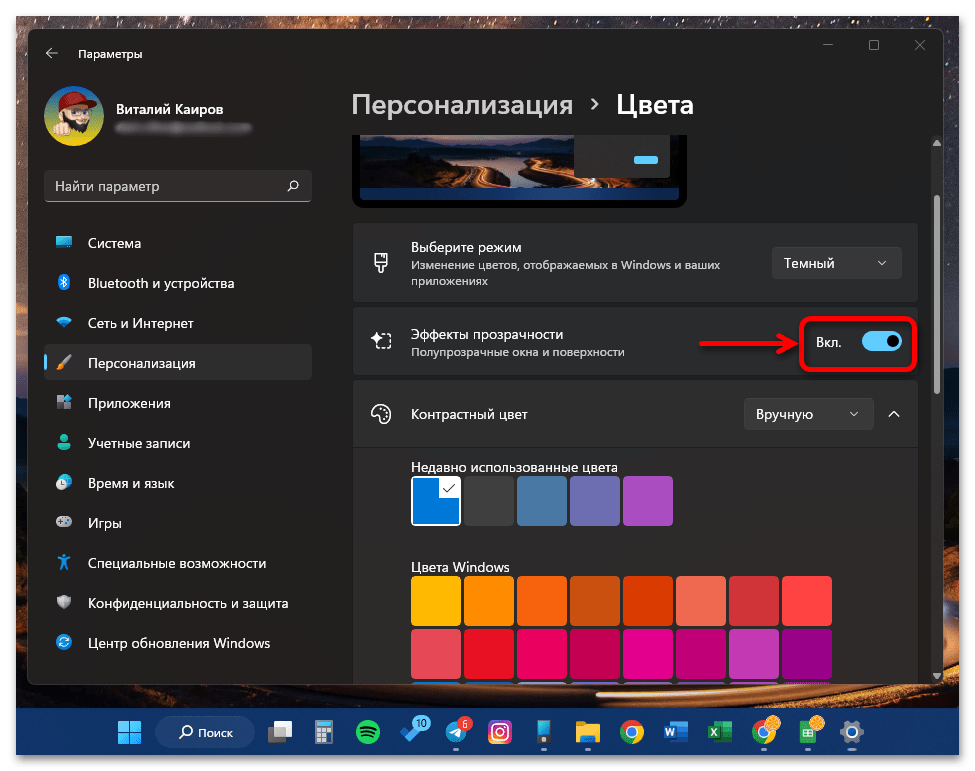
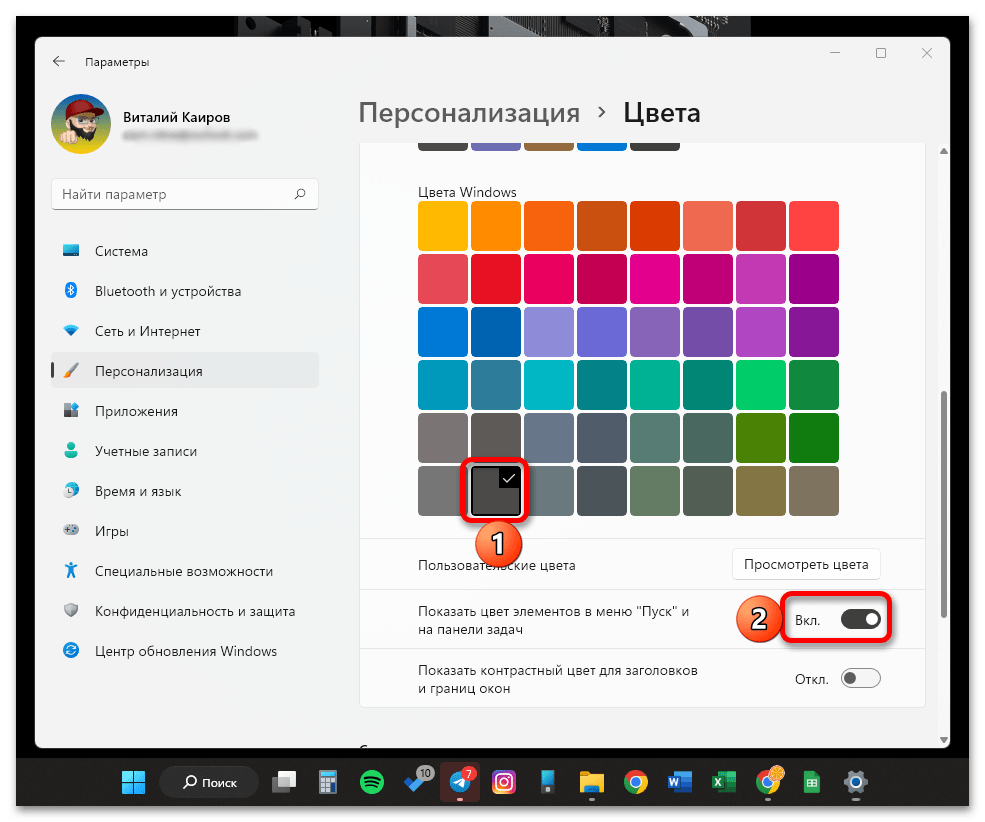
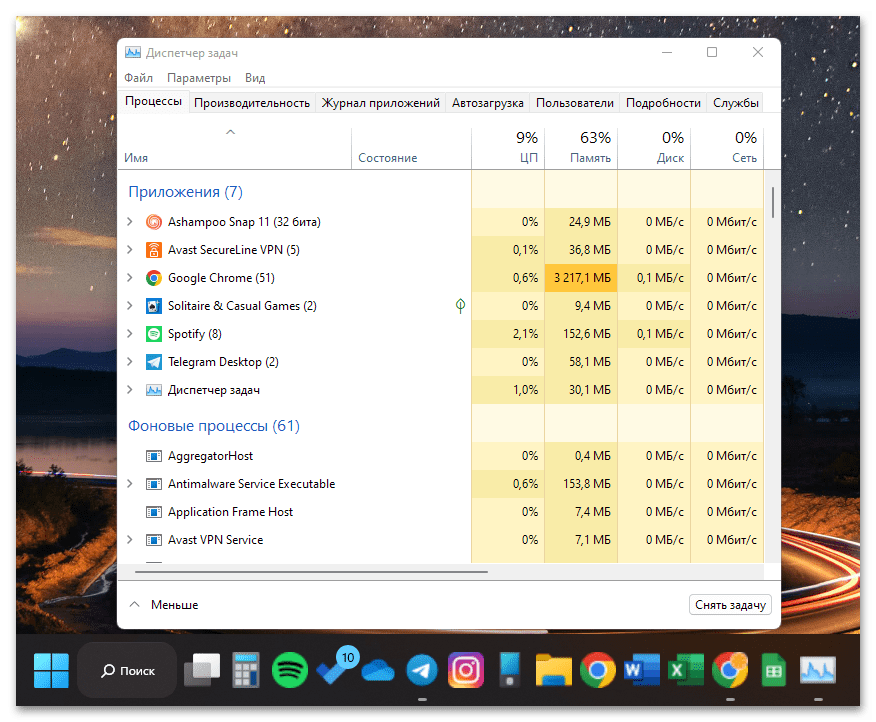
Изначально цвет ПЗ определяется установленной в «Параметрах» Виндовс 11 темой оформления – светлой или темной, но для того, чтобы задать любой другой вариант, достаточно изменить всего пару опций. Помимо непосредственно оттенка из довольно обширной цветовой палитры, также можно применить и эффект прозрачности. Подробнее об этом – по ссылке ниже.
Многие пользователи задаются вопросом о том, как сделать ПЗ черной в самом прямом смысле этого слова, то есть еще более темной, чем это позволяет соответствующая тема оформления или цвет на палитре. Решений в данном случае несколько, и о каждом из них мы тоже рассказывали ранее.
Еще один актуальный вопрос, который напрямую не связан с цветом ПЗ – это ее прозрачность. Стандартные средства операционной системы позволяют достичь такого эффекта лишь частично, в то время как узкоспециализированное ПО от сторонних разработчиков достаточно качественно решает эту задачу. Чтобы узнать, как им пользоваться, ознакомьтесь с представленной по ссылке ниже инструкцией.
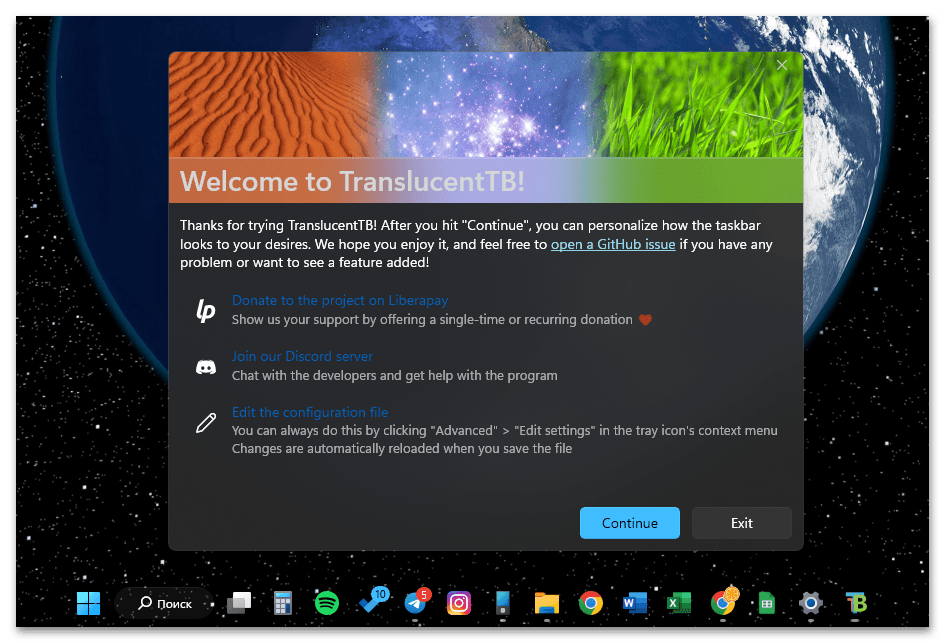
Шаг 5: Изменение размера
Помимо того, что в «Параметрах» Виндовс 11 отсутствует возможность перемещения ПЗ, там также нельзя изменить ее размер, то есть разработчиками предполагается, что данная часть интерфейса не должна быть ни большей, ни меньшей. При желании данное ограничение можно обойти, для чего потребуется задействовать сторонний софт.
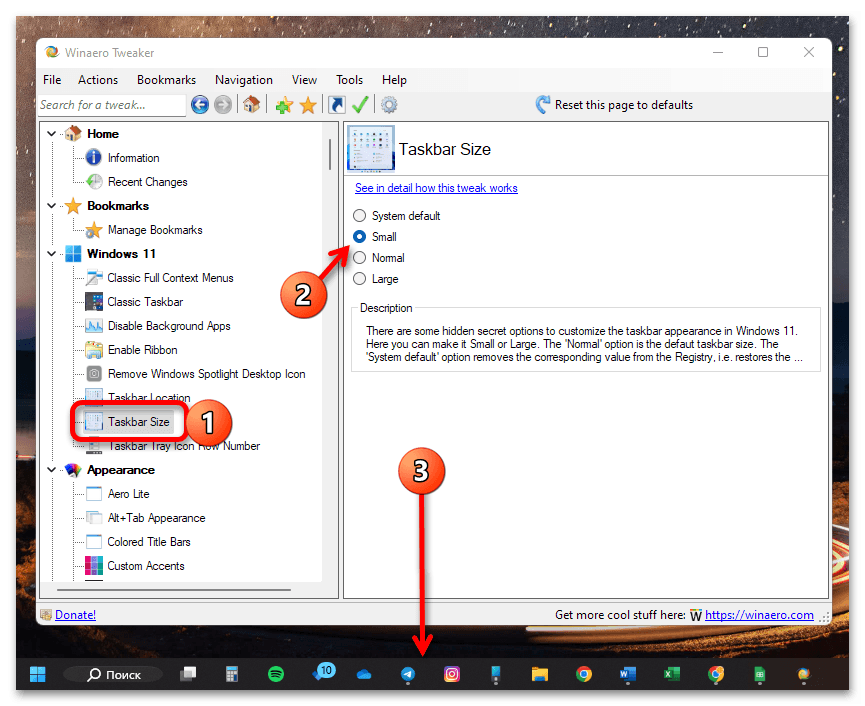
Забегая вперед, отметим, что ни уменьшенная, ни увеличенная панель не выглядит достаточно привлекательной и удобной в использовании (элементы масштабируются некорректно, а некоторые из них и вовсе становятся недоступными). Однако нельзя исключать тот факт, что для кого-то именно такой вариант оформления окажется наиболее предпочтительным. Для получения детальных сведений перейдите по следующей ссылке.
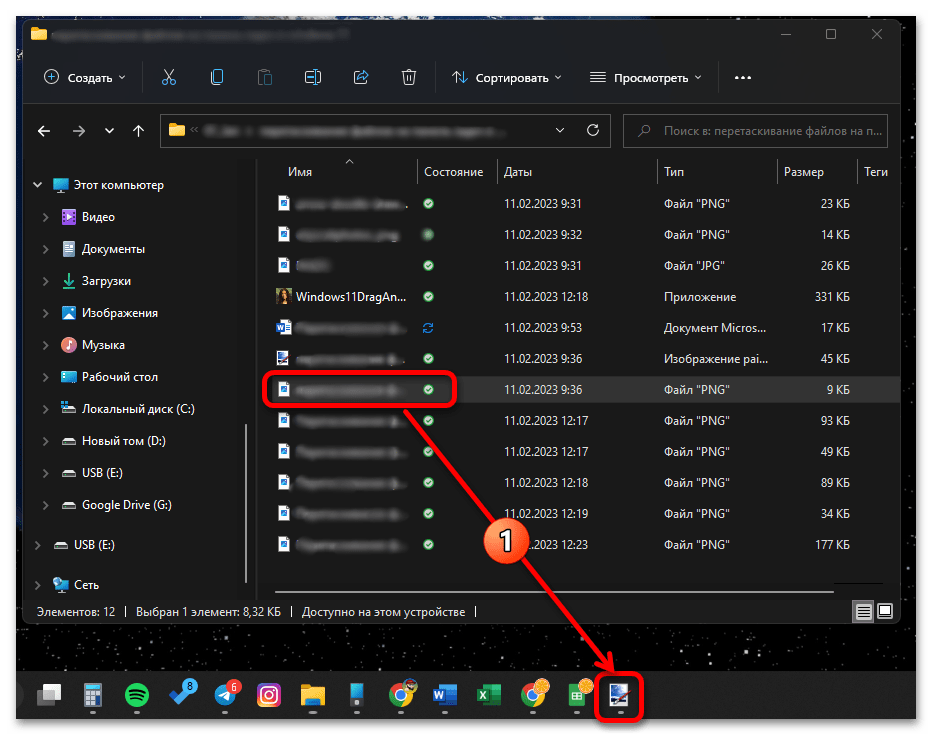
Шаг 6: Перетаскивание файлов
Одним из наиболее неочевидных, негативных нововведений Виндовс 11 стало исчезновение возможности простого перетаскивания файлов на панель задач для того, чтобы быстро открывать их в совместимых программах. То есть раньше можно было выделить, например, изображение, потащить его и навести на ярлык графического редактора, отобразив таким образом интерфейс последнего, и затем отпустить первый, чтобы сразу перейти к его просмотру или редактированию. К счастью, столь необходимую многим функцию легко вернуть с помощью одной узкоспециализированной утилиты, рассмотренной нами в отдельном материале.
Шаг 7: Дополнительные настройки
Выше мы уже рассмотрели основные аспекты конфигурирования ПЗ, однако есть ряд более узконаправленных запросов. Например, многих интересует, как сделать меню «Пуск» и саму панель такими, какими они были в десятой версии Виндовс, и это вполне достижимо, но только с помощью стороннего программного обеспечения.
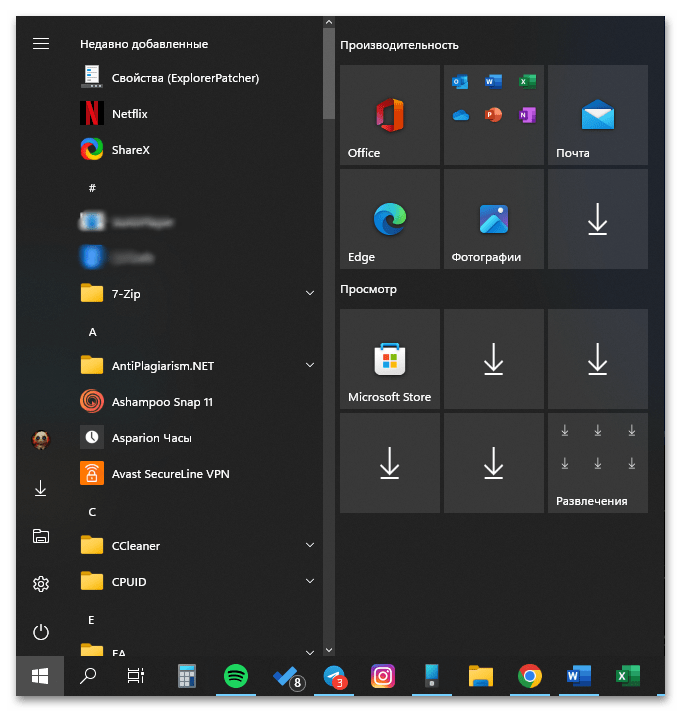
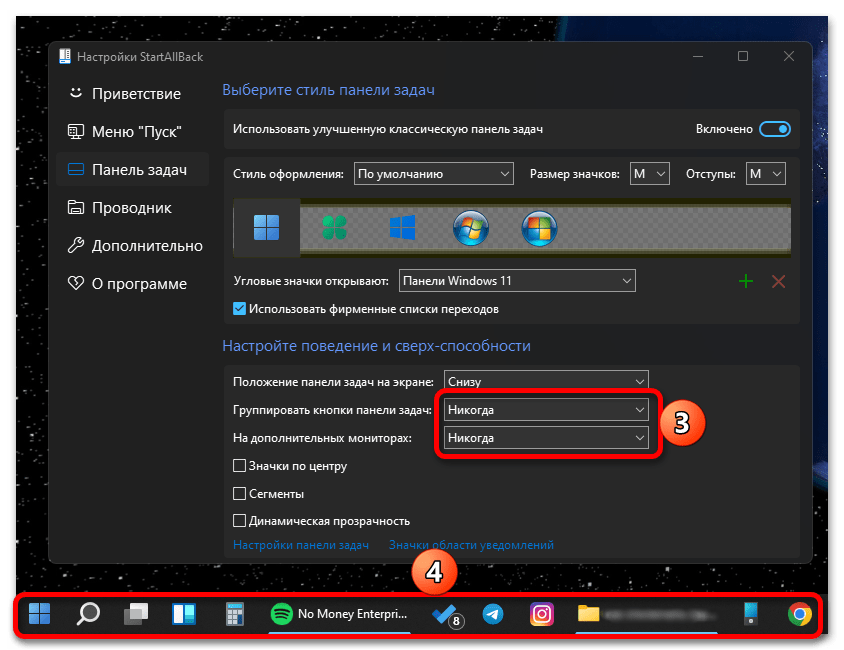
Кого-то не устраивает то, что значки на ПЗ всегда группируются, то есть отображаются только ярлыки, но без подписей окон. В предыдущих версиях Виндовс это решалось путем изменения системных настроек, однако в случае с актуальной одиннадцатой версией не обойтись без использования узкоспециализированных приложений для кастомизации интерфейса ОС.
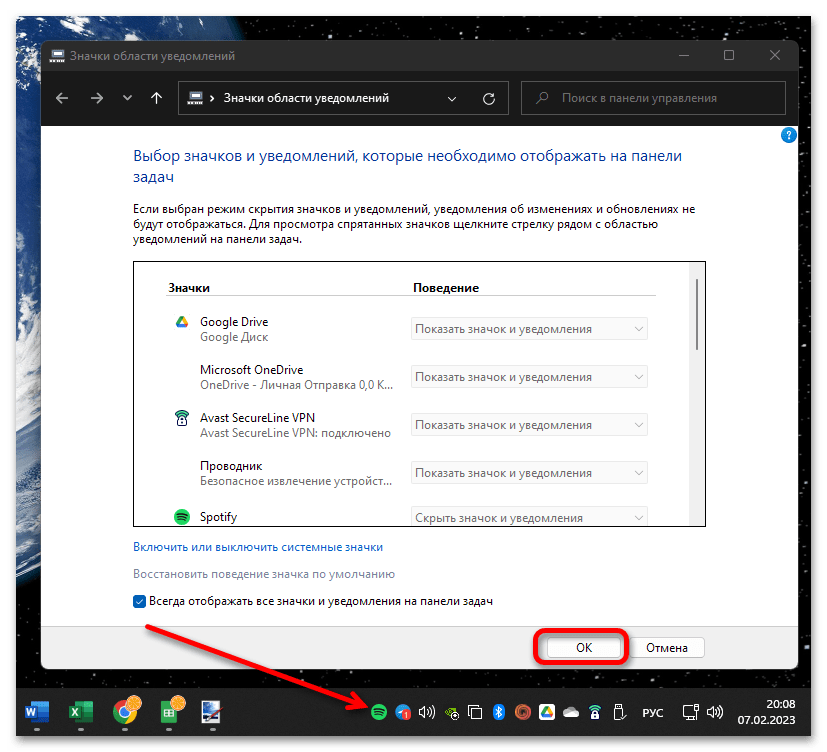
Помимо подписей окон многим пользователям также важно в режиме реального времени видеть не только все открытые и закрепленные на ПЗ приложения, но и тот софт, а также другие программные компоненты и индикаторы, которые по умолчанию работают в фоне и скрываются в системном трее. При желании все значки из данной области можно поместить в правую часть панели, причем делается это исключительно с помощью доступных в рамках ОС инструментов.
Решение возможных проблем
Windows 11, как и любая другая операционная система, не является идеальной, а потому неудивительно, что в работе отдельных ее компонентов могут возникать разного рода проблемы и сбои. Рассматриваемая нами в рамках настоящей статьи панель задач – не исключение. Так, она может не открываться, зависать, а то и вовсе исчезнуть с экрана. Чаще всего это решается предельно просто – достаточно перезапустить «Проводник», однако иногда могут потребоваться и более серьезные действия. Детальнее о каждой из возможных ситуаций и вариантах их исправления можно узнать из отдельных инструкций на нашем сайте.
Источник: lumpics.ru