

Практически все описано в анонсе публикации, но еще чуть-чуть…
Вы разработчик. Пишите код, запускаете отладку, накликиваете за пользователя какие-то данные. Или даже за нескольких пользователей — в нескольких сессиях параллельно, если бизнес-процесс сложный. Или запускаете «накликанный» на эталонных данных сценарный тест. Ловите ошибку, идете в конфигуратор исправлять, чтобы повторить все заново…
Если к следующему циклу «накликивания» надо вернуть исходное состояние данных, то можно написать (лень!) и запускать обработку, которая восстановит данные, или восстанавливать каждый раз в базу резервную копию (каждый раз сохранять наработку в cf, восстанавливать копию, перезапускать конфигуратор, восстанавливать наработки…в общем — отпадает…а если тут еще и хранилище…уууу…).
Или прицепляем данное расширение, настраиваем фиксацию и автоматическое восстановление данных и после каждого цикла просто перезапускаем отладку. Данные восстанавливаются самостоятельно.
КАК ДЕЛАТЬ ОТКАТ? | GeForce Experience
Или вы — инженер сопровождения. У вас тестовая база с «исходными» данными и вы пытаетесь повторить ошибку, возникающую у пользователя. После короткого времени ошибка не повторена, а контекст данных «испорчен».
Переключаетесь в список истории изменения данных, нажимаете одну кнопку, ждете несколько секунд. Вуаля, контекст данных восстановлен, ищите ошибку заново.
С разработкой видеоинструкций отдельная боль. Собственно, идея оттуда и пришла. Коллега, который занимался созданием видеоинструкций, реализовывал свою версию подобной разработки. Но она не покрывала восстановление данных всех объектов ИБ.
При разработке сценарных тестов тоже должно пригодится!
Создание снимка файловой системы
Предположим, что вы собираетесь установить веб-сервер Apache и хотите создать снимок файловой системы перед его установкой. Сервер функционирует корректно и ничто не мешает установке Apache. Пришло время создать снимок файловой системы. Это команда, которую следует использовать для его создания:
snapper create —type pre —print-number —description «Before LAMP install»
Давайте разберемся с ее параметрами:
- snapper: это название утилиты. Да, просто название.
- create: этот параметр сообщает snapper о том, что вы собираетесь создать новый снимок файловой системы.
- —type pre: этот параметр сообщает snapper о том, что вы создаете снимок до внесения изменений в файловую систему.
- —print-number: этот параметр сообщает snapper о необходимости вывода числового идентификатора, ассоциированного с создаваемым снимком файловой системы (он понадобится при создании связанного снимка после внесения изменений в файловую систему). Этот идентификатор является крайне важным.
- —description: это читаемое пользователем описание снимка файловой системы (оно очень поможет при поиске снимков, ассоциированных с определенными изменениями файловой системы или периодами времени).
Теперь, когда вы создали снимок файловой системы до внесения изменений, вы можете выполнять все необходимые действия с сервером (а в нашем примере — устанавливать Apache). После того, как вы закончите работу, вам придется создать ассоциированный снимок файловой системы. Как вы видите, при внесении любых важных изменений в файловую систему вам придется создавать по два ее снимка: снимок перед внесением изменений (pre) и снимок после внесения изменений (post). Благодаря их наличию вы сможете осуществлять откат изменений файловой системы.
КАК ОТКАТЫВАТЬ ЧЕРЕЗ OBS НА СЛАБЫХ ПК В SAMP
Для создания снимка файловой системы после внесения изменений вы должны выполнить следующую команду:
snapper create —type post —pre-number X —description «After the Apache install»
Здесь вместо X должен использоваться числовой идентификатор, полученный при создании снимка файловой системы до внесения изменений.
Помните, что при создании снимка файловой системы до внесения изменений, snapper должен выводить числовой идентификатор, ассоциированный с этим снимком… и именно для этой цели вы использовали параметр —pre-number. Снова выполните команду snapper list и вы увидите в списке информацию о снимках файловой системы, созданных до и после внесения изменений в нее (Рисунок 2).

Рисунок 2: Числовой идентификатор моего снимка файловой системы до внесения изменений равен 2, а после внесения изменений — 5
Ограничения
Слукавил немного. Эта разработка тоже не покрывает восстановление данных ВСЕХ объектов ИБ. Не восстанавливается первоначальное состояние регистрации объектов в узлах планов обмена и хранилищ настроек.
Все же остальное фиксируется в истории и восстанавливается вполне успешно — объекты ссылочных типов, движения регистров любых типов, константы.
Понятно что разработка построена на событиях. Поэтому главное ограничение — версия платформы. Подписки на события в расширениях появились в 8.3.17. Поэтому использовать данную разработку на более старых версиях платформы не получится. А вот режим совместимости конфигурации (не забудьте синхронизировать режим расширения с ним) может быть достаточно «старым» — от 8.3.12.
Также при добавлении расширения в конфигурацию желательно снять флаги безопасного режима и защиты от опасных действий.
Истинная сила
Благодаря инструменту snapper, вы приобретаете истинную силу. С помощью нескольких несложных команд вы можете создавать и сравнивать снимки файловых систем, а также откатывать изменения, появившиеся в новых снимках. После того, как вы научитесь работать с утилитой snapper, вам непременно следует обратить внимание на плагин snapper для центра управления системой YaST; он является настолько же мощным, но более простым в использовании благодаря наличию графического интерфейса.
Для того, чтобы узнать немного больше об инструменте snapper следует воспользоваться командой man snapper, в результате чего откроется страница руководства, которая поможет лучше оценить все его возможности.
Механика

Из объектов, несущих данные, в расширении есть справочник для фиксации истории изменений и настроечный регистр сведений.
В справочнике фиксируются объекты в состоянии «до изменения». Прирост времени выполнения при включенной фиксации данных по моим замерам составляет до 10%. Для работы в тестовой базы для процессов сопровождения/разработки /настройки считаю показатель вполне приемлемым.
При восстановлении данных восстанавливаются только самые первые версии измененных объектов. То есть если документ (или регистр по определенному отбору) меняли десять раз, то в истории изменения зафиксируются все, но восстановится он только один раз — по самой первой фиксации. Это значительно сокращает время восстановления.
При восстановлении объекты имеют ОбменДанными.Загрузка = Истина. Объекты восстанавливаются в порядке, обратном порядку записи истории, хотя при восстановлении «среза первых» это необязательный атрибут. Документы при этом не проводятся, поскольку наборы записей регистров фиксируются и восстанавливаются отдельно.
Восстановление происходит в транзакции. После успешного восстановления история изменений очищается.
Можно восстановиться до определенной записи в истории, если сможете правильно определить эту самую нужную вам запись. Тогда история зачистится только до этой строки.
А еще можно поставить закладки в историю в нужные вам моменты (спасибо коллеге, подсказавшему идею в комментариях) и восстанавливаться до них.
Проверка изменений
На этом этапе все становится гораздо проще и удобнее. Вы можете сообщить snapper о необходимости вывода списка всех изменений, внесенных в файловую систему в промежутке времени между созданием ее снимков. При этом мы знаем, что снимок файловой системы до внесения изменений имеет идентификатор 2, а после — идентификатор 5. Но какие файлы были изменены? Выполните команду snapper 2..5 для получения списка всех измененных файлов (Рисунок 3).

Рисунок 3: Список файлов, измененных в процессе установки веб-сервера Apache
Слева от каждой строки несложно обнаружить символ «+», который обозначает, что файл по приведенному пути был создан. Аналогично символ «c» обозначает, что файл был изменен, а символ «-» — что файл был удален.
Вы также можете ознакомиться со списком изменений определенных файлов. Предположим, что вы обнаружили символ «c» перед путем к файлу «/etc/sysconfig/apache2» и хотите узнать, какие строки этого файла конфигурации были изменены. Вы можете выполнить следующую команду:
snapper diff 2..5 /etc/sysconfig/apache2
В результате будет выведен список изменений файла конфигурации /etc/sysconfig/apache2 на основе его версий до и после установки веб-сервера Apache в формате утилиты diff. Вы также можете выполнить команду snapper diff 2..5 без передачи имени файла для получения информации об изменениях, внесенных в каждый из подвергшихся модификации файлов.


Настройка

Она элементарна. Можно включить тотальную фиксацию изменений (первая на скриншоте). Тогда фиксироваться будет все, в том числе изменения данных в фоновых заданиях. Именно такой вариант я и рекомендую. При этом варианте можно дополнительно настроить автоматическую очистку данных при старте или заверешении работы системы.
Можно включить фиксацию изменений для отдельного пользователя (он «сам» должен это сделать) и для текущей сессии. Такие варианты могут использоваться с дополнительными оговорками, поскольку не гарантируется целостность восстанавливаемых данных из-за того, что в истории не фиксируются действия других пользователей. Но, возможно, кому-то это будет полезно.
При записи истории изменений может достаточно быстро расти размер базы. Но я не рекомендую использовать запись истории без периодического восстановления данных или очистки истории (справочник легко чистится непосредственным удалением элементов) на продолжительном отрезке времени.
В любом случае, это расширение не предназначено для работы в «боевой» базе. Это инструмент исключительно для IT-специалистов и использования исключительно в тестовых базах!
git откатить изменения
При работе с git откатить изменения часто бывает необходимо. Поскольку ошибки совершаются постоянно и на разных этапах (до коммита, после и когда изменения уже отправлены на удаленный сервер) самая популярная система контроля версий для разработчиков позволяет легко отменять изменения.
Как известно в git-е существует три сущности:
- working tree — локальная среда в которой и ведется разработка
- staging (index) — этап, начинающийся после того как выполнена команда git add
- HEAD с порядковыми метками — закомиченные изменения

Если в рабочей директории были внесены нежелательные изменения восстановить состояние можно выполнив
Это полезно если требуется в git откатить изменения в файле и или в нескольких файлах, которые еще не были добавлены в индекс и замоммичены.
Команда подтянет изменения из последнего сделанного коммита — содержимого HEAD. Локальные файлы будут замещены.
При этом те, изменения, которые уже были добавлены в индекс с git add в нем останутся.
Если коммиты не нужны — самый простой способ привести состояние локальной системы в соответствие состоянию удаленной:
Все данные в индексе и коммиты сбрасываются, состояние восстанавливается из указанной ветки, в примере master.
Самая частая практика при откате изменений git
Можно не трогать индекс и локальные файлы просто удаляя коммиты.
reflog выведет все список всех действий
reset возвращает состояние по индексу, взятому из списка
Таким же образом можно отменить последний коммит
После знака тильды можно указать любое другое число; ~1 означает, что отменяется последний коммит, ~3, что последние три и т.д. Список всех коммитов и комментариев можно увидеть выполнив git log
Другой способ сделать то же
Ключ —soft означает, что данные удалены не будут, только коммит, если заменить его на —hard удалятся и данные
В удаленном репозитории откатить изменения можно таким же образом — убрав последние коммиты, затем выполнив git push с локальной системы на которой ведется разработка.
Конфликты при внесении изменений в git репозитории неизбежны — если какое-то действие не возможно система не даст его выполнить и будет выводить предупреждения. Они обычно весьма информативны и конфиликты в версиях разрешаются редактированием файлов вручную.
Также читайте про создание собственного git репозитория
Источник: speedcamupdates.ru
Как сделать откат системы Windows 7: простые и сложные способы

Возникли проблемы со стабильностью системы? Рассказываем, как откатить ее до предыдущего (рабочего) состояния.

Современные операционные системы довольно чувствительны к действиям пользователя. Одно неверное движение, и вы потеряли доступ к файлам из-за того, что Windows не загружается. К счастью, компания Microsoft заботится о своих пользователях и встраивает в свои продукты различные утилиты для ремонта и диагностики компьютера.
Одна из таких утилит — восстановление системы, которая появилась очень давно. Даже в Windows XP, которая вышла в далеком 2001 году, есть такой функционал. И поскольку интерфейс старых версий ОС местами очень сильно отличается от актуальной ОС, мы решили уделить внимание одной из представительниц старой школы. Сегодня мы расскажем, как сделать откат системы Windows 7.

Существует несколько способов, как откатить систему Windows 7 к работоспособному состоянию. Мы рассмотрим самые популярные методы, первый из которых будет самый простой, а каждый последующий все сложнее.
Контрольные точки
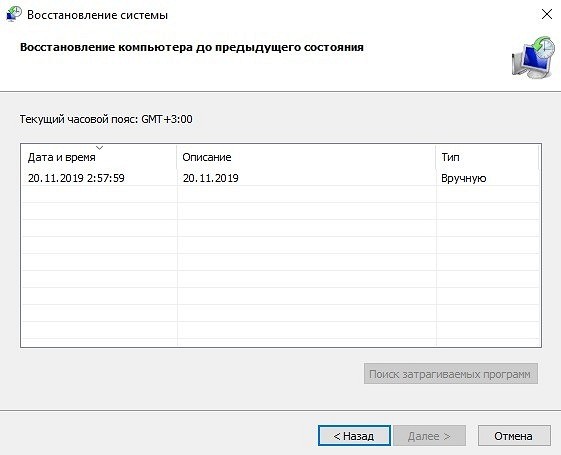
Контрольная точка — заархивированное состояние системы в определенный момент времени. Сжимается она для экономии дискового пространства. Может быть создана системой автоматически или же в ручном режиме. И пригодится, когда нужно восстановить корректную работу ОС, а времени разобраться в причине проблемы у вас нет. Процесс отката занимает относительно немного времени.
Поэтому иногда намного проще сделать откат, чем искать виновника «торжества». Учтите, что все данные, появившиеся на диске после созданной точки, сотрутся. Это касается только того накопителя или раздела, на котором включена функция восстановления и который этому восстановлению подвергнется.
-
Существует несколько способов зайти в утилиту по восстановлению системы.
Восстановление из архивированного образа
Откатить Windows 7 можно не только с помощью точки восстановления, но и с помощью архивированного образа. Архивирование также можно настроить вручную или же запустить автоматическую архивацию с помощью стандартных средств Windows. Для создания копии потребуется внешний накопитель, например, флешка или диск.
- Зайдите в меню «Пуск» и поисковом поле напишите «архивация». Запустите появившееся приложение.
- Выберите пункт «Восстановить системные параметры или компьютер».
- Затем нажмите на «Расширенные методы восстановления».
- После этого выберите пункт «Используйте образ системы, созданный ранее для восстановления компьютера».
- В открывшемся меню можно либо создать копию операционной системы, либо перейти к процессу восстановления из имеющегося архива.
- Процедура отката системы из архива начнется с меню выбора языка.
- На следующем этапе появится список с копиями ОС.
- Выберите нужный архив и подтвердите операцию.
Удаление обновлений
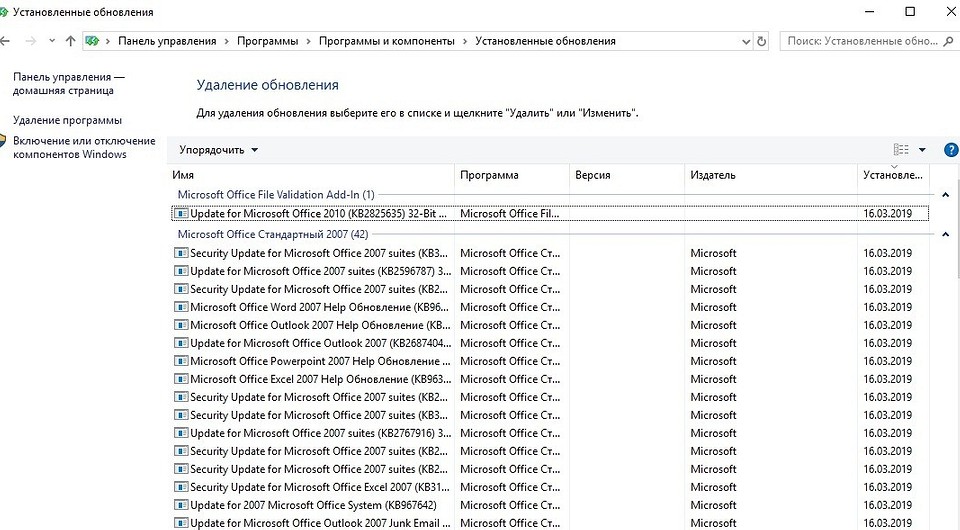
Случается так, что причиной некорректной работы ОС являются неправильно установленные патчи или обновления. С помощью встроенных средств можно с легкостью от них избавиться.
- В меню «Пуск» найдите программу под названием «Центр обновления Windows» и запустите ее.
- В нижнем левом углу открывшегося окна нажмите на пункт «Установленные обновления».
- Перед вами откроется список всех update-файлов. Если вы знаете, какое именно обновление привело к сбою, то можете удалить его с помощью соответствующего пункта, который появится при нажатии правой кнопки мыши. После этого не забудьте перезагрузить ПК.
Если вы не уверены в том, что именно привело операционную систему в нерабочее состояние, то патчи лучше не трогать, а уж тем более не удалять их все. Одним из самых распространенных признаков некорректной установки апдейта, является ошибка с кодом 0х80070002.
Как откатить систему Windows 7: восстановление после сбоев
Если операционная система не загружается и вылетает критическая ошибка, то при последующем запуске вам предложат выбрать режим загрузки: устранение неполадок компьютера, безопасный режим и т.д. Если по каким-то причинам меню не появляется, то при загрузке ОС нажмите клавишу «F8» и после этого выберите первый пункт.
Вы увидите окно с несколькими вариантами устранения неисправностей.
- Восстановление запуска исправляет ошибки, связанные с загрузкой системы.
- Восстановление системы запустит вышеописанный способ возврата ОС к предыдущему состоянию.
- Восстановление образа системы тоже откатит ОС на некоторое время назад, только уже с помощью заранее созданного архива.
- Диагностика памяти Windows проверяет ОЗУ на ошибки, которые могут препятствовать корректному старту.
- Командная строка носит самый универсальный характер. С ее помощью можно перейти к точкам восстановления, проверить состояние разделов на жестком диске, обновить конфигурацию загрузочных файлов и многое другое.
Как сделать откат (даунгрейд) на более раннюю версию приложения?
Как правило, обновления приложений положительно сказываются на многих аспектах работы мобильного устройства, однако существуют случаи, когда они могут привести к нежелательным последствиям. Например, если в старой версии была какая-то деталь, которая особенно нравилась Вам, а в новой она уже отсутствует или же обновление плохо сказалось на производительности и быстродействии Вашего телефона.

На большинстве устройств процесс обновления проходит очень просто и легко. Приложение уведомляет о наличии обновлений, пользователь подтверждает их и установка проходит автоматически. Обратный же процесс уже не такой простой и требует определённых знаний.
Однако не стоит переживать! Инструкции, приведённые ниже, помогут Вам разобраться в этом.
1. Резервное копирование перед обновлением
При обновлении Ваше устройство Android не сохраняет APK-файлы автоматически. Однако, для восстановления старой версии приложения Вам необходимо иметь её резервную копию. Самый простой способ — это установить приложения, которые сделают резервное копирование за Вас. Например, App Backup https://news.androidlist-russia.com/2015/12/08/%D0%BA%D0%B0%D0%BA-%D1%81%D0%B4%D0%B5%D0%BB%D0%B0%D1%82%D1%8C-%D0%BE%D1%82%D0%BA%D0%B0%D1%82-%D0%B4%D0%B0%D1%83%D0%BD%D0%B3%D1%80%D0%B5%D0%B9%D0%B4-%D0%BD%D0%B0-%D0%B1%D0%BE%D0%BB%D0%B5%D0%B5-%D1%80/» target=»_blank»]news.androidlist-russia.com[/mask_link]