
Создайте дизайн логотипа этикетки с помощью нашего онлайн-конструктора логотипов. Выбирайте из тысяч дизайнов логотипов. Попробуйте бесплатно. Приобретите, только если понравится!
ПРИМЕРЫ ЛОГОТИПОВ
Мы выбрали самые красивые и креативные примеры дизайна логотипа этикетки
Это примеры красивого логотипа лейбла для вашего вдохновения. Найдите стиль, который подходит именно вам, или создайте свой собственный.
Перейти к созданию логотипа
Заполните информацию и укажите предпочтения
Введите ваше название, слоган и выберите тематику для вашего лого
Выберите подходящую цветовую палитру с помощью наших подсказок
Найдите и выберите идеальный вариант изображения среди тысяч значков этикеток
Ввести свои предпочтения
Отредактируйте и доведите логотип лейбла до идеала
Вы можете легко изменить любой элемент вашего логотипа за несколько кликов
Редактируйте шрифт, цвет, размеры и любые другие характеристики для вашего фирменного знака
Меняйте дизайн столько, сколько необходимо, пока результат не удовлетворит вас на 100%
Перейти в редактор логотипов
Получите готовые файлы прямо на ваш e-mail
Выберите тариф, который идеально подойдет именно для вашего бизнеса, группы, команды, канала
Как сделать бирки в фотошопе
Получите готовые файлы в разных форматах (растровые и векторные) и цветах (цветная и черно-белая версии)
На основе созданного логотипа лейбла наш сервис может сгенерировать полноценный фирменный стиль
Перейти к созданию логотипа
Распространенные вопросы
Мы отобрали самые популярные вопросы о нашем конструкторе логотипов и ответили на них
Что представляет из себя конструктор логотипов этикеток Logotip.Online?
Logotip.Online — это конструктор логотипов для лейблов. Он позволяет создать и отредактировать эффектный логотип за считанные минуты. Сервис предоставляет вам доступ к профессиональной библиотеке тысяч настраиваемых дизайнов логотипов, что делает создание вашего логотипа недорогим и простым. Наш сервис, созданный профессиональными бренд дизайнерами, дает вам неограниченные возможности.
Получу ли я прозрачную версию логотипа моего лейбла?
Конечно! Прозрачная версия логотипа вашего лейбла предоставляется при загрузке тарифа «Логотип». Даже если вы выберете монохромный фон для своего логотипа, для вашего удобства мы предоставим версию логотипа с прозрачным фоном, которая идеально подходит для использования на вашем веб-сайте.
Какой шаблон лучше всего подходит для логотипа этикетки?
Вы хотите, чтобы логотип вашего лейбла выделялся на фоне конкурентов. Ваш логотип должен сказать вашей аудитории, клиентам, поклонникам и конкурентам, что вы занимаетесь бизнесом. Не существует однозначного ответа на вопрос, каким должен быть ваш шаблон логотипа, но имейте в виду послание, которое вы хотите передать своим логотипом.
Простой шаблон может передать элегантность и изысканность, в то время как более динамичный шаблон может означать веселье или приключение. Найдите подходящий дизайн в нашей коллекции логотипов, а затем отредактируйте его в соответствии со своими потребностями. Помните, что вы также можете изучить логотипы — обратите внимание на их макет, цвета, темы дизайна и шрифты.
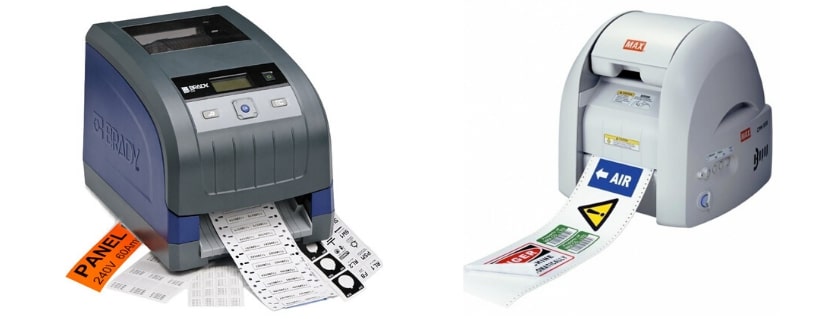
Печать текстильных ярлыков и бирок на принтере этикеток через программу Bartender
Какое название выбрать для логотипа лейбла?
Что входит в название? Если вы еще не придумали название для логотипа своего лейбла, вот несколько советов. Вы хотите использовать текст и имя, которые описывают ваш бизнес, уровень предоставляемых вами услуг и находят отклик у клиентов. Если вы в тупике, изучите идеи логотипов других компаний. Помните, что у логотипа должно быть запоминающееся и не оскорбительное название.
Старайтесь, чтобы текст вашего логотипа был коротким и простым, и используйте жирный, чистый шрифт, чтобы его было легко распознать на логотипе.
Как найти подходящий логотип лейбла?
Проще говоря, логотипы — это визуальное представление того, чем занимается ваш бизнес. Выбранный вами логотип станет синонимом вашего бренда, поэтому выбирайте его с умом. Logotip.Online предлагает доступ к библиотеке, наполненной иконками этикеток, созданными профессиональными дизайнерами. Найти идеальный логотип так же просто, как найти его в библиотеке, настроить логотип по своему вкусу и загрузить. Помните, что простой логотип с тремя или менее цветами и аккуратными шрифтами создает эффектный и привлекательный логотип.
Как добавить слоган к логотипу лейбла?
Вы можете легко добавить слоган к логотипу вашего лейбла. Слоган обычно добавляется внизу логотипа и представляет собой короткий фрагмент текста, например, девиз или крылатую фразу. Лозунги, которые работают, включают от трех до семи запоминающихся слов. Подобно рекламному заявлению или популярной песне, этот дополнительный текст на логотипе помогает еще больше связать дизайн с вашим брендом. Вы можете добавить слоган в несколько кликов на любом этапе создания логотипа в нашем онлайн-сервисе.
Могу ли я сразу скачать логотип лейбла?
Да. Теперь, когда вы создали идеальный логотип лейбла, пришло время применить его на практике. Logotip.online позволяет мгновенно загрузить логотип и получить доступ ко всем необходимым файлам. Logotip.online предоставляет файлы, идеально подходящие для создания визитных карточек, маркетинговых и печатных материалов, для использования на вашем веб-сайте или в блоге, а также для брендирования постов в социальных сетях.
Получу ли я логотип лейбла в векторном формате?
Конечно. Логотип вашей этикетки предоставляется в нескольких форматах, включая векторные файлы (PDF и SVG). Независимо от того, какого размера вы хотите получить свой логотип, он будет отлично смотреться. Векторные файлы используются для создания макетов печати и иллюстраций, поскольку они обеспечивают одинаковое качество во всех форматах и размерах.
Источник: logotip.online
Приложение для генерации и распечатки этикеток MEGA Label

Из данной статьи вы узнаете о бесплатном приложении для генерации и распечатки этикеток MEGA Label Экспресс, а также о том, как создавать в ней макеты для самоклеющихся ярлыков.
MEGA Label (Мега Лейбл) – продукт, разработанный российской компанией «Комус». Основная деятельность организации это производство самоклеющихся этикеток, на основе высококачественного сырья, поставляемого RAFLATAC (Финляндия).
Начиная с 2004 года, «Комус» открыли производственные площадки, осуществляющие выпуск самоклеящийся бумаги и других продуктов MEGA Label.
Программа для генерации и печати этикеток Мега Лейбл
Отсутствие клея со всех четырёх сторон листа на кромке поверхностного слоя, не позволяет им в стопке слипаться во время долгого хранения, что обеспечивает 100% безопасность оргтехники. Также для удобства отделения нижнего слоя, каждый лист с нижней стороны имеет глубокую насечку.
В ассортиментной линейке Mega Label имеется более 30 типоразмеров, включающих листы от стандартного формата A4, до небольших размеров 18х12 миллиметров. Также компания предоставляет возможность заказа индивидуального размера, но, в таком случае, заказ должен быть минимум 100 пачек. Изготовление занимает от 2 до 40 дней, срок зависит от текущей загруженности предприятия. Этикетки можно заказать как в классическом белом цвете, так и зелёные, жёлтые, красные и голубые цвета.
Создать шаблон будущих этикеток можно при помощи стандартного текстового редактора Microsoft Word , либо при помощи бесплатного приложения MEGA Label Экспресс. Поэтапная инструкция по созданию макетов любым из этих способов есть на вкладыше в каждой пачке самоклеящихся этикеток.
До того как приступить к процессу создания и печати этикеток, следует знать, несколько тонкостей, которых нет в стандартной брошюре.
Во первых, отдельные модели принтеров могут осуществлять печать с небольшим смещением в любую из четырёх сторон, также смещение картинки либо текста может происходить из-за неисправности устройства. Поэтому перед тем, как отправить в печать всю партию, выпустите один «проверочный» лист. Также некоторое ПО предусматривает функцию корректировки страницы по осям. В MEGA Label Экспресс, к сожалению, такой функции не предусмотрено.
Во вторых, в строке, используемой для изменения шаблона этикетки, можно добавлять графические элементы. Функция доступна при использовании макета. Имеется возможность добавления, как векторной графики, также и растровых изображений, логотипов и штрих-кодов. Нужно только скопировать объект для того, чтобы он записался в буфер обмена, после чего добавить его в строку этикетки. Следует помнить, что размер картинки не должен превышать размер этикетки.
Использовать приложение достаточно легко:
- Извлеките из архива скачанный документ и активируйте установочный файл.
- В разделе «Наименование» в перечне размеров, укажите нужный.
- Добавьте текст, для этого кликните на «Редактор текста» и вставьте его в появившейся строке.
- Укажите размер шрифта, цвет и расположение текста на макете.
- Для того чтобы увидеть печатную версию, кликните на кнопку «Просмотр», вернитесь обратно и, при необходимости, подправьте изображение или текст.
- После того как макет готов, нажмите кнопку «Печать» и закройте программу.
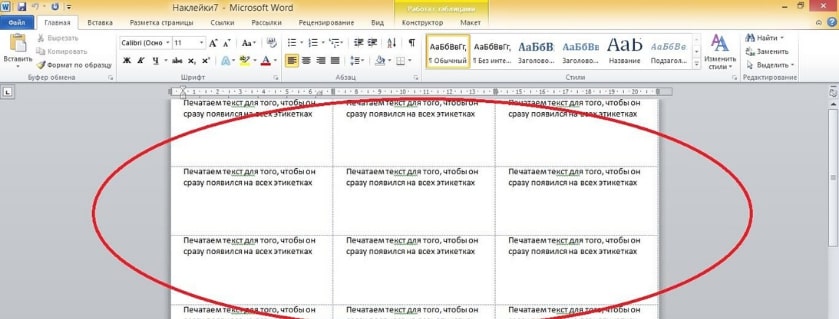
Создание макета этикетки в Microsoft Word
Если по какой-то причине у Вас нет возможности скачать и установить программу MEGA Label Экспресс, то можно создать макет этикетки в Microsoft Word, а мы расскажем, как это сделать:
- Зайдите в Microsoft Word.
- Откройте вкладку «Рассылки»→ «Создать» → «Наклейки».
- Появится окно «Конверты и наклейки», во вкладке «Наклейки» найдите строку «Адрес» и вставите текст и изображение, они автоматически появятся не каждой наклейке на странице.
- Откорректируйте при необходимости шрифт, нажав правой кнопкой мыши на текст этикетки, после чего укажите новые характеристики.
- Для изменения размера этикетки, кликните на «Параметры» и выставьте длину и ширину сторон.
- В новом окне укажите тип печати (непрерывная, либо постраничная), способ подачи бумаги и подтвердите действия, нажав «Создать».
- В следующем окне внесите параметры ярлыка (можно посмотреть на вкладыше в упаковке), подтвердите действия, нажав «Ок».
- Заправьте бумагу в принтер и, в окне «Конверты и наклейки», кликните на «Печать».
- Для сохранения макета, нажмите «Создать». Тогда его можно будет использовать снова в качестве основы для будущих наклеек идентичного размера, для этикеток другого размера потребуется новый шаблон.
Для получения высокого качества картинки, выставьте на принтере специальный режим, для этого, перед тем как отправить готовый макет в печать, откройте «Свойства принтера» и выставьте вид этикетки и толщину листа.
Источник: kkmsale.ru
ProMega Label. Просто? Очень просто!

Не знаете как напечатать много этикеток на принтере? Для этого нужен шаблон для печати этикеток в Microsoft Word. Шаблоны для различных форматов этикеток можно получить несколькими способами :
- Скачать архив с готовыми шаблонами всех популярных форматов этикеток.
- Сгенерировать шаблон необходимого формата при помощи утилиты MEGA Label Express
- Самостоятельно подготовить шаблон в программе Microsoft Word
Все три способа позволят Вам получить готовый шаблон для печати этикеток MEGA Label в программе Microsoft Word любого формата, необходимого под Ваши задачи.
Файлы для скачивания:
Пошаговые инструкции по печати этикеток MEGA Label в Microsoft Word
Создание шаблона для печати этикеток MEGA Label в Microsoft Word 2007:
1. Откройте текстовый редактор Word, в верхней горизонтальной строке рабочего окна «Рассылки», в открывшемся меню выберите «Наклейки».  2. В окне «Адрес» соразмерно формату этикетки один раз введите текст, который компьютер автоматически разместит на всех этикетках листа. Доступ к форматированию шрифта открывается щелчком правой клавиши мыши в поле для текста будущей наклейки.
3. Для настройки размера этикеток нажмите кнопку «Параметры». Далее выберите тип принтера и вариант подачи бумаги.
4. В окне «Параметры наклейки» щелкните «Создать». Появится окно, в нижней части которого находятся окошки для ввода параметров выбранной вами этикетки.
5. Введите данные об этикетках: величину верхнего поля, боковых полей и т.д. В окошке «Тип» введите размер этикетки или название, которое вы ей присвоите. (Указанные параметры можно узнать в инструкции, идущей в комплекте с этикетками.) Завершите настройку щелчком «ОК». 
7. Вставьте листы с этикетками в принтер и щелкните «Печать» в левом нижнем углу окна «Конверты и наклейки». Для дальнейшей работы с этикетками щелкните «Создать» и сохраните файл как обычный документ редактора Microsoft Word. Сохраненный файл вы можете использовать в качестве шаблона для создания новых этикеток такого же формата.

Для обеспечения более высокого качества печати рисунков и фотографий рекомендуется перевести принтeр в специальный режим. Для этого требуется перед отправкой задания на печать в «Свойствах принтeра» выбрать тип (этикетки/наклейки/фотографии) и/или толщину бумаги (плотная, больше 100 г/кв.м и т.п.) — в зависимости от драйвера принтера настройки могут отличаться.
Создание шаблона для печати этикеток MEGA Label в Microsoft Word 2013:

1. Откройте текстовый редактор Word, в верхней горизонтальной строке рабочего окна выберите раздел «Рассылки», в нем выберите «Наклейки» — откроется диалоговое окно «Конверты и наклейки».
2. В окне «Адрес» соразмерно формату этикетки один раз введите текст, который компьютер автоматически разместит на всех этикетках листа. Доступ к форматированию шрифта открывается щелчком правой клавиши мыши в поле для текста будущей наклейки.
3. Для настройки размера этикеток нажмите кнопку «Параметры». Далее выберите тип принтера и вариант подачи бумаги.
4. В окне «Параметры наклейки» щелкните «Создать». Появится окно, в нижней части которого находятся окошки для ввода параметров выбранной вами этикетки.
5. Введите данные об этикетках: величину верхнего поля, боковых полей и т.д. В окошке «Тип» введите размер этикетки или название, которое вы ей присвоите. (Указанные параметры можно узнать в инструкции, идущей в комплекте с этикетками.) Завершите настройку щелчком «ОК».
6. Закройте окно «Параметры наклейки» (вкладка «Настройка»), нажав «ОК», после чего активизируется окно «Конверты и наклейки».
7. Вставьте листы с этикетками в принтер и щелкните «Печать» в левом нижнем углу окна «Конверты и наклейки». Для дальнейшей работы с этикетками щелкните «Создать» и сохраните файл как обычный документ редактора Microsoft Word. Сохраненный файл вы можете использовать в качестве шаблона для создания новых этикеток такого же формата.

Для обеспечения более высокого качества печати рисунков и фотографий рекомендуется перевести принтeр в специальный режим. Для этого требуется перед отправкой задания на печать в «Свойствах принтeра» выбрать тип (этикетки/наклейки/фотографии) и/или толщину бумаги (плотная, больше 100 г/кв.м и т.п.) — в зависимости от драйвера принтера настройки могут отличаться.
Источник: www.komuspro.ru