
Значительная часть программ на компьютере работает в фоновом режиме, в основном это приложения по оптимизации ресурсов системы, антивирусы, мессенджеры, диспетчеры периферийных устройств, различные службы и т. д. Пользователь может настроить для них и часто применяемого софта автоматический запуск, чтобы не тратить своё время каждый раз после загрузки Windows.
Настройка автозапуска приложений
Сделать так, чтобы нужное приложение запускалось сразу после загрузки Windows, можно несколькими способами. Некоторые из них осуществляются внутренними средствами, другие требуют установки дополнительного программного обеспечения.
Способ 1: Добавление ярлыка в специальную папку
В Windows 7 есть папка, приложения из которой автоматически запускаются после загрузки. Называется она «Автозагрузка» или «Autostart». Это самый простой и быстрый способ решить задачу. Он оптимален для тех, кто обладает лишь поверхностными знаниями об операционной системе, т. к. вероятность навредить неумелыми действиями практически равна нулю.
Skype Как сделать автоматический запуск программы при включении компьютера


Открыть папку автозагрузки можно также с помощью команды shell:startup в окне «Выполнить». Для его вызова используется сочетание клавиш Win+R.

Способ 2: Изменения в конфигурации
Элемент «Администрирование» панели управления Windows 7 предоставляет довольно широкие возможности по настройке программного обеспечения и повышения производительности ПК. Этот же комплект утилит позволяет запускать приложения автоматически.
-
Через меню «Пуск» заходим в «Панель управления».

Как сделать автозапуск программ или файлов при включении ПК


Недостатком метода является то, что в список попадают только те приложения, которые изначально поддерживали функцию автозагрузки. Если разработчик необходимой вам программы не предусмотрел такой возможности, то в списке её не будет, а возможности самостоятельного его редактирования нет.
Способ 3: Создание задачи в «Планировщике задач»
В категории «Администрирование» есть ещё одна интересная утилита, подходящая для управления загрузкой – это «Планировщик заданий». Он умеет запускать выбранные пользователем приложения по триггеру, возможные условия которого – вход в систему, выход из неё, конкретная дата и время, включение компьютера.
- Заходим «Панель управления», затем – «Администрирование».
- Открываем «Планировщик заданий».


Способ 4: Использование специального софта
Применение внутренних средств Windows не всегда является самым удобным вариантом реализации автоматического запуска приложений. В ряде случаев, когда нужна более глубокая настройка системы и внесение сразу нескольких изменений, быстрее и комфортнее оказывается воспользоваться одной из утилит для оптимизации работы ПК. Популярной программой является CCleaner. Она – бесплатная, обладает довольно широкой функциональностью: стирает временные и прочие ненужные файлы, удаляет неиспользуемые приложения, в т. ч. интегрированные в ОС, исправляет ошибки в реестре и работает с автозагрузкой.
-
Открываем CCleaner. Далее кликаем «Инструменты» и выбираем «Запуск» в меню справа.


Оптимальный способ настройки автозагрузки приложений зависит от конкретных задач, стоящих перед пользователем, его опытности, наличия на компьютере дополнительного софта и т. д. Функция автозапуска сокращает количество рутинных действий и делает работу более комфортной и продуктивной.
Источник: flexcomp.ru
Как запустить программу автоматически
В операционной системе Windows присутствует очень удобная функция автоматического запуска программ при загрузке. Автозапуск нужных программ сэкономит много времени и не позволит забыть загрузить ту или иную программу. Включить автозапуск можно несколькими способами.

Статьи по теме:
- Как запустить программу автоматически
- Как прописать в автозагрузку
- Как посмотреть автозагрузку
Инструкция
Для того, чтобы сформировать список предназначенных для автоматической загрузки программ в операционной системе Windows существует специальная папка под названием «Автозагрузка». Данная папка является стандартной, она создается при установке системы и располагается по адресу C:Documents and SettingsusernameГлавное менюПрограммыАвтозагрузка. Для того, чтобы программа загружалась автоматически, просто вставьте ее ярлык в данную папку. Удаление ярлыка будет означать отмену автозагрузки данной программы.
Автоматический запуск некоторых программ можно настроить их собственными средствами, причем многие программы по умолчанию включают режим автозагрузки при старте операционной системы. Для того, чтобы принудительно включить автозагрузку программы, зайдите в ее настройки. Как правило, команда запуска программы вместе с операционной системой располагается во вкладке настроек под названием «Общие». Включить автоматическую загрузку программы можно установив галочку напротив соответствующей строки. После этого примените и сохраните сделанные изменения.
Для продвинутых пользователей. Автозапуск той или иной программы можно включить при помощи редактирования реестра стандартными средствами Windows. Для этого зайдите в меню «Пуск» и нажмите в нем кнопку «Выполнить». В поле для ввода текста напишите «regedit». Откроется редактор реестра Windows.
В редакторе реестра перейдите в раздел [HKEY_CURRENT_USERSoftwareMicrosoftWindowsCurrentVersionRun] и добавьте в него ключ с адресом исполняемого файла программы, для которой требуется настроить автозапуск. Например, для того, чтобы программа «Блокнот» загружалась автоматически в данном разделе необходимо прописать код «NOTEPAD.EXE» .
Совет полезен?
Статьи по теме:
- Как просмотреть автозагрузку
- Как запустить авторан
- Как добавить скрипт в автозагрузку
Добавить комментарий к статье
Похожие советы
- Что нужно для запуска и отключения программ по расписанию
- Как проверить, что в автозагрузке
- Как сделать автозапуск диска
- Как войти в автозагрузку
- Как добавить программу в автозагрузку
- Как редактировать автозагрузку
- Как сделать файл с автозапуском
- Как создать файл автозапуска
- Где в windows 7 находится папка автозагрузки
- Где находится список автозагрузки в реестре windows
- Как найти автозагрузку
- Как написать авторан
- Как включить автозапуск дисковода
- Как открыть автозагрузку
Новые советы от КакПросто
Рекомендованная статья
Как происходит заражение компьютера вирусом
Наиболее слабое звено в цепи компьютерной безопасности — это сам пользователь. Наличие установленного на компьютере.
Источник: www.kakprosto.ru
Как добавить программу в автозагрузку в Windows 11 или Windows 10
В старых версиях операционной системы Windows в меню «Пуск» была доступна папка «Автозагрузка». Ее можно было открыть и поместить в нее ярлык программы, которая должна запускаться при старте Windows. Но, в Windows 11 и Windows 10 этой папки в меню «Пуск нет, что создет трудности для пользователей, которые привыкли ее использовать.
Если вы также столкнулись с подобной проблемой, то предлагаем ознакомиться с нашей статьей. Здесь мы рассмотрим сразу несколько вариантов, как можно добавить программу в автозагрузку в операционной системе Windows 11 и Windows 10.
Папка «Автозагрузка» Windows 11 и Windows 10
На самом деле, папка «Автозагрузка» никуда не пропала из Windows 11 и Windows 10. Ее просто убрали из меню « Пуск », но она осталась на диске и ее все еще можно использовать ее для автозагрузки программ. Найти данную папку можно на системном диске в папке:
C:ПользователиИмя_вашего_пользователяAppDataRoamingMicrosoftWindowsГлавное менюПрограммыАвтозагрузка
C:UsersUser_nameAppDataRoamingMicrosoftWindowsStart MenuProgramsStartup
Но, искать папку « Автозагрузка » на диске не обязательно, вместо этого можно воспользоваться командой, которая автоматичеки открывает эту папку. Для этого нажмите комбинацию клавиш Win-R , введите команду « shell:startup » и нажмите на клавишу ввода.
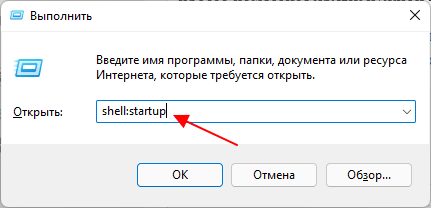
В результате выполнения данной команды перед вами откроется папка Автозагрузки для вашего пользователя. Для того чтобы добавить программу в автозагрузку просто поместите ярлык нужной программы в эту папку.
Например, вы можете просто скопировать ярлык программы с рабочего стола в эту папку. После этого выбранная вами программа будет запускаться автоматически при старте компьютера и входе в вашу учетную запись.

Если вы хотите, чтобы программа запускалась автоматически для всех пользователей на этом компьютере, то ярлык программы нужно поместить в следующую папку на системном диске:
C:ProgramDataMicrosoftWindowsStart MenuProgramsStartUp
Как в предыдущем случае, открыть данную папку можно с помощью меню « Выполнить ». Для этого нажмите Win-R и в появившемся окне введите команду « shell:common startup ».
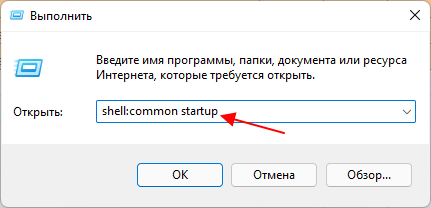
С этой папкой можно работать точно также, как и с предыдущей.
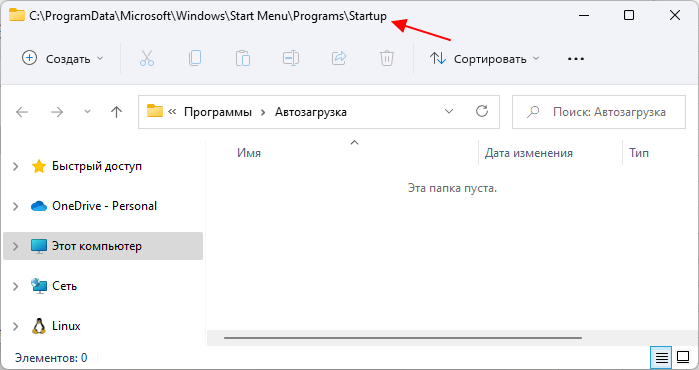
Просто копируете в нее ярлык программы, которую нужно добавить в автозагрузку, и программа начинает запускаться автоматически при старте системы.
Автозагрузка через Планировщик задач
Также вы можете добавить программу в автозагрузку Windows 11 и Windows 10 с помощью « Планировщика заданий ». Данный способ удобен тем, что позволяет добавлять программы в автозагрузку с некоторой задержкой от момента запуска системы. Это позволяет уменьшить количество программ, которые запускаются сразу после старта и уменьшить время загрузки.
Для того чтобы воспользоваться данным методом нужно сначала запустить « Планировщик задач ». Нажмите комбинацию клавиш Win-R и выполните команду « taskschd.msc ».
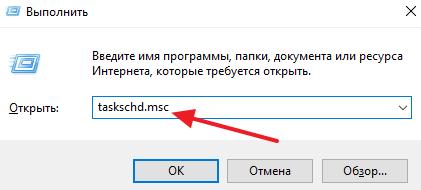
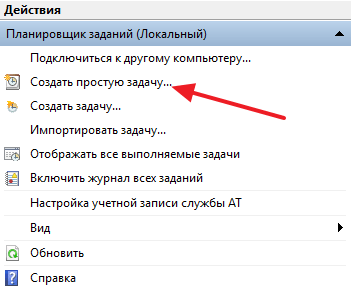
После запуска « Планировщика задач » нажмите на кнопку « Создать простую задачу », которая находится в правой части окна.
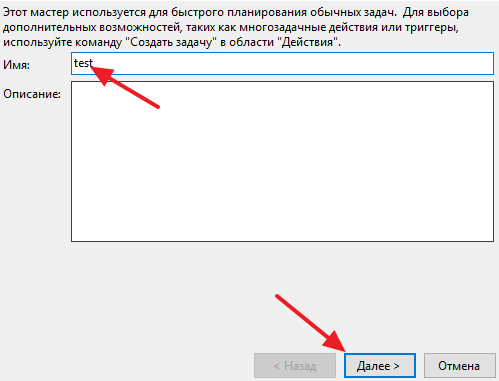
В результате откроется мастер, с помощью которого можно создать новую задачу для « Планировщика задач ». На первом этапе нужно ввести название задачи.
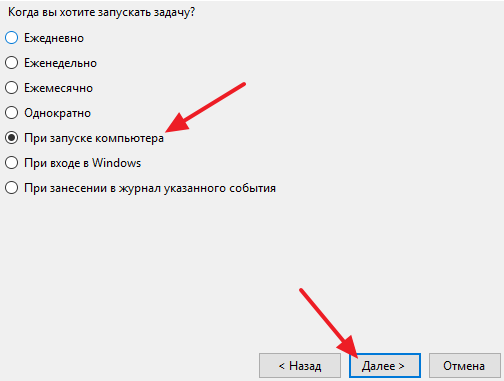
Дальше нужно выбрать вариант « При запуске компьютера ».
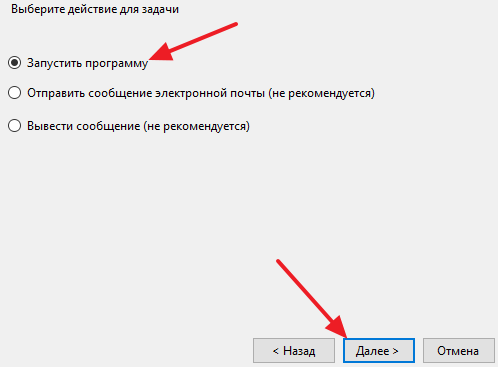
После этого выбрать задачу « Запуск программы ».
И воспользоваться кнопкой « Обзор » для выбора программы, которую нужно добавить в автозагрузку Windows. С помощью кнопки « Обзор » вы можете выбрать как саму программу, так и ее ярлык. После выбора программы в строке появится полный путь к exe -файлу.

Дальше завершающий шаг – проверка всех данных и подтверждение с помощью кнопки « Готово ». После нажатия на кнопку « Готово » задача будет создана и сохранена. Теперь выбранная вами программа будет запускаться автоматически вместе с Windows.
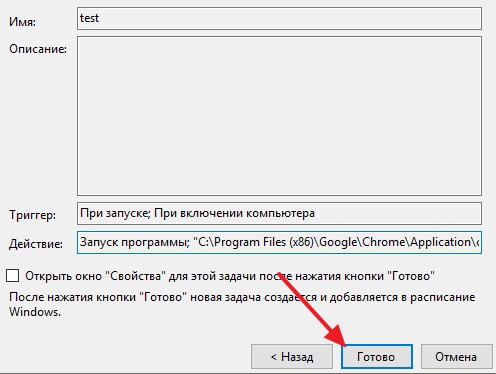
Если хотите добавить задержку между запуском Windows и выполнением программы, то найдите созданную задачу в « Планировщике задач » и откройте ее свойства. Здесь, на вкладке « Триггеры », нужно выделить триггер « При запуске » и нажать на кнопку « Изменить ».
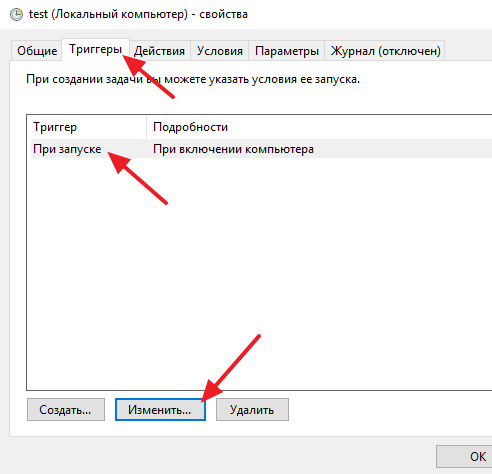
В результате появится окно, в котором можно более тонко настроить автозагрузку выбранной программ. Для того чтобы добавить задержку воспользуйтесь опцией « Отложить задачу ».
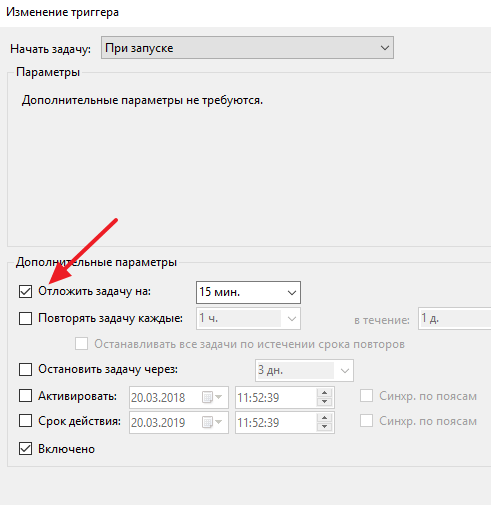
После изменения настроек закройте все окна нажатием на кнопку « ОК » для того, чтобы сохранить изменения.
Автозагрузка в Windows 10 через реестр
Реестр – это еще один способ добавить программу в автозагрузку в Windows 11 или Windows 10. Для того чтобы воспользоваться данным способом нажмите комбинацию клавиш Win-R и в открывшемся окне выполните команду « regedit ».
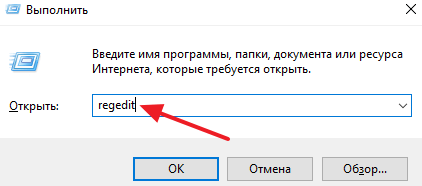
Таким образом вы откроете редактор реестра Windows 10. Если вы хотите добавить программу в автозагрузку только для вашей учетной записи, то здесь нужно открыть раздел:
HKEY_CURRENT_USERSOFTWAREMicrosoftWindowsCurrent VersionRun
Если же программу нужно добавить в автозагрузку для всех пользователей, то открывайте раздел:
HKEY_LOCAL_MACHINESOFTWAREMicrosoftWindowsCurrent VersionRun
После того, как вы открыли нужный раздел реестра, кликните правой кнопкой мышки по пустому пространству и выберите вариант « Создать – Строковый параметр ».
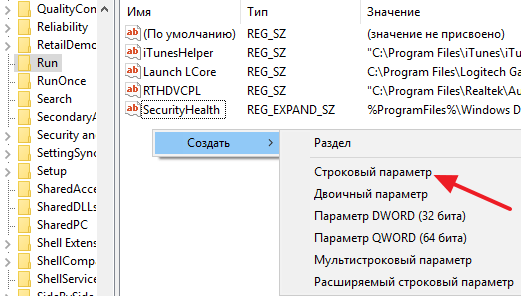
После этого откройте созданный параметр и введите путь к программе, которую вы хотите добавить в автозагрузку Windows.
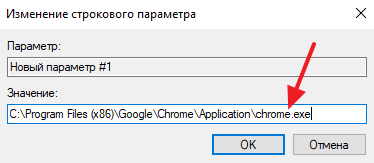
После сохранения параметра все готово, можно перезагружать компьютер и проверять как запустится программа.
- Учимся использовать Msconfig
- Как добавить программу в автозагрузку Windows 7
- Как убрать программу из автозагрузки в Windows 7
- Как отключить автозапуск программ в Windows 7
- Как открыть автозагрузку в Windows 7 или Windows 10
Источник: comp-security.net