
Разработчик Ngo Ngoc Chien указал, что в соответствии с политикой конфиденциальности приложения данные могут обрабатываться так, как описано ниже. Подробные сведения доступны в политике конфиденциальности разработчика.
Данные, используемые для отслеживания информации
- Геопозиция
- Идентификаторы
- Данные об использовании
- Диагностика
Связанные с пользователем данные
Может вестись сбор следующих данных, которые связаны с личностью пользователя:
- Геопозиция
- Идентификаторы
- Данные об использовании
- Диагностика
Не связанные с пользователем данные
Может вестись сбор следующих данных, которые не связаны с личностью пользователя:
Конфиденциальные данные могут использоваться по-разному в зависимости от вашего возраста, задействованных функций или других факторов. Подробнее
Информация
Провайдер Ngo Ngoc Chien
Размер 92,7 МБ
Совместимость iPhone Требуется iOS 10.0 или новее. iPad Требуется iPadOS 10.0 или новее. iPod touch Требуется iOS 10.0 или новее. Mac Требуется macOS 11.0 или новее и компьютер Mac с чипом Apple M1 или новее.
Как Сделать АНИМАЦИЮ ИЗ ВИДЕО в Роблоксе за 3 МИНУТЫ!
английский, вьетнамский, японский
Возраст 17+ Большое/значительное количество тем откровенного содержания, предназначенные только для взрослых
Источник: apps.apple.com
Подборка сервисов для создания gif-анимации из видео
Статичная графика, конечно, важна для сайта. Но не всегда ее бывает достаточно. Поэтому продолжает расти популярность видео-формата, но видео, особенно со звуком, бывает неудобно смотреть. К тому же, оно занимает довольно много места на хостинге, если вы загружаете его напрямую на свой сайт, а не на Youtube.
Gif-анимация занимает меньше места, при этом привлекает внимание за счет «автозапуска» движения, и оживляет любую статью. Также гифку можно удобно загрузить в галерею в карточке товара, для демонстрации его со всех сторон. В gif-анимацию можно превратить набор изображений, или сделать запись экрана в этом формате. Но наиболее часто используется превращение видео в Гиф.
Есть несколько вариантов решения этой задачи. Для профессионалов больше подойдет Photoshop, или бесплатный аналог – Gimp, в которых можно задать множество настроек, отрегулировать задержку между отдельными кадрами. Также существуют различные онлайн-сервисы, функционала которых, во многих случаях, вполне достаточно.
Как сделать гифку из видео онлайн?
Ниже мы собрали несколько сервисов, не требующих регистрации.
Работает с форматами mp4, ogv, ogg, webm. Необходимо загрузить видео с компьютера, выбрать точку начала будущей анимации, нажать «начать запись», а в конце нужно отрезка «прекратить запись и создать gif». Есть возможность выбрать количество кадров в секунду: чем их больше, тем выше качество, но при этом и больше вес. После создания можно сразу скачать получившуюся анимацию, а можно перейти в GifResizer , чтобы обрезать и изменить размер. Вот что у нас получилось:
Создай AI анимацию за 30 секунд БЕСПЛАТНО
Источник: dzen.ru
Как сделать гифку из видео онлайн
Наверное, с gif-анимацией или просто «гифкой» сталкивался практически каждый пользователь сети Интернет. Особенно популярны они на форумах или в социальных сетях, где можно использовать гиф-аватары или просто встраивать забавные gif в процесс общения. Тем же пользователям, кто хотел бы научиться создавать свои собственные гифки из имеющихся видеороликов, я предлагаю данный материал, в котором поясню, как сделать гифку из видео онлайн и какие сервисы нам в этом помогут.
Как создать гифку из видео с помощью онлайн–сервисов
Если вы также, как и я желаете сделать онлайн гиф-анимацию из видео, рекомендую использовать специальные сетевые ресурсы, которые помогут создать gif-файл из имеющегося видео на вашем ПК. Также в качестве базиса для создания гиф-ролика можно использовать различные видео из Youtube и аналогичных сайтов.
Ну а теперь перейдём к списку вспомогательных сервисов, которые помогут нам создать gif из видео в режиме онлайн.
Imgflip — создание GIF изображения
Imgflip – один из ресурсов, который поможет нам создать анимацию из видео онлайн. Сервис обладает удобным функционалом, высокой вариативностью настроек, позволяя создавать гифки действительно высокого качества.
Чтобы создать файл гиф перейдите на данный ресурс https://imgflip.com/gif-maker, вы увидите две основные вкладки:
- Video to gif — позволяет указать ссылку на базовое видео, с которого можно будет создать гифку, или загрузить своё видео, нажав на кнопку «Upload video»;
- Images to gif — позволяет создать гифку из нескольких изображений путём их загрузки на сервис с помощью кнопки «Upload images».
- После загрузки нужного нам ролика с помощью кнопки «Upload video», сервис перейдёт в режим редактирования;
- Слева под изображением вы можете выбрать время старта вашего ролика и его продолжительность;
- Справа же расположены настройки разрешения вашей гифки, функция добавления текста (add text to gif), опция вырезки части изображения (Crop gif);
- А нажав на «More options» вы сможете перейти в режим расширенных настроек вашего ролика.
- После того, как вы определитесь с опциями, необходимо нажать на «generate gif», а затем на «Download Image».
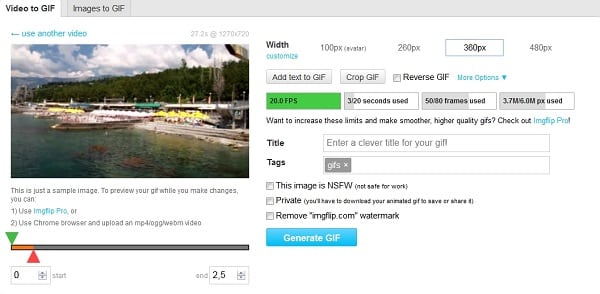
При этом также стоит упомянуть, что бесплатный функционал сайта имеет некоторые ограничения (не доступно разрешение 480px и выше, на полученной гифке слева снизу будет располагаться логотип сайта и так далее), что не всегда приемлемо и удобно.
GIPHY — сделать свою собственную анимированную гифку
В вопросе создания гифки из видеоролика онлайн нам также может помочь сервис GIPHY, который способен делать гифки используя видео на Ютуб и другие подобные сервисы, а также работать с видео, загруженного с вашего компьютера.
- Чтобы воспользоваться функционалом данного сервиса перейдите на ресурс https://giphy.com/create/gifmaker;
- Выберите время старта (start time), продолжительность ролика в секундах (duration), текст-заголовок для вставки в гифку (caption), теги, ссылку на ролик в интернете (если будете работать с ним), а затем нажмите на «Create GIF».

Гиф-файл будет создан, вы сможете просмотреть полученную картинку. Если всё устроило нажмите на на вкладку «Advanced», и нажав на кнопку «Download» скачайте полученный результат.
Videotogif — видео в GIF конвертер
Ещё один ресурс, чтобы создать gif прямо в Интернете из видео mp4, ogv, ogg, webm. Для работы с ним выполните следующее:
- Перейдите на данный ресурс ;
- Нажмите на кнопку «Обзор» и найдите на жёстком диске базовый видео-файл, с которого будет создана гифка;
- Ниже выберите частоту кадров и интервал вашего ролика;
- Кликните на самом ролике, чтобы начать его воспроизведение;
- С нужной секунды нажмите на кнопку «Start Recording» (начало записи);
- Для окончания записи используйте кнопку «Stop Recording/Create gif»;
- Для сохранения полученного результата нажмите на кнопку «Сохранить анимацию»;
- Кнопка «Редактировать в Gif Resizer» позволит вам изменить размер полученного ролика с помощью дополнительных опций редактирования.
Buildgif — создаём собственную анимацию
Ещё одним инструментом для получения гифки из видео является сервис Buildgif . Его функционал предназначен для создания онлайн гиф-анимации с помощью видео сайтов YouTube и Vimeo.
- Для работы с данным сервисом достаточно ввести в строку ссылку на нужный видеоролик из Ютуб;
- Внизу необходимо выбрать длительность ролика в секундах, а кликнув на кнопку «Настройки» справа пользователь сможет выбрать размер, скорость и fps создаваемого gif-ролика;
- После выбора настроек необходимо нажать на красную кнопку «Сделать гифку», дождаться процесса обработки, а затем и нажать на надпись «Скачать gif».

GifMaker — сочинение высокого качества анимированных GIF
Неплохой бесплатный ресурс чтобы создавать GIF из коротких видео. Работает, как онлайн с видео на Ютуб, так и позволяет создавать гифки из фото пользователя, а также добавлять к гифке различные эффекты.
- Для работы с ним выполните переход на данный сервис http://freegifmaker.me/;
- Выберите один из трёх вариантов создания gif-файла (из картинок, создание дополнительных эффектов к гиф-файлу, из видео на Ютуб) и создайте нужную вам гифку используя опционал сервиса.
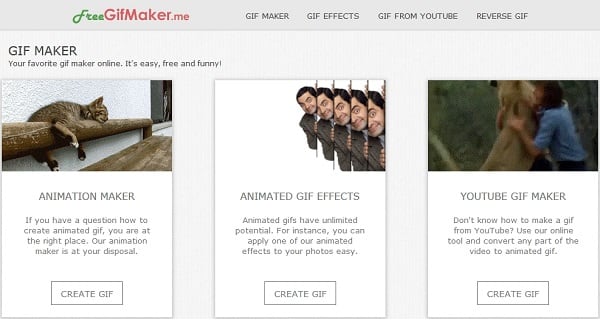
Например, чтобы создать гифку с нескольких фото выберите первый вариат (Animation Maker) и кликните в нём на кнопку «Create gif» а потом и на «Select Photos». Загрузите нужные фото с помощью кнопки «Add photos» (добавить фото), выберите размер и скорость гифки, а затем и нажмите на кнопку «Create gif».
Чтобы сохранить полученный результат нажмите на надпись «Save to disk».
Итоги
Если вас интересовал вопрос перед посещением сайта Sdelaicomp, как делаются гифки из видео, рекомендую воспользоваться списком перечисленных мною онлайн ресурсов. Их функционал прост и понятен даже для неискушённого пользователя, при этом незнание английского языка не станет преградой для создания нужных пользователю гиф-файлов. Последние же станут украшением процесса общения, принеся в него много юмора, радости, и отличного настроения.
Источник: sdelaicomp.ru